> For the complete documentation index, see [llms.txt](https://library.zoom.com/llms.txt). Markdown versions of documentation pages are available by appending `.md` to page URLs; this page is available as [Markdown](https://library.zoom.com/technical-library/fr/espace-admin/third-party-integrations/integrating-zoom-with-microsoft-teams/the-zoom-assistant.md).

# L’Assistant Zoom

Cette section présente les principales fonctionnalités de l’Assistant Zoom.

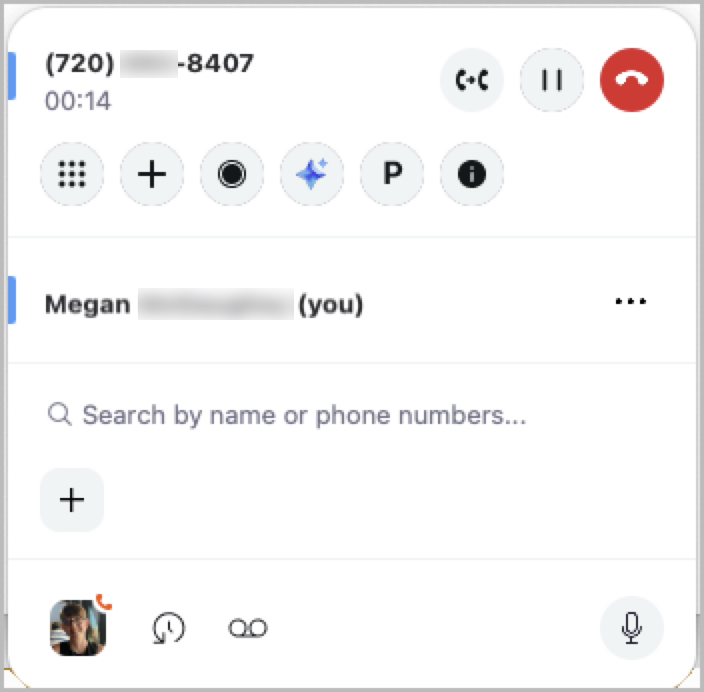
#### <mark style="color:bleu;">L’Assistant Zoom est un widget compact et ancrable qui permet aux utilisateurs d’accéder aux principales fonctionnalités de Zoom Phone depuis presque n’importe où sur leur bureau.</mark>

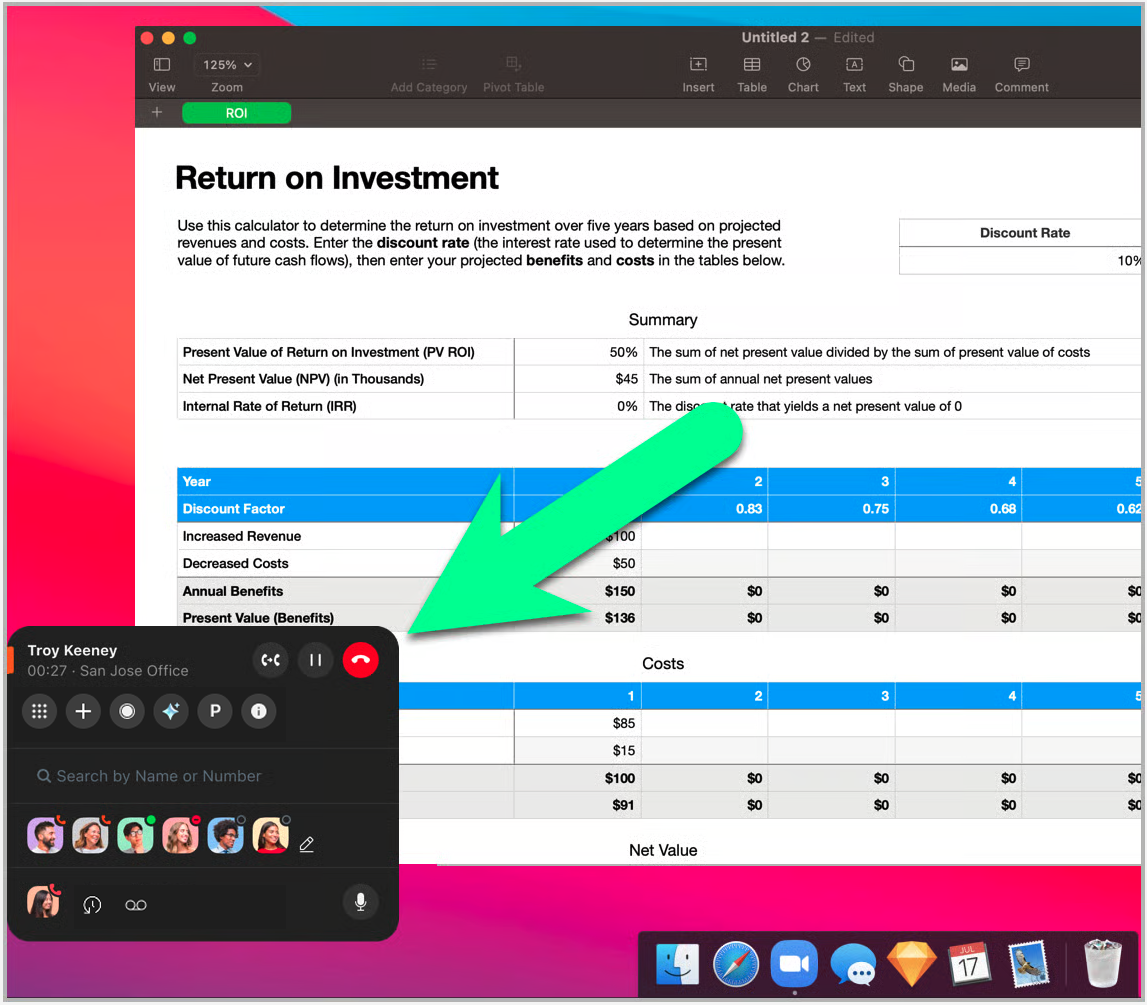
L’Assistant Zoom offre une grande flexibilité dans les flux de travail aux utilisateurs de Zoom Phone Pro et du Customer Engagement Pack lorsqu’ils utilisent un ordinateur. Dans des circonstances normales, les utilisateurs **sans** l’Assistant Zoom ou une autre application intégrée doivent toujours ouvrir le client de bureau Zoom pour effectuer diverses tâches liées aux appels, comme passer un appel sortant ou lancer un enregistrement. En revanche, les utilisateurs **avec** l’Assistant Zoom disposent d’un widget compact et ancrable qui se superpose aux autres fenêtres et leur permet d’effectuer les tâches suivantes depuis presque n’importe où sur leur bureau, quelles que soient les applications ouvertes :

<table data-header-hidden><thead><tr><th valign="top"></th><th valign="top"></th></tr></thead><tbody><tr><td valign="top"><p><strong>Zoom Phone</strong></p><ul><li>Passer un appel</li><li>Recevoir un appel</li><li>Pavé numérique</li><li>Recherche de contacts</li><li>Numérotation rapide</li><li>Enregistrer un appel</li><li>Parquer un appel</li><li>Transférer un appel</li><li>Fusionner des appels</li><li>Couper son micro</li><li>Ouvrir l’historique des appels<strong>*</strong></li><li>Ouvrir la messagerie vocale<strong>*</strong></li></ul><p><br></p><p><strong>*Ouvre le client Zoom lorsqu’il est utilisé</strong></p></td><td valign="top"><p><strong>Zoom Phone avec Customer Engagement Pack</strong></p><ul><li>Visibilité de la file d’attente des appels</li><li>Ouvrir le chat de la file d’attente des appels<strong>*</strong></li><li>Visibilité du mode partage de lignes</li><li>Visibilité du groupe de lignes partagées</li><li>Prise d’appel de groupe</li><li>Activer/désactiver la file d'attente des appels</li></ul><p><strong>Liste de contacts</strong></p><ul><li>Lancer une réunion depuis la fiche du contact<strong>*</strong></li><li>Lancer un chat depuis la fiche du contact<strong>*</strong></li><li>Passer un appel depuis la fiche du contact<strong>*</strong></li><li>Envoyer un SMS depuis la fiche du contact<strong>*</strong></li></ul></td></tr></tbody></table>

<figure><img src="https://4108585137-files.gitbook.io/~/files/v0/b/gitbook-x-prod.appspot.com/o/spaces%2FctBXUMeBy4rtLMmMkKRG%2Fuploads%2Fgit-blob-5ea389f4d5f69b5ac8e8b7269bf27133b7a26e88%2FD32DA3F2-528B-409E-92C7-B7A92F64AF90.jpg?alt=media" alt=""><figcaption></figcaption></figure>

<figure><img src="https://4108585137-files.gitbook.io/~/files/v0/b/gitbook-x-prod.appspot.com/o/spaces%2FctBXUMeBy4rtLMmMkKRG%2Fuploads%2Fgit-blob-51daf013eb19ef5eca7b580858144724a3a8042c%2Fimage.png?alt=media" alt=""><figcaption></figcaption></figure>

#### <mark style="color:bleu;">L’Assistant Zoom est une extension du client de bureau Zoom, et non une application ou une intégration supplémentaire.</mark>

L’Assistant Zoom est inclus dans le fichier d’installation du client de bureau Zoom et ne nécessite aucune intégration ni aucun module supplémentaire. Toutefois, les utilisateurs ne peuvent pas utiliser l’Assistant Zoom tant qu’il n’est pas activé aux [emplacements appropriés](https://support.zoom.com/hc/en/article?id=zm_kb\&sysparm_article=KB0058042). Une fois la fonctionnalité activée, les utilisateurs peuvent commencer à l’utiliser immédiatement.

#### <mark style="color:bleu;">Le client de bureau Zoom doit fonctionner en arrière-plan pour utiliser l’Assistant Zoom</mark>

L’Assistant Zoom est une extension du client de bureau Zoom. Le client Zoom doit donc fonctionner en arrière-plan pour accéder au widget et l’utiliser. Notez que l’interface du client de bureau Zoom n’a pas besoin d’être ouverte ; toutefois, les processus essentiels de l’application doivent être en cours d’exécution.

{% hint style="info" %}
**Remarque**

Dans ce contexte, « fonctionner en arrière-plan » signifie que le client Zoom apparaît dans des programmes comme le Gestionnaire des tâches ou le Moniteur d’activité. Le lancement silencieux de l’application Zoom au démarrage est considéré comme un fonctionnement « en arrière-plan », même si l’utilisateur ne voit jamais l’interface principale du client.
{% endhint %}

#### <mark style="color:bleu;">L’Assistant Zoom peut flotter sur votre bureau ou être ancré de l’un ou l’autre côté de votre écran</mark>

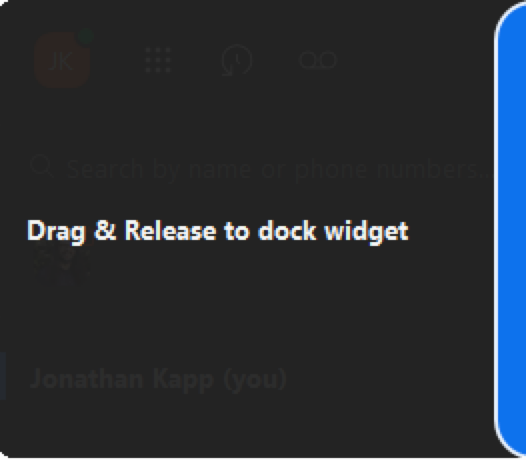
Vous pouvez laisser l’Assistant Zoom flotter sur le bureau ou ancrer le widget en le faisant glisser vers le côté souhaité de l’écran. Vous bénéficiez ainsi de flux de travail adaptés à vos besoins.

<figure><img src="https://4108585137-files.gitbook.io/~/files/v0/b/gitbook-x-prod.appspot.com/o/spaces%2FctBXUMeBy4rtLMmMkKRG%2Fuploads%2Fgit-blob-752bb1eeb0f97b518ba5c30ff179e2ebf5c76b09%2Funknown.png?alt=media" alt="" width="263"><figcaption></figcaption></figure>

#### <mark style="color:bleu;">L’Assistant Zoom se masque lorsqu’aucun appel n’est en cours</mark>

Lorsque l’Assistant Zoom est activé dans le client de bureau Zoom, le widget est ancré par défaut sur votre bureau, sauf si vous êtes en appel ou si vous le déplacez pour le faire flotter sur le bureau.

Par exemple, si aucun appel n’est en cours dans le widget de l’Assistant Zoom, celui-ci se masque lorsqu’il est ancré. Lorsque vous êtes en appel, l’Assistant Zoom apparaît sur le bureau et reste au premier plan, même si vous travaillez dans d’autres applications. Vous pouvez l’ancrer manuellement pendant un appel, mais vous devrez le désancrer pour utiliser les fonctionnalités du widget de l’Assistant Zoom. Une fois l’appel terminé, l’Assistant Zoom se masque en s’ancrant. Si vous avez déplacé l’Assistant Zoom, vous devrez l’ancrer manuellement.

#### <mark style="color:bleu;">Lorsqu’il est ancré, le widget dépasse légèrement vers l’intérieur et se déploie automatiquement lorsque vous interagissez avec lui ou lorsqu’un appel est en cours.</mark>

Lorsqu’il est ancré, l’Assistant Zoom dépasse légèrement vers l’intérieur pour améliorer sa visibilité, et affiche des indicateurs en forme de ruban coloré. Les images suivantes illustrent les différences visibles entre un widget ancré inactif et un widget avec lequel vous interagissez ou lorsqu’un appel est en cours.\\

![](https://4108585137-files.gitbook.io/~/files/v0/b/gitbook-x-prod.appspot.com/o/spaces%2FctBXUMeBy4rtLMmMkKRG%2Fuploads%2Fgit-blob-cfd617c1902d72de5f4601799a3add25b3e46af1%2Funknown.png?alt=media) ![](https://4108585137-files.gitbook.io/~/files/v0/b/gitbook-x-prod.appspot.com/o/spaces%2FctBXUMeBy4rtLMmMkKRG%2Fuploads%2Fgit-blob-24856ddac1a1ba2b86ca80f1045ac624bb7ea127%2Fimage.png?alt=media)

#### <mark style="color:bleu;">L’Assistant Zoom fonctionne avec l’intégration à Microsoft Teams dans l’application Zoom et peut simplifier les flux de travail des utilisateurs de Zoom Phone</mark>

Pour les utilisateurs de Zoom Phone, l’Assistant Zoom complète parfaitement l’intégration à Microsoft Teams dans l’application Zoom. Il leur permet d’effectuer la plupart des tâches téléphoniques directement dans le widget, sans ouvrir l’intégration dans le client Teams ni, dans la plupart des cas, le client de bureau Zoom. De plus, comme le widget est toujours disponible sur le bureau, les utilisateurs bénéficient de flux de travail flexibles, quel que soit le programme qu’ils utilisent.

#### <mark style="color:bleu;">Les utilisateurs peuvent effectuer</mark> *<mark style="color:bleu;">la plupart des</mark>* <mark style="color:bleu;">tâches courantes avec l’Assistant Zoom et l’intégration à Microsoft Teams dans l’application Zoom</mark>

Pour les comptes qui associent l’intégration à Microsoft Teams dans l’application Zoom à l’Assistant Zoom, les utilisateurs n’ont besoin d’ouvrir le client de bureau Zoom (c’est-à-dire l’interface complète du client Zoom) que pour un nombre limité de tâches, le plus souvent pour rejoindre des réunions Zoom. Nous vous invitons à consulter à nouveau les fonctionnalités de l’ [intégration Teams](https://library.zoom.com/technical-library/fr/espace-admin/third-party-integrations/integrating-zoom-with-microsoft-teams/zooms-in-app-integration-for-microsoft-teams.md#features-available-natively-within-the-teams-client) et de l’ [Assistant Zoom](#the-zoom-assistant-is-a-compact-dockable-widget-that-provides-users-with-access-to-core-zoom-phone-f) afin de vous assurer que ces intégrations répondent aux besoins courants des utilisateurs.

#### <mark style="color:bleu;">L’Assistant Zoom nécessite une licence Zoom Phone Pro</mark>

Le tableau suivant récapitule les fonctionnalités disponibles selon la licence Zoom Phone attribuée aux utilisateurs.

<table><thead><tr><th valign="top">Licence</th><th valign="top">Fonctionnalités</th></tr></thead><tbody><tr><td valign="top"><strong>Zoom Phone Basique</strong></td><td valign="top"><ul><li>Aucun accès à l’Assistant Zoom</li></ul></td></tr><tr><td valign="top"><strong>Zoom Phone Pro</strong></td><td valign="top"><ul><li>Assistant Zoom</li><li>Clavier téléphonique</li><li>Rechercher</li><li>Numérotation rapide</li><li>Transfert d’appel</li><li>Historique du téléphone</li><li>messagerie vocale</li></ul></td></tr><tr><td valign="top"><strong>Zoom Phone Pro avec le module Customer Engagement Pack</strong></td><td valign="top"><ul><li>Toutes les fonctionnalités de la licence Zoom Phone Pro</li><li>Prise en charge des files d'attente des appels</li><li>Prise en charge du groupe de prise d'appel</li><li>Prise en charge du mode partagé de lignes</li><li>Prise en charge du groupe de lignes partagées</li></ul></td></tr></tbody></table>


---

# Agent Instructions
This documentation is published with GitBook. GitBook is the documentation platform designed so that both humans and AI agents can read, navigate, and reason over technical content effectively. Learn more at gitbook.com.

## Querying This Documentation
If you need additional information that is not directly available in this page, you can query the documentation by asking a question.

Perform an HTTP GET request on the following URL with the `ask` and `goal` query parameters:

```
GET https://library.zoom.com/technical-library/fr/espace-admin/third-party-integrations/integrating-zoom-with-microsoft-teams/the-zoom-assistant.md?ask=<question>&goal=<user_goal>
```

`ask` is the immediate question: it should be specific, self-contained, and written in natural language.
`goal` is what the user is ultimately trying to achieve, the reason they need the answer. Sharing it helps GitBook give you a better, more relevant answer. A goal is most helpful when it describes the outcome the user wants rather than restating the question. For example, with `ask=how do I create an API token`, a goal like `automate deployments from our CI pipeline` lets GitBook tailor the answer to that use case.

The response will contain a direct answer to the question and relevant excerpts and sources from the documentation.

Use this mechanism when the answer is not explicitly present in the current page, you need clarification or additional context, or you want to retrieve related documentation sections.