> For the complete documentation index, see [llms.txt](https://library.zoom.com/llms.txt). Markdown versions of documentation pages are available by appending `.md` to page URLs; this page is available as [Markdown](https://library.zoom.com/technical-library/fr/espace-admin/third-party-integrations/integrating-zoom-with-microsoft-teams/integrating-the-zoom-platform-with-microsoft-teams.md). Agents can also search and read this documentation through its [MCP server](https://library.zoom.com/~gitbook/mcp).

# Intégrer la plateforme Zoom avec Microsoft Teams

L’intégration de la plateforme Zoom à Microsoft Teams représente une avancée majeure vers la mise en place d’un espace de travail numérique unifié. En combinant des éléments de ces deux services au sein d’une même application, les utilisateurs bénéficient de flux de travail simplifiés, qui améliorent leur efficacité et facilitent leur quotidien professionnel.

Dans cette optique, ce document présente différentes façons pour les entreprises d’associer certains des principaux services et fonctionnalités de Zoom à Microsoft Teams, afin de permettre aux utilisateurs de collaborer, de communiquer et d’échanger en temps réel en toute fluidité.

#### <mark style="color:bleu;">Voici trois façons dont Zoom coexiste avec Microsoft : une intégration Teams dans l’application, l’Assistant Zoom et Zoom Phone pour Microsoft Teams.</mark>

<figure><img src="https://4108585137-files.gitbook.io/~/files/v0/b/gitbook-x-prod.appspot.com/o/spaces%2FctBXUMeBy4rtLMmMkKRG%2Fuploads%2Fgit-blob-94035bbfe70251e4425bcb5e6537b616b44e20f2%2Funknown.png?alt=media" alt=""><figcaption></figcaption></figure>

Voici trois façons dont la plateforme Zoom coexiste avec le client Microsoft Teams :

1. Zoom peut **intégrer directement les fonctionnalités principales au client Microsoft Teams** grâce à une Intégrations intégrée à l’application, avec la prise en charge des Fonctionnalités pour Zoom Meetings, Zoom Phone et Zoom Whiteboard.
2. Le **Assistant Zoom** est un widget léger qui s’exécute depuis l’application Zoom Workplace et propose aux utilisateurs un menu ancrable à l’écran pour gérer les appels Zoom Phone depuis n’importe quelle application, y compris Teams.
3. **Zoom Phone pour Microsoft Teams** est une offre de routage direct en tant que service (DRaaS) qui intègre nativement Zoom Phone comme fournisseur de services RTC dans le client Teams.

Chacune de ces options est brièvement résumée ci-dessous, et des descriptions détaillées sont fournies plus loin dans le document.

#### <mark style="color:bleu;">Grâce à l’intégration dans l’application de Zoom pour Microsoft Teams, les utilisateurs peuvent facilement accéder aux fonctionnalités de Zoom Meetings, Zoom Phone et Zoom Whiteboard directement dans le client Teams.</mark>

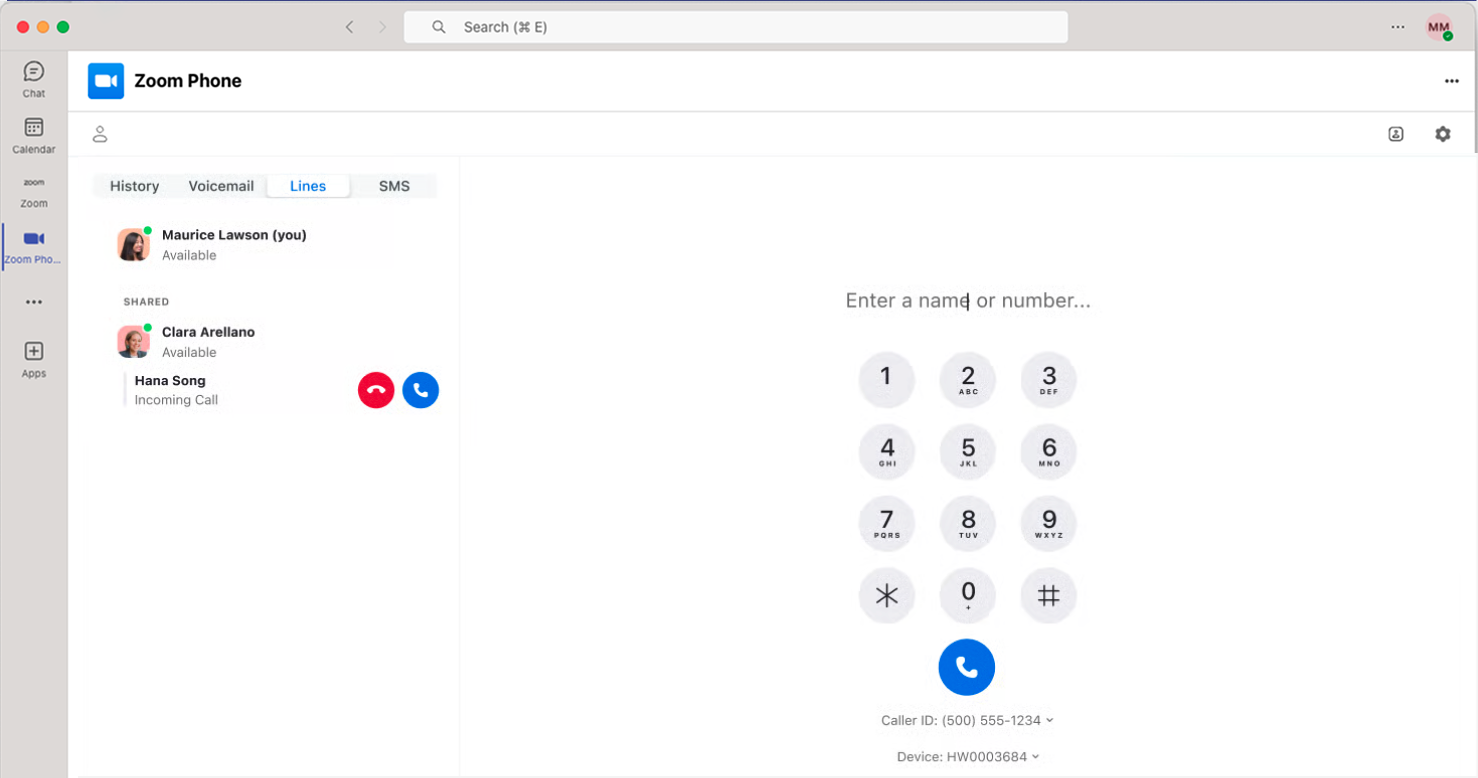
L’intégration intégrée à l’application de Zoom pour Microsoft Teams vous offre un accès facile aux fonctionnalités principales de Zoom Meetings, Zoom Phone et Zoom Whiteboard dans le client Teams. Grâce à des menus et des interfaces facilement accessibles qui complètent les flux de travail existants — comme illustré dans l’image suivante — vous pouvez effectuer de nombreuses tâches dans le client Teams, avec [dépendances limitées vis-à-vis du client de bureau Zoom](https://library.zoom.com/technical-library/fr/espace-admin/third-party-integrations/integrating-zoom-with-microsoft-teams/zooms-in-app-integration-for-microsoft-teams.md#the-teams-integration-performs-most-functions-natively-within-the-teams-client-and-opens-the-zoom-cl).

<figure><img src="https://4108585137-files.gitbook.io/~/files/v0/b/gitbook-x-prod.appspot.com/o/spaces%2FctBXUMeBy4rtLMmMkKRG%2Fuploads%2Fgit-blob-f4a29eeddf5bb1b62d902cb75425563a000b80f0%2Fimage.png?alt=media" alt=""><figcaption></figcaption></figure>

Les principales fonctionnalités de l’intégration Zoom pour Microsoft Teams sont les suivantes :

<table data-header-hidden><thead><tr><th valign="top"></th><th valign="top"></th></tr></thead><tbody><tr><td valign="top"><p><strong>Zoom Meetings</strong></p><ul><li>Participer aux Zoom Meetings<strong>*</strong></li><li>Voir les prochaines réunions Zoom</li><li>Démarrer des réunions ponctuelles<strong>*</strong></li><li>Planifier une réunion Zoom</li><li>Planifier une réunion dans un chat ou un canal</li></ul><p><strong>Zoom Whiteboard</strong></p><ul><li>Créer un nouveau tableau blanc</li><li>Partager un tableau blanc existant</li></ul><p><br></p><p><strong>*Nécessite le client Zoom</strong></p></td><td valign="top"><p><strong>Zoom Phone</strong></p><ul><li>Passer et recevoir des appels<strong>*</strong></li><li>Afficher l’historique des appels</li><li>Envoyer et recevoir des SMS</li><li>Enregistrer l’appel</li><li>Accéder aux appels enregistrés et aux transcriptions</li><li>Mettre l’appel en attente</li><li>Accéder à la messagerie vocale</li><li>Lire la transcription de la messagerie vocale</li><li>Afficher les lignes partagées</li></ul></td></tr></tbody></table>

Pour en savoir plus, consultez la section consacrée à l’ [intégration Teams](https://library.zoom.com/technical-library/fr/espace-admin/third-party-integrations/integrating-zoom-with-microsoft-teams/zooms-in-app-integration-for-microsoft-teams.md).

#### <mark style="color:bleu;">L’Assistant Zoom, bien qu’il ne s’agisse pas d’une</mark> *<mark style="color:bleu;">Intégrations</mark>*<mark style="color:bleu;">, est un widget de bureau compact qui permet aux utilisateurs d’accéder facilement aux principales fonctionnalités de Zoom Phone depuis n’importe quel endroit du bureau</mark>

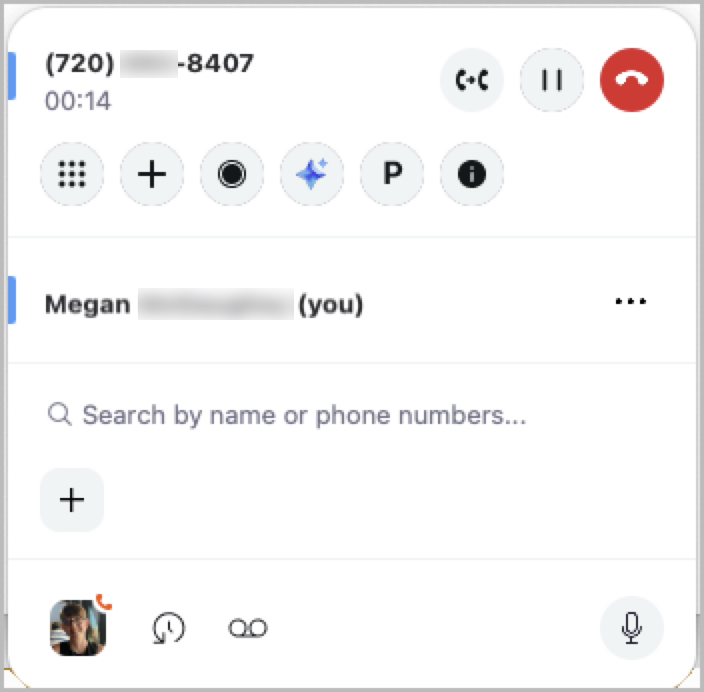
L’Assistant Zoom est un widget léger — il ne s’agit pas d’une *Intégrations* — qui s’exécute sur le bureau d’un utilisateur comme extension du client de bureau Zoom. Doté d’une interface ancrable, l’Assistant Zoom reste masqué lorsqu’il n’est pas utilisé et se déploie au survol du curseur ou lorsqu’un appel est en cours. Sa conception compacte permet aux utilisateurs de profiter pleinement de l’espace de leur bureau pendant qu’ils travaillent et de réduire le client de bureau lorsqu’ils ne l’utilisent pas.

<figure><img src="https://4108585137-files.gitbook.io/~/files/v0/b/gitbook-x-prod.appspot.com/o/spaces%2FctBXUMeBy4rtLMmMkKRG%2Fuploads%2Fgit-blob-5ea389f4d5f69b5ac8e8b7269bf27133b7a26e88%2FD32DA3F2-528B-409E-92C7-B7A92F64AF90.jpg?alt=media" alt="" width="528"><figcaption></figcaption></figure>

Grâce à cet outil toujours disponible, les utilisateurs peuvent simplifier leurs flux de travail et leurs processus en parallèle de pratiquement toute autre application, avec davantage de flexibilité et de facilité d’utilisation. Les principales fonctionnalités de l’Assistant Zoom comprennent :

<table data-header-hidden><thead><tr><th valign="top"></th><th valign="top"></th></tr></thead><tbody><tr><td valign="top"><p><strong>Zoom Phone</strong></p><ul><li>Passer un appel</li><li>Recevoir un appel</li><li>Pavé numérique</li><li>Recherche de contacts</li><li>Numérotation rapide</li><li>Enregistrer un appel</li><li>Parquer un appel</li><li>Transférer un appel</li><li>Fusionner des appels</li><li>Couper son micro</li><li>Ouvrir l’historique des appels<strong>*</strong></li><li>Ouvrir la messagerie vocale*</li></ul><p><strong>*Ouvre le client Zoom lorsqu’il est utilisé</strong></p></td><td valign="top"><p><strong>Zoom Phone avec Customer Engagement Pack</strong></p><ul><li>Visibilité de la file d’attente des appels</li><li>Ouvrir le chat de la file d’attente des appels<strong>*</strong></li><li>Visibilité du mode partage de lignes</li><li>Visibilité du groupe de lignes partagées</li><li>Prise d’appel de groupe</li><li>Activer/désactiver la file d'attente des appels</li></ul><p><strong>Liste de contacts</strong></p><ul><li>Démarrer une réunion depuis la fiche de contact<strong>*</strong></li><li>Démarrer un chat depuis la fiche de contact<strong>*</strong></li><li>Passer un appel téléphonique depuis la fiche de contact<strong>*</strong></li><li>Envoyer un SMS depuis la fiche de contact<strong>*</strong></li></ul></td></tr></tbody></table>

Pour en savoir plus, consultez la section complète consacrée à [l’Assistant Zoom](https://library.zoom.com/technical-library/fr/espace-admin/third-party-integrations/integrating-zoom-with-microsoft-teams/the-zoom-assistant.md).

#### <mark style="color:bleu;">Zoom Phone pour Microsoft Teams intègre directement Zoom Phone au client Microsoft Teams en tant qu’opérateur RTC sous-jacent</mark>

Zoom Phone pour Microsoft Teams est une offre de *routage direct en tant que service* (DRaaS) qui offre aux entreprises une solution de collaboration stratégique en intégrant de manière transparente les services RTC de Zoom Phone directement au client Teams. Avec ce service, Zoom Phone fonctionne comme fournisseur de services RTC sous-jacent, de manière native dans le client Teams. Les utilisateurs peuvent ainsi passer et recevoir des appels depuis l’interface Teams tout en bénéficiant de l’infrastructure de téléphonie de Zoom Phone.

Ce service offre aux entreprises la flexibilité nécessaire non seulement pour rationaliser les flux de communication au sein d’une application commune, mais aussi pour assurer la continuité des activités et la reprise après sinistre. En proposant les services de téléphonie de Zoom Phone de manière native dans l’application, *sans application ni intégration supplémentaire*, les utilisateurs peuvent suivre un flux de travail commun, que Zoom Phone soit utilisé comme fournisseur de services principal ou secondaire dans le cadre d’un scénario de reprise après sinistre.

Pour en savoir plus, consultez la section complète consacrée à [Zoom Phone pour Microsoft Teams](https://library.zoom.com/technical-library/fr/zoom-workplace/zoom-phone/third-party-integrations/zoom-phone-for-microsoft-teams.md).

#### <mark style="color:bleu;">Lorsque cette fonctionnalité est activée, Zoom AI peut rejoindre les réunions Microsoft Teams en tant que participant visible pour assurer la transcription et produire des synthèses.</mark>

Lorsque cette fonctionnalité est activée, les utilisateurs ayant le statut « Détenteur de licence » peuvent inviter Zoom AI à rejoindre leurs réunions Microsoft Teams en tant que participant, à transcrire la session et à fournir une synthèse de réunion à l’issue de celle-ci. Les utilisateurs peuvent inviter Zoom AI aux réunions Teams planifiées depuis l’onglet calendrier de l’application de bureau Zoom Workplace, en faisant basculer l’option Inviter Zoom AI. Ils peuvent le faire pour des réunions individuelles ou pour toutes les occurrences de réunions récurrentes. Le bouton fonctionne également pendant les réunions en cours, et Zoom AI quittera immédiatement la réunion si l’option est désactivée.

Les synthèses de réunion se trouvent dans l’onglet calendrier de l’application de bureau Zoom Workplace, tandis que les transcriptions sont disponibles dans la section Enregistrements et transcriptions du portail Web Zoom. Lorsque Zoom AI rejoint une réunion Microsoft Teams, sa vignette vidéo affiche la Personnalisation Zoom, un indicateur Zoom AI, le nom du propriétaire et le statut  *Transcription en cours* , afin que les participants soient clairement informés. Les administrateurs peuvent également Activer des notifications par e-mail avant la réunion, envoyées environ 10 minutes avant son début à tous les invités ou uniquement à l’hôte, pour les informer qu’AI Companion rejoindra la réunion afin de faciliter la transcription.

Pour en savoir plus, consultez notre article d’Assistance sur  [l’utilisation de Zoom AI dans les réunions de services tiers](https://support.zoom.com/hc/en/article?id=zm_kb\&sysparm_article=KB0080354).

#### <mark style="color:bleu;">Le centre de contact Zoom s’intègre à Microsoft Teams pour les appels, les transferts et l’accès à l’annuaire</mark>

Les administrateurs peuvent intégrer **Centre de contact Zoom avec Microsoft Teams** pour Activer une communication fluide entre les deux plateformes. Cette solution d’Intégrations prend en charge les appels bidirectionnels : les agents peuvent passer des appels de type sortant vers les utilisateurs de Microsoft Teams, recevoir leurs appels de type entrant, transférer des interactions entre ZCC et Teams, et même lancer des appels en conférence avec des utilisateurs de Teams. La solution d’Intégrations synchronise également les données de **présence** et **répertoire** de Microsoft Teams, ce qui permet aux agents ZCC de vérifier la disponibilité des utilisateurs de Teams avant de les contacter ou de les ajouter à un appel.

La configuration des Intégrations nécessite d’abord quelques étapes dans Microsoft Entra. Les administrateurs doivent créer des inscriptions d’application et récupérer les identifiants suivants : **ID d’application (client)**, **ID de répertoire (locataire)**, et **secret client**, puis Attribuer les autorisations API nécessaires, notamment **utilisateur.ReadWrite.All**, **Domain.ReadWrite.All,** et **organisation.Read.All** depuis Microsoft Graph, ainsi que **application\_access** de l’API d’administration du locataire Teams.

Les admin doivent accorder le consentement administrateur et Attribuer l’application à la **Administrateur général** Rôle. L’admin se rend ensuite sur le portail Web Zoom pour activer l’intégration de l’annuaire Microsoft Teams sous [**Centre d’administration**](https://zoom.com/account) → **Compte** → [**Intégrations**](https://zoom.com/account/integration#token) en saisissant le **ID du locataire**, **ID client de l’application**, et **Secret client de l’application**.

À partir de là, ils pourront Activer les Intégrations Microsoft Teams pour le centre de contact Zoom dans **Gestion du centre de contact**, où ils pourront activer la recherche de contacts Microsoft Teams et choisir de Synchroniser les contacts Microsoft Teams directement avec Zoom ou de les récupérer au moyen d’appels d’API en temps réel.

Une fois la configuration terminée, les agents peuvent facilement rechercher des contacts Microsoft Teams, reconnaissables à l’icône Teams affichée à côté de leur nom, lorsqu’ils passent des appels sortants, répondre aux appels entrants des utilisateurs Microsoft Teams qui composent des numéros ZCC, transférer des appels vers des utilisateurs Teams au moyen d’un **transfert avec consultation** (qui met l’appel en attente pendant le transfert) ou d’un **transfert direct** (qui met immédiatement fin à l’appel de l’agent après le lancement du transfert), et procéder à l’ajout d’utilisateurs Microsoft Teams aux appels en cours pour des conférences à trois. Une fois chaque interaction terminée, les agents peuvent consulter les informations de contact associées à Microsoft, telles que **Service**, **Intitulé du poste**, et **Téléphone professionnel** dans l’onglet **Profil** .

Pour en savoir plus, consultez notre article d’assistance sur la [Configuration de l’intégration Microsoft Teams de Zoom centre de contact](https://support.zoom.com/hc/en/article?id=zm_kb\&sysparm_article=KB0080282).


---

# Agent Instructions
This documentation is published with GitBook. GitBook is the documentation platform designed so that both humans and AI agents can read, navigate, and reason over technical content effectively. Learn more at gitbook.com.

## Querying This Documentation
If you need additional information that is not directly available in this page, you can query the documentation by asking a question.

Perform an HTTP GET request on the following URL with the `ask` and `goal` query parameters:

```
GET https://library.zoom.com/technical-library/fr/espace-admin/third-party-integrations/integrating-zoom-with-microsoft-teams/integrating-the-zoom-platform-with-microsoft-teams.md?ask=<question>&goal=<user_goal>
```

`ask` is the immediate question: it should be specific, self-contained, and written in natural language.
`goal` is what the user is ultimately trying to achieve, the reason they need the answer. Sharing it helps GitBook give you a better, more relevant answer. A goal is most helpful when it describes the outcome the user wants rather than restating the question. For example, with `ask=how do I create an API token`, a goal like `automate deployments from our CI pipeline` lets GitBook tailor the answer to that use case.

The response will contain a direct answer to the question and relevant excerpts and sources from the documentation.

Use this mechanism when the answer is not explicitly present in the current page, you need clarification or additional context, or you want to retrieve related documentation sections.