> For the complete documentation index, see [llms.txt](https://library.zoom.com/llms.txt). Markdown versions of documentation pages are available by appending `.md` to page URLs; this page is available as [Markdown](https://library.zoom.com/technical-library/fr/espace-admin/network-management/quality-of-service-and-network-best-practices-explainer/zoom-products-for-improved-bandwidth-utilization.md). Agents can also search and read this documentation through its [MCP server](https://library.zoom.com/~gitbook/mcp).
# Produits Zoom pour une meilleure utilisation de la bande passante
En plus des technologies adaptatives natives et des contrôles administratifs, Zoom propose des produits permettant de surveiller et d’ajuster les performances des contenus multimédias Zoom sur votre réseau afin de maintenir des performances optimales pendant les réunions, les webinaires et les événements hybrides : Zoom Mesh et Zoom Meetings Hybrid.
### Zoom Mesh
#### Zoom Mesh réduit l’utilisation de la bande passante du réseau en redistribuant les contenus multimédias au sein du réseau pour les réunions, les webinaires et les événements.
Avec Zoom Mesh, les applications Zoom Workplace prises en charge peuvent recevoir les flux vidéo des webinaires et des réunions à partir d’ *autres* applications Workplace du réseau servant de sources de redistribution du contenu vidéo. Cela peut réduire la consommation de bande passante externe en redistribuant les contenus multimédias au sein du réseau, plutôt que d’exiger que chaque application Workplace établisse une connexion indépendante au cloud Zoom.

Cette fonctionnalité est particulièrement efficace pour les réunions ou webinaires Zoom de grande envergure, comme les réunions générales d’entreprise ou les réunions publiques, auxquelles des milliers d’utilisateurs du même réseau local peuvent assister virtuellement. La redistribution du contenu multimédia entre les utilisateurs du réseau local permet de réduire au minimum la consommation de bande passante.
#### Zoom Mesh redistribue les flux multimédias des *clients parents* vers les *clients enfants* à l’aide de connexions pair-à-pair
Zoom Mesh est conçu pour redistribuer les flux vidéo selon une relation parent-enfant. Dans cette relation, *parents* clients (c’est-à-dire les applications Zoom Workplace identifiées comme «*parents*») sont la source locale des flux vidéo redistribués aux *enfants* clients via une connexion pair-à-pair.
**Les clients parents sont des appareils qui**** *****redistribuent***** ****des flux de données aux autres utilisateurs du réseau**
*Clients parents* sont des Appareils à la robustesse computationnelle qui peuvent redistribuer des flux de données vers d’autres Appareils (c’est-à-dire des clients enfants) au sein du même réseau sans affecter de manière significative les performances de l’Appareil.
**Les clients enfants sont des appareils qui**** *****recevoir***** ****un flux redistribué par un client parent**
Un Appareil enfant est *tout* Appareil qui reçoit un flux vidéo redistribué depuis un client parent. Cette relation ne présente aucune fonctionnalité supplémentaire, hormis la connexion de l’Appareil au client parent.
#### La prise en charge de Zoom Mesh est intégrée aux applications de bureau Zoom Workplace et ne nécessite aucun matériel ni logiciel supplémentaire
Zoom Mesh est une fonctionnalité native des applications de bureau Zoom Workplace, prête à l’emploi après l’installation d’une [version de l’application Zoom prise en charge](https://library.zoom.com/technical-library/fr/services-avances-pour-lentreprise/zoom-mesh/zoom-mesh-explainer.md#supported-devices) sur un appareil. Contrairement à la plupart des réseaux de diffusion de contenu d’entreprise (eCDN), Zoom Mesh ne nécessite aucun logiciel, matériel, site Web ni flux de travail supplémentaire.
### Zoom Meetings hybride
Les sections suivantes présentent les concepts fondamentaux de Zoom Meetings Hybrid. Pour en savoir plus sur l’utilisation de Zoom Node et de Zoom Meetings Hybrid dans votre compte, contactez votre équipe de compte Zoom.
#### Utilisez Zoom Node avec les modules du service de réunion hybride Zoom pour réduire la consommation de bande passante sur votre réseau.
[Zoom Node](https://library.zoom.com/technical-library/fr/services-avances-pour-lentreprise/zoom-node.md) est une plateforme modulaire tout-en-un qui permet aux entreprises de gérer et de déployer plusieurs services hybrides à l’aide d’un cadre commun. Cette approche apporte des améliorations significatives par rapport aux solutions existantes, qui ne permettent que des déploiements autonomes de charges de travail spécifiques, entraînant des efforts de déploiement et de gestion disparates et inefficaces de la part des admins.
Zoom Node atteint cet objectif en proposant une image intégrée prête à l’emploi (fichier OVA) du SYSTÈME D'EXPLOITATION Zoom Node et des services essentiels. Cette image système est installée sur des machines virtuelles (VM) de centre de données d’entreprise, qui deviennent alors des *nœuds*. Une fois le logiciel Zoom Node installé, configuré et enregistré auprès de la plateforme Zoom Node dans le cloud, un nœud peut installer des modules de service pour fournir des charges de travail Zoom courantes.
Zoom Meetings Hybrid, une charge de travail Zoom Node, est une solution hybride sur site qui redistribue les flux audio, vidéo et de partage d'écran d’une réunion ou d’un webinaire au sein d’un réseau d’entreprise, réduisant ainsi la consommation de bande passante. Zoom Meetings Hybrid peut fonctionner selon deux modes distincts : **Mode hybride** et **Mode privé**.
**Le mode hybride réduit la consommation de bande passante en regroupant et en redistribuant les flux multimédias au sein d’un réseau.**
**Mode hybride** est une utilisation du service Meetings Hybrid optimisée pour la bande passante, dans laquelle les utilisateurs du réseau se connectent à un dispositif intermédiaire sur site (c’est-à-dire Zoom Node), capable de recevoir, de multiplexer et de redistribuer de manière autonome les flux multimédias entrants et sortants entre les utilisateurs et le cloud Zoom.
Par exemple, dans une réunion Zoom Standard basée sur le cloud (c’est-à-dire une réunion sans Meetings Hybrid ni Zoom Node), chaque utilisateur doit se connecter individuellement au cloud Zoom. Cela signifie que si 100 utilisateurs du réseau participent à la même réunion, chacun doit établir une connexion indépendante avec le cloud Zoom pour l’audio, la vidéo et/ou le partage d’écran, ce qui nécessite une bande passante considérable et environ 300 connexions sortantes distinctes.
Avec Zoom Meetings Hybrid en mode hybride, le module agit comme un point de connexion intermédiaire entre les utilisateurs du réseau et le cloud Zoom. Pour chaque réunion active, le module Meetings Hybrid envoie et reçoit un flux multimédia unique vers et depuis le cloud Zoom pour chaque canal : audio, vidéo et partage d'écran. Avec cette conception, **sortant** les données sont multiplexées et consolidées à partir de tous les utilisateurs connectés au sein du réseau, tandis que **entrant** les données sont redistribuées localement au sein du réseau à tous les utilisateurs connectés. Cela signifie que si 100 utilisateurs du réseau participent à la même réunion, chacun se connectera au module Meetings Hybrid du réseau, qui redistribue les médias entrants aux utilisateurs connectés, ce qui pourrait réduire le nombre de connexions aux médias externes de 300 à 3.
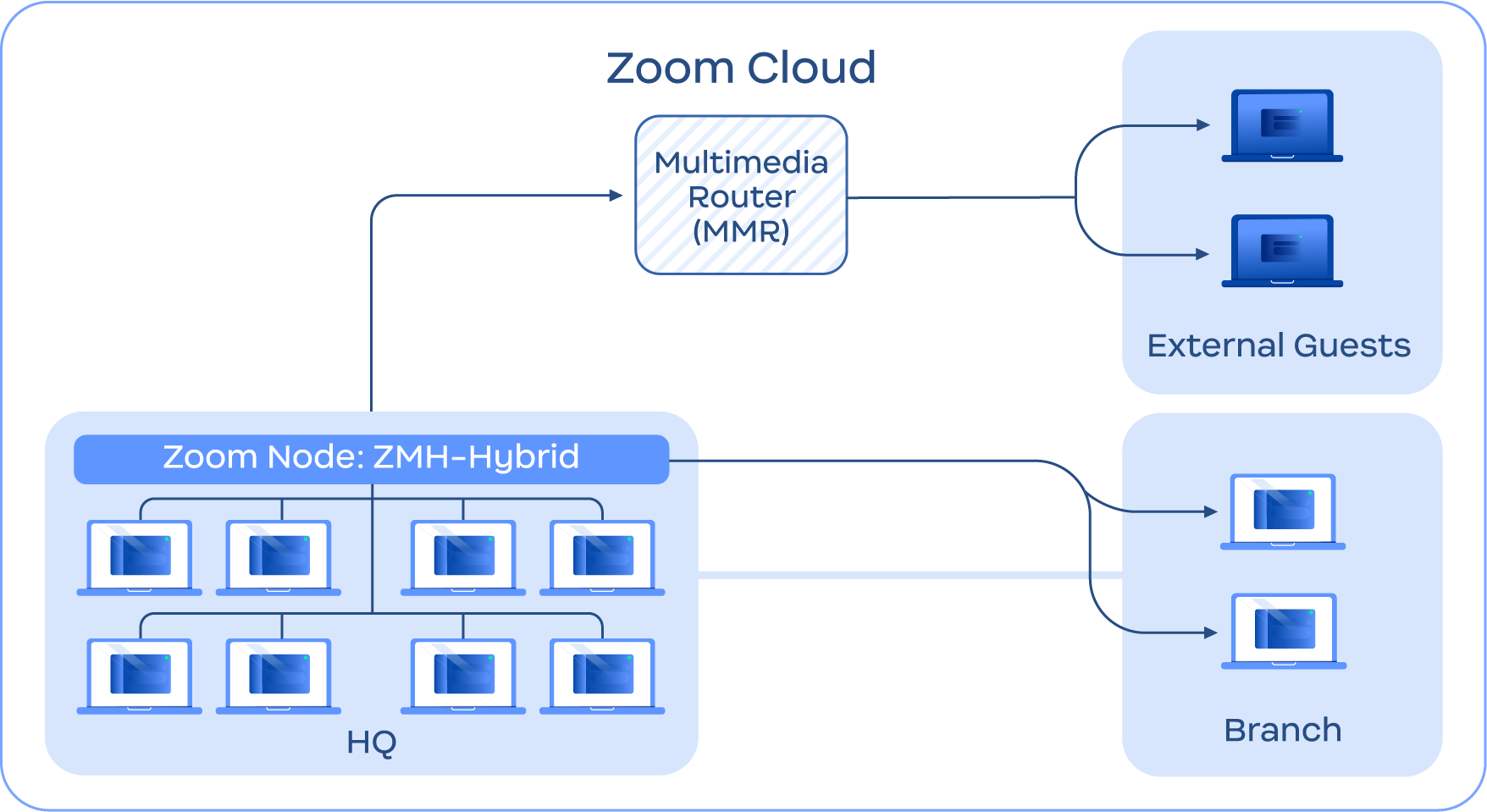
L’image suivante donne un aperçu de cette fonction, dans laquelle les utilisateurs de la **Siège** et **Branche** les sites se connectent au module Zoom Meetings Hybrid, qui s’interface avec le routeur multimédia hébergé dans le cloud (MMR) qui héberge la réunion pour le compte de tous les participants. Cette configuration réduit au minimum les connexions multimédias vers le cloud externe, ce qui diminue la consommation de bande passante externe et renforce la sécurité de l’organisation.
**Le mode privé offre aux clients une confidentialité hors cloud et sur site**
**Mode privé** est un mode d’utilisation du service Meetings Hybrid axé sur la confidentialité et la conformité. Contrairement au mode hybride, qui autorise les utilisateurs à se connecter aux réunions dans le cloud Zoom, le mode privé leur permet d’héberger les réunions localement et sur site, sans envoyer de contenu multimédia au cloud Zoom.
{% hint style="info" %}
**Remarque**
Bien que le mode privé n’autorise généralement pas l’accès au cloud Zoom, les clients peuvent, s’ils le souhaitent, activer l’accès au cloud Zoom pour les réunions en mode privé afin de profiter de fonctionnalités telles que la transcription, la traduction ou d’autres fonctionnalités basées sur le cloud.
{% endhint %}
Lorsque le mode privé est sélectionné pour une réunion pendant la programmation, les utilisateurs ne se connecteront pas au cloud Zoom pour cette réunion. À la place, *internes* les utilisateurs se connecteront à un module Meetings Hybrid via le réseau local, en se connectant à son adresse IP privée et interne, tandis que *externes* les utilisateurs se connectent au module via son adresse IP publique.
Cela permet aux clients d’organiser sur site des réunions privées et confidentielles avec le service Meetings Hybrid, offrant une sécurité renforcée pour les discussions sensibles et répondant aux exigences de conformité ou de confidentialité.
L’image suivante présente un aperçu de cette fonction, où **tous les utilisateurs**, interne, de branche et externe se connectent directement au module Meetings Hybrid, en contournant le transit des médias vers le cloud Zoom.

{% hint style="info" %}
**Remarque**
Les utilisateurs sont acheminés vers le module Meetings Hybrid par les services backend du cloud Zoom, mais ce processus n’implique aucun transit des médias. Le module Meetings Hybrid doit maintenir une connexion de signalisation (hors média) permanente avec le cloud Zoom à des fins de connectivité.
{% endhint %}
**Zoom Meetings Hybrid inclut la survivabilité locale**
La résilience des réunions Zoom (ZMS) est une fonctionnalité intégrée au service hybride Meetings qui offre aux entreprises un ensemble limité de fonctionnalités Zoom Meetings sur site en cas de panne d’Internet ou du service, lorsque les centres de données de Zoom sont inaccessibles. Avec ZMS, les utilisateurs peuvent continuer à participer aux réunions Zoom en suivant leurs procédures habituelles, avec une prise en charge de la résilience hors ligne pouvant aller jusqu’à 30 jours consécutifs.
Lors d’un événement de survivabilité, le composant ZMS peut assurer la continuité des réunions au sein du réseau local de plusieurs manières.
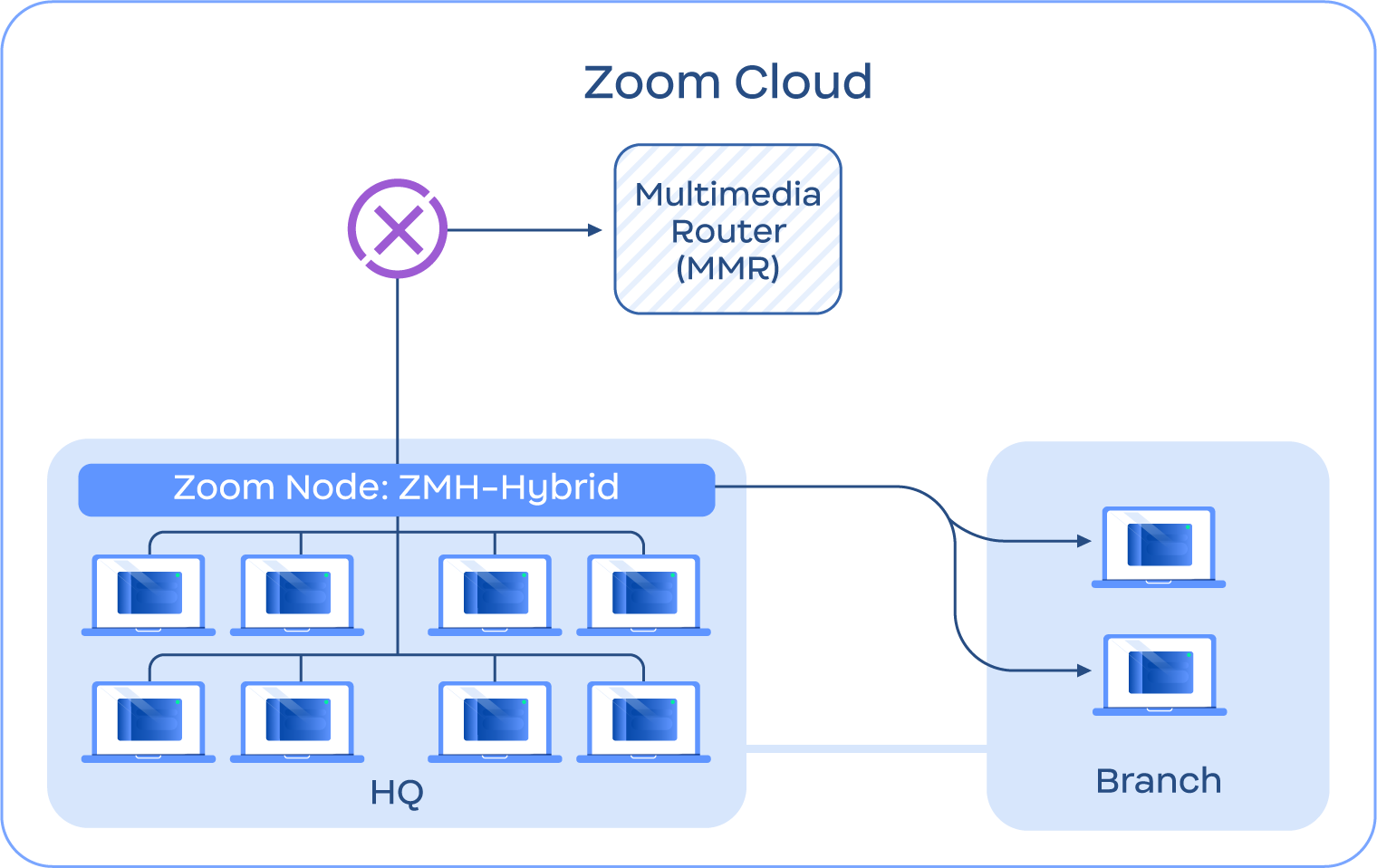
* Si le cloud Zoom est inaccessible depuis votre réseau, les utilisateurs du réseau peuvent héberger des réunions locales (c’est-à-dire hors du cloud) à l’aide de l’infrastructure Meetings Hybrid. Si des utilisateurs situés à différents endroits peuvent accéder à la machine Zoom Node via un réseau étendu ou un réseau de campus, ils peuvent également participer à la réunion hébergée localement, ce qui permet une communication continue. L’image suivante illustre ce scénario.
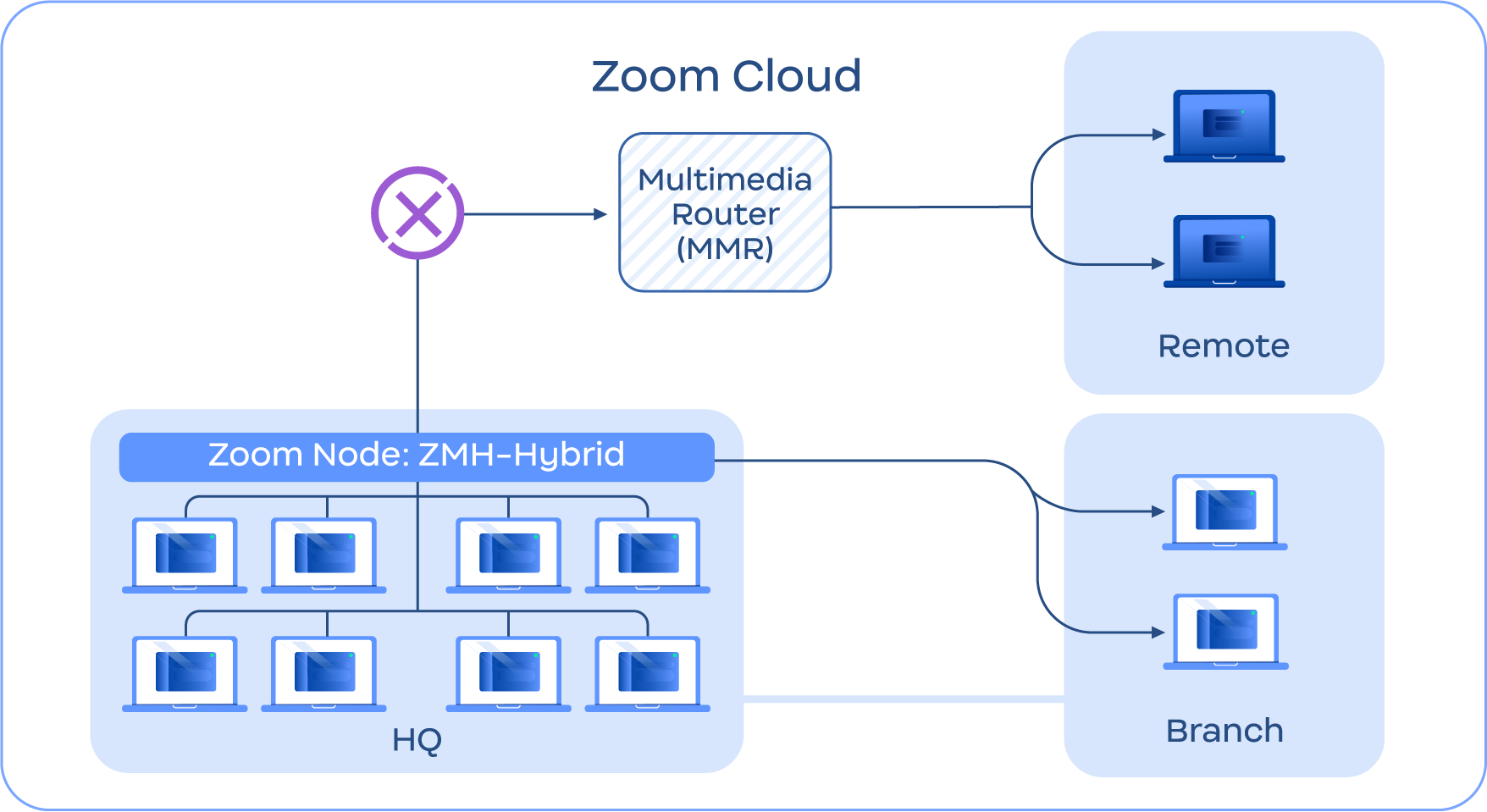
* Si des utilisateurs d’un même réseau sont *temporairement* déconnectés d’une réunion hébergée dans le cloud, le module ZMS crée une version locale de la réunion et tous les utilisateurs du réseau basculent automatiquement vers cette version. Si la connectivité est rétablie pendant que la réunion dans le cloud est encore en cours, les utilisateurs rejoignent automatiquement ceux qui se trouvent dans le cloud. L’image suivante illustre ce scénario.
* Les comptes peuvent conserver et désigner des nº de réunion spécifiques pour les situations nécessitant une continuité de service. Par exemple, un nº de réunion dédié que les dirigeants de l’entreprise peuvent utiliser en cas d’urgence.
* Les utilisateurs peuvent créer des réunions hors ligne ponctuelles, ce qui leur permet de collaborer même si le cloud n’est pas disponible.
* Les réunions peuvent être désignées pour assurer leur continuité, afin de rester disponibles quelles que soient les conditions du réseau, tant que les utilisateurs se trouvent sur un même réseau et peuvent communiquer avec les appareils nécessaires.
**Fonctionnalités supplémentaires de Zoom Meetings Hybrid**
Les fonctionnalités supplémentaires de Zoom Meetings Hybrid comprennent :
* **Les fonctionnalités du cloud restent accessibles** : les réunions hybrides continuent de donner accès aux fonctionnalités du cloud Zoom, telles que le tableau blanc, l’enregistrement dans le cloud et les outils d’IA.
* **Prise en charge de jusqu’à 400 utilisateurs à la fois**: les modules Zoom Meetings Hybrid peuvent prendre en charge jusqu’à 400 utilisateurs simultanément sur un seul Appareil Zoom Node.
* **Réunions hybrides en cascade**: plusieurs modules Zoom Meetings Hybrid peuvent être interconnectés sur un réseau afin de prendre en charge davantage d’utilisateurs pour les réunions de grande taille. Avec plusieurs modules, 400 utilisateurs ne constituent plus une limite.
* **Participation des invités**: lorsqu’ils organisent une réunion privée, les hôtes peuvent désigner des invités externes (c’est-à-dire des membres d’un autre compte Zoom) autorisés à participer à la réunion.
* **Tableau d’affichage du mode de survie**: lorsque le mode de survie est activé, les administrateurs du compte peuvent envoyer des messages aux utilisateurs dans l’application Zoom Workplace afin de leur communiquer des mises à jour et des consignes jusqu’à ce que la situation soit résolue.
Pour en savoir plus sur Zoom Node, consultez [Zoom Node](https://library.zoom.com/technical-library/fr/services-avances-pour-lentreprise/zoom-node.md) section.
Pour en savoir plus sur les scénarios de réunion en mode survivabilité, contactez votre équipe de compte Zoom.
---
# Agent Instructions
This documentation is published with GitBook. GitBook is the documentation platform designed so that both humans and AI agents can read, navigate, and reason over technical content effectively. Learn more at gitbook.com.
## Querying This Documentation
If you need additional information that is not directly available in this page, you can query the documentation by asking a question.
Perform an HTTP GET request on the following URL with the `ask` and `goal` query parameters:
```
GET https://library.zoom.com/technical-library/fr/espace-admin/network-management/quality-of-service-and-network-best-practices-explainer/zoom-products-for-improved-bandwidth-utilization.md?ask=&goal=
```
`ask` is the immediate question: it should be specific, self-contained, and written in natural language.
`goal` is what the user is ultimately trying to achieve, the reason they need the answer. Sharing it helps GitBook give you a better, more relevant answer. A goal is most helpful when it describes the outcome the user wants rather than restating the question. For example, with `ask=how do I create an API token`, a goal like `automate deployments from our CI pipeline` lets GitBook tailor the answer to that use case.
The response will contain a direct answer to the question and relevant excerpts and sources from the documentation.
Use this mechanism when the answer is not explicitly present in the current page, you need clarification or additional context, or you want to retrieve related documentation sections.