> For the complete documentation index, see [llms.txt](https://library.zoom.com/llms.txt). Markdown versions of documentation pages are available by appending `.md` to page URLs; this page is available as [Markdown](https://library.zoom.com/technical-library/fr/espace-admin/network-management/quality-of-service-and-network-best-practices-explainer/using-zoom-dashboard-to-troubleshoot-network-issues.md). Agents can also search and read this documentation through its [MCP server](https://library.zoom.com/~gitbook/mcp).
# Utilisation du Tableau de bord Zoom pour résoudre les problèmes réseau
Le Tableau de bord du portail Web Zoom fournit aux propriétaires de comptes et aux administrateurs des statistiques générales et détaillées sur l’utilisation et l’état de santé des produits Zoom actifs sur leur compte. Cette section présente les commandes, les statistiques et les alertes disponibles dans le Tableau de bord.
#### En cas de problèmes réseau, la qualité audio et vidéo peut se dégrader et des erreurs de connectivité peuvent se manifester de plusieurs façons
Les symptômes suivants peuvent être causés par une bande passante insuffisante ou d’autres problèmes réseau susceptibles d’entraîner des délais ou des pertes de données lors de l’utilisation de communications multimédias en temps réel, notamment des produits Zoom.
* Le son est « robotique »
* Audio unidirectionnel
* Audio ou vidéo retardé
* Appels ou Zoom Meetings interrompus
* Connexions retardées ou impossibles aux réunions et aux webinaires
* Vidéo figée
* Qualité médiocre du partage d'écran
Les propriétaires de comptes et les administrateurs peuvent utiliser le Tableau de bord du portail Web Zoom pour déterminer l’origine possible d’un problème réseau et les utilisateurs ou produits Zoom concernés.
#### Le Tableau de bord Zoom fournit des données d’utilisation et d’état du système pour signaler et résoudre les problèmes réseau ou techniques
Le Tableau de bord affiche les données générales d’utilisation et d’état du système pour les produits et les utilisateurs Zoom actifs sur votre compte. Il vous permet également de consulter et d’analyser les statistiques de performances réseau des réunions, des webinaires, des appels vocaux, des utilisateurs, de Zoom Rooms et des appareils compatibles avec Zoom. Les problèmes de qualité réseau peuvent être surveillés et localisés — par zone géographique, utilisateur, réunion ou appel — et des rapports peuvent être générés et distribués.
Les propriétaires de comptes Zoom et les administrateurs peuvent accéder au tableau de bord en suivant le chemin suivant : **portail Web Zoom, menu Admin, Tableau de bord**.
Pour découvrir comment parcourir les onglets et les composants du Tableau de bord et les comprendre, consultez notre article [Premiers pas avec le tableau de bord](https://support.zoom.com/hc/en/article?id=zm_kb\&sysparm_article=KB0061622) d’assistance.
#### Les mesures de qualité audio et vidéo affichées dans le Tableau de bord sont évaluées à l’aide de la note moyenne d'opinion (MOC)
La note moyenne d'opinion (MOC) est une mesure utilisée pour évaluer la qualité perçue des transmissions vocales et vidéo. Les scores MOC quantifient la qualité audio ou vidéo ressentie par l’utilisateur final. Un score élevé indique de meilleures performances, tandis qu’un score faible signale une expérience dégradée.
En analysant différents paramètres réseau, tels que la perte de paquets, la latence, la gigue et l’efficacité du codec, les administrateurs Zoom peuvent optimiser l’infrastructure réseau et améliorer le score MOC, rehaussant ainsi la qualité audio et vidéo pour leurs utilisateurs.
Le tableau suivant établit une correspondance entre les valeurs de la note moyenne d'opinion (MOC) de Zoom et l’expérience utilisateur perçue :
| **Notes moyennes d'opinion** | **Qualité réseau** | **Expérience attendue** |
| ---------------------------- | ------------------ | ---------------------------------------------------------------------------------------------- |
| 4,0 à 5,0 | Bon | Réception audio et vidéo claire |
| 3,0 à 4,0 | Correcte | Réception audio et vidéo claire, avec des baisses de qualité périodiques |
| 2,0 à 3,0 | Médiocre | Perte d’images vidéo, baisse de la fréquence d’images et pertes audio périodiques |
| 1,0 à 2,0 | Mauvaise | Perte constante de la réception audio et vidéo, faible fréquence d’images et faible résolution |
Notre article d’assistance [Comprendre les statistiques et les graphiques du Tableau de bord](https://support.zoom.com/hc/en/article?id=zm_kb\&sysparm_article=KB0062208) fournit des précisions sur le calcul des scores de qualité audio et vidéo dans le Tableau de bord.
#### Contactez l’Assistance Zoom pour faire activer la page État du système dans votre Tableau de bord afin de surveiller et de diagnostiquer les problèmes techniques de votre compte Zoom
Les propriétaires de comptes Zoom et les administrateurs disposant d’un compte de niveau Affaires ou supérieur peuvent envoyer une demande à [l’Assistance Zoom](https://support.zoom.com/hc/en) pour activer l’onglet État du système dans le Tableau de bord et surveiller les causes sous-jacentes des problèmes liés au réseau ou d’autres problèmes techniques affectant leurs produits Zoom, ainsi que les résoudre.
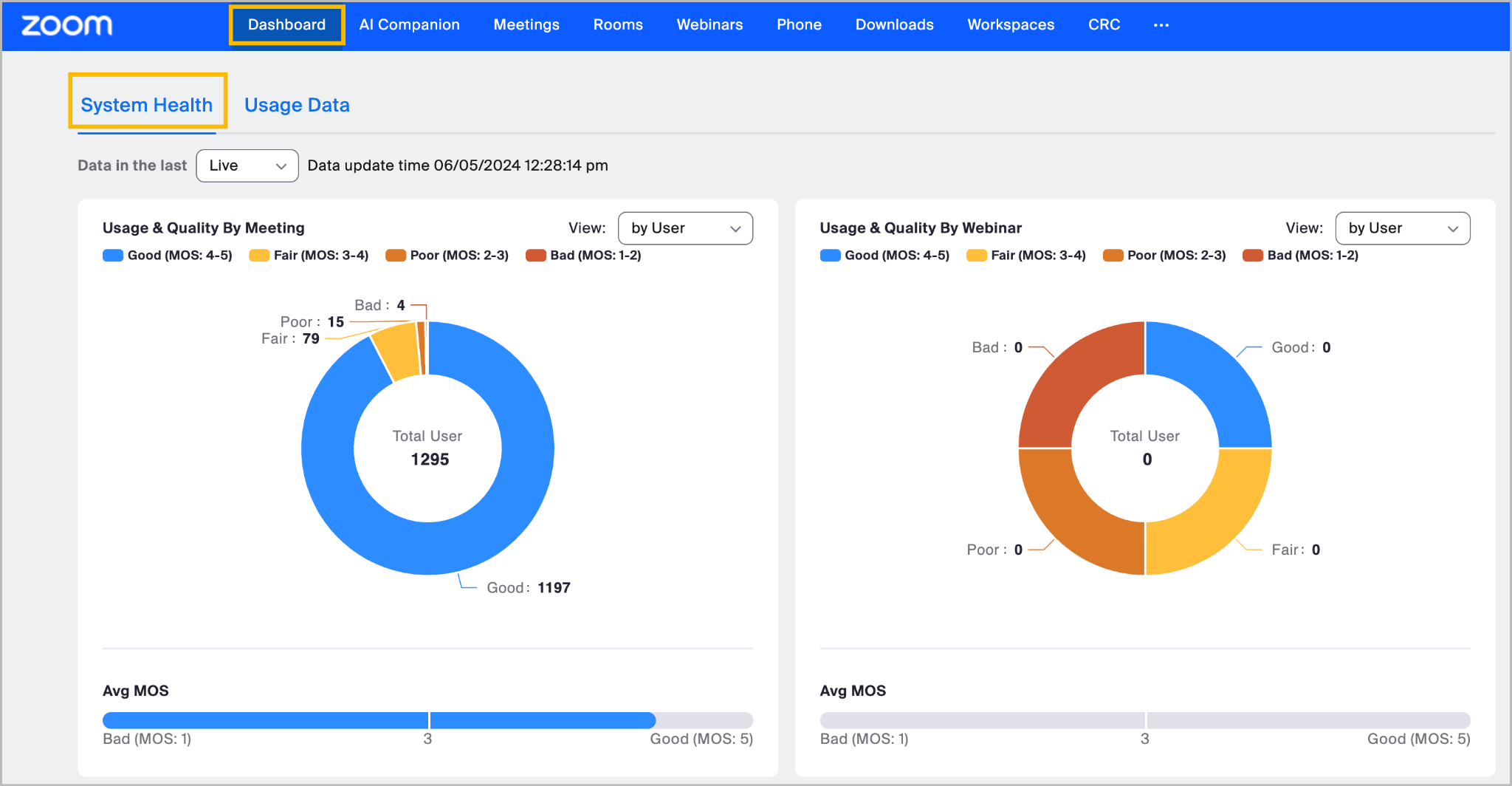
L’onglet État du système affiche l’utilisation globale et la qualité (scores MOC) des produits Zoom, notamment Zoom Meetings, les webinaires, Zoom Rooms, Zoom Phone et le centre de contact Zoom. Une carte thermique permet également d’afficher l’état de santé des différents produits Zoom.
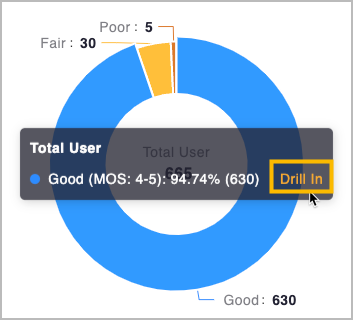
Les administrateurs peuvent ensuite sélectionner le bouton **Explorer** qui apparaît au survol de chaque graphique dans l’onglet État du système pour accéder à la page correspondante du produit dans le tableau de bord (par exemple, en explorant les statistiques de Zoom Meetings, vous accéderez à l’onglet **Réunions** du tableau de bord).
#### Le Tableau de bord génère des évaluations de qualité et des alertes réseau pour les réunions, les webinaires, les appels Zoom Phone et du centre de contact, ainsi que les terminaux concernés
Des évaluations globales de la qualité et des problèmes de santé sont indiqués pour les réunions et les webinaires répertoriés dans le Tableau de bord.
En sélectionnant une réunion, vous pouvez voir quels utilisateurs ou points de terminaison ont été affectés par le problème et consulter les statistiques réseau de chaque point de terminaison.
#### La visibilité des alertes et le seuil de déclenchement des alertes réseau sont personnalisables
Les propriétaires de compte et les administrateurs peuvent activer les scores de qualité des réunions et les alertes réseau dans le Tableau de bord pour les réunions et les webinaires.
Le score de qualité de la réunion est basé sur la [note moyenne d'opinion (MOC)](https://support.zoom.com/hc/en/article?id=zm_kb\&sysparm_article=KB0065975), qui va de 1,0 à 5,0 pour évaluer la qualité d'une réunion, de mauvaise à bonne. Les alertes réseau et les scores de qualité de l'audio, de la vidéo et du partage d'écran seront affichés dans le Tableau de bord des réunions et des webinaires. Zoom utilisera les valeurs par défaut pour les alertes réseau.
Les propriétaires de compte et les administrateurs peuvent également définir des seuils personnalisés qui déclencheront des alertes réseau liées à l'audio, à la vidéo, au partage d'écran et à l'utilisation du processeur. Ces alertes s'afficheront dans le Tableau de bord.
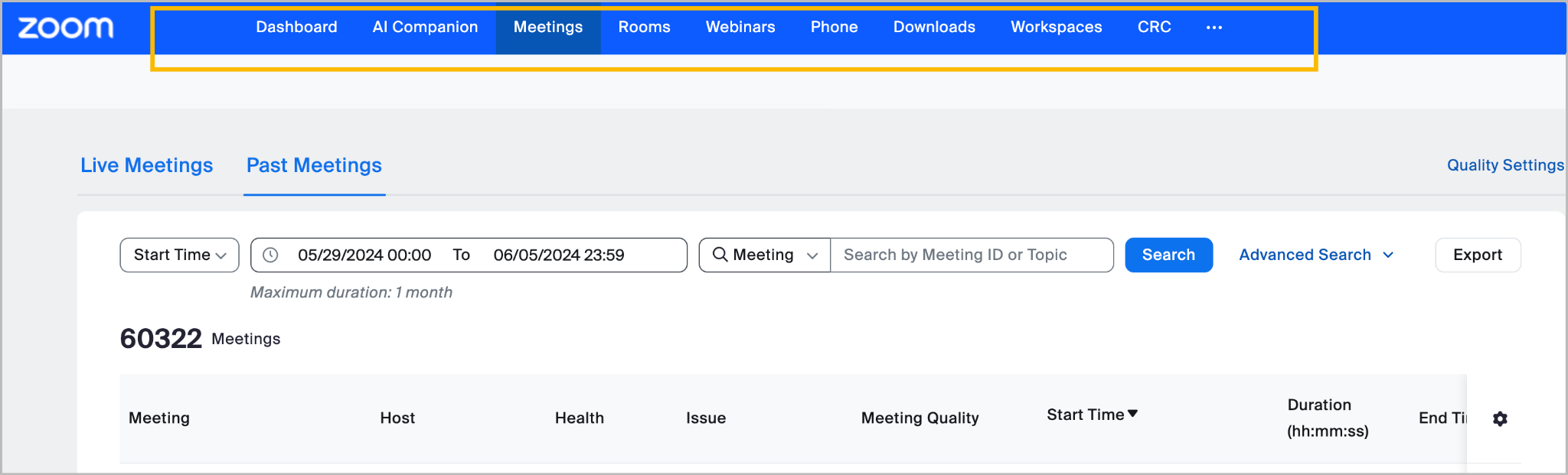
#### Les onglets de produits en haut du Tableau de bord vous permettent de rechercher et d'analyser les statistiques de santé et de performance de Zoom Meetings, des webinaires et d'autres produits
Dans chaque onglet de produit Zoom, les administrateurs peuvent rechercher des éléments précis, tels que les ID de réunion Zoom en cours ou passées, les ID de webinaire, les utilisateurs, les appels ou les postes Zoom Phone, ainsi que les Zoom Rooms. Les statistiques de performances réseau peuvent ensuite être consultées pour des éléments précis.
#### De nombreux onglets du produit contiennent des statistiques sur les performances réseau qui peuvent être utilisées pour résoudre les problèmes liés au réseau.
Les onglets suivants contiennent des ressources utiles pour résoudre les problèmes réseau des produits Zoom qui utilisent la communication audio et vidéo en temps réel et peuvent être sujets à des problèmes de bande passante.
**Onglets Réunions et webinaires**
Les onglets Réunions et webinaires proposent des fonctionnalités similaires qui vous permettent d’examiner les connexions passées et en cours aux réunions et aux webinaires. Après avoir trouvé la réunion ou le webinaire souhaité, vous pouvez sélectionner le nom de n’importe quel participant pour afficher des informations plus détaillées sur sa connexion et ses débits actuels d’envoi et de réception, notamment le débit binaire, la gigue, la latence et les pertes moyennes et maximales pour différentes parties de l’appel. Vous pourrez également consulter des graphiques en temps réel indiquant la qualité de la connexion pour l’envoi et la réception de la vidéo, de l’audio et du contenu partagé. Si aucune donnée n’est envoyée ou reçue à ce moment-là, aucune information ne s’affichera.
Consultez notre [Tableau de bord des réunions et webinaires](https://support.zoom.com/hc/en/article?id=zm_kb\&sysparm_article=KB0063135) article d’assistance pour en savoir plus sur les statistiques disponibles et obtenir des instructions pour créer des rapports.
**Onglet Salles**
L’onglet Salles du tableau de bord fournit des informations sur l’utilisation et l’état des Zoom Rooms de votre compte. Vous pouvez utiliser des graphiques pour suivre l’utilisation et l’adoption, examiner le type de configuration d’une salle et vérifier sa disponibilité actuelle pour les réunions.
À l’instar des utilisateurs individuels de Zoom, les Zoom Rooms participent aux réunions et aux webinaires en tant que participants, et leurs performances réseau peuvent être analysées dans les onglets Réunions et webinaires. L’onglet Salles permet également aux utilisateurs d’accéder aux données sur les performances réseau des Zoom Rooms.
[Notifications sur l’état de santé de Zoom Rooms](https://support.zoom.com/hc/en/article?id=zm_kb\&sysparm_article=KB0066210) peuvent être activées pour avertir les administrateurs de divers problèmes techniques, notamment des problèmes audio ou vidéo, ainsi que des problèmes de connectivité réseau ou de faible bande passante.
Le [Tableau de bord de Zoom Rooms](https://support.zoom.com/hc/en/article?id=zm_kb\&sysparm_article=KB0064047#h_e465aacc-317a-460b-9959-94a90e0b0422) L’article d’assistance fournit une description plus détaillée des informations sur le système Zoom Rooms, de l’adoption par les utilisateurs et des statistiques sur l’état de santé du système disponibles.
**Onglet Téléphone**
L’onglet Zoom Phone affiche la qualité globale des appels Zoom Phone, mesurée selon la note moyenne d’opinion (MOC). Vous pouvez également cliquer sur « Extensions » pour rechercher les statistiques d’un utilisateur en particulier, à partir de son numéro de poste.
L’ [Consultation du tableau de bord de la qualité de service de Zoom Phone](https://support.zoom.com/hc/en/article?id=zm_kb\&sysparm_article=KB0070057) article d’assistance fournit des instructions pour accéder aux performances globales de Zoom Phone et les interpréter, ainsi que pour consulter la qualité des appels associés à des numéros de poste ou à des appels spécifiques.
**Onglet Centre de contact**
L’onglet Centre de contact de Zoom contient un tableau de bord de qualité de service qui vous permet de consulter la qualité globale des interactions vocales ou vidéo. Dans l’onglet Appels vocaux et appels vidéo, vous pouvez consulter la note moyenne d’opinion (MOS) globale et les statistiques de performance réseau des interactions, afficher la liste des interactions dont les scores MOS sont mauvais et examiner en détail certaines interactions et leurs statistiques. Le tableau de bord utilise le score MOS comme principale mesure pour évaluer la qualité vocale.
Consultez notre [Consultation du tableau de bord de qualité de service de Zoom Centre de contact](https://support.zoom.com/hc/en/article?id=zm_kb\&sysparm_article=KB0058207) pour en savoir plus sur les statistiques d’audio et d’appels vidéo disponibles dans l’onglet Centre de contact.
#### La création d’alertes personnalisées permet d’avertir les administrateurs lorsque des problèmes surviennent lors des réunions et webinaires Zoom Meetings
Les administrateurs peuvent être avertis de manière proactive lorsque des réunions et webinaires hébergés par leur compte rencontrent des problèmes. Les alertes peuvent être configurées pour les problèmes liés à l’audio, à la vidéo, au partage d’écran et à la connexion, puis attribuées à des utilisateurs ou à des groupes d’utilisateurs spécifiques. L’article [Configuration des alertes et des notifications pour Zoom Meetings et les webinaires](https://support.zoom.com/hc/en/article?id=zm_kb\&sysparm_article=KB0057939) d’assistance explique comment gérer les alertes et leurs destinataires, et décrit les paramètres disponibles pour déclencher des alertes.
---
# Agent Instructions
This documentation is published with GitBook. GitBook is the documentation platform designed so that both humans and AI agents can read, navigate, and reason over technical content effectively. Learn more at gitbook.com.
## Querying This Documentation
If you need additional information that is not directly available in this page, you can query the documentation by asking a question.
Perform an HTTP GET request on the following URL with the `ask` and `goal` query parameters:
```
GET https://library.zoom.com/technical-library/fr/espace-admin/network-management/quality-of-service-and-network-best-practices-explainer/using-zoom-dashboard-to-troubleshoot-network-issues.md?ask=&goal=
```
`ask` is the immediate question: it should be specific, self-contained, and written in natural language.
`goal` is what the user is ultimately trying to achieve, the reason they need the answer. Sharing it helps GitBook give you a better, more relevant answer. A goal is most helpful when it describes the outcome the user wants rather than restating the question. For example, with `ask=how do I create an API token`, a goal like `automate deployments from our CI pipeline` lets GitBook tailor the answer to that use case.
The response will contain a direct answer to the question and relevant excerpts and sources from the documentation.
Use this mechanism when the answer is not explicitly present in the current page, you need clarification or additional context, or you want to retrieve related documentation sections.