> For the complete documentation index, see [llms.txt](https://library.zoom.com/llms.txt). Markdown versions of documentation pages are available by appending `.md` to page URLs; this page is available as [Markdown](https://library.zoom.com/technical-library/fr/espace-admin/account-and-endpoint-management/delegated-administration-field-guide.md).

# Guide de l’administration déléguée

Ce document fournit des instructions pour accorder un accès délégué à des utilisateurs externes, tels que les membres de votre Service commercial Zoom, à votre compte Zoom.

## Vue d’ensemble <a href="#id-5lpico79h41w" id="id-5lpico79h41w"></a>

Ce document fournit des instructions pour accorder un accès délégué à des utilisateurs externes, tels que les membres de votre Service commercial Zoom, à votre compte Zoom.

Selon les Paramètres du Rôle et les périmètres d’autorisation accordés dans le cadre de ce processus de configuration, les utilisateurs externes ou tiers pourront, à votre discrétion, vous aider à consulter ou à modifier les Paramètres et les informations de votre compte. De nombreux Clients Zoom trouvent cela particulièrement utile lors des premières étapes de configuration d’un compte, car les utilisateurs délégués peuvent vérifier les Paramètres et accéder aux données ou aux informations utilisées pour le dépannage. Pour effectuer cette configuration, suivez les étapes ci-dessous.

{% hint style="info" %}
**Remarque**

Seuls les utilisateurs ayant le statut **Détenteur de licence** peuvent gérer les comptes externes.
{% endhint %}

## **Avant de commencer : vérifier les autorisations**

Avant de configurer l’accès à l’administration déléguée, les administrateurs du compte doivent vérifier qu’ils disposent des autorisations appropriées en fonction du rôle pour les produits qu’ils souhaitent déléguer. Par exemple, les administrateurs peuvent ne pas disposer d’un accès de niveau administrateur au centre de contact Zoom ou à Zoom Events, sauf si le **propriétaire du compte** a explicitement attribué les autorisations nécessaires à leur Rôle.

Consultez le Centre d'assistance de Zoom pour en savoir plus sur [la modification de l’accès en fonction du rôle](https://support.zoom.com/hc/en/article?id=zm_kb\&sysparm_article=KB0064983).

## Configuration de l’administration déléguée <a href="#id-5lpico79h41w" id="id-5lpico79h41w"></a>

### Étape 1 : configurez les paramètres du rôle d’administration déléguée <a href="#x19hm78uc2qr" id="x19hm78uc2qr"></a>

Cette étape explique comment créer et confirmer les paramètres en fonction du rôle et les accès de l’administrateur délégué pour votre compte. Effectuez les étapes suivantes :

1. En tant que propriétaire du compte ou admin autorisé disposant de permissions suffisantes en fonction du rôle, connectez-vous au [portail Web Zoom](https://zoom.us/signin#/login).
2. Dans le menu de gauche, développez **Administration des utilisateurs** et cliquez sur **Rôles**. Sur l’écran suivant, cliquez sur **+Ajouter un rôle** et nommez-le *Administration déléguée*, ou tout autre nom de votre choix, puis cliquez sur **Ajouter**.

   <div data-with-frame="true"><figure><img src="https://4108585137-files.gitbook.io/~/files/v0/b/gitbook-x-prod.appspot.com/o/spaces%2FctBXUMeBy4rtLMmMkKRG%2Fuploads%2Fgit-blob-653d5068caa5126cc0563259a24eefd926c5cff0%2F4.png?alt=media" alt=""><figcaption><p>Comment ajouter un nouveau rôle personnalisé</p></figcaption></figure></div>
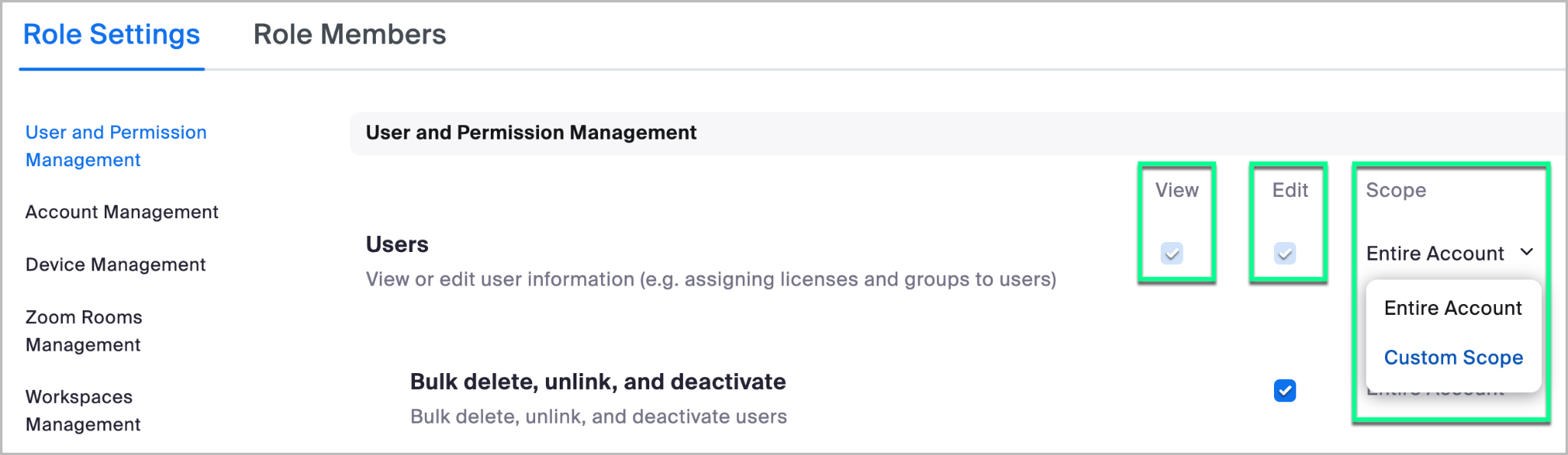
3. Sur l’écran suivant, sélectionnez le **Afficher** et **Modifier** les autorisations pour chaque paramètre que vous souhaitez accorder au rôle, en plus de la **Portée** d’accès au compte. *L’accès à l’ensemble du compte est généralement recommandé pour commencer*.

   <div data-with-frame="true"><figure><img src="https://4108585137-files.gitbook.io/~/files/v0/b/gitbook-x-prod.appspot.com/o/spaces%2FctBXUMeBy4rtLMmMkKRG%2Fuploads%2Fgit-blob-cea36d81e6815aa5c3e5fb54ec286b070d9b8860%2F5.png?alt=media" alt=""><figcaption><p>Confirmation des autorisations et des portées du rôle</p></figcaption></figure></div>

   Pour commencer, nous vous suggérons d’accorder au *moins* un accès en lecture à *la plupart des* paramètres, selon votre niveau de confort. Selon vos préférences, vous pouvez choisir d’exclure les paramètres en lecture concernant les informations de facturation, l’historique du chat et d’autres données sensibles. Toutefois, certaines des autorisations les plus couramment requises pour le dépannage incluent :

| **Gestion des utilisateurs et des autorisations**                                                                                                                                                                                                                                               |
| ----------------------------------------------------------------------------------------------------------------------------------------------------------------------------------------------------------------------------------------------------------------------------------------------- |
| <ul><li>Utilisateurs</li><li>Paramètres avancés de l’utilisateur</li><li>Gestion des rôles</li><li>Gestion des rôles - Téléphone</li><li>Groupes</li></ul>                                                                                                                                      |
| **Gestion du compte**                                                                                                                                                                                                                                                                           |
| <ul><li>menu du profil du compte</li><li>Paramètres du compte</li><li>Paramètres du webinaire</li></ul>                                                                                                                                                                                         |
| **Gestion de Zoom Rooms**                                                                                                                                                                                                                                                                       |
| <ul><li>Zoom Rooms</li><li>Admin du contenu de la Signalisation numérique</li><li>Intégration aux calendriers</li><li>Connecteur de salle H.323/SIP</li></ul>                                                                                                                                   |
| **Tableau de bord**                                                                                                                                                                                                                                                                             |
| <ul><li>Page d’accueil du Tableau de bord</li><li>Réunions</li><li>Zoom Rooms</li><li>CSsC</li><li>Webinaires</li><li>chat</li><li>Zoom Phone</li></ul>                                                                                                                                         |
| **Rapports**                                                                                                                                                                                                                                                                                    |
| <ul><li>Rapports d'utilisation</li><li>système de téléphonie</li><li>Rapports sur l’activité des utilisateurs</li><li>Journaux d’activité de l’admin</li><li>Se connecter/Se déconnecter</li></ul>                                                                                              |
| **Fonctionnalités avancées**                                                                                                                                                                                                                                                                    |
| <ul><li>Zoom pour développeurs</li><li>OAuth</li><li>Chatbot</li><li>SDK de réunion</li><li>Webhook</li><li>Application OAuth serveur à serveur</li><li>Zoom Mesh</li><li>Personnalisation</li><li>Sécurité</li><li>Authentification unique</li><li>Marketplace</li><li>Campagnes SMS</li></ul> |
| **Zoom Phone**                                                                                                                                                                                                                                                                                  |
| <ul><li>Gestion de la téléphonie</li></ul>                                                                                                                                                                                                                                                      |

4. Une fois terminé, cliquez sur **Enregistrer les modifications** en bas de votre écran.

### Étape 2 : Ajoutez vos délégués <a href="#v831iiaf9y9b" id="v831iiaf9y9b"></a>

Maintenant que le rôle est créé, invitez les délégués souhaités (c’est-à-dire les membres nécessaires de votre équipe du Service commercial ou de votre équipe de compte) à rejoindre votre compte. Pour ajouter un délégué, procédez comme suit :

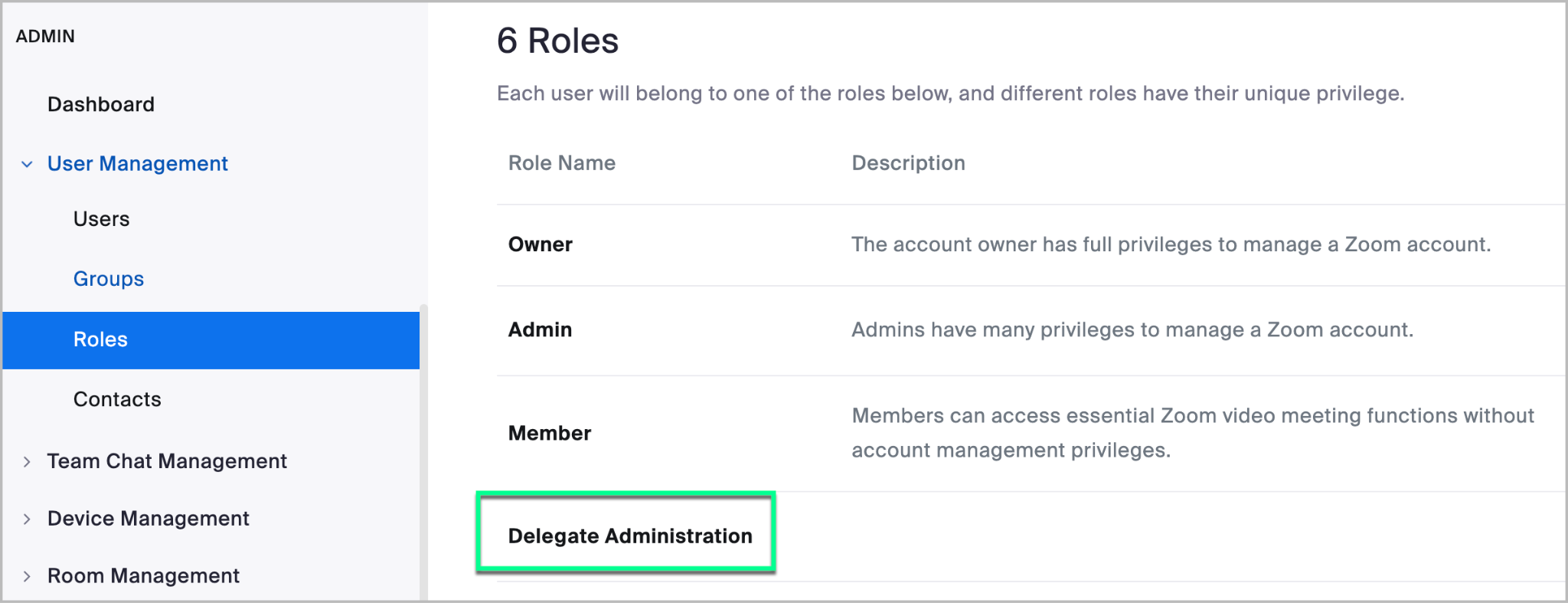
1. Dans le menu de gauche, développez **Administration des utilisateurs** et cliquez sur **Rôles**. Sur l’écran suivant, cliquez sur **Administration des délégués**, ou sur le nom choisi précédemment, s’il est différent.

   <div data-with-frame="true"><figure><img src="https://4108585137-files.gitbook.io/~/files/v0/b/gitbook-x-prod.appspot.com/o/spaces%2FctBXUMeBy4rtLMmMkKRG%2Fuploads%2Fgit-blob-0a95f889805c4ec4c85abb81a2826515854eba1e%2F6.png?alt=media" alt=""><figcaption><p>Exemple de rôle personnalisé d’administration des délégués</p></figcaption></figure></div>
2. Sur l’écran suivant, cliquez sur l’onglet **Membres du rôle** . Cliquez ensuite sur les points de suspension (**...**), puis cliquez sur **Inviter des utilisateurs externes à ce rôle**.

   <div data-with-frame="true"><figure><img src="https://4108585137-files.gitbook.io/~/files/v0/b/gitbook-x-prod.appspot.com/o/spaces%2FctBXUMeBy4rtLMmMkKRG%2Fuploads%2Fgit-blob-b2a9ccf68aec156bdf846dee31fffd17f4d3630f%2F7.png?alt=media" alt=""><figcaption><p>Comment inviter des utilisateurs externes au rôle personnalisé</p></figcaption></figure></div>
3. Une fenêtre contextuelle d’accord s’affiche. Si vous acceptez la déclaration, cliquez sur **Accepter**.
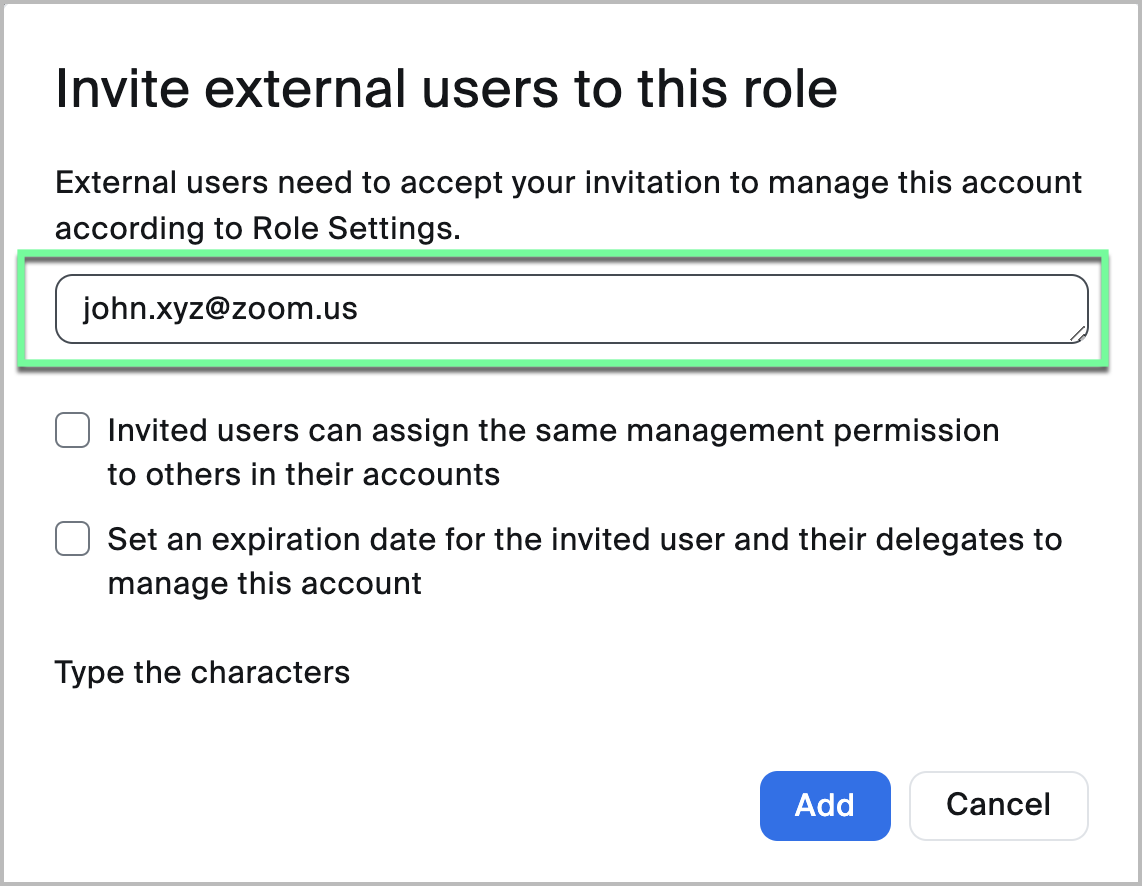
4. Dans la fenêtre contextuelle suivante, saisissez l’adresse e-mail du délégué souhaité et sélectionnez les options appropriées.
   1. Si vous sélectionnez l’option *Les utilisateurs invités peuvent attribuer le même poste de gestion à d’autres utilisateurs de leur compte*, l’utilisateur délégué peut alors inviter d’autres membres de son compte principal à bénéficier du même accès en fonction du rôle à *votre* compte.
   2. Par exemple, si John Xyz de Zoom bénéficie d’un accès délégué avec cette Autorisation activée, il peut également accorder la même Autorisation à un autre collègue de Zoom à tout moment. Dans ce cas, vous **ne serez pas** averti de cette action et ces utilisateurs sous-délégués ne s’afficheront pas dans la liste des délégués.
   3. Si vous sélectionnez l’option *Définir une date d’expiration pour que l’utilisateur invité et ses délégués puissent gérer ce compte*, l’accès de l’utilisateur et celui de tous ses délégués associés issus du paramètre précédent seront révoqués à la date déterminée.

<div data-with-frame="true"><img src="https://4108585137-files.gitbook.io/~/files/v0/b/gitbook-x-prod.appspot.com/o/spaces%2FctBXUMeBy4rtLMmMkKRG%2Fuploads%2Fgit-blob-122b2ff6661d5fd52b9d23a70b8a668782a87912%2F8.png?alt=media" alt="Exemple d’invitation d’un utilisateur externe en tant qu’admin délégué" width="375"></div>

Une fois vos paramètres définis, cliquez sur **Ajout**.

### Étape 3 : Examiner la liste des délégués <a href="#yf8cmomhf8e" id="yf8cmomhf8e"></a>

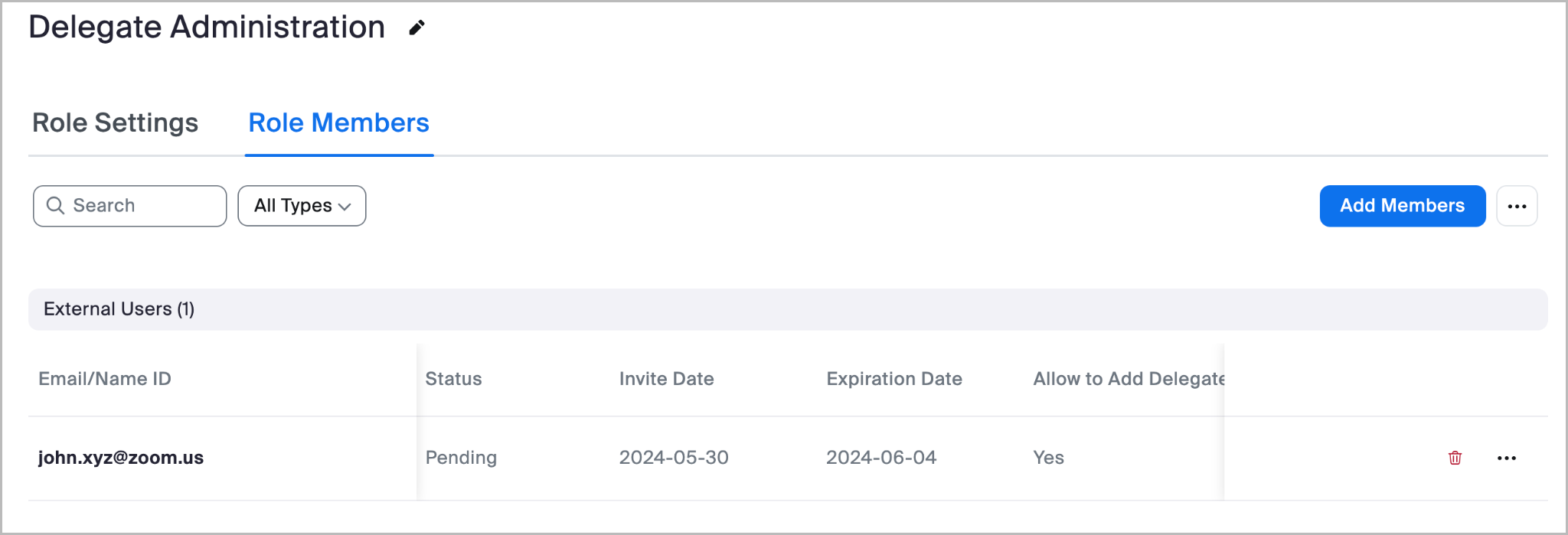
Après avoir invité un utilisateur à devenir délégué, l’onglet **Membres du rôle** Cet onglet affiche la liste des délégués, leur statut d’acceptation, leur date d’expiration et indique s’ils peuvent attribuer d’autres délégués depuis leur compte. Vous pouvez révoquer l’accès des délégués à tout moment depuis cet écran.

<div data-with-frame="true"><img src="https://4108585137-files.gitbook.io/~/files/v0/b/gitbook-x-prod.appspot.com/o/spaces%2FctBXUMeBy4rtLMmMkKRG%2Fuploads%2Fgit-blob-eacdf17e85178263b7b5acb525187977cc8b551f%2F9.png?alt=media" alt="Exemple de la liste actuelle des administrateurs délégués"></div>

### Étape 4 : Accepter l’invitation (action requise du délégué) <a href="#id-6k3s6shykhp" id="id-6k3s6shykhp"></a>

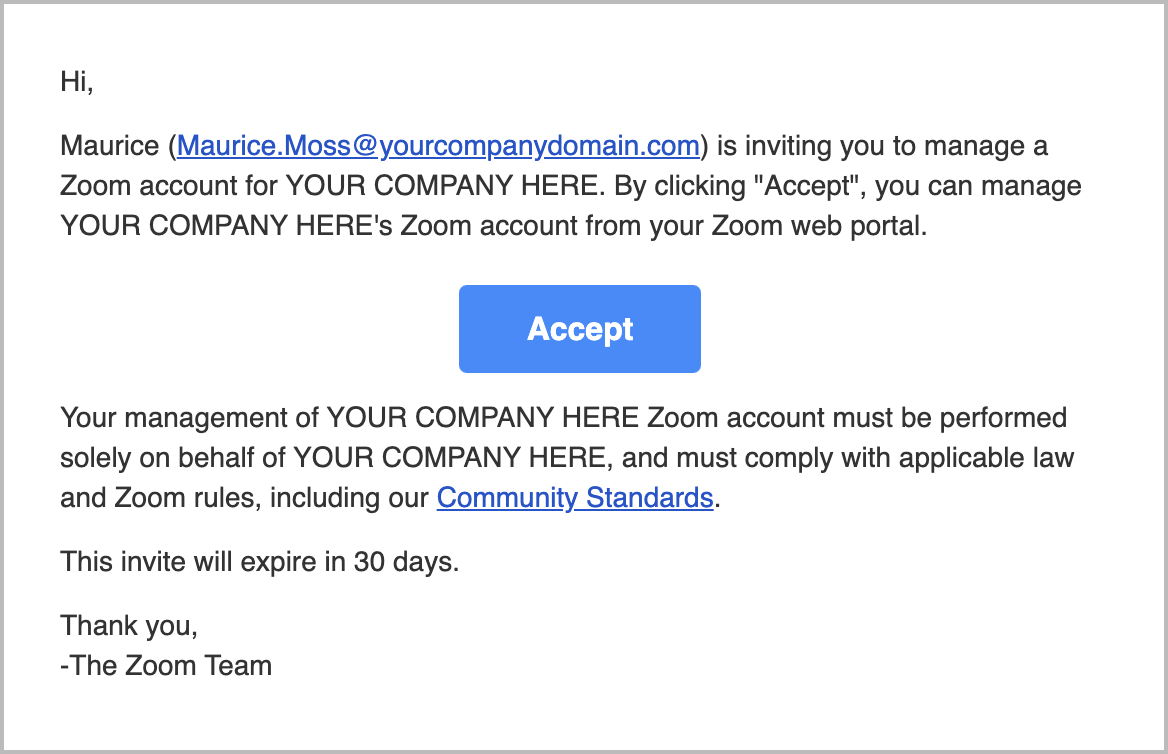
Une fois l’invitation envoyée, l’utilisateur recevra un e-mail l’invitant à devenir délégué de votre compte. Aucune action n’est requise de la part de l’entreprise qui envoie l’invitation ; cette étape est présentée à titre informatif.

<div data-with-frame="true"><img src="https://4108585137-files.gitbook.io/~/files/v0/b/gitbook-x-prod.appspot.com/o/spaces%2FctBXUMeBy4rtLMmMkKRG%2Fuploads%2Fgit-blob-1c6b5abe19f5a6789d3c0f6a6cb034945fd66fa7%2F10.png?alt=media" alt="Exemple de l’e-mail reçu par les utilisateurs invités à devenir administrateur délégué" width="563"></div>

### Étape 5 : Accéder au compte en tant que délégué <a href="#thpbbvh9m6oy" id="thpbbvh9m6oy"></a>

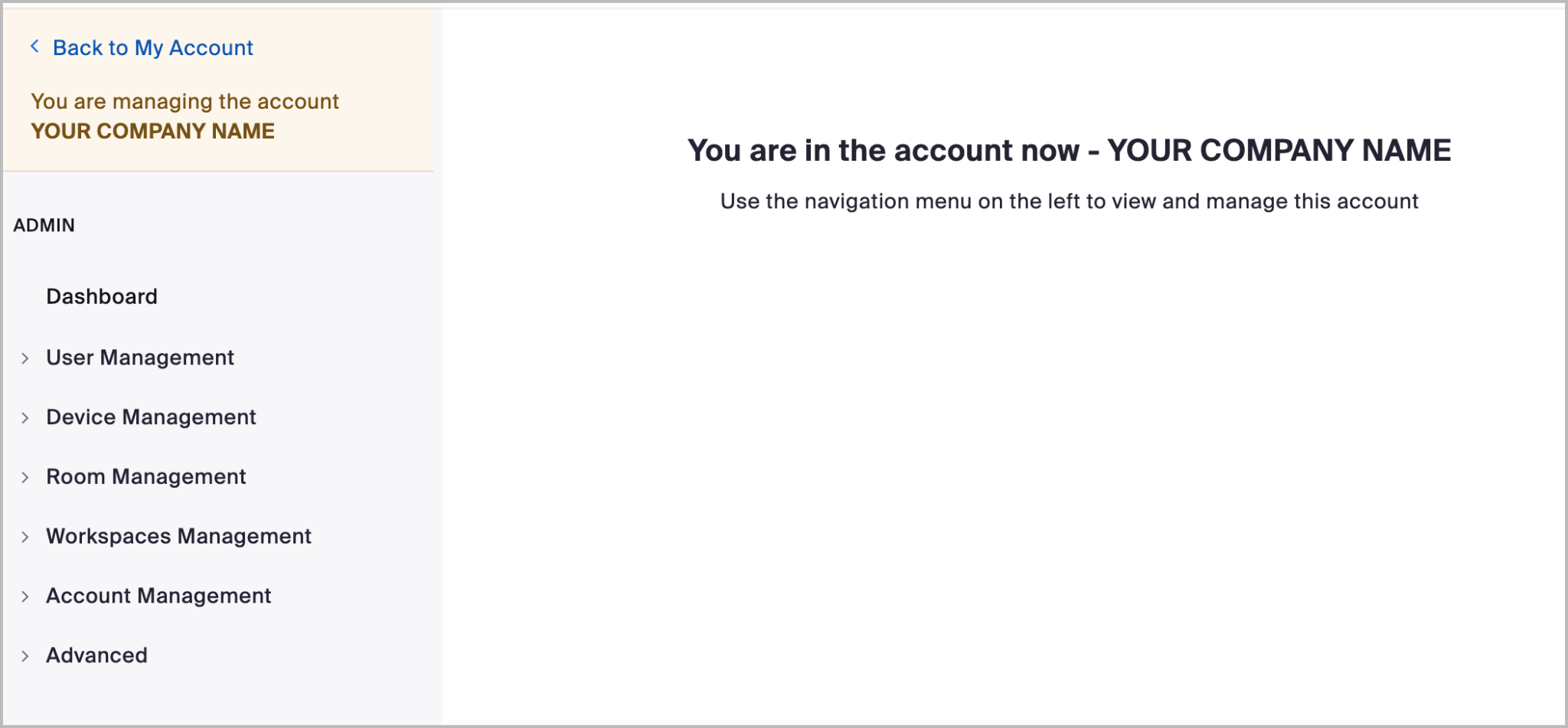
Après avoir accepté l’invitation à rejoindre le compte, le délégué peut s’authentifier sur *votre* compte depuis son portail Web personnel. Il ne pourra alors consulter que les informations et les Paramètres pour lesquels vous lui avez expressément accordé une Autorisation, comme indiqué à l’étape 1.

{% hint style="warning" %}
**Attention**

Si l’administrateur délégué a reçu les Autorisations appropriées, il peut également effectuer des tâches dans d’autres zones de la plateforme Zoom, en dehors du portail Web Zoom, notamment dans [Zoom Events](https://events.zoom.us/) et dans le [Zoom Marketplace](https://marketplace.zoom.us/).
{% endhint %}

<div data-with-frame="true"><img src="https://4108585137-files.gitbook.io/~/files/v0/b/gitbook-x-prod.appspot.com/o/spaces%2FctBXUMeBy4rtLMmMkKRG%2Fuploads%2Fgit-blob-4519586a9155499f867e861e330a19841fd611fa%2F11.png?alt=media" alt="Ce que voient les administrateurs délégués après s’être authentifiés sur le compte d’un tiers"></div>


---

# Agent Instructions
This documentation is published with GitBook. GitBook is the documentation platform designed so that both humans and AI agents can read, navigate, and reason over technical content effectively. Learn more at gitbook.com.

## Querying This Documentation
If you need additional information that is not directly available in this page, you can query the documentation by asking a question.

Perform an HTTP GET request on the following URL with the `ask` and `goal` query parameters:

```
GET https://library.zoom.com/technical-library/fr/espace-admin/account-and-endpoint-management/delegated-administration-field-guide.md?ask=<question>&goal=<user_goal>
```

`ask` is the immediate question: it should be specific, self-contained, and written in natural language.
`goal` is what the user is ultimately trying to achieve, the reason they need the answer. Sharing it helps GitBook give you a better, more relevant answer. A goal is most helpful when it describes the outcome the user wants rather than restating the question. For example, with `ask=how do I create an API token`, a goal like `automate deployments from our CI pipeline` lets GitBook tailor the answer to that use case.

The response will contain a direct answer to the question and relevant excerpts and sources from the documentation.

Use this mechanism when the answer is not explicitly present in the current page, you need clarification or additional context, or you want to retrieve related documentation sections.