> For the complete documentation index, see [llms.txt](https://library.zoom.com/llms.txt). Markdown versions of documentation pages are available by appending `.md` to page URLs; this page is available as [Markdown](https://library.zoom.com/technical-library/fr/espace-admin/account-and-endpoint-management/contacts-field-guide/administrative-controls.md).
# Contrôles administratifs
### Créer des groupes de contacts dans l'annuaire de l'entreprise
Les admins peuvent créer des groupes de contacts dans l’annuaire de l’entreprise en important des groupes d’utilisateurs existants ([définis manuellement](https://support.zoom.com/hc/en/article?id=zm_kb\&sysparm_article=KB0062584) ou par mappage SAML avancé) ou en créant des groupes de contacts personnalisés. Les groupes de contacts permettent d’identifier les différentes équipes ou les différents services de votre organisation, tels que Facturation, Informatique et Assistance.
#### Importer un groupe d'utilisateurs existant comme groupe de contacts
Les groupes d'utilisateurs permettent aux admins de contrôler les Paramètres de groupes d'utilisateurs spécifiques via le portail Web Zoom. Les groupes de contacts, quant à eux, servent à organiser la façon dont les utilisateurs sont regroupés dans l'annuaire de l'entreprise. Vous pouvez lier des groupes d'utilisateurs existants à des groupes de contacts et contrôler la façon dont ces groupes de contacts apparaissent dans les applications de bureau et mobile Zoom Workplace (affichées dans la section Tous les contacts de l'onglet Contacts). Les groupes sélectionnés deviendront leur propre groupe de contacts individuel. Le nom de chaque groupe de contacts sera le même que celui de son groupe d'utilisateurs correspondant.
1. Pour se connecter au [portail Web Zoom](https://www.zoom.com/) en tant qu’admin.
2. Dans le menu de navigation du [**Centre d’administration**](https://zoom.com/account) , cliquez sur **Utilisateurs**, puis sur [**Contacts**](https://zoom.com/account/contacts#/).
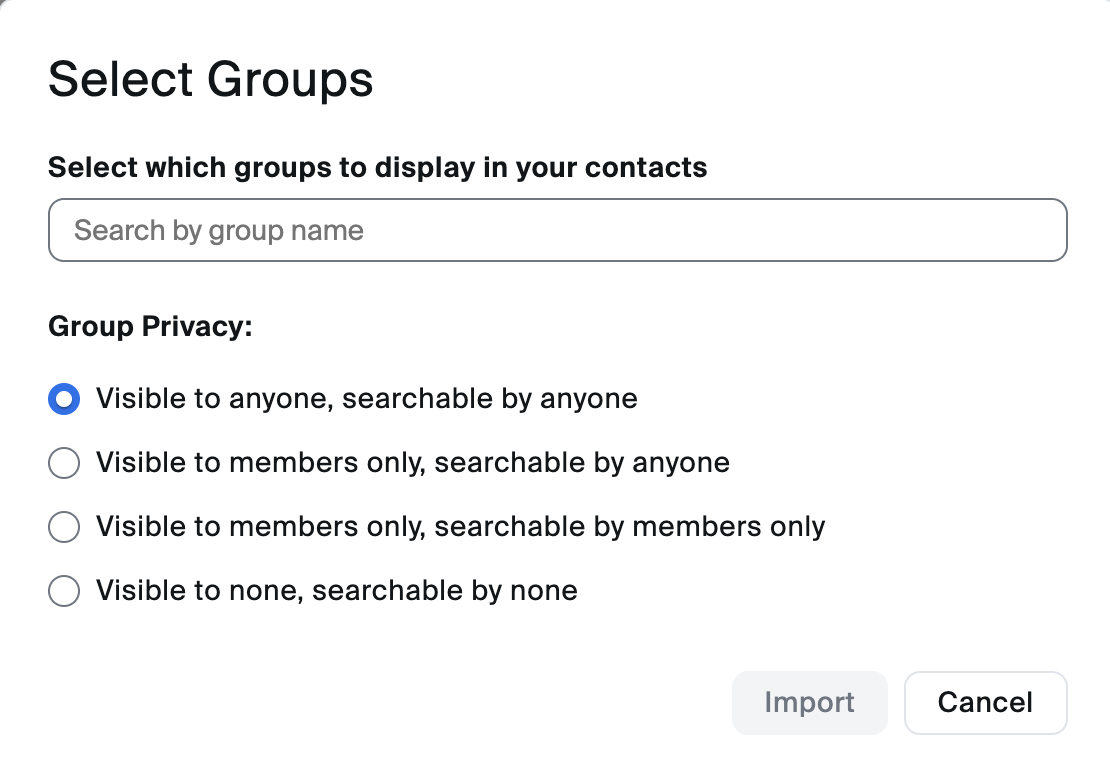
3. Cliquez sur **Sélectionner des groupes** pour importer des groupes d’utilisateurs existants.
{% hint style="info" %}
Même si vous sélectionnez plusieurs groupes, chaque groupe sera créé en tant que groupe de contacts distinct.
{% endhint %}
4. Recherchez et sélectionnez des groupes à importer, puis sélectionnez un paramètre de confidentialité :
5. Cliquez sur **Importer**.
Sinon, suivez les instructions dans la section suivante pour créer et nommer manuellement des groupes de contacts (en ajoutant des utilisateurs individuels ou sur la base d'un ou de plusieurs groupes d'utilisateurs). Les modifications apportées au groupe d'utilisateurs, y compris les ajouts ou suppressions, mettront automatiquement à jour le groupe de contacts associé.
#### Créer un groupe de contacts personnalisé
Certains utilisateurs peuvent ne pas s'intégrer dans un groupe particulier, en raison de responsabilités couvrant plusieurs équipes ou parce que leur équipe est divisée en sous-équipes non officielles. Quelle qu'en soit la raison, vous pouvez créer un groupe de contacts personnalisé, avec une visibilité et des membres de groupe différents de ceux disponibles via la méthode d'importation.
1. Pour se connecter au [portail Web Zoom](https://www.zoom.com/).
2. Dans le menu de navigation du [**Centre d’administration**](https://zoom.com/account) , cliquez sur **Utilisateurs**, puis sur [**Contacts**](https://zoom.com/account/contacts#/).
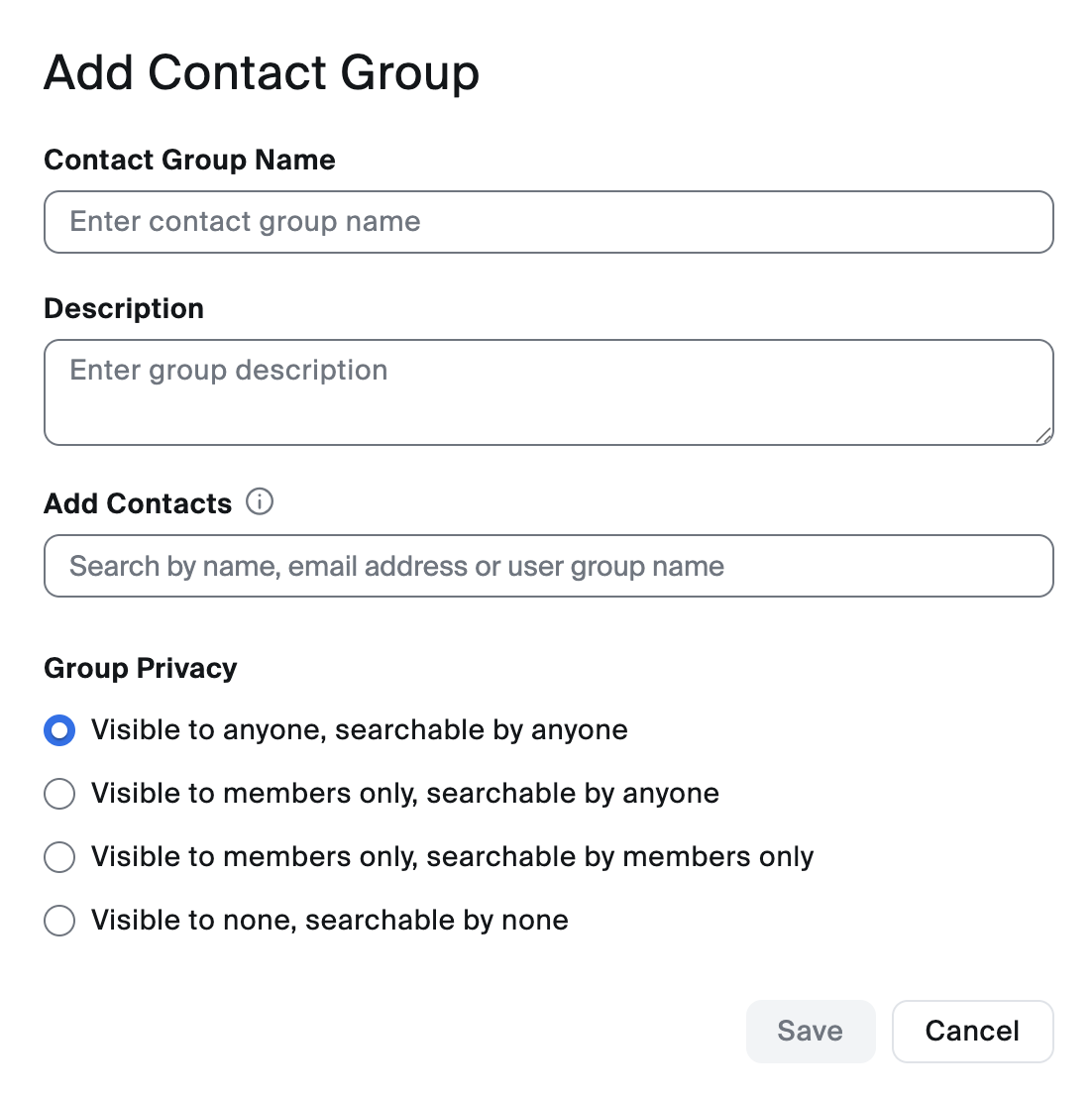
3. Cliquez sur **Ajout d’un groupe de contacts**.
4. Renseignez le champ **Nom du groupe de contacts** et, dans le champ Optionnel **Description**.
5. Utilisez la barre de recherche pour trouver et sélectionner des utilisateurs en fonction de leur nom ou de leur adresse e-mail. Vous pouvez également rechercher et sélectionner un groupe d'utilisateurs existant à inclure dans ce groupe de contacts.
6. , ajoutez une description. Pour ce groupe, sélectionnez un paramètre de confidentialité, puis cliquez sur **Enregistrer** pour confirmer la création du groupe.
#### Déterminez comment les utilisateurs et les groupes sont affichés dans l'annuaire
Suivez ces étapes pour afficher les utilisateurs et les groupes du compte dans l'application de bureau et mobile Zoom Workplace. Ces utilisateurs sont affichés dans la section Tous les contacts de l'onglet Contacts des clients de bureau et mobiles.
1. Pour se connecter au [portail Web Zoom](https://www.zoom.com/).
2. Dans le menu de navigation du [**Centre d’administration**](https://zoom.com/account) , cliquez sur **Utilisateurs**, puis sur [**Contacts**](https://zoom.com/account/contacts#/).
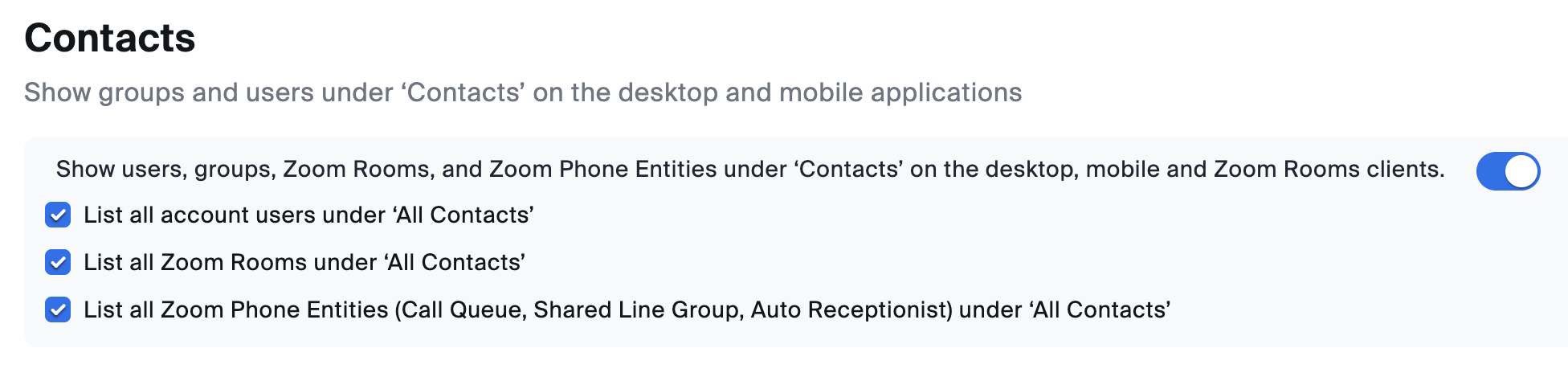
3. En haut de la page, cliquez sur Activer pour le paramètre **Afficher les utilisateurs, les groupes et les Zoom Rooms sous « Contacts » dans les clients de bureau, mobiles et Zoom Room** .
4. (Optionnel) Sélectionnez les cases à cocher suivantes :
* **Répertorier tous les utilisateurs du compte sous Tous les contacts** : tous les utilisateurs apparaîtront sous **Contacts de l’entreprise** (affiché dans la section **Tous les contacts** de l’onglet **Contacts** ).
{% hint style="warning" %}
Tous les groupes de contacts créés ne seront pas affichés dans l'application de bureau ou mobile lorsque cette option est activée. Si vous activez ce paramètre, les paramètres de groupe de Zoom Chat ne prendront pas effet.
{% endhint %}
* **Répertorier toutes les Zoom Rooms sous Tous les contacts** : sélectionnez cette option si vous ne souhaitez pas que les Zoom Rooms soient organisées comme indiqué dans la page **Contacts** > onglet **Zoom Rooms** . Toutes les Zoom Rooms apparaîtront alors sous Zoom Rooms (affiché dans la section **Tous les contacts** de l’onglet **Contacts** ).
* **Répertorier toutes les entités Zoom Phone (file d'attente des appels, groupe de ligne partagée, réceptionniste automatique) sous Tous les contacts** : sélectionnez cette option si vous souhaitez que les entités Zoom Phone apparaissent sous **Zoom Phone** section au sein de vos groupes de contacts.
5. Cliquez **continuer** pour confirmer.
### Activer les Intégrations du calendrier et des contacts
Les admins peuvent choisir d'activer les Intégrations du calendrier et des contacts, ce qui permet aux utilisateurs de synchroniser Zoom avec Google, Office365 ou Exchange. Les étapes ci-dessous rendront les Fonctionnalités d'Intégrations du calendrier et des contacts disponibles à vos utilisateurs :
1. Pour se connecter au [portail Web Zoom](https://www.zoom.com/).
2. Dans le [**Centre d’administration**](https://zoom.com/account) menu de navigation, cliquez [**Paramètres**](https://zoom.com/account/setting).
3. Cliquez sur le **E-mail et calendrier** onglet. Sous **Intégrations**, activez le bouton **Intégration du calendrier et des contacts** .
Si elle est activée, les utilisateurs pourront configurer les Intégrations dans leur onglet Profil du portail Web Zoom.
### Contacts externes partagés pour Zoom Phone
Séparément des autres méthodes abordées dans ce document, les propriétaires de compte et les admins peuvent également créer un annuaire partagé de contacts externes, mis à disposition des utilisateurs de Zoom Phone dans l'application de bureau ou mobile Zoom Workplace.
Cette Fonctionnalités peut être utile dans ces scénarios :
* Lors de la migration d'un grand nombre d'utilisateurs vers Zoom Phone depuis votre ancien opérateur, vous pouvez migrer une partie de vos utilisateurs, puis importer les contacts en attente de migration.
* Votre organisation a besoin de contacts téléphoniques utilisant un service tiers. Par exemple, si votre organisation dispose d'un centre d'appels tiers, vous pouvez importer les contacts afin que vos employés puissent facilement joindre les agents tiers.
#### Ajout de contacts partagés avec un fichier CSV
Vous pouvez ajouter de nombreux contacts à la fois à l'aide d'un fichier CSV.
1. Pour se connecter au [portail Web Zoom](https://www.zoom.com/).
2. Dans le [**Centre d’admin**](https://zoom.com/account) menu de navigation, cliquez sur **Configuration du produit**, puis sur **Système de téléphonie**, puis sur [**Informations sur l’entreprise**](https://zoom.com/pbx/page/telephone/settings#/settings).
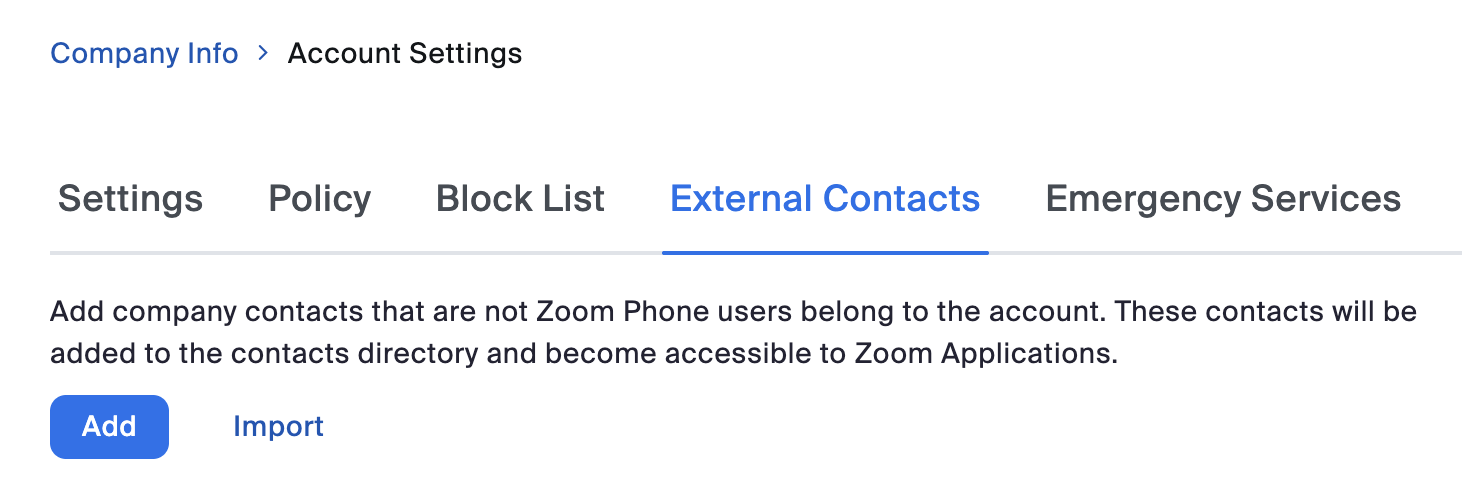
3. En haut de la page, cliquez sur **Paramètres du compte**. Sélectionnez ensuite l’onglet **Contacts externes** .
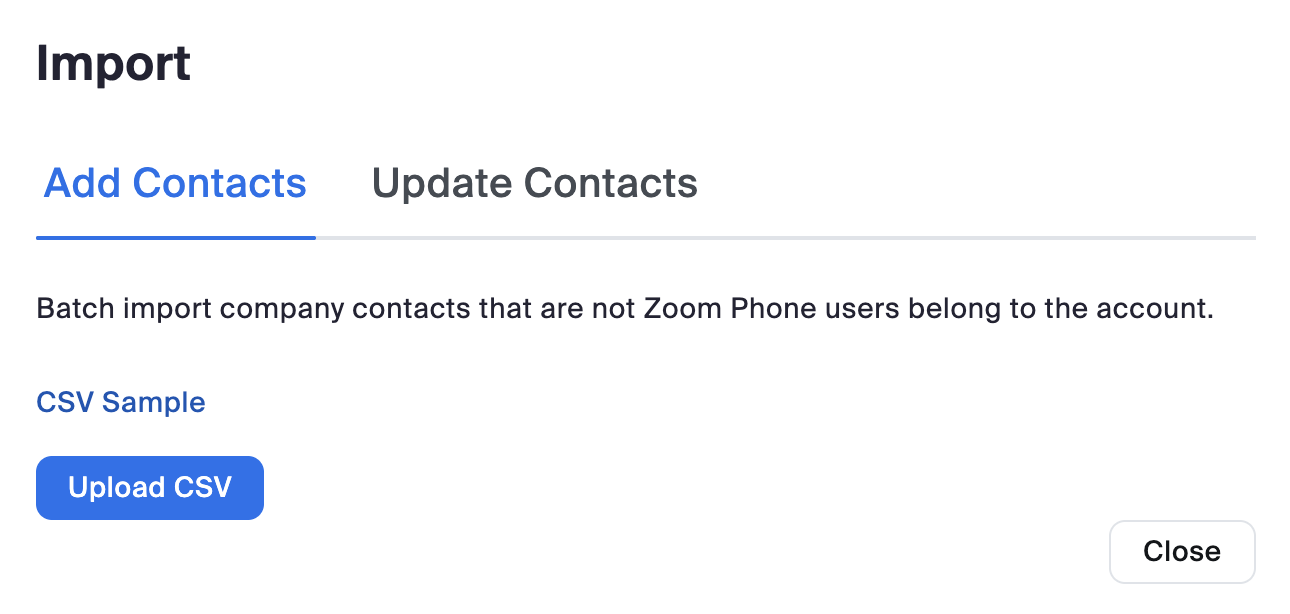
4. Sélectionnez l’option **Importer** . Les options **Ajout de contacts** ou **Mise à jour des contacts** apparaissent.
5. Dans l'onglet Ajout des contacts, sélectionnez Échantillon CSV puis Télécharger. Vous pouvez créer votre fichier CSV à l'aide de ce modèle.
{% hint style="info" %}
Chaque fichier doit contenir moins de 9 999 contacts, mais vous pouvez téléverser plusieurs fichiers—il n'y a aucune limite au nombre total de contacts.
{% endhint %}
6. Une fois votre CSV prêt, cliquez sur **Téléverser le CSV** pour ajouter la liste de contacts.
Si vous devez mettre à jour les informations d’un contact existant, changez les champs nécessaires dans votre fichier CSV, puis utilisez l’option **Mettre à jour les contacts** au lieu de l’option **Ajouter des contacts** onglet.
---
# Agent Instructions
This documentation is published with GitBook. GitBook is the documentation platform designed so that both humans and AI agents can read, navigate, and reason over technical content effectively. Learn more at gitbook.com.
## Querying This Documentation
If you need additional information that is not directly available in this page, you can query the documentation by asking a question.
Perform an HTTP GET request on the following URL with the `ask` and `goal` query parameters:
```
GET https://library.zoom.com/technical-library/fr/espace-admin/account-and-endpoint-management/contacts-field-guide/administrative-controls.md?ask=&goal=
```
`ask` is the immediate question: it should be specific, self-contained, and written in natural language.
`goal` is what the user is ultimately trying to achieve, the reason they need the answer. Sharing it helps GitBook give you a better, more relevant answer. A goal is most helpful when it describes the outcome the user wants rather than restating the question. For example, with `ask=how do I create an API token`, a goal like `automate deployments from our CI pipeline` lets GitBook tailor the answer to that use case.
The response will contain a direct answer to the question and relevant excerpts and sources from the documentation.
Use this mechanism when the answer is not explicitly present in the current page, you need clarification or additional context, or you want to retrieve related documentation sections.