> For the complete documentation index, see [llms.txt](https://library.zoom.com/llms.txt). Markdown versions of documentation pages are available by appending `.md` to page URLs; this page is available as [Markdown](https://library.zoom.com/technical-library/fr/coin-admin/third-party-integrations/zoom-for-outlook-add-in-explainer/zoom-for-outlook-add-in-settings.md).
# Paramètres du module complémentaire Zoom pour Outlook
Lorsque vous utilisez le module complémentaire Zoom pour Outlook, vous pouvez contrôler plusieurs paramètres des Zoom Meetings que vous ajoutez à vos événements de calendrier Outlook. Les sections suivantes décrivent les fonctionnalités clés des paramètres du module complémentaire et fournissent des instructions pour y accéder et les configurer.
## Explorer l’onglet Paramètres
#### **Les contrôles de réunion Zoom et les outils de dépannage sont accessibles via l’onglet Paramètres du module complémentaire Zoom pour Outlook**.
Dans l’onglet Paramètres du complément, vous avez la possibilité de configurez vos préférences audio et vidéo, d’ajuster les commandes avancées de Zoom Meetings, d’accéder aux messages d’erreur, de consulter les journaux d’activité, d’utiliser des modèles de réunion et de vérifier votre état de connexion dans le complément.
Dans le client de bureau Outlook, l’onglet Paramètres se trouve en cliquant sur Zoom pour Outlook **icône du complément** située dans les commandes en haut de l’événement du calendrier Outlook, puis en sélectionnant **Paramètres**.
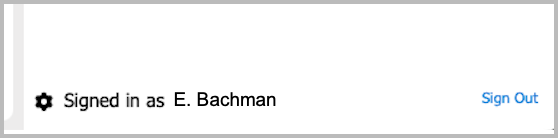
#### **Confirmez que vous êtes connecté au module complémentaire Zoom pour Outlook en vérifiant votre statut de connexion dans l’onglet Paramètres**.
Lorsque vous êtes dans l’ **Paramètres** onglet, le nom de la personne connectée au module complémentaire s’affichera en bas de la fenêtre.
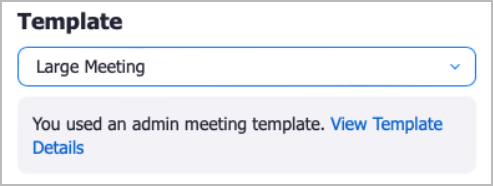
#### **Accédez à vos modèles de réunion préétablis dans l’onglet Paramètres du module complémentaire pour simplifier le processus de programmation**.
Vous pouvez [créer des modèles de réunion dans le portail Web Zoom](https://support.zoom.com/hc/en/article?id=zm_kb\&sysparm_article=KB0067229), qui stockent des paramètres prédéfinis adaptés à vos besoins spécifiques lors de la programmation des réunions. Ces paramètres peuvent inclure des options telles que l’activation de « participer avant l’hôte », l’enregistrement automatique, l’interprétation linguistique et la configuration de programmations récurrentes.
Les modèles de réunion sont accessibles dans le module complémentaire en accédant au **Onglet Paramètres** et en sélectionnant le modèle souhaité dans le **Modèle** menu déroulant.
#### **Afficher les messages d’erreur et activer les journaux d’activité dans la section Paramètres pour dépanner le module complémentaire**.
Lorsque vous dépannez vous-même le module complémentaire Zoom pour Outlook ou avec l’Assistance Zoom, les messages d’erreur et les journaux d’activité sont des outils importants pour aider à trouver des solutions.
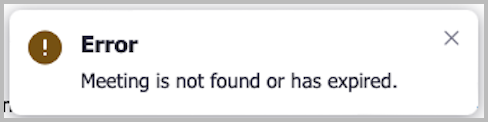
**Messages d’erreur**
Les messages d’erreur sont visibles en bas de la fenêtre du module complémentaire pour aider à signaler des problèmes liés à la programmation des réunions ou au fonctionnement du module complémentaire.
**Journaux d’activité**
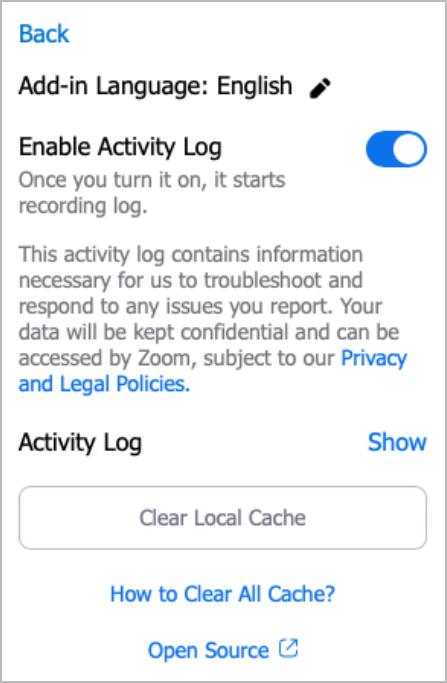
Les paramètres des journaux d’activité sont accessibles en cliquant sur l’onglet Paramètres du module complémentaire, puis sur l’icône d’engrenage en bas de la section Paramètres.
Si vous rencontrez un problème avec le module complémentaire et avez besoin de l’Assistance Zoom, il pourra vous être demandé de fournir un journal d’activité à des fins de dépannage. Pour activer le journal d’activité, il suffit de basculer l’interrupteur sur Activé. Ensuite, effectuez la tâche qui génère l’erreur. Une fois terminé, désactivez le journal d’activité et partagez le fichier journal avec votre représentant de l’Assistance Zoom. Notre équipe d’assistance analysera le journal pour identifier les problèmes potentiels.
#### **Les paramètres avancés de réunion Zoom sont disponibles dans l’onglet Paramètres du module complémentaire**.
Pour accéder aux paramètres avancés, accédez d’abord au **Paramètres** onglet. Ensuite, sur la page Paramètres, localisez la **Options avancées** section et cliquez sur le **Afficher** bouton. Cette action affichera les paramètres avancés suivants pour votre réunion Zoom.
| Paramètres avancés du module complémentaire Zoom pour Outlook |
| -------------------------------------------------------------------------------------------------------------------------------------------------------------------------------------------------------------------------------------------------------------------------------------------------------------------------------------------------------------------------------------------------------------------------------------------------------------------------------------------------------------------------------------------------------------------------------------------------------------------------------------------------- |
|
Autoriser les participants à participer avant l’heure de début
Couper le micro des participants à l’entrée
Enregistrer automatiquement la réunion
Dans le cloud
Sur l’Ordinateur local
Démarrer automatiquement les questions de réunion
Insérer l’invitation Zoom à la réunion au-dessus du texte existant
Approuver ou bloquer l’entrée des utilisateurs provenant de pays/régions spécifiques
Inclure le lien d’invitation dans le champ Emplacement
Sélectionnez une Langue pour l’invitation à la réunion
Hôtes alternatifs
|
## Configuration de l’authentification d’application imbriquée pour les modules complémentaires
L’authentification d’application imbriquée (NAA) pour les modules complémentaires Office remplace les jetons Exchange hérités par des stratégies Microsoft Entra ID, comme l’exigent [les normes de sécurité de Microsoft](https://devblogs.microsoft.com/microsoft365dev/new-nested-app-authentication-for-office-add-ins-legacy-exchange-tokens-off-by-default-in-october-2024/). Cela garantit la conformité avec les protocoles d’accès aux données Exchange et prend en charge des flux de travail d’authentification sécurisés. Les propriétaires du compte et les administrateurs peuvent configurer NAA via le portail Azure et le gérer directement dans le portail Web Zoom.
Consultez l’article d’Assistance [Configuration de l’authentification d’application imbriquée pour les modules complémentaires Office](https://support.zoom.com/hc/en/article?id=zm_kb\&sysparm_article=KB0078410) pour plus d’informations sur la configuration de NAA pour vos modules complémentaires.
{% hint style="info" %}
L’authentification d’application imbriquée (NAA) est prise en charge uniquement avec Exchange Online. Les organisations utilisant Exchange 2019 (ou d’autres versions locales d’Exchange) devront continuer à utiliser les jetons d’identité utilisateur Exchange hérités et les jetons de rappel, car ils ne sont pas bloqués dans les environnements sur site.
{% endhint %}
---
# Agent Instructions
This documentation is published with GitBook. GitBook is the documentation platform designed so that both humans and AI agents can read, navigate, and reason over technical content effectively. Learn more at gitbook.com.
## Querying This Documentation
If you need additional information that is not directly available in this page, you can query the documentation dynamically by asking a question.
Perform an HTTP GET request on the current page URL with the `ask` query parameter, and the optional `goal` query parameter:
```
GET https://library.zoom.com/technical-library/fr/coin-admin/third-party-integrations/zoom-for-outlook-add-in-explainer/zoom-for-outlook-add-in-settings.md?ask=&goal=
```
`ask` is the immediate question: it should be specific, self-contained, and written in natural language.
`goal` is optional and describes the broader end goal you are ultimately trying to accomplish on behalf of the user. GitBook uses it to tailor the answer towards what is most useful for that goal.
The response will contain a direct answer to the question and relevant excerpts and sources from the documentation.
Use this mechanism when the answer is not explicitly present in the current page, you need clarification or additional context, or you want to retrieve related documentation sections.