> For the complete documentation index, see [llms.txt](https://library.zoom.com/llms.txt). Markdown versions of documentation pages are available by appending `.md` to page URLs; this page is available as [Markdown](https://library.zoom.com/technical-library/fr/coin-admin/third-party-integrations/zoom-for-outlook-add-in-explainer/optional-configuring-the-manifest-file.md).
# (Optionnel) Configuration du fichier manifeste
Déployez le module complémentaire Zoom pour Outlook à l'aide d'un manifeste personnalisé pour préconfigurer des fonctionnalités avancées, ou optez pour un déploiement via la galerie pour plus de simplicité et des mises à jour automatiques.
Les administrateurs peuvent déployer le module d’ajout Zoom pour Outlook en utilisant soit la galerie de l’application Microsoft Entra, soit un fichier manifeste personnalisé. Cette page couvre l’approche du fichier manifeste personnalisé, qui vous permet de préconfigurer l’authentification SSO et d’activer des fonctionnalités Optionnel comme Zoom Phone et la réservation d’espace de travail avant le déploiement.
### Déploiement de manifeste personnalisé vs déploiement de la galerie
Avant de configurer un manifeste personnalisé, déterminez quelle méthode de déploiement convient aux besoins de votre organisation.
**Déploiement de la galerie Microsoft Entra** est l’option la plus simple. Le complément se met à jour automatiquement, et les utilisateurs ont accès au paramètre « ajout automatique de la réunion Zoom » qui ajoute les détails de la réunion Zoom à chaque nouvel événement de calendrier Outlook par défaut. Cependant, vous ne pouvez pas préconfigurer le SSO ni Activer des fonctionnalités comme les appels Zoom Phone directement depuis Outlook.
**Déploiement du manifeste personnalisé** vous donne plus de contrôle. Vous pouvez préconfigurer votre domaine SSO afin que les utilisateurs authentifier automatiquement, et vous pouvez Activer les fonctionnalités Zoom Phone et réservation d’espace de travail dans le complément. Le compromis : le complément ne se mettra pas à jour automatiquement, et l’option « ajout automatique de la réunion Zoom » n’est pas Disponible. Vous devrez consulter les notes de mise à jour et déployer manuellement les mises à jour pour obtenir de nouvelles fonctionnalités et des correctifs de bugs.
| Fonctionnalité | Déploiement de la galerie | Manifeste personnalisé |
| --------------------------------------------------- | ------------------------- | ---------------------- |
| Mises à jour automatiques du complément | Oui | Non |
| SSO préconfiguré | Non | Oui |
| Zoom Phone dans Outlook | Non | Oui |
| réservation d’espace de travail dans Outlook | Non | Oui |
| Ajout automatique de la réunion Zoom aux événements | Oui | Non |
### Exigences
Pour configurez et déployer un fichier manifeste personnalisé, vous aurez besoin de :
* SSO configuré pour votre compte Zoom
* Accès du propriétaire du compte ou de l'admin au portail Web Zoom
* Accès admin au portail administrateur Microsoft 365
* Licence Zoom Phone (si vous activez Zoom Phone)
* Licence de réservation d’espace de travail (si vous activez la réservation d’espace de travail)
### Téléchargement et configuration du fichier manifeste
Le Centre de téléchargement Zoom propose un panel de configuration dans lequel vous sélectionnez votre domaine SSO et activez des Fonctionnalités Optionnel avant de télécharger le fichier manifeste. Le panel affiche des options de Fonctionnalités en fonction des licences associées à votre compte admin.
1. [se connecter](https://zoom.us/signin) à votre compte admin Zoom.
2. Accédez au Centre de téléchargement Zoom.
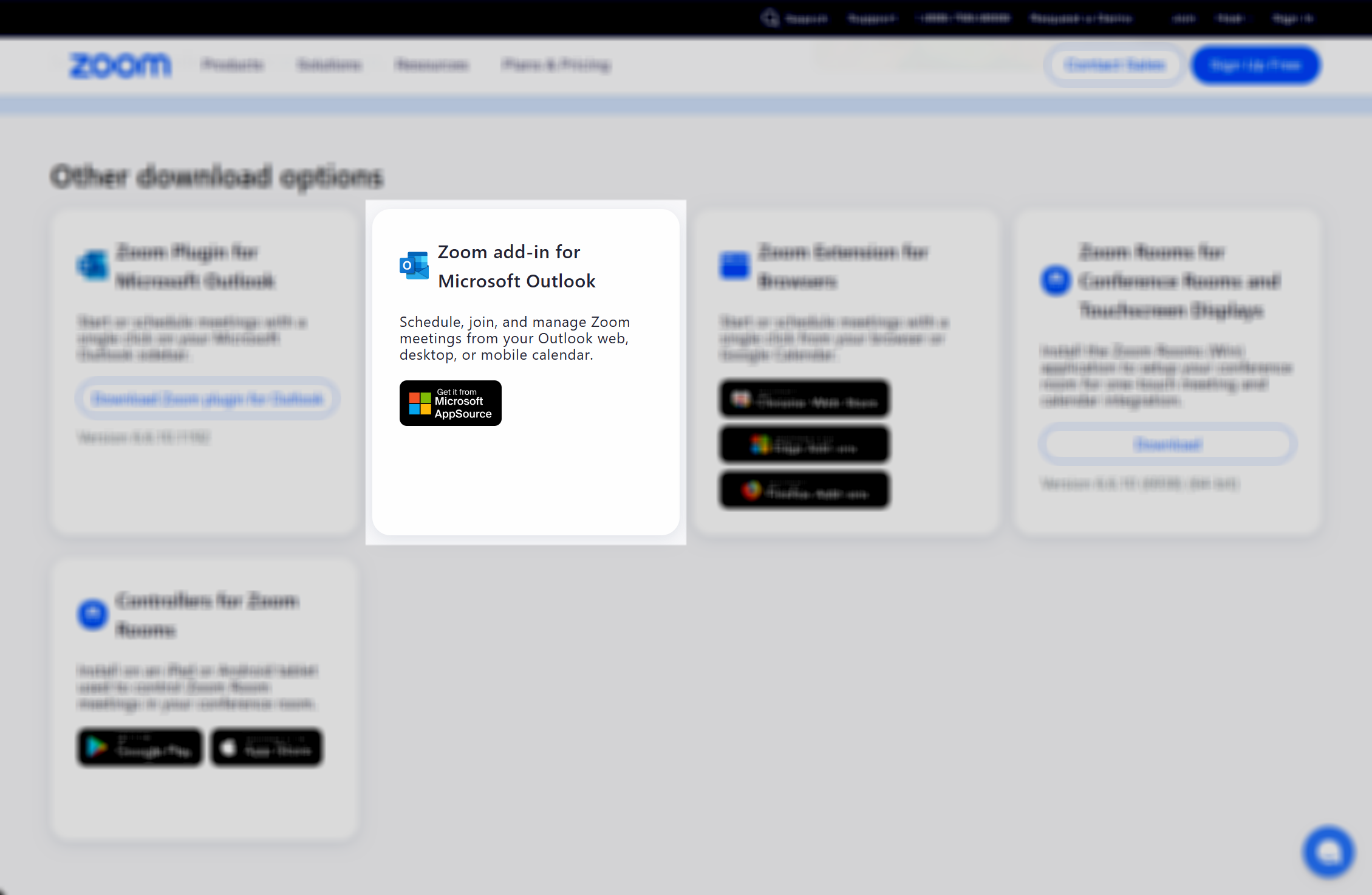
3. Faites défiler jusqu’à **Autres options de téléchargement**.
4. Sous **Complément Zoom pour Microsoft Outlook**, cliquez sur **Configurez (Admin uniquement)**.
{% hint style="info" %}
Cette option n’apparaîtra qu’aux administrateurs Zoom connectés ayant accès à la création de manifeste.
{% endhint %}
5. Dans le **Sélectionnez une méthode de connexion** menu déroulant, sélectionnez **Se connecter avec le domaine SSO préconfiguré : yourcompany-domain.zoom.us**.
6. Sélectionnez toutes les Fonctionnalités Optionnel que vous souhaitez Activer :
1. **Ajout de Zoom Phone au complément Outlook** : Permet aux utilisateurs de lancer des appels Zoom Phone directement depuis le client Outlook. Apparaît dans le mode de lecture des E-mails d’Outlook après le déploiement.
2. **Ajout de réservation d’espace de travail Zoom au complément Outlook** : Permet aux utilisateurs de réserver des espaces de réunion équipés de Zoom Rooms lors de la création d’événements de calendrier. Apparaît dans le mode de composition du calendrier d’Outlook après le déploiement.
7. Cliquez sur **Télécharger le fichier manifeste**.
Vous pouvez Activer à la fois Zoom Phone et réservation d’espace de travail dans le même fichier manifeste si votre compte dispose des deux licences.
### Déploiement du fichier manifeste
Après avoir téléchargé votre fichier manifeste configuré, déployez-le via le portail administrateur Microsoft 365. Lors du déploiement, vous choisirez comment Attribuer le complément aux utilisateurs. Ce sont les mêmes options disponibles pour les déploiements de la galerie :
* **Optionnel, activé par défaut** : Le complément est ajouté pour tous les utilisateurs attribués, mais ils peuvent le supprimer.
* **Optionnel, désactivé par défaut** : Les utilisateurs peuvent faire l’ajout du complément eux-mêmes, mais il n’apparaîtra pas par défaut.
* **Obligatoire** : Le complément est ajouté pour tous les utilisateurs auxquels il a été attribué et ne peut pas être supprimé.
Pour déployer le manifeste :
1. Se connecter au [Portail administrateur Microsoft 365](https://admin.microsoft.com).
2. Accédez à **Paramètres** > **Applications intégrées**.
3. Cliquez sur **Téléverser l’application personnalisée**.
4. Sous **Téléversez les applications à déployer**, sélectionnez **Complément Office** comme type d’application.
5. Sous **Choisissez comment téléverser l’application**, sélectionnez **Téléversez le fichier manifeste (.xml) depuis votre Appareil** et sélectionnez votre fichier manifeste téléchargé, ou sélectionnez **Fournir le lien vers le fichier manifeste** si vous hébergez le fichier à une URL accessible.
6. Suivez l’assistant de déploiement pour Attribuer des utilisateurs ou des groupes et sélectionnez votre option de déploiement.
7. Vérifiez vos sélections et terminez le déploiement.
Le complément devient généralement Disponible pour les utilisateurs auxquels il a été attribué en quelques heures, bien que sa propagation sur tous les clients Outlook puisse prendre jusqu’à 72 heures.
### Mise à jour du fichier manifeste
Comme les déploiements de manifeste personnalisé ne reçoivent pas de mises à jour automatiques, vous devrez télécharger périodiquement un nouveau manifeste et mettre à jour votre déploiement pour obtenir les dernières Fonctionnalités et corrections.
Pour mettre à jour un déploiement existant :
1. Téléchargez un nouveau fichier manifeste depuis le Centre de téléchargement Zoom en suivant les étapes de configuration ci-dessus.
{% hint style="info" %}
Assurez-vous de sélectionner les mêmes options SSO et de Fonctionnalités que dans votre déploiement initial.
{% endhint %}
2. Se connecter au Portail administrateur Microsoft 365.
3. Accédez à **Paramètres > Applications intégrées**.
4. Cliquez sur **Zoom** pour ouvrir les détails du complément.
5. Cliquez sur **Mettre à jour le complément**.
6. Sous **Choisissez comment téléverser le complément**, sélectionnez **J’ai le fichier manifeste (.xml) sur cet Appareil**.
7. Sélectionnez votre nouveau fichier manifeste et cliquez sur **Mettre à jour**.
Votre complément mis à jour sera déployé auprès des utilisateurs selon le même délai de propagation de 72 heures que les nouveaux déploiements.
---
# Agent Instructions
This documentation is published with GitBook. GitBook is the documentation platform designed so that both humans and AI agents can read, navigate, and reason over technical content effectively. Learn more at gitbook.com.
## Querying This Documentation
If you need additional information that is not directly available in this page, you can query the documentation dynamically by asking a question.
Perform an HTTP GET request on the current page URL with the `ask` query parameter, and the optional `goal` query parameter:
```
GET https://library.zoom.com/technical-library/fr/coin-admin/third-party-integrations/zoom-for-outlook-add-in-explainer/optional-configuring-the-manifest-file.md?ask=&goal=
```
`ask` is the immediate question: it should be specific, self-contained, and written in natural language.
`goal` is optional and describes the broader end goal you are ultimately trying to accomplish on behalf of the user. GitBook uses it to tailor the answer towards what is most useful for that goal.
The response will contain a direct answer to the question and relevant excerpts and sources from the documentation.
Use this mechanism when the answer is not explicitly present in the current page, you need clarification or additional context, or you want to retrieve related documentation sections.