> For the complete documentation index, see [llms.txt](https://library.zoom.com/llms.txt). Markdown versions of documentation pages are available by appending `.md` to page URLs; this page is available as [Markdown](https://library.zoom.com/technical-library/fr/coin-admin/third-party-integrations/zoom-for-outlook-add-in-explainer/additional-features-for-the-zoom-for-outlook-add-in.md).
# Fonctionnalités supplémentaires du module complémentaire Zoom pour Outlook
Le complément Zoom pour Outlook dispose de plusieurs fonctionnalités supplémentaires qui peuvent être activées par un administrateur. Les sections suivantes décrivent certaines des dernières fonctionnalités qui sont Disponible pour le complément Zoom pour Outlook et fournissent des instructions sur la manière de les activer.
#### **De nombreuses fonctionnalités supplémentaires du complément Zoom pour Outlook exigent que les administrateurs préconfigurent le fichier manifeste du complément avant de le déployer**
Pour activer une fonctionnalité supplémentaire du complément, les administrateurs doivent ajouter des lignes de commande spécifiques au fichier manifeste du complément Zoom pour Outlook avant de le déployer dans le portail administrateur Microsoft 365. Le [Préconfiguration du complément Outlook](https://support.zoom.com/hc/en/article?id=zm_kb\&sysparm_article=KB0066033) article d’assistance fournit des instructions sur la manière de télécharger le fichier manifeste et de le personnaliser en fonction des fonctionnalités que vous souhaitez activer.
{% hint style="danger" %}
**Avertissement**
Lors de l’utilisation de fichiers manifeste personnalisés, le complément ne recevra pas de mises à jour automatiques. Ainsi, la version téléchargée et installée restera en usage jusqu’à ce qu’elle soit mise à jour manuellement. Les admin doivent prêter une attention particulière aux notes de mise à jour du complément Outlook pour connaître les nouvelles fonctionnalités importantes et les corrections de bogues, et déployer la dernière version lorsque cela est nécessaire.
{% endhint %}
## Lancement d’appels Zoom Phone depuis le client Outlook
#### **Lancez des appels Zoom Phone directement depuis le client Outlook avec le complément Zoom pour Outlook**
Les utilisateurs de Microsoft Outlook qui disposent également de Zoom Phone peuvent ouvrir le bouton des points de suspension (...) dans le menu de contrôle supérieur du client Outlook et sélectionner l’option Zoom Phone, ce qui ouvre une liste de contacts Outlook et de numéros précédemment appelés pouvant être sélectionnés pour lancer un appel Zoom Phone.
#### **L’option Zoom Phone doit être activée dans le fichier manifeste du complément Zoom pour Outlook**
L’option Zoom Phone n’est pas fournie par défaut, même si vous disposez de Zoom Phone pour votre compte. Pour que les administrateurs ajoutent cette option pour leurs utilisateurs, consultez notre [Préconfiguration du complément Outlook](https://support.zoom.com/hc/en/article?id=zm_kb\&sysparm_article=KB0066033) article d’assistance pour connaître les étapes permettant de télécharger le fichier manifeste du complément Zoom pour Outlook et d’ajouter manuellement l’option Zoom Phone dans le fichier avant de le déployer.
## Réservation d’un espace de réunion équipé de Zoom Rooms
#### **Réservez un espace de réunion équipé de Zoom Rooms lors de la création d’un événement de calendrier Outlook à l’aide du complément Zoom pour Outlook et de la réservation d’espace de travail Zoom**
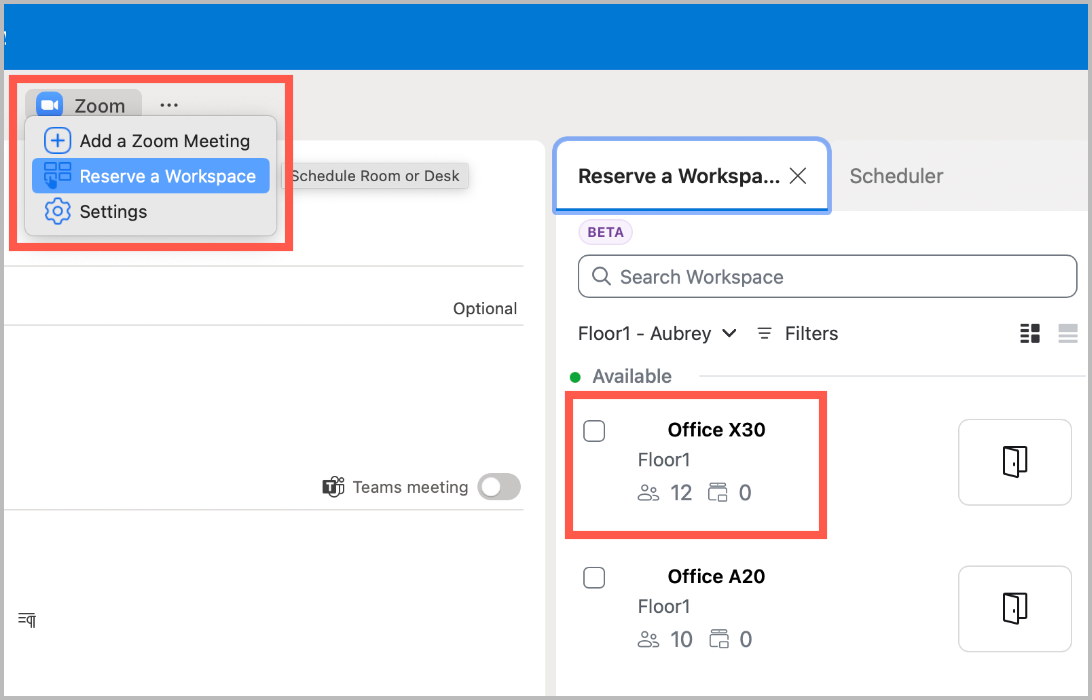
La réservation d’espace de travail Zoom a été intégrée au complément Zoom pour Outlook afin de simplifier le processus de réservation de salles de réunion et de bureaux lors de la création d’événements de calendrier Outlook. Cette fonctionnalité est Disponible exclusivement pour les utilisateurs qui font partie d’un compte Zoom avec un abonnement à la réservation d’espace de travail. Vous pouvez réserver un espace de salle non-Zoom, comme un bureau ou une salle de réservation, via le complément en utilisant la réservation d’espace de travail. Toutefois, l’espace doit avoir un calendrier Microsoft 365 associé.
Pour le client de bureau Outlook, cliquez sur le **icône du complément Zoom pour Outlook** dans le menu supérieur d’un événement de calendrier Outlook. Puis cliquez sur **Réserver un espace de travail** pour voir une liste de salles disponibles à réserver pour votre événement.
#### **L’option réservation d’espace de travail doit être activée dans le fichier manifeste du complément Zoom pour Outlook**
L’option réservation d’espace de travail n’est pas fournie par défaut, même si vous disposez de la réservation d’espace de travail pour votre compte Zoom. Pour ajouter cette option pour vos utilisateurs, consultez notre [Préconfiguration du complément Outlook](https://support.zoom.com/hc/en/article?id=zm_kb\&sysparm_article=KB0066033) article d’assistance pour connaître les étapes permettant de télécharger le fichier manifeste du complément Zoom pour Outlook et d’ajouter manuellement l’option réservation d’espace de travail dans le fichier avant de le déployer.
## **Configuration de la synchronisation automatique à l’envoi**
#### **La fonctionnalité de synchronisation automatique à l’envoi permet aux utilisateurs de mettre à jour leurs Zoom Meetings dans Outlook en cliquant simplement sur le bouton Envoyer, sans ouvrir le complément Zoom pour Outlook**
La fonctionnalité de synchronisation automatique à l’envoi concerne les modifications des événements de calendrier Outlook, comme l’ajustement du sujet de l’événement, de la date, de l’heure, des options de récurrence, des participants, et plus encore. Cette fonctionnalité s’applique à différents types d’événements Outlook, y compris les événements uniques, récurrents et de occurrence. Notre [Mise à jour des détails de la réunion Zoom dans Outlook à l’aide de la synchronisation automatique à l’envoi](https://support.zoom.com/hc/en/article?id=zm_kb\&sysparm_article=KB0074883#collapseWeb) article d’assistance fournit des instructions sur la manière d’utiliser la fonctionnalité de synchronisation automatique à l’envoi pour Outlook sur le web, ainsi que pour les clients Outlook Windows et macOS qui prennent en charge cette fonctionnalité.
{% hint style="info" %}
**Remarque**
La fonctionnalité de synchronisation automatique à l’envoi ne s’applique pas à l’annulation ou à la suppression d’un événement dans Outlook. Les utilisateurs ayant activé la synchronisation automatique à l’envoi devront toujours [supprimer manuellement](#h.oi0yts1uhxd) toutes les Zoom Meetings associées.
{% endhint %}
#### **La synchronisation automatique à l’envoi fonctionne uniquement avec Microsoft Outlook sur le web ou les versions de bureau publiées après octobre 2022**
Consultez les [Article d’assistance sur la synchronisation automatique à l’envoi](https://support.zoom.com/hc/en/article?id=zm_kb\&sysparm_article=KB0074883#collapseWeb) pour obtenir une liste mise à jour des interfaces utilisateur Microsoft Outlook qui prennent en charge ou non la synchronisation automatique à l’envoi.
{% hint style="info" %}
**Remarque**
Microsoft Outlook pour iOS et Android ne prennent pas en charge la synchronisation automatique à l’envoi.
{% endhint %}
#### **L’option de synchronisation automatique à l’envoi doit être activée par un administrateur dans le fichier manifeste du complément Zoom pour Outlook**
L’option de synchronisation automatique à l’envoi n’est pas fournie par défaut, même si vous disposez d’une version de l’interface utilisateur Microsoft Outlook qui la prend en charge. Pour ajouter cette option pour vos utilisateurs, consultez notre [Préconfiguration du complément Outlook](https://support.zoom.com/hc/en/article?id=zm_kb\&sysparm_article=KB0066033) article d’assistance pour connaître les étapes permettant de télécharger le fichier manifeste du complément Zoom pour Outlook et d’ajouter manuellement l’option de synchronisation automatique à l’envoi dans le fichier avant de le déployer.
#### **Les utilisateurs des anciennes versions de l’interface utilisateur Outlook qui ne prennent pas en charge la synchronisation automatique à l’envoi doivent mettre à jour manuellement Zoom Meetings**
Seule l’interface Microsoft Outlook nouvelle/moderne [versions](https://support.zoom.com/hc/en/article?id=zm_kb\&sysparm_article=KB0074883#collapseWeb) prennent en charge la synchronisation automatique des informations de réunion Zoom lorsque le bouton Envoyer est cliqué dans Outlook. Les utilisateurs des interfaces utilisateur Outlook héritées devront continuer à mettre à jour et à supprimer manuellement les Zoom Meetings via les paramètres du complément Zoom pour Outlook, ou s’appuyer sur l’intégration aux calendriers Zoom pour synchroniser toute mise à jour des Zoom Meetings concernés lors du prochain intervalle de synchronisation, comme décrit dans notre [Activation de la synchronisation bidirectionnelle du calendrier](https://support.zoom.com/hc/en/article?id=zm_kb\&sysparm_article=KB0058782) article d’assistance.
---
# Agent Instructions
This documentation is published with GitBook. GitBook is the documentation platform designed so that both humans and AI agents can read, navigate, and reason over technical content effectively. Learn more at gitbook.com.
## Querying This Documentation
If you need additional information that is not directly available in this page, you can query the documentation dynamically by asking a question.
Perform an HTTP GET request on the current page URL with the `ask` query parameter, and the optional `goal` query parameter:
```
GET https://library.zoom.com/technical-library/fr/coin-admin/third-party-integrations/zoom-for-outlook-add-in-explainer/additional-features-for-the-zoom-for-outlook-add-in.md?ask=&goal=
```
`ask` is the immediate question: it should be specific, self-contained, and written in natural language.
`goal` is optional and describes the broader end goal you are ultimately trying to accomplish on behalf of the user. GitBook uses it to tailor the answer towards what is most useful for that goal.
The response will contain a direct answer to the question and relevant excerpts and sources from the documentation.
Use this mechanism when the answer is not explicitly present in the current page, you need clarification or additional context, or you want to retrieve related documentation sections.