> For the complete documentation index, see [llms.txt](https://library.zoom.com/llms.txt). Markdown versions of documentation pages are available by appending `.md` to page URLs; this page is available as [Markdown](https://library.zoom.com/technical-library/fr/coin-admin/third-party-integrations/microsoft-365-calendaring-field-guide/troubleshooting.md).
# Dépannage
Problèmes courants et comment les résoudre.
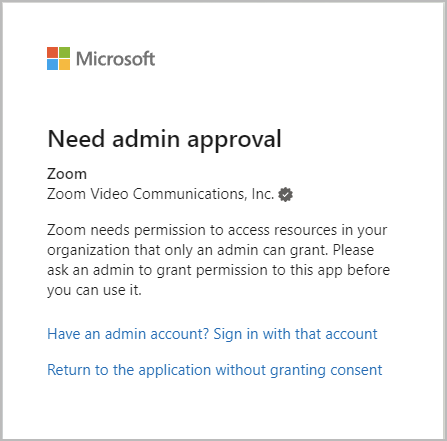
### Nécessite l’approbation de l’admin
Lors du test des configurations d’intégration aux calendriers, les utilisateurs peuvent rencontrer une erreur d’approbation Microsoft 365 indiquant que l’Intégrations nécessite l’approbation de l’admin. Cela peut se produire si les Autorisation de consentement de l’utilisateur entre Azure et Zoom Workplace ne sont pas alignées, ou si un utilisateur possède un cookie de session provenant d’une authentification antérieure à l’approbation de l’application.
Testez l’Intégrations en démarrant une nouvelle **navigation privée** **session**, puis répétez le processus d’Intégrations des calendriers et contacts personnels. En cas de réussite, l’échec était dû à un cookie de session Microsoft 365 antérieur et il n’y a pas d’erreur de configuration. En cas d’échec, vérifiez que les Paramètres d’Autorisation entre Azure et Zoom Workplace correspondent. Si les Paramètres d’Autorisation correspondent et que l’erreur persiste, le processus de configuration doit être redémarré.
### Redémarrer le processus de configuration
Le redémarrage du processus de demande et d’approbation de l’API nécessite de supprimer l’application Zoom des Applications Entreprise Azure.
1. Utilisez un compte administrateur Microsoft 365 pour accéder à la [Applications Entreprise](https://portal.azure.com/#blade/Microsoft_AAD_IAM/StartboardApplicationsMenuBlade/AllApps/menuId/) section du portail Azure.
2. Localisez les ID d’application suivants selon votre méthode de configuration MGAPI :
1. *f46ceaed-fb2d-4694-803b-6341837f0ed2* (Autorisations d’application, calendriers personnels)
2. *f56e91e5-5a82-452f-b435-d4d78aeaf064* (Autorisations d’application, Zoom Rooms)
3. *fc108d3f-543d-4374-bbff-c7c51f651fe5* (Access délégué OAuth, calendriers personnels)
4. *a651cfda-cbdd-4a39-bd03-fa829c3c1b29* (Access délégué complet, Zoom Rooms)
3. Ouvrez l’application et sélectionnez **Propriétés**.
4. **Supprimer** la ou les applications.
5. Démarrez une nouvelle session de navigation privée et reconfigurez l’Intégrations à partir du début de ce document.
Si les erreurs persistent après la reconfiguration de l’application, prenez contact avec Assistance Zoom pour obtenir une aide supplémentaire.
---
# Agent Instructions
This documentation is published with GitBook. GitBook is the documentation platform designed so that both humans and AI agents can read, navigate, and reason over technical content effectively. Learn more at gitbook.com.
## Querying This Documentation
If you need additional information that is not directly available in this page, you can query the documentation dynamically by asking a question.
Perform an HTTP GET request on the current page URL with the `ask` query parameter, and the optional `goal` query parameter:
```
GET https://library.zoom.com/technical-library/fr/coin-admin/third-party-integrations/microsoft-365-calendaring-field-guide/troubleshooting.md?ask=&goal=
```
`ask` is the immediate question: it should be specific, self-contained, and written in natural language.
`goal` is optional and describes the broader end goal you are ultimately trying to accomplish on behalf of the user. GitBook uses it to tailor the answer towards what is most useful for that goal.
The response will contain a direct answer to the question and relevant excerpts and sources from the documentation.
Use this mechanism when the answer is not explicitly present in the current page, you need clarification or additional context, or you want to retrieve related documentation sections.