> For the complete documentation index, see [llms.txt](https://library.zoom.com/llms.txt). Markdown versions of documentation pages are available by appending `.md` to page URLs; this page is available as [Markdown](https://library.zoom.com/technical-library/fr/coin-admin/third-party-integrations/microsoft-365-calendaring-field-guide/connecting-zoom-rooms-and-or-third-party-conference-rooms-with-your-microsoft-365-calendars.md).
# Connexion de Zoom Rooms et/ou des salles de conférence tierces
Cette page est destinée aux Clients qui intégreront leurs services de calendrier Microsoft 365 à Zoom Rooms ou à des salles de conférence tierces.
Une salle Zoom connectée à des événements du calendrier Microsoft 365 affichera les prochaines réunions sur les écrans TV de la salle, les écrans de programmation et les Contrôleurs Zoom Rooms. Les utilisateurs peuvent démarrer ou participer aux réunions affichées d'une simple pression sur le Contrôleur Zoom Rooms.
Pour les configurations de salles de conférence tierces utilisant des appareils gérés SIP/H.323 (p. ex. Cisco, Poly, Lifesize, etc.), le programme d'amélioration du Connecteur Zoom est une mise à jour architecturale du service de gestion du Connecteur de salle sur le cloud Zoom (CSsC). Le système actuel a été reconstruit pour devenir plus évolutif, afin d'Activer de nouvelles fonctionnalités, et pour devenir cohérent avec le cadre de l'application web Zoom. Le Connecteur API Zoom amélioré vous permet de connecter ces systèmes aux Services Zoom et à Microsoft 365 pour les besoins de calendrier et de gestion des réunions de la salle de conférence, notamment la participation d'une simple pression et la mise en sourdine synchronisée.
{% hint style="info" %}
Les instructions pour Zoom Rooms et la visioconférence tierce sont toutes deux contenues dans cette section, car elles suivent un processus de configuration similaire. Cependant, les configurations de visioconférence tierce doivent consulter l'article d'Assistance suivant : [Connecteur Zoom amélioré pour les appareils SIP/H.323](https://support.zoom.com/hc/en/article?id=zm_kb\&sysparm_article=KB0059940).
{% endhint %}
Les organisations qui n'utilisent pas Zoom Rooms ou des salles de conférence tierces peuvent passer à la section Connexion des calendriers personnels avec Microsoft 365.
### Étape 1 : Effectuez les installations Microsoft Exchange Online et les mises à jour PowerShell
Avant la connexion de Zoom Rooms et de Microsoft 365, vous devez mettre à jour les Paramètres des ressources de calendrier pour les boîtes aux lettres Zoom Rooms. L'article d'Assistance [Configurer Zoom Rooms avec Office 365](https://support.zoom.com/hc/en/article?id=zm_kb\&sysparm_article=KB0063474#h_20336443813031717100035564) contient les étapes détaillées pour exécuter les scripts PowerShell requis.
### Étape 2 : Accordez à Zoom Rooms l’Access à vos données Microsoft 365 à l’aide des API Microsoft Graph
Suivant, vous demanderez et approuverez les autorisations Microsoft nécessaires. L’intégration de calendrier Zoom Rooms s’appuie sur l’API Microsoft Graph (MGAPI). Microsoft a commencé [à abandonner progressivement les méthodes Exchange Web Services (EWS)](https://techcommunity.microsoft.com/blog/exchange/retirement-of-exchange-web-services-in-exchange-online/3924440) qui étaient auparavant disponibles pour connecter les données Microsoft 365 avec Services Zoom. Zoom considère ces méthodes EWS comme des options héritées.
{% hint style="success" %}
**Recommandation Zoom**
Zoom recommande l'API Microsoft Graph avec **Autorisations d'application** comme méthode principale de connexion. Voir la liste complète des connexions, y compris les options héritées, ci-dessous :
* Autorisations d'application de l'API Microsoft Graph (recommandé par Zoom)
* API Microsoft Graph avec Access délégué complet (disponible)
* EWS avec Access délégué complet (hérité)
* Usurpation d’identité au niveau de l'application EWS (obsolète, non pris en charge par Zoom)
{% endhint %}
#### (Option 1) configurez l’Access aux calendriers à l’aide de la méthode des Autorisation d’application (recommandée)
Ce chemin d’Intégrations utilise la méthode Microsoft Graph API recommandée par Zoom avec Autorisation d’application (ou Access réservé à l’application). Cette méthode nécessite beaucoup moins de travail que la méthode d’Access délégué complet (Option 2, décrite ci-dessous).
{% hint style="danger" %}
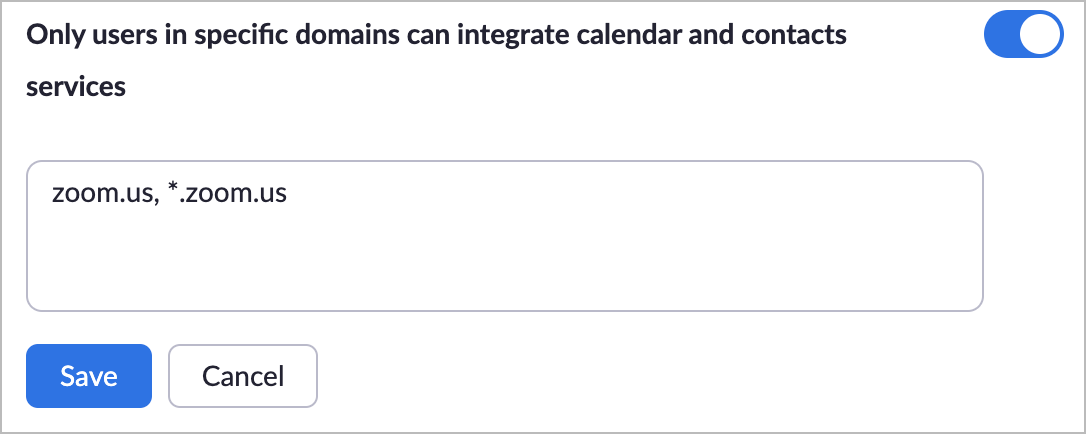
L’Autorisation d’application de l’API Microsoft Graph nécessite au moins un Domaine associés correspondant à un domaine personnalisé vérifié dans votre locataire Microsoft 365. Consultez l’article d’Assistance Zoom [Premiers pas avec les Domaines associés](https://support.zoom.com/hc/en/article?id=zm_kb\&sysparm_article=KB0066259) pour obtenir des instructions sur sa configuration.
{% endhint %}
{% hint style="info" %}
La méthode Autorisation d’application nécessite également de mettre à jour une fois les Paramètres de la ressource du calendrier, via PowerShell. Une étape supplémentaire, décrite dans le [Configurer Zoom Rooms avec Office 365](https://support.zoom.com/hc/en/article?id=zm_kb\&sysparm_article=KB0063474#h_29152325520031717100055083) article d’Assistance, est requise dans PowerShell pour les utilisateurs qui choisissent la méthode de connexion Full Delegate Access.
{% endhint %}
**Initialisez la demande d’Autorisation MGAPI pour votre type de salle de conférence**
Suivez les instructions ci-dessous en fonction du type de salle de conférence que vous intégrez. Si vous intégrez à la fois Zoom Rooms et des salles de conférence tierces, ce processus ne doit être effectué qu’une seule fois, car ces deux Intégrations utilisent le même ID d’application.
**Zoom Rooms**
Si vous intégrez des calendriers pour Zoom Rooms :
1. En tant qu’admin Zoom, connectez-vous à [zoom.us](http://zoom.us/).
2. Cliquez sur l' **Gestion des salles** liste déroulante et sélectionnez **intégration aux calendriers**.
3. Cliquez **Ajout d’un service de calendrier** et choisissez **Office 365**.
4. Confirmez que la case **Autorisez avec OAuth 2.0** est cochée.
5. Cliquez sur le bouton radio pour **API Graph**.
{% hint style="info" %}
L’option « Exchange Web Services (EWS) » devrait **pas** être utilisée. Zoom considère ces méthodes EWS comme des options héritées non prises en charge.
{% endhint %}
6. Assurez-vous que le bouton radio pour **Autorisations d'application** est sélectionné.
7. Cliquez **Autoriser**.
**salles de conférence tierces**
Si vous intégrez des calendriers pour des salles tierces Cisco/Polycom :
1. En tant qu’admin Zoom, connectez-vous à [zoom.us](http://zoom.us/).
2. Cliquez sur l' **Gestion des salles** liste déroulante et sélectionnez **Salles Cisco/Polycom**.
3. Cliquez sur l' **intégration aux calendriers** bouton en haut de l’écran.
4. Cliquez sur l' **+ Ajout d’un service de calendrier** bouton sur le côté droit de l’écran et choisissez **Office 365**.
5. Confirmez que la case **Autorisez avec OAuth 2.0** est cochée.
6. Cliquez sur le bouton radio pour **API Graph**.
{% hint style="info" %}
L’option « Exchange Web Services (EWS) » devrait **pas** être utilisée. Zoom considère ces méthodes EWS comme des options héritées non prises en charge.
{% endhint %}
6. Assurez-vous que le bouton radio pour **Autorisations d'application** est sélectionné.
7. Cliquez **Autoriser**.
**Acceptez la demande d’Autorisation MGAPI**
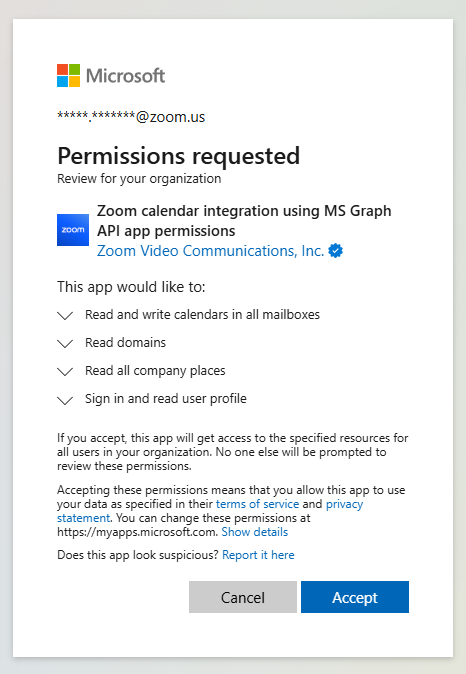
Cela ouvrira un lien vers le portail Microsoft Azure et, si l’administrateur est encore connecté, l’invitera à accepter la demande pour **l’intégration aux calendriers Zoom utilisant les autorisations de l’application de l’API Graph MS**.
Examinez la demande et cliquez sur **Accepter** quand vous êtes prêt.\\
#### (Option 2) configurez l’Access aux calendriers à l’aide de l’Access délégué complet
Ce chemin d’Intégrations utilise les API Microsoft Graph avec Access délégué complet. Nous commencerons par demander l’Access à l’API Graph utilisée par les salles de conférence, même si vous ne déployez pas ces services immédiatement.
**Zoom Rooms**
1. En tant qu’admin Zoom, connectez-vous à [zoom.us](http://zoom.us/).
2. Cliquez sur l' **Gestion des salles** liste déroulante et sélectionnez **intégration aux calendriers**.
3. Cliquez **Ajout d’un service de calendrier** et choisissez **Office 365**.
4. Confirmez que la case **Autorisez avec OAuth 2.0** est cochée.
5. Cliquez sur le bouton radio pour **API Graph**.
6. Assurez-vous que le bouton radio pour **Access délégué complet** est sélectionné.
7. Cliquez **Autoriser**.
**Salles de conférence tierces**
1. En tant qu’admin Zoom, connectez-vous à [zoom.us](http://zoom.us/).
2. Cliquez sur l' **Gestion des salles** liste déroulante et sélectionnez **Salles Cisco/Polycom**.
3. Cliquez sur l' **intégration aux calendriers** bouton en haut de l’écran.
4. Cliquez sur l' **+ Ajout d’un service de calendrier** bouton sur le côté droit de l’écran et choisissez **Office 365**.
5. Confirmez que la case **Autorisez avec OAuth 2.0** est cochée.
6. Cliquez sur le bouton radio pour **API Graph**.
7. Assurez-vous que le bouton radio pour **Access délégué complet** est sélectionné.
8. Cliquez **Autoriser**.
Sur le portail de connexion Microsoft, connectez-vous en tant qu’admin global Entra ID. Cette étape crée une application Zoom dans Entra avec les autorisations appropriées accordées par le consentement de l’admin. La page intégration aux calendriers affiche le service de calendrier que vous avez ajouté.
**Supprimez l’intégration du service de calendrier que vous venez d’ajouter**
L’étape précédente a été effectuée pour demander et accorder les autorisations API requises. Ensuite, vous configurerez la véritable intégration aux calendriers pour Zoom Rooms à l’aide d’un compte de service approprié.
1. Vous devriez déjà être sur l’écran d’intégration aux calendriers après avoir terminé l’étape précédente.
2. Repérez l’Intégrations libellée avec votre compte administrateur Microsoft 365.
{% hint style="info" %}
La nouvelle intégration de service ajoutée affichera un statut « Synchroniser ». Vous devez attendre que la synchronisation soit terminée avant que l’étape suivante puisse être complétée.
{% endhint %}
3. Cliquez **Supprimer**.
4. Cliquez **Supprimer** de nouveau lorsqu’il vous est demandé de confirmer le changement.
### Étape 3 : configurez le compte de service de calendrier
**Créez un compte de service**
Créez un nouveau compte dédié à utiliser comme compte de service de calendrier pour Zoom Rooms.
{% hint style="success" %}
**Recommandation Zoom**
Veillez à inclure le compte de service Zoom Rooms dans votre périmètre de gestion, sinon les étapes d’intégration aux calendriers généreront une erreur.
{% endhint %}
**Attribuer des droits de délégation de boîte aux lettres**
Le compte de service Zoom Rooms nécessite un accès Éditeur au calendrier de toutes les boîtes aux lettres qui seront utilisées pour Zoom Rooms lors de l’utilisation de la méthode de délégation. Il n’a pas besoin des autorisations Full Access ou Send As pour la boîte aux lettres, car les invitations par e-mail d’une Zoom Room sont envoyées par le service web Zoom.
Le [Article d’assistance pour la configuration de Zoom Rooms avec Office 365](https://support.zoom.us/hc/en-us/articles/203847179-Setting-Up-Zoom-Rooms-with-Office-365) comprend des instructions étape par étape. Sinon, la commande PowerShell Exchange suivante peut être exécutée pour identifier toutes les boîtes aux lettres de salle et accorder au compte de service Zoom Rooms un accès éditeur au calendrier. Veillez à remplacer le **texte en gras ()** avec votre propre UPN de compte de service.
{% code title="Commande PowerShell Exchange" overflow="wrap" %}
```powershell
Get-EXOMailBox -ResultSize Unlimited -RecipientTypeDetails RoomMailbox | ForEach {ajout-MailboxFolderPermission -Identity "$($_.UserPrincipalName):\\calendrier" -utilisateur zoomrooms-svc@zoom.us -AccessRights Editor}
```
{% endcode %}
**Ajout d'Intégrations de calendrier**
Une fois les Paramètres ci-dessus confirmés, suivez les étapes suivantes pour configurez Zoom Rooms ou les intégrations de calendrier de salle de conférence tierces pour votre compte.
**Zoom Rooms**
1. En tant qu’admin Zoom, connectez-vous à [zoom.us](http://zoom.us/).
2. Accédez à la page d’intégration aux calendriers sous Gestion des salles.
3. Cliquez **Ajout d’un service de calendrier** et sélectionnez **Office 365**.\\
4. Cochez la case **Autorisez avec OAuth 2.0** si elle n’est pas déjà sélectionnée.
5. Cochez la case pour **API Graph** le cas échéant.
6. Ne changez pas l’URL EWS.
7. Sélectionnez le bon *Type d’Autorisation du compte* méthode que vous avez utilisée à l’étape précédente : **Access délégué complet**.
8. ***Faites*** ***pas*** cochez la case pour *Je suis l'admin Office 365 et je consens au nom de l'entreprise.*
9. Cliquez **Autoriser**.
**Salles de conférence tierces**
1. En tant qu’admin Zoom, connectez-vous à [zoom.us](http://zoom.us/).
2. Accédez à la **Cisco/Polycom** page sous Gestion des salles.
3. Cliquez sur l' **intégration aux calendriers** bouton.
4. Cliquez **Ajout d’un service de calendrier** et sélectionnez **Office 365**.
5. Cochez la case **Autorisez avec OAuth 2.0** si elle n’est pas déjà sélectionnée.
6. Cochez la case pour **API Graph** le cas échéant.
7. Ne changez pas l’URL EWS.
8. Sélectionnez le bon *Type d’Autorisation du compte* méthode que vous avez utilisée à l’étape précédente : **Access délégué complet**.
9. ***Faites*** ***pas*** cochez la case pour *Je suis l'admin Office 365 et je consens au nom de l'entreprise.*
10. Cliquez **Autoriser**.
Une fois terminé, vous devriez revenir à la page d’intégration aux calendriers avec une Intégrations réussie.
Pour les organisations qui recherchent des contrôles supplémentaires concernant le niveau de droits d’accès accordés via l’accès au service de calendrier, consultez les instructions de Microsoft sur l’application de [Contrôle d'accès en fonction du rôle pour les applications dans Exchange Online](https://learn.microsoft.com/en-us/exchange/permissions-exo/application-rbac#application-roles).
**Synchroniser les boîtes aux lettres partagées de Zoom Rooms**
Les boîtes aux lettres de salle partagées n'apparaîtront pas dans l'interface web de Zoom Rooms tant que l'une des étapes suivantes n'aura pas été terminée. C'est vrai lors de l'utilisation de la délégation complète.
**(Option 1) Entrer les adresses des boîtes aux lettres de salle en tant que ressources du calendrier**
1. Accédez à l'écran d'intégration aux calendriers.
2. Cliquez sur le lien hypertexte à côté de la nouvelle Intégrations dans la *Ressources du calendrier* colonne qui indique probablement *0 au total, 0 attribué*.
3. Cliquez sur l' **Ajout des ressources du calendrier** bouton.
4. Entrer l'adresse e-mail d'au moins une boîte aux lettres de salle partagée.
5. Entrez jusqu’à 200 adresses e-mail différentes des boîtes aux lettres de salles partagées sur une seule ligne, séparées par des virgules.
6. Cliquez sur l' **Ajout des ressources du calendrier** bouton.
7. Vérifiez la *Statut synchronisé* la colonne pour les ressources de calendrier nouvellement ajoutées indique *Synchronisé*.
8. Répétez les étapes 3 à 7 pour tout bloc supplémentaire de 200 boîtes aux lettres de salles.
{% hint style="success" %}
**Recommandation Zoom**
L’écran d’ajout de ressources de calendrier comporte bien un bouton qui vous permet d’ajouter davantage de lignes, puis de saisir une adresse e-mail par ligne. Pour gagner du temps, il suffit de coller jusqu’à 200 adresses e-mail de salles, chacune séparée par une virgule, sur une seule ligne.
{% endhint %}
**(Option 2) Ouvrez les boîtes aux lettres de salles partagées dans Outlook sur le web**
1. Connectez-vous à Outlook sur le web à l’aide du compte de service Zoom Rooms.
2. Accédez à la page Calendrier.
3. Cliquez **Ajout de calendrier**.
4. Cliquez **Ajout à partir de l’annuaire**.
5. Entrez le nom ou le UPN de la boîte aux lettres de salle partagée, puis sélectionnez l’objet.
6. Cliquez sur l' **Ajout** bouton.
7. Répétez cette opération pour chaque boîte aux lettres de salle à utiliser avec Zoom Rooms.
8. L’écran des ressources de calendrier se synchronisera et affichera ces boîtes aux lettres de salles partagées dans un délai de 30 minutes. Sinon, cliquez sur le **Synchroniser les calendriers** bouton sur l’écran d’intégration aux calendriers pour forcer une synchronisation.
---
# Agent Instructions
This documentation is published with GitBook. GitBook is the documentation platform designed so that both humans and AI agents can read, navigate, and reason over technical content effectively. Learn more at gitbook.com.
## Querying This Documentation
If you need additional information that is not directly available in this page, you can query the documentation dynamically by asking a question.
Perform an HTTP GET request on the current page URL with the `ask` query parameter, and the optional `goal` query parameter:
```
GET https://library.zoom.com/technical-library/fr/coin-admin/third-party-integrations/microsoft-365-calendaring-field-guide/connecting-zoom-rooms-and-or-third-party-conference-rooms-with-your-microsoft-365-calendars.md?ask=&goal=
```
`ask` is the immediate question: it should be specific, self-contained, and written in natural language.
`goal` is optional and describes the broader end goal you are ultimately trying to accomplish on behalf of the user. GitBook uses it to tailor the answer towards what is most useful for that goal.
The response will contain a direct answer to the question and relevant excerpts and sources from the documentation.
Use this mechanism when the answer is not explicitly present in the current page, you need clarification or additional context, or you want to retrieve related documentation sections.