> For the complete documentation index, see [llms.txt](https://library.zoom.com/llms.txt). Markdown versions of documentation pages are available by appending `.md` to page URLs; this page is available as [Markdown](https://library.zoom.com/technical-library/fr/coin-admin/third-party-integrations/integrating-zoom-with-microsoft-teams/the-zoom-assistant.md).

# L’Assistant Zoom

Cette section offre un aperçu des fonctionnalités principales de l’Assistant Zoom.

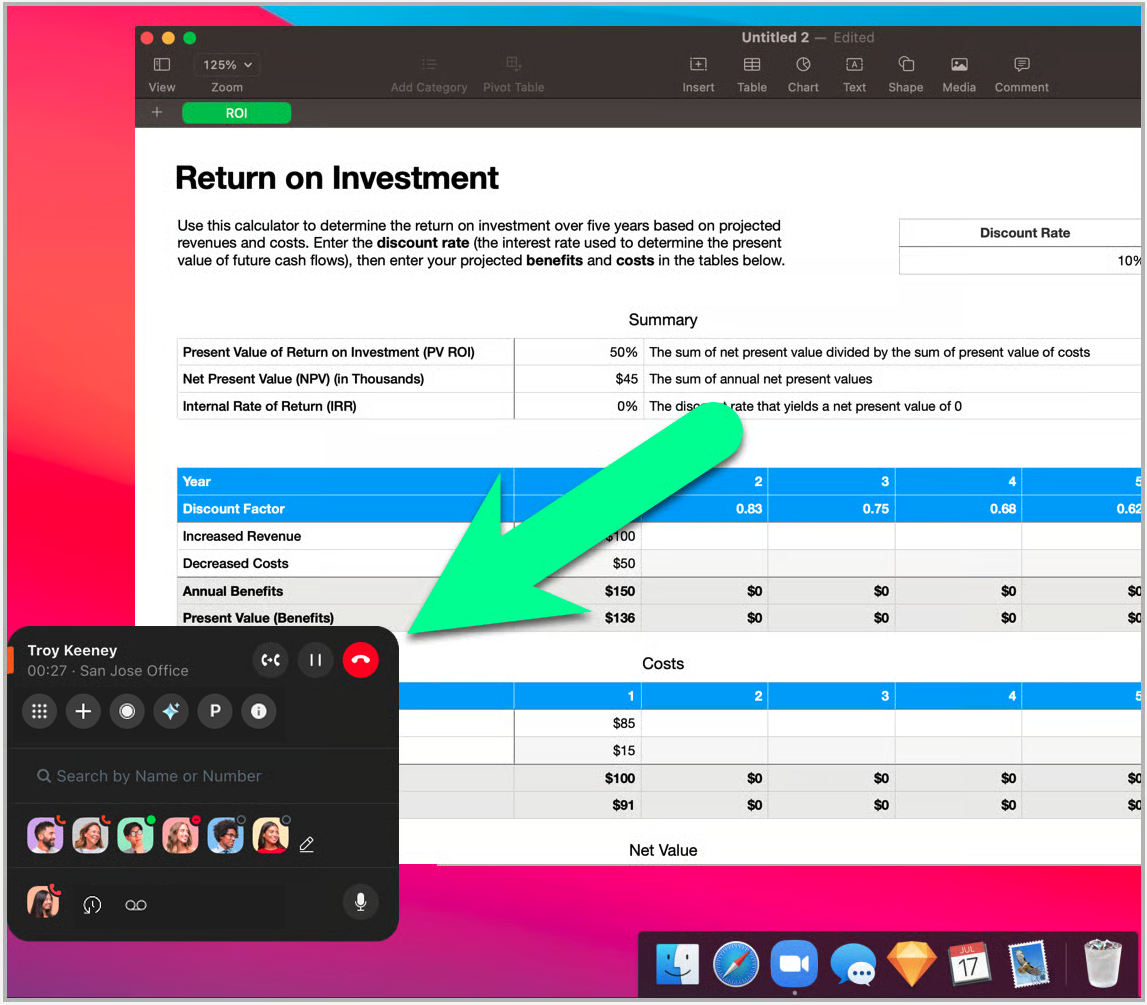
#### <mark style="color:bleu;">L’Assistant Zoom est un widget compact et ancrable qui permet aux utilisateurs d’accéder aux principales fonctionnalités de Zoom Phone depuis pratiquement n’importe où sur leur bureau</mark>

L’Assistant Zoom offre aux utilisateurs de Zoom Phone Pro et du Customer Engagement Pack une grande flexibilité de flux de travail lorsqu’ils travaillent depuis un Ordinateur. Dans des circonstances habituelles, les utilisateurs **sans** l’Assistant Zoom ou une autre application intégrée doivent toujours ouvrir le client de bureau Zoom afin d’effectuer diverses fonctions liées aux appels, telles que passer un appel sortant ou lancer un enregistrement. Les utilisateurs peuvent également **avec** l’Assistant Zoom disposent d’un widget de superposition compact et ancrable qui leur permet d’effectuer les tâches suivantes depuis pratiquement n’importe où sur leur bureau, quelles que soient les applications ouvertes :

<table data-header-hidden><thead><tr><th valign="top"></th><th valign="top"></th></tr></thead><tbody><tr><td valign="top"><p><strong>Zoom Phone</strong></p><ul><li>Passer un appel</li><li>Recevoir un appel</li><li>Clavier de numérotation</li><li>Recherche de contact</li><li>Numérotation rapide</li><li>Enregistrer un appel</li><li>Parquer l'appel</li><li>Transférer l'appel</li><li>Fusionner l'appel</li><li>Couper son micro</li><li>Ouvrir l’historique des appels<strong>*</strong></li><li>Ouvrir la messagerie vocale<strong>*</strong></li></ul><p><br></p><p><strong>*Ouvre le client Zoom lors de son utilisation</strong></p></td><td valign="top"><p><strong>Zoom Phone avec Customer Engagement Pack</strong></p><ul><li>Visibilité de la file d'attente des appels</li><li>Ouvrir le chat de la file d'attente des appels<strong>*</strong></li><li>Visibilité du mode partage de lignes</li><li>Visibilité du groupe de ligne partagée</li><li>Prise d'appels de groupe</li><li>Inscription/désinscription à la file d'attente des appels</li></ul><p><strong>Liste de contacts</strong></p><ul><li>Démarrer une réunion depuis la fiche du contact<strong>*</strong></li><li>Démarrer un chat depuis la fiche du contact<strong>*</strong></li><li>Démarrer un appel téléphonique depuis la fiche du contact<strong>*</strong></li><li>Envoyer un SMS depuis la fiche du contact<strong>*</strong></li></ul></td></tr></tbody></table>

<figure><img src="https://4108585137-files.gitbook.io/~/files/v0/b/gitbook-x-prod.appspot.com/o/spaces%2FctBXUMeBy4rtLMmMkKRG%2Fuploads%2Fgit-blob-5ea389f4d5f69b5ac8e8b7269bf27133b7a26e88%2FD32DA3F2-528B-409E-92C7-B7A92F64AF90.jpg?alt=media" alt=""><figcaption></figcaption></figure>

<figure><img src="https://4108585137-files.gitbook.io/~/files/v0/b/gitbook-x-prod.appspot.com/o/spaces%2FctBXUMeBy4rtLMmMkKRG%2Fuploads%2Fgit-blob-51daf013eb19ef5eca7b580858144724a3a8042c%2Fimage.png?alt=media" alt=""><figcaption></figcaption></figure>

#### <mark style="color:bleu;">L’Assistant Zoom est une extension du client de bureau Zoom, et non une application ou une Intégrations supplémentaire</mark>

L’Assistant Zoom est inclus dans le fichier d’installation du client de bureau Zoom et ne nécessite aucune Intégrations ni aucun package supplémentaire. Toutefois, les utilisateurs ne peuvent pas utiliser l’Assistant Zoom tant qu’il n’est pas activé dans les [emplacements appropriés](https://support.zoom.com/hc/en/article?id=zm_kb\&sysparm_article=KB0058042). Une fois activé, les utilisateurs peuvent commencer à utiliser les Fonctionnalités immédiatement.

#### <mark style="color:bleu;">Le client de bureau Zoom doit s’exécuter en arrière-plan pour utiliser l’Assistant Zoom</mark>

L’Assistant Zoom fonctionne comme une extension du client de bureau Zoom, ce qui exige que le client Zoom s’exécute en arrière-plan pour accéder au widget et l’utiliser. Il est important de noter que l’interface du client de bureau Zoom n’a pas besoin d’être ouverte ; toutefois, les processus essentiels de l’application doivent être exécutés.

{% hint style="info" %}
**Remarque**

Dans ce contexte, « s’exécuter en arrière-plan » signifie que le client Zoom est visiblement en cours d’exécution dans des programmes comme le Gestionnaire des tâches ou le Moniteur d’activité. Le lancement silencieux de l’application Zoom au démarrage est considéré comme une exécution « en arrière-plan », même si l’utilisateur ne voit jamais l’interface principale du client.
{% endhint %}

#### <mark style="color:bleu;">L’Assistant Zoom peut flotter sur votre bureau ou s’ancrer de part et d’autre de votre écran</mark>

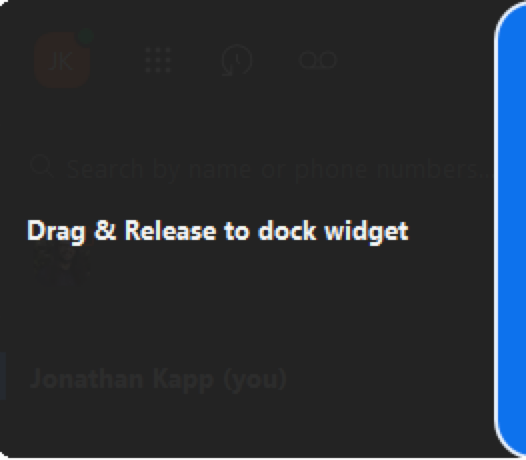
Vous pouvez choisir de laisser l’Assistant Zoom flotter sur le bureau, ou d’ancrer le widget en le faisant glisser vers le côté souhaité de leur écran, ce qui offre des flux de travail flexibles selon vos besoins.

<figure><img src="https://4108585137-files.gitbook.io/~/files/v0/b/gitbook-x-prod.appspot.com/o/spaces%2FctBXUMeBy4rtLMmMkKRG%2Fuploads%2Fgit-blob-752bb1eeb0f97b518ba5c30ff179e2ebf5c76b09%2Funknown.png?alt=media" alt="" width="263"><figcaption></figcaption></figure>

#### <mark style="color:bleu;">L’Assistant Zoom se masque, sauf lorsque vous êtes en appel actif</mark>

Lorsque l’Assistant Zoom est activé dans le client de bureau Zoom, le widget est ancré par défaut sur votre bureau, sauf si vous êtes en appel actif ou si vous le déplacez pour le faire flotter sur le bureau.

Par exemple, si le widget Assistant Zoom n’est pas actif lors d’un appel, l’Assistant Zoom se replie en mode ancré. Lorsque vous êtes en appel actif, l’Assistant Zoom flotte sur le bureau et conserve la priorité visuelle, même si vous travaillez dans d’autres applications. Vous pouvez l’ancrer manuellement pendant un appel actif, mais vous devrez le désancrer pour utiliser les Fonctionnalités disponibles dans le widget Assistant Zoom. Une fois l’appel terminé, l’Assistant Zoom s’ancre automatiquement. Si vous avez déplacé l’Assistant Zoom, vous devrez l’ancrer manuellement.

#### <mark style="color:bleu;">Lorsqu’il est ancré, le widget s’étend légèrement vers l’intérieur et s’étend automatiquement lors d’une interaction ou lorsqu’un appel est actif</mark>

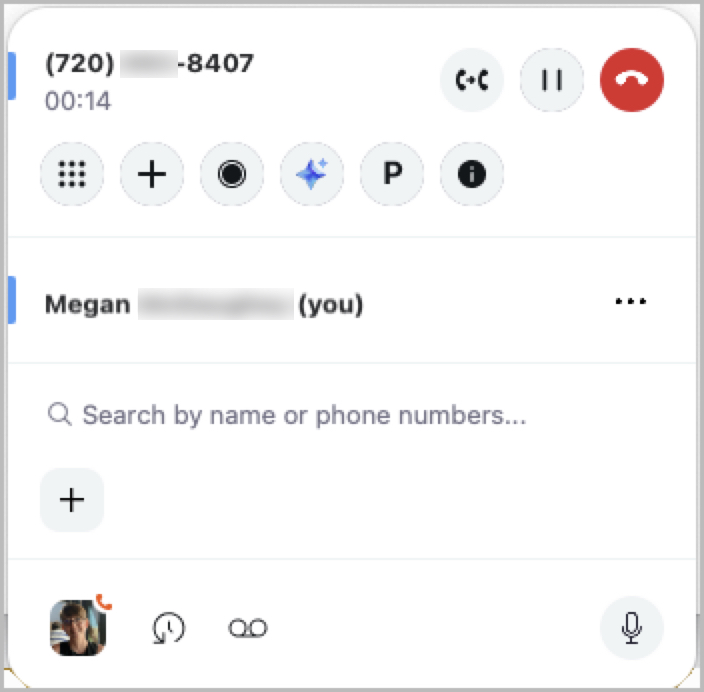
Lorsqu’il est ancré, l’Assistant Zoom s’étend légèrement vers l’intérieur afin d’améliorer la visibilité et présente des indicateurs de ruban colorés. Les images suivantes illustrent les différences visibles entre un widget inactif et ancré, et un appel actif ou une interaction avec le widget.\\

![](https://4108585137-files.gitbook.io/~/files/v0/b/gitbook-x-prod.appspot.com/o/spaces%2FctBXUMeBy4rtLMmMkKRG%2Fuploads%2Fgit-blob-cfd617c1902d72de5f4601799a3add25b3e46af1%2Funknown.png?alt=media) ![](https://4108585137-files.gitbook.io/~/files/v0/b/gitbook-x-prod.appspot.com/o/spaces%2FctBXUMeBy4rtLMmMkKRG%2Fuploads%2Fgit-blob-24856ddac1a1ba2b86ca80f1045ac624bb7ea127%2Fimage.png?alt=media)

#### <mark style="color:bleu;">L’Assistant Zoom fonctionne avec l’Intégrations dans l’application de Zoom pour Microsoft Teams et peut simplifier les flux de travail des utilisateurs de Zoom Phone</mark>

Pour les utilisateurs de Zoom Phone, l’Assistant Zoom est un excellent complément à l’Intégrations dans l’application de Zoom pour Microsoft Teams. Avec l’Assistant Zoom, les utilisateurs de Zoom Phone peuvent effectuer la plupart des fonctions téléphoniques dans le widget, sans avoir besoin d’ouvrir l’Intégrations dans le client Teams ou le client de bureau Zoom dans la plupart des cas. De plus, comme le widget est toujours disponible sur le bureau, les utilisateurs bénéficient d’une flexibilité de flux de travail, quel que soit le programme qu’ils utilisent.

#### <mark style="color:bleu;">Les utilisateurs peuvent accomplir</mark> *<mark style="color:bleu;">la plupart des</mark>* <mark style="color:bleu;">des tâches courantes entre l’Assistant Zoom et l’Intégrations dans l’application de Zoom pour Microsoft Teams</mark>

Pour les comptes qui combinent l’Intégrations dans l’application de Zoom pour Microsoft Teams avec l’Assistant Zoom, les utilisateurs ne doivent ouvrir le client de bureau Zoom (c.-à-d. l’interface complète du client Zoom) que pour un ensemble limité de tâches, le plus souvent pour rejoindre des Zoom Meetings. Les lecteurs sont invités à examiner de nouveau les capacités des deux [Intégrations Teams](/technical-library/fr/coin-admin/third-party-integrations/integrating-zoom-with-microsoft-teams/zooms-in-app-integration-for-microsoft-teams.md#features-available-natively-within-the-teams-client) et [Assistant Zoom](#the-zoom-assistant-is-a-compact-dockable-widget-that-provides-users-with-access-to-core-zoom-phone-f) afin de contribuer à garantir que ces Intégrations puissent prendre en charge les flux de travail courants de leurs utilisateurs.

#### <mark style="color:bleu;">L’Assistant Zoom nécessite une licence Zoom Phone Pro</mark>

Le tableau suivant indique les Fonctionnalités disponibles pour les utilisateurs selon l’attribution de leur licence Zoom Phone.

<table><thead><tr><th valign="top">Licence</th><th valign="top">Fonctionnalités</th></tr></thead><tbody><tr><td valign="top"><strong>Zoom Phone Basique</strong></td><td valign="top"><ul><li>Aucun Access à l’Assistant Zoom</li></ul></td></tr><tr><td valign="top"><strong>Zoom Phone Pro</strong></td><td valign="top"><ul><li>Assistant Zoom</li><li>Pavé de numérotation téléphonique</li><li>Recherche</li><li>Numérotation abrégée</li><li>Transfert d’appel</li><li>Historique téléphonique</li><li>messagerie vocale</li></ul></td></tr><tr><td valign="top"><strong>Zoom Phone Pro avec Customer Engagement Pack</strong></td><td valign="top"><ul><li>Toutes les fonctions de la licence Zoom Phone Pro</li><li>Assistance de la file d'attente des appels</li><li>Assistance de la prise d’appel de groupe</li><li>Assistance du mode partage de lignes</li><li>Assistance du groupe de lignes partagées</li></ul></td></tr></tbody></table>


---

# Agent Instructions
This documentation is published with GitBook. GitBook is the documentation platform designed so that both humans and AI agents can read, navigate, and reason over technical content effectively. Learn more at gitbook.com.

## Querying This Documentation
If you need additional information that is not directly available in this page, you can query the documentation dynamically by asking a question.

Perform an HTTP GET request on the current page URL with the `ask` query parameter, and the optional `goal` query parameter:

```
GET https://library.zoom.com/technical-library/fr/coin-admin/third-party-integrations/integrating-zoom-with-microsoft-teams/the-zoom-assistant.md?ask=<question>&goal=<endgoal>
```

`ask` is the immediate question: it should be specific, self-contained, and written in natural language.
`goal` is optional and describes the broader end goal you are ultimately trying to accomplish on behalf of the user. GitBook uses it to tailor the answer towards what is most useful for that goal.

The response will contain a direct answer to the question and relevant excerpts and sources from the documentation.

Use this mechanism when the answer is not explicitly present in the current page, you need clarification or additional context, or you want to retrieve related documentation sections.