circle-exclamation
Le contenu de cette page est traduit automatiquement. Zoom ne garantit pas l’exactitude.

Intégration de la plateforme Zoom avec Microsoft Teams

Intégrer la plateforme Zoom à Microsoft Teams représente une avancée significative pour établir un espace de travail numérique unifié. En combinant des éléments de ces deux services au sein d’une application commune, les utilisateurs peuvent bénéficier de flux de travail rationalisés qui améliorent l’efficacité et simplifient leur expérience de travail globale.

Dans cet objectif, ce document présente différentes manières dont les entreprises peuvent associer certains des services et fonctionnalités clés de Zoom à Microsoft Teams, offrant aux utilisateurs un moyen de collaborer, communiquer et se connecter en temps réel de façon transparente.

Voici trois manières dont Zoom coexiste avec Microsoft : une intégration Teams dans l’application, le Zoom Assistant et Zoom Phone pour Microsoft Teams

Voici trois façons dont la plateforme Zoom coexiste avec le client Microsoft Teams :

  1. Zoom peut intégrer des fonctionnalités clés directement dans le client Microsoft Teams via une intégration dans l’application offrant la prise en charge des fonctionnalités de Zoom Meetings, Zoom Phone et Zoom Whiteboard.

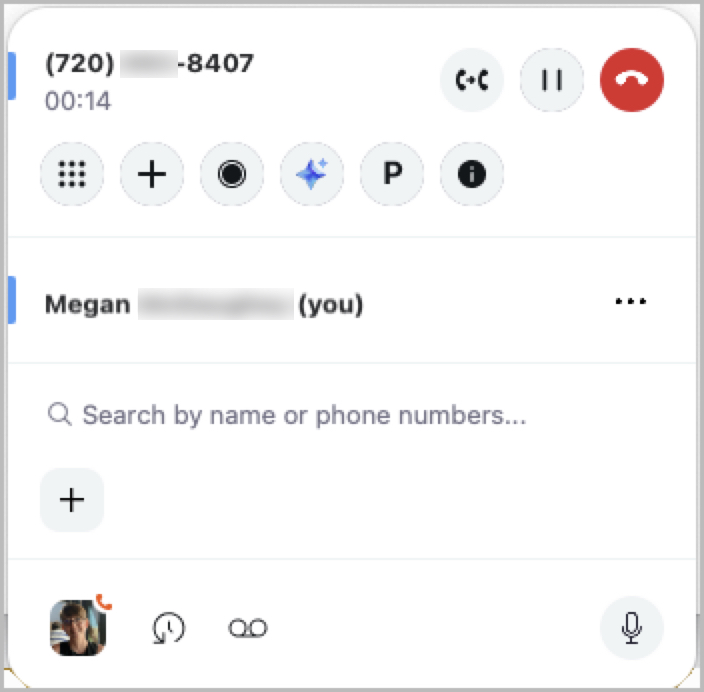
  2. Le Zoom Assistant est un widget léger qui s'exécute depuis le client Zoom et offre aux utilisateurs un menu amovible à l'écran pour gérer les appels Zoom Phone depuis n'importe quelle application, y compris Teams.

  3. Zoom Phone pour Microsoft Teams est une offre de routage direct en tant que service (DRaaS) qui utilise Zoom Phone en tant que fournisseur de service RTC (PSTN) de manière native dans le client Teams.

Chacune de ces options est brièvement résumée ci-dessous, des descriptions détaillées étant fournies plus loin dans le document.

Avec l’intégration de Zoom dans l’application pour Microsoft Teams, les utilisateurs peuvent facilement accéder aux fonctionnalités de Zoom Meetings, Zoom Phone et Zoom Whiteboard directement depuis le client Teams

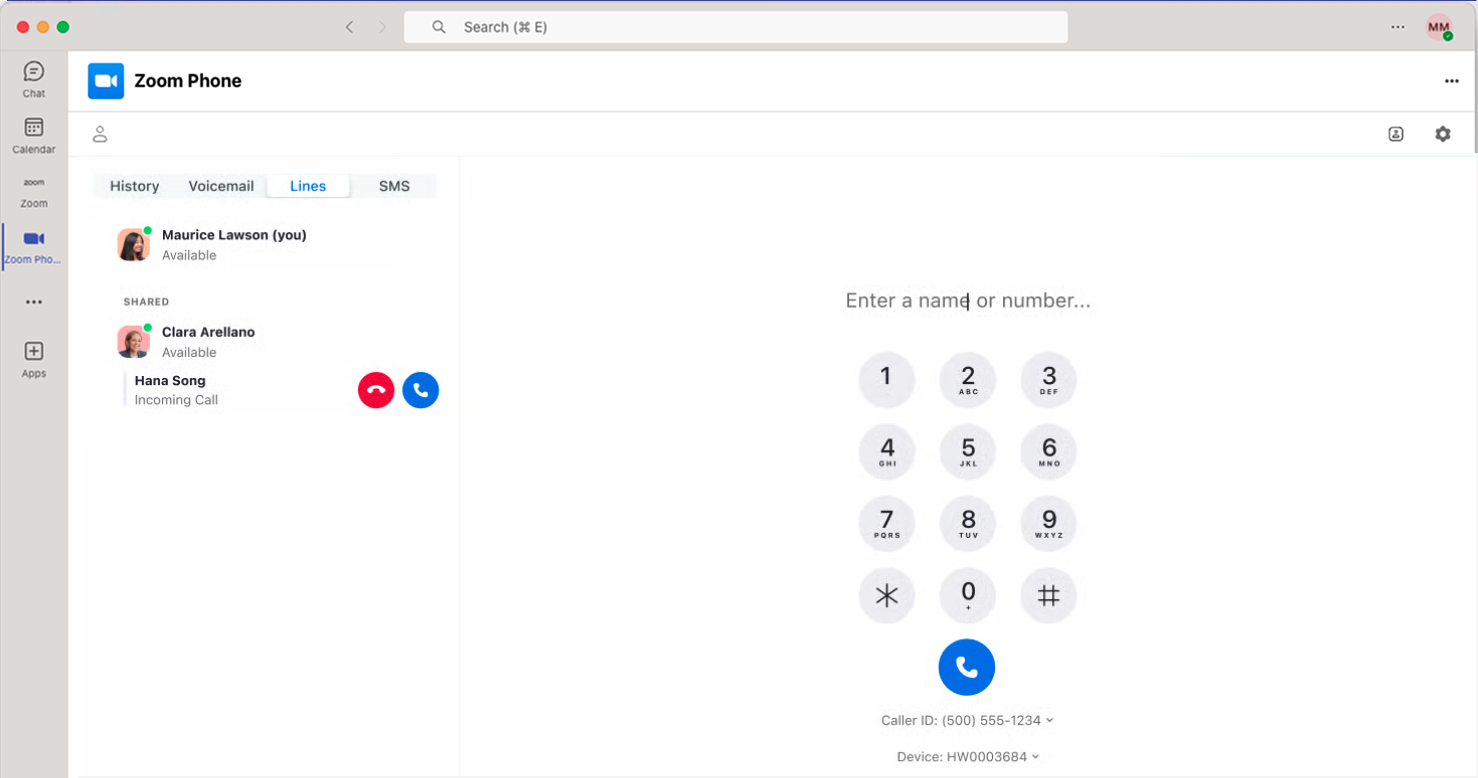
L’intégration de Zoom dans l’application pour Microsoft Teams vous permet d’accéder facilement aux fonctionnalités clés de Zoom Meetings, Zoom Phone et Zoom Whiteboard depuis le client Teams. Grâce à des menus et des interfaces accessibles et complémentaires aux flux de travail existants — comme le montre l’image suivante — vous pouvez effectuer de nombreuses tâches au sein du client Teams, avec des dépendances limitées vis‑à‑vis du client de bureau Zoom.

Les fonctionnalités principales de l’intégration de Zoom pour Microsoft Teams comprennent :

Zoom Meetings

  • Rejoindre des réunions Zoom*

  • Voir les réunions Zoom à venir

  • Démarrer des réunions ad hoc*

  • Planifier une réunion Zoom

  • Planifier une réunion dans une conversation ou un canal

Zoom Whiteboard

  • Créer un nouveau tableau blanc

  • Partager un tableau blanc existant

*Nécessite le client Zoom

Zoom Phone

  • Passer et recevoir des appels*

  • Voir l’historique des appels

  • Envoyer et recevoir des SMS

  • Enregistrer un appel

  • Accéder aux appels enregistrés et aux transcriptions

  • Mettre un appel en attente

  • Accéder à la messagerie vocale

  • Lire la transcription d’un message vocal

  • Voir les lignes partagées

Pour plus d’informations, consultez la section dédiée à l’intégration Teams.

Le Zoom Assistant, bien qu'il ne soit pas une intégration, est un widget de bureau compact qui donne aux utilisateurs un accès facile aux fonctions principales de Zoom Phone depuis n'importe quel endroit du bureau

Le Zoom Assistant est un widget léger — et non une intégration — qui s'exécute sur le bureau d’un utilisateur en tant qu'extension du client de bureau Zoom. Doté d'une interface amovible, le Zoom Assistant reste caché lorsqu'il n'est pas utilisé et s'étend lorsqu'on le survole avec le curseur ou lorsqu'il y a un appel actif. Ce design compact permet aux utilisateurs d'utiliser pleinement l'espace de leur bureau pendant leur travail, leur permettant de minimiser le client de bureau lorsqu'il n'est pas utilisé.

Avec cet outil toujours disponible, les utilisateurs peuvent simplifier leurs flux de travail et processus en conjonction avec pratiquement n'importe quelle autre application, offrant flexibilité et facilité d'utilisation. Les fonctionnalités principales du Zoom Assistant comprennent :

Zoom Phone

  • Passer un appel

  • Recevoir un appel

  • Clavier téléphonique

  • Recherche de contacts

  • Numérotation rapide

  • Enregistrer un appel

  • Parquer un appel

  • Transférer un appel

  • Fusionner des appels

  • Muet automatique

  • Ouvrir l'historique des appels*

  • Ouvrir la messagerie vocale*

*Ouvre le client Zoom lorsqu'il est utilisé

Zoom Phone avec Power Pack

  • Visibilité des files d'attente d'appels

  • Ouvrir le chat d'équipe de la file d'attente d'appels*

  • Visibilité de l'apparence de lignes partagées

  • Visibilité du groupe de lignes partagées

  • Prise d'appels de groupe

  • Inscription/désinscription à une file d'attente d'appels

Liste de contacts

  • Démarrer une réunion depuis la fiche contact*

  • Démarrer un chat depuis la fiche contact*

  • Démarrer un appel téléphonique depuis la fiche contact*

  • Envoyer un SMS depuis la fiche contact*

Pour plus d’informations, consultez la section complète dédiée à Zoom Assistant.

Zoom Phone pour Microsoft Teams intègre Zoom Phone directement dans le client Microsoft Teams en tant qu'opérateur RTC sous-jacent

Zoom Phone pour Microsoft Teams est un routage direct en tant que service (DRaaS) qui offre aux entreprises une option stratégique de collaboration en intégrant de façon transparente les services RTC de Zoom Phone directement dans le client Teams. Avec ce service, Zoom Phone fonctionne comme un fournisseur de services RTC sous-jacent de manière native dans le client Teams, permettant aux utilisateurs de passer et de recevoir des appels via l'interface Teams, tout en tirant parti de l'infrastructure téléphonique de Zoom Phone.

Ce service offre aux entreprises la flexibilité non seulement de rationaliser les flux de communication au sein d’une application commune, mais fournit également une option pour la continuité des activités et la reprise après sinistre. En proposant les services de téléphonie de Zoom Phone de manière native dans l'application, sans application ou intégration supplémentaire, les utilisateurs peuvent utiliser un flux de travail commun que Zoom Phone soit utilisé en tant que fournisseur de service principal ou en tant que fournisseur secondaire dans des scénarios de reprise après sinistre.

Pour plus d’informations, consultez la section complète dédiée à Zoom Phone pour Microsoft Teams.

Lorsqu'il est activé, Zoom AI Companion rejoint les réunions Microsoft Teams en tant que participant visible pour la transcription et les résumés

Lorsqu'il est activé, les utilisateurs disposant d'une licence peuvent inviter Zoom AI Companion à rejoindre leurs réunions Microsoft Teams. AI Companion apparaît comme un participant, transcrit la session et fournit un résumé post‑réunion. Les utilisateurs peuvent inviter AI Companion aux réunions Teams programmées via l’onglet Calendrier de l’application de bureau Zoom Workplace en activant l’option Inviter AI Companion. Ils peuvent appliquer cela aux réunions individuelles ou à toutes les instances de réunions récurrentes. Le commutateur fonctionne également pendant les réunions actives, et AI Companion quittera immédiatement si l'option est désactivée.

Les résumés de réunion se trouvent dans l’onglet Calendrier de l’application de bureau Zoom Workplace, tandis que les transcriptions sont disponibles dans la section Enregistrements et transcriptions du portail web Zoom. Lorsque AI Companion rejoint une réunion Microsoft Teams, sa vignette vidéo affiche la marque Zoom, un indicateur AI Companion, le nom du propriétaire et un statut de transcription pour que les participants soient clairement informés. Les administrateurs peuvent également activer des notifications par e‑mail avant la réunion qui sont envoyées environ 10 minutes avant le début de la réunion à tous les invités ou seulement à l'organisateur, les informant que AI Companion rejoindra la réunion pour aider à la transcription.

Pour plus d’informations, consultez notre article d'assistance sur Utiliser AI Companion dans des réunions tiercesarrow-up-right.

Zoom Contact Center s’intègre à Microsoft Teams pour les appels, les transferts et l’accès à l’annuaire

Les administrateurs peuvent intégrer Zoom Contact Center avec Microsoft Teams pour permettre une communication fluide entre les deux plateformes. Cette intégration prend en charge les appels bidirectionnels, permettant aux agents d'effectuer des appels sortants vers des utilisateurs Microsoft Teams, de recevoir des appels entrants de leur part, de transférer des interactions entre ZCC et Teams, et même d’initier des conférences téléphoniques avec des utilisateurs Teams. L’intégration synchronise également la Présence et Annuaire des données, ce qui signifie que les agents ZCC peuvent vérifier la disponibilité des utilisateurs Teams avant de les contacter ou de les ajouter à un appel.

La configuration de l’intégration implique d'abord quelques étapes dans Microsoft Entra. Les administrateurs doivent créer des enregistrements d’application et récupérer les ID d’application (client), ID d’annuaire (locataire), et secret client, puis attribuer les autorisations d’API nécessaires incluant User.ReadWrite.All, Domain.ReadWrite.All, et Organization.Read.All depuis Microsoft Graph, ainsi que application_access depuis Teams Tenant Admin API.

Les administrateurs doivent accorder le consentement d’administrateur et attribuer l’application au rôle d’administrateur global . Ensuite, l’administrateur se rendra sur le portail web Zoom pour activer l’intégration de l’annuaire Microsoft Teams sous Gestion du compte en saisissant le ID du locataire, ID client de l’application, et Secret client de l’application.

À partir de là, ils activeront l’intégration Microsoft Teams pour Zoom Contact Center sous Gestion du centre de contact, où ils pourront activer la recherche de contacts Microsoft Teams et décider de synchroniser directement les contacts Microsoft Teams vers Zoom ou de les récupérer via des appels d’API en temps réel.

Une fois tout configuré, les agents peuvent facilement rechercher des contacts Microsoft Teams (ils auront une icône Teams à côté d’eux) lors d’appels sortants, répondre aux appels entrants d’utilisateurs Microsoft Teams qui composent les numéros ZCC, transférer des appels vers des utilisateurs Teams en utilisant soit un transfert avec annonce (qui met l’appel en attente pendant l’exécution du transfert) ou un transfert direct (qui met fin immédiatement à l'appel de l’agent après l’initiation du transfert), et ajouter des utilisateurs Microsoft Teams à des appels en cours pour des conférences à trois. Après la fin d’une interaction, les agents peuvent consulter des détails de contact liés à Microsoft tels que Département, Intitulé du poste, et Téléphone professionnel dans l’onglet Profil .

Pour plus d’informations, consultez notre article d'assistance sur Configuration de l’intégration Zoom Contact Center avec Microsoft Teamsarrow-up-right.

Mis à jour

Ce contenu vous a-t-il été utile ?