> For the complete documentation index, see [llms.txt](https://library.zoom.com/llms.txt). Markdown versions of documentation pages are available by appending `.md` to page URLs; this page is available as [Markdown](https://library.zoom.com/technical-library/fr/affaires-services/zoom-contact-center/expert-insights/zoom-cx-agent-desktop-deployment-options.md).
# Options de déploiement du poste de travail de l'agent
Zoom CX offre plusieurs options de déploiement du bureau agent pour répondre aux exigences métier de votre centre de contact Zoom. Les fonctions courantes du centre de contact, telles que les pop-up d’écran et la journalisation des appels, sont disponibles pour toutes les options de déploiement.
Que vous ayez besoin d’une Intégration simple avec votre CRM, d’une application web personnalisée intégrée au bureau de l’agent, ou d’Intégrations avancées pilotées par des événements à l’aide de Flow Events ou de webhooks API, Zoom CX dispose de la flexibilité nécessaire pour répondre à vos besoins.
En comprenant vos exigences spécifiques et en tirant parti des outils et Intégrations appropriés, vous pouvez créer une expérience de centre de contact fluide et efficace pour vos agents et Clients.
## Exemples d’Intégrations
Une question très fréquente que nous posent nos Clients est : «*Le centre de contact Zoom peut-il s’intégrer à mon \[insérer le système ici] ?*» La réponse n’est généralement pas un simple oui ou non.
Voici quelques exemples d’Intégrations Clients :
* Je veux que mon agent humain vive à l’intérieur d’une autre application
* Je veux que mes agents humains disposent de pop-up d’écran et de fonctions de clic pour appeler avec mon CRM
* J’ai besoin que mon SVI vocal effectue une interrogation de base de données dans mon système et fournisse des informations en libre-service
* J’ai besoin de gérer les paiements par carte de crédit et de m’intégrer à mon système bancaire
* J’ai besoin que mon chatbot d’IA comprenne des détails spécifiques sur mon entreprise
* Lorsqu’un agent parle à un client, je veux que le système du centre de contact puisse automatiquement afficher des informations contextuelles pour aider l’agent
Chacun de ces exemples nécessite une approche différente des Intégrations. Il est crucial de comprendre les exigences métier afin de répondre aux questions et de concevoir le bon centre de contact pour votre entreprise. Quelle(s) Fonctionnalités est/sont requise(s) pour vos Intégrations ?
Zoom CX propose quatre options de déploiement du bureau d’agent : application Zoom Workplace, application Web progressive (PWA), connecteurs CTI CRM et intégration ZCC Smart Embed.
## Fonctionnalités prises en charge
Le tableau ci-dessous répertorie la prise en charge du canal pour chaque option de déploiement.
| Options de déploiement | SYSTÈME D'EXPLOITATION pris en charge | Canaux ZCC pris en charge | AI Companion | Assistance experte IA |
| ----------------------------------------- | ------------------------------------- | ----------------------------------------------------------------------------------------------------------- | ------------------------------- | ------------------------------------------------------------------------------------------------ |
| application de bureau Zoom Workplace | Windows, Mac |
Voix
vidéo
SMS
chat Web
messagerie sociale
E-mail
| Inclus dans toutes les licences | Inclus avec la licence du Module d'extension Elite et AI Expert Assist |
| Intégrations CRM CTI | Web |
Voix
vidéo
SMS
chat Web
messagerie sociale
| Sur la feuille de route | Sur la feuille de route. Nécessitera une licence du Module d'extension Elite ou AI Expert Assist |
| Zoom Centre de contact Smart Embed (CCSE) | Web |
Voix
vidéo
chat Web
| Non disponible | Non disponible |
## Zoom Workplace application
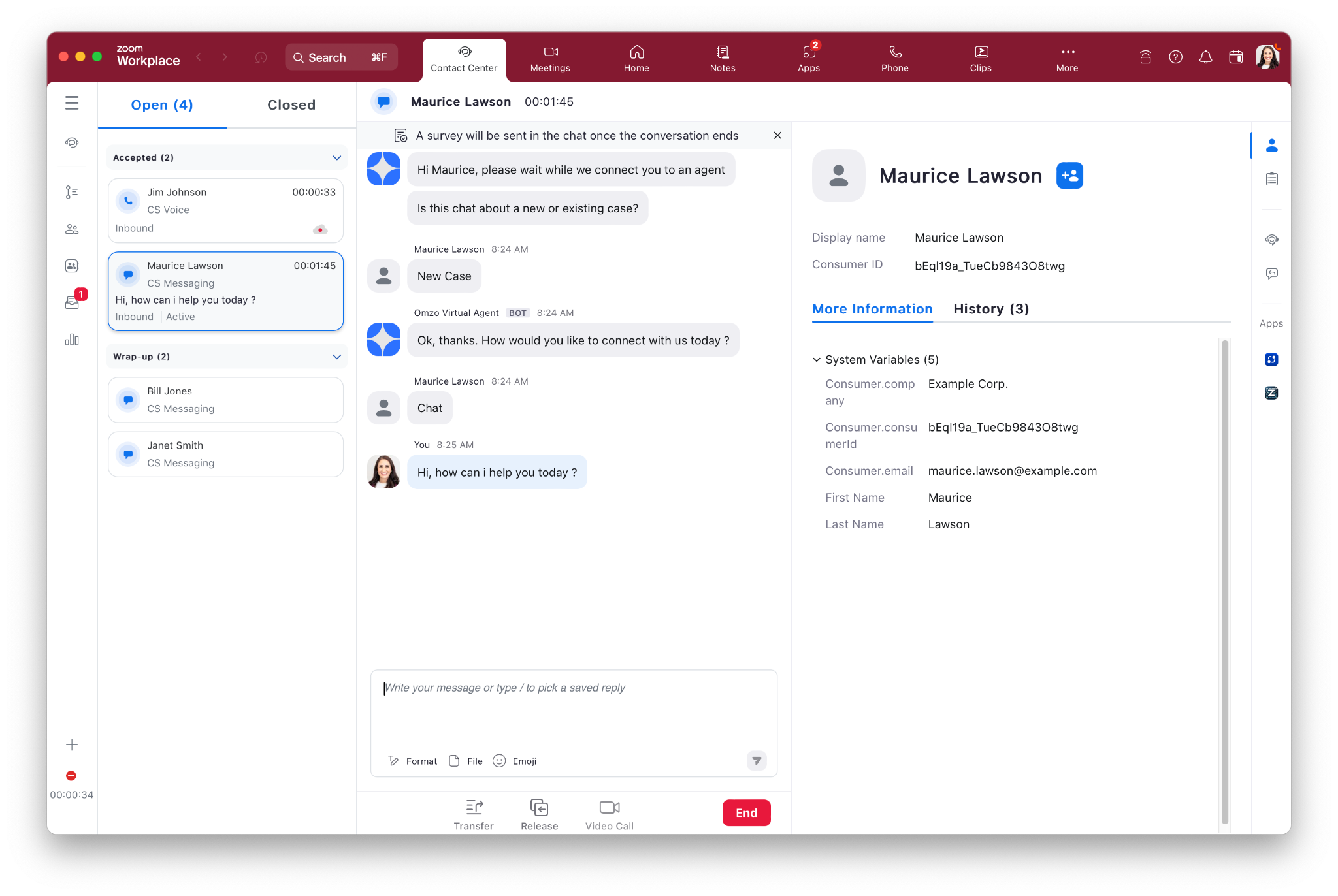
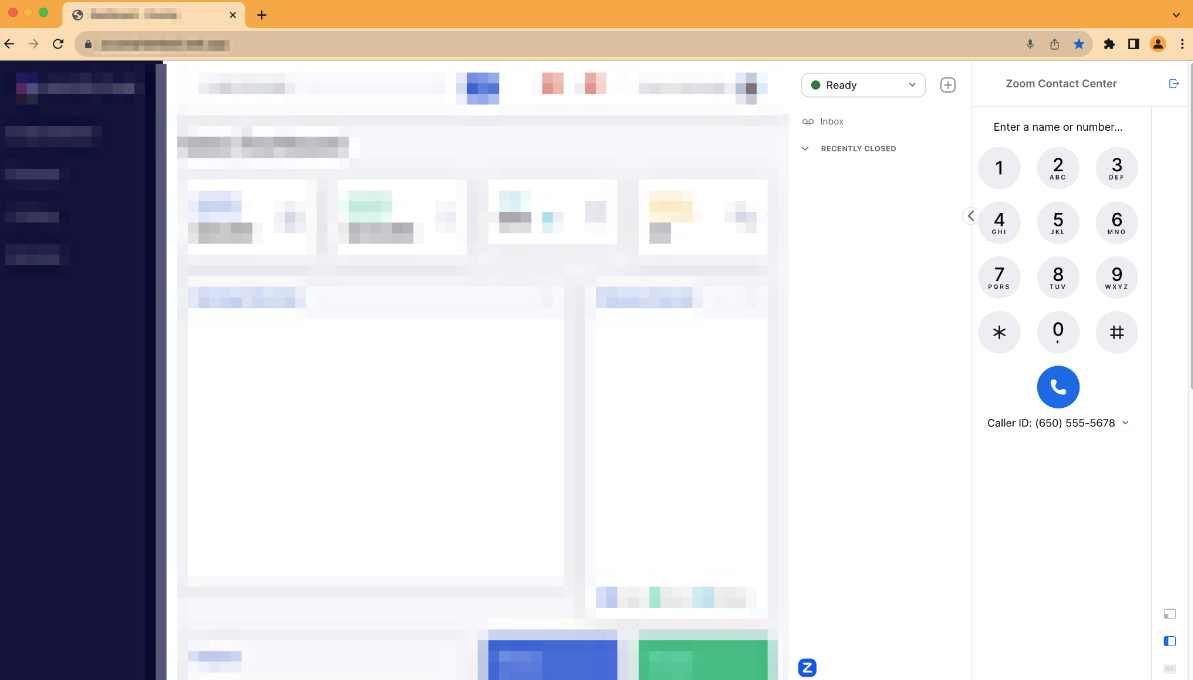
Notre bureau d’agent par défaut est l’interface Standard intégrée à l’application Zoom Workplace, la même application que vous connaissez pour participer à Zoom Meetings ou passer des appels Zoom Phone. Les agents disposant de la licence Zoom Centre de contact auront accès à l’onglet Centre de contact (ci-dessous), où ils traiteront leurs interactions Zoom Centre de contact.
{% hint style="info" %}
**Remarque**
Pour plus d’informations sur la configuration des informations du centre de contact, consultez [Assistance Zoom](https://support.zoom.com/hc/en/article?id=zm_kb\&sysparm_article=KB0058394).
{% endhint %}
### **Fenêtres contextuelles de l'écran du navigateur**
Vous pouvez utiliser le [Lancer l'URL](https://support.zoom.com/hc/en/article?id=zm_kb\&sysparm_article=KB0058616\&DeviceId=178f00fc-724f-4a48-8bc8-2e79500f8f07\&SessionId=1745602375311) Fonctionnalités dans l'application pour construire une URL web dynamique basée sur des données variables, qui s'ouvre ensuite dans le navigateur système sur l'Ordinateur de l'agent. La fenêtre contextuelle d'URL à l'écran peut inclure des variables standard, telles que le numéro de téléphone de l'appelant, mais peut également inclure des données personnalisées collectées par le Flux/SVI, telles que des numéros de dossier ou de ticket.
### **Zoom Apps**
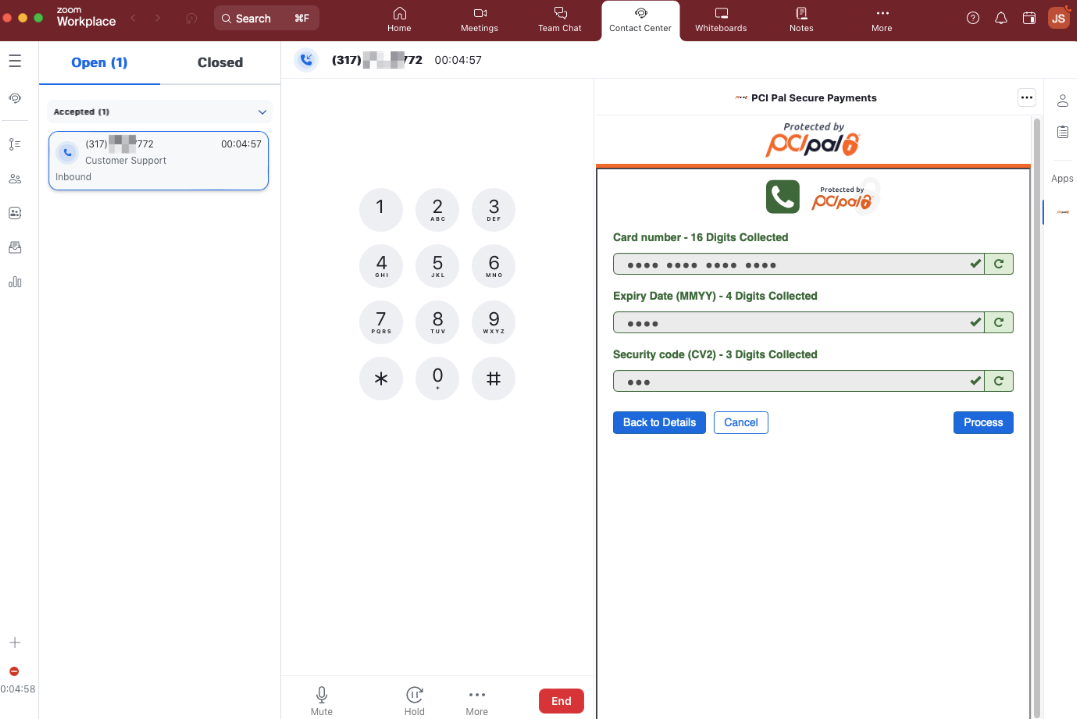
Vous pouvez tirer parti du cadre de Zoom Apps Framework pour intégrer des applications web dans le bureau de l’agent du centre de contact Zoom. Les Zoom Apps sont affichées aux agents sur le côté droit d’une interaction en fonction de la configuration administrative de chaque file d’attente. Cela permet à chaque file d’attente de contrôler quelles Zoom Apps sont affichées à l’agent.
Le cadre d’application Zoom prend en charge à la fois les applications publiques, comme l’application PCI Pal présentée ci-dessous, et les applications privées. Les applications privées sont généralement destinées à des cas d’utilisation internes et sont disponibles uniquement pour le compte Zoom pour lequel l’application a été créée. Si vous disposez des ressources nécessaires pour créer votre propre application web (HTML, CSS ou JavaScript), vous pouvez l’intégrer de manière transparente dans l’application Zoom Workplace.
Le SDK JavaScript de Zoom Apps prend en charge à la fois les événements et les API, permettant à votre application de recevoir des mises à jour d’engagement et d’interroger les données.
{% hint style="info" %}
Pour plus d'informations, consultez le [Zoom Apps sur le site développeur Zoom](https://developers.zoom.us/docs/contact-center/apps/?optimizely_user_id=efe7866fa2ae9ac46f7e6b8bb8e98da9\&DeviceId=178f00fc-724f-4a48-8bc8-2e79500f8f07\&SessionId=1745602375311).
{% endhint %}
## Application Web Progressive (PWA)
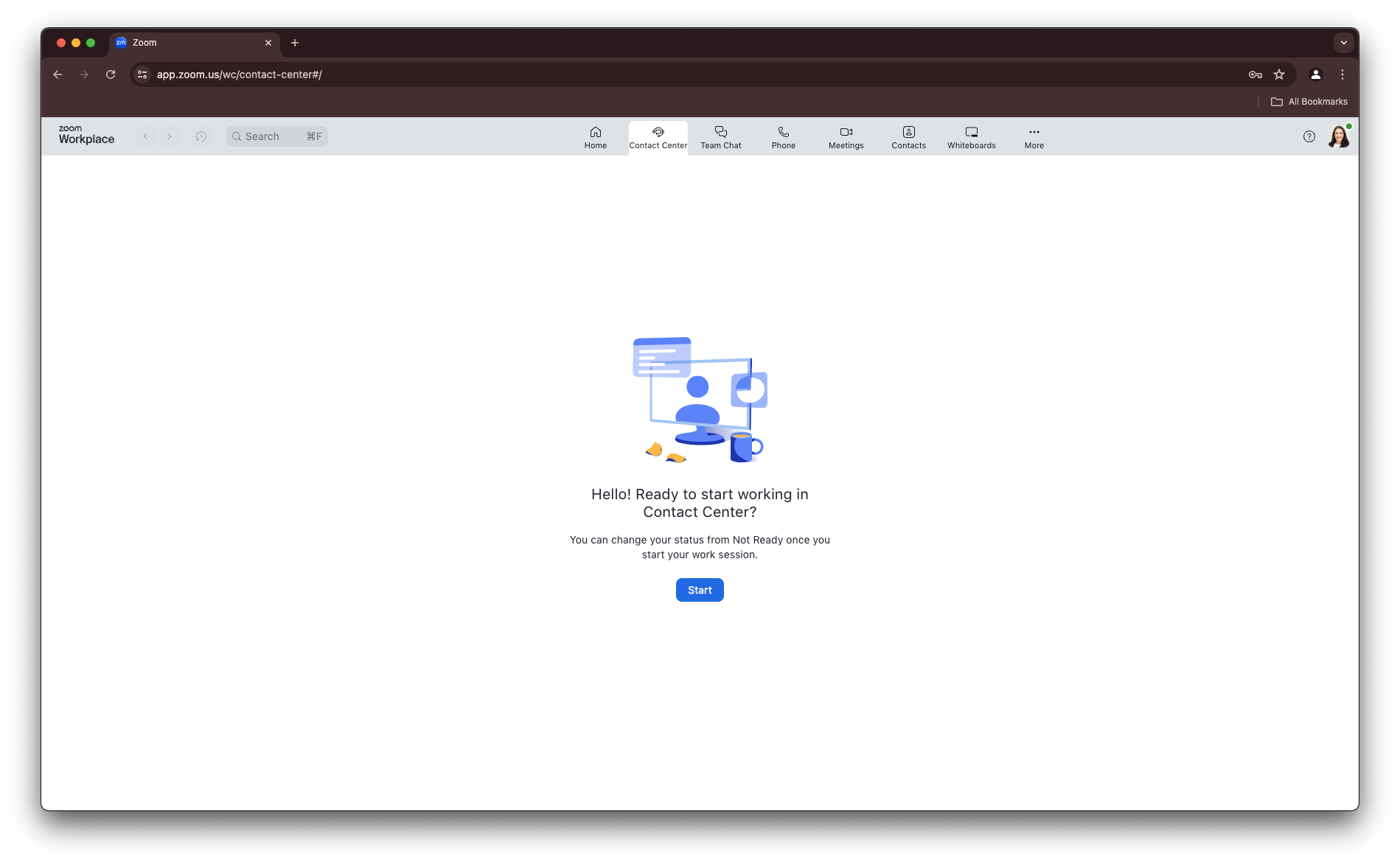
Le client web est Disponible pour les Clients qui préfèrent que leurs agents se connectent à Zoom centre de contact à l’aide d’un navigateur, tel que Chrome. Les Fonctionnalités sont similaires à celles Disponible sur l’application Zoom Workplace.
{% hint style="info" %}
**Remarque**
Pour plus d’informations sur l’Application Web Progressive, consultez le [Blog Zoom](https://www.zoom.com/en/blog/how-to-use-zoom-on-a-chromebook/).
{% endhint %}
## Connecteurs CRM CTI
Si vous préférez que vos agents travaillent intégrés dans votre CRM, vous pouvez utiliser les connecteurs ZCC CRM CTI, qui prennent en charge les CRM suivants :
* Salesforce
* Zendesk
* ServiceNow
* Hubspot
* Microsoft Dynamics 365
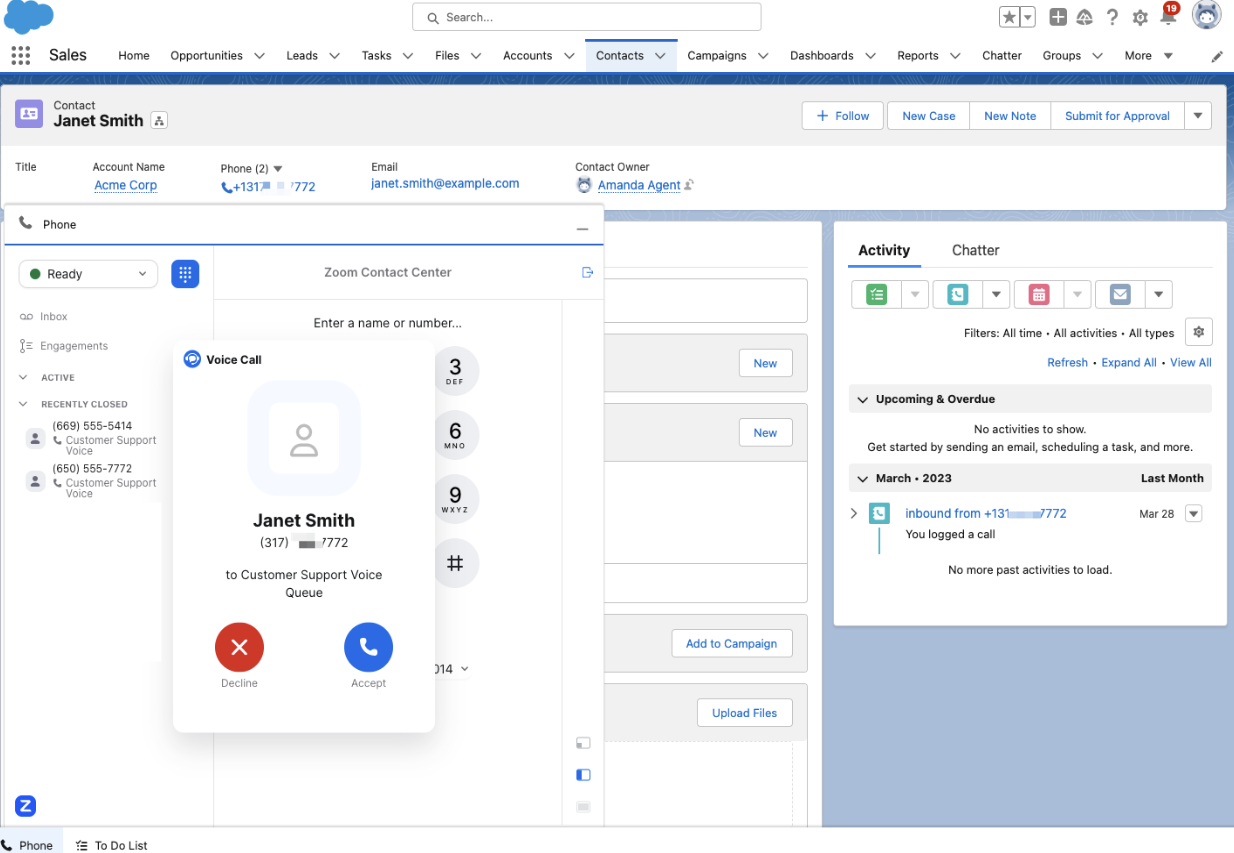
Si vous utilisez l’une de ces intégrations, les agents traiteront les interactions dans le CRM à l’aide de l’Intégrations de centre de contact Zoom intégrée. Les fonctions de fenêtre contextuelle à l’écran et de journalisation des appels sont incluses par défaut.
{% hint style="info" %}
**Remarque**
Pour plus d’informations sur les connecteurs CTI CRM, voir [Assistance Zoom](https://support.zoom.com/hc/en/article?id=zm_kb\&sysparm_article=KB0078354).
{% endhint %}
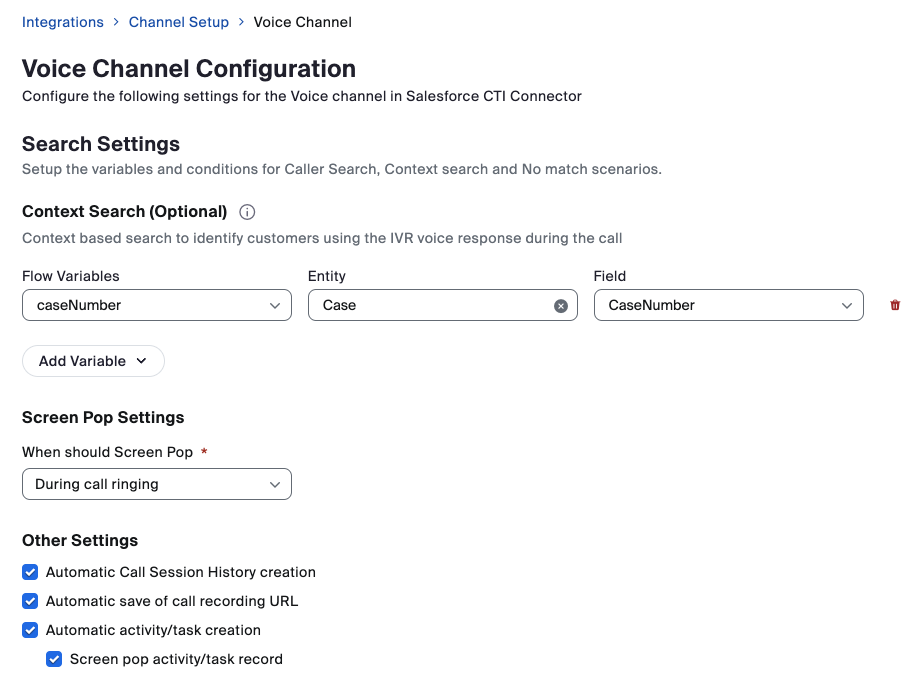
Le comportement par défaut des intégrations consiste à afficher une fenêtre contextuelle à l’écran en fonction de l’Identifiant de l’appelant (canaux voix/SMS) ou de l’e-mail (canaux web chat/vidéo), mais vous pouvez configurez l’affichage contextuel à l’écran en fonction de données supplémentaires collectées dans le flux, comme un numéro de dossier ou de ticket. Examinons cette configuration.
{% hint style="info" %}
**Remarque**
Les options affichées sur l’écran de configuration du canal varient selon le CRM et le canal ZCC utilisé.
{% endhint %}
## Intégrations Smart Embed du centre de contact Zoom (CCSE)
Zoom CCSE est une solution flexible qui permet aux développeurs d’intégrer rapidement l’Agent dans leur propre application web à l’aide de configurations iFrame HTML. Votre équipe de développeurs web effectuera l’ajout de code JavaScript supplémentaire à votre application web pour recevoir les événements de sonnerie/de connexion des appels, qui peuvent être utilisés pour déclencher des fenêtres contextuelles à l’écran et/ou la journalisation des appels dans votre application web.
{% hint style="info" %}
**Remarque**
Pour en savoir plus sur Smart Embed, consultez la [documentation développeur](https://developers.zoom.us/docs/contact-center/smart-embed/?optimizely_user_id=efe7866fa2ae9ac46f7e6b8bb8e98da9\&DeviceId=178f00fc-724f-4a48-8bc8-2e79500f8f07\&SessionId=1745602375311).
{% endhint %}
## Solutions partenaires
Si vous recherchez une solution d’agent non couverte ci-dessus, des intégrations supplémentaires sont disponibles et fournies par les partenaires Zoom Innovative Solutions Vendor (ISV). Le programme de partenaires ISV comprend des solutions conçues pour la banque, les coopératives de crédit, l’assurance, la Santé, et bien plus encore.
{% hint style="info" %}
**Remarque**
Pour plus d'informations, consultez [Partenaires ISV Zoom pour le centre de contact](https://partner.zoom.us/solutions/?filter-types=ISV\&filter-products=Contact+Center).
{% endhint %}
Les intégrations desktop d’agent plus sophistiquées peuvent tirer parti des événements de Zoom CX Flow ou des événements d’API de Zoom App Marketplace (webhooks/WebSockets). Avec ces options, la plateforme Zoom CX enverra des requêtes HTTPS à des points de terminaison d’API externes basés sur les événements du centre de contact Zoom Contact Center.
Selon vos exigences d’Intégrations, vous pouvez choisir d’utiliser les événements Flow, les événements API ou les deux.
Vous pouvez concevoir une Intégrations pour afficher une demande à l’écran (screen pop) ou consigner des appels lors de la réception de ces événements. Les deux, les Flow Events et les événements de Zoom App Marketplace, sont Disponible pour toutes les options de déploiement d’agent ci-dessus.
| Type d’événement | Engagements pris en charge | Type de charge utile |
| ------------------------------------------------------------------- | -------------------------- | -------------------- |
| [Scripts d'événement du flux ZCX](#flow-event-script) | Entrant uniquement | JSON personnalisé |
| [Zoom App Marketplace API Events](#zoom-app-marketplace-api-events) | entrant et sortant | JSON corrigé |
Les scripts d’événement Flow sont déclenchés lorsque des actions spécifiques se produisent dans Zoom centre de contact. Lorsque cet événement est déclenché, le code du script d’événement associé est exécuté dans le contexte de l’engagement, ce qui signifie que le script a accès aux variables de l’engagement.
## Scripts d’événement de flux
Jetons un coup d'œil à deux scripts d’événement Flow courants.
| Nom de l'événement | Déclencheur d'événement |
| --------------------------------------------------------------- | --------------------------------------------------------------- |
| [Engagement accepté](#engagement-accepted-event-script-code) | Lorsqu'un agent accepte l'appel. |
| [Disposition enregistrée](#disposition-saved-event-script-code) | L'agent a enregistré une disposition et a clôturé l'engagement. |
{% hint style="info" %}
**Remarque**
Une liste complète de scripts d'événement est Disponible dans le [article d’assistance](https://support.zoom.com/hc/en/article?id=zm_kb\&sysparm_article=KB0059146\&DeviceId=178f00fc-724f-4a48-8bc8-2e79500f8f07\&SessionId=1745602375311).
{% endhint %}
Voyons un exemple de la manière dont vous pourriez utiliser les événements ci-dessus pour envoyer des requêtes HTTP à un système externe. Lorsque le système externe reçoit ces événements, les données peuvent être utilisées pour fournir des journaux, des pop-ups d'écran ou d'autres cas d'utilisation. Les capacités exactes fournies dépendront des capacités du système externe.
### **Configuration d'exemple**
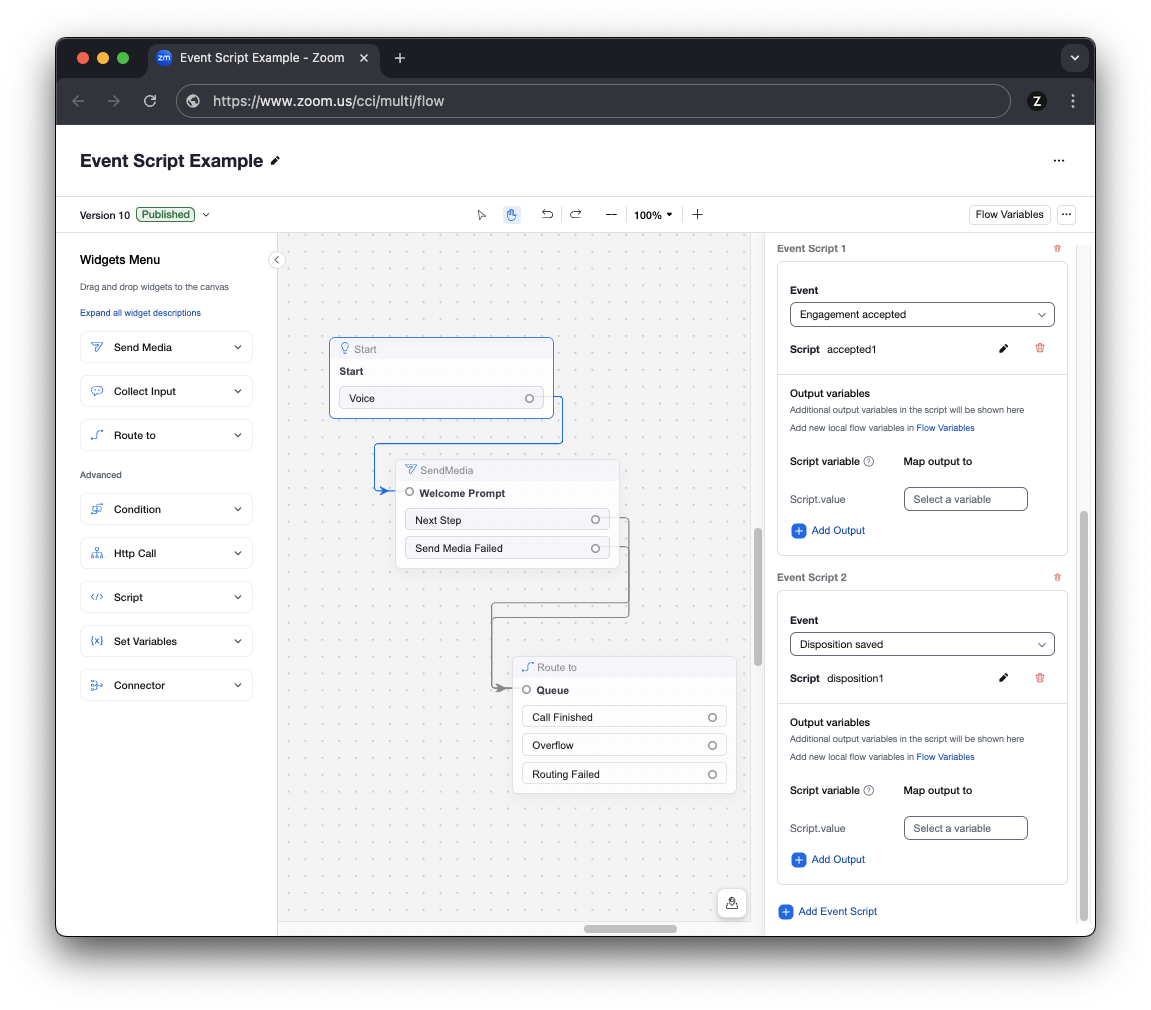
Dans le Flow, nous commençons par configurer les scripts d'événement sur le widget Start. Dans l'image ci-dessous, vous pouvez voir que le widget Start a les deux scripts d'événement configurés.
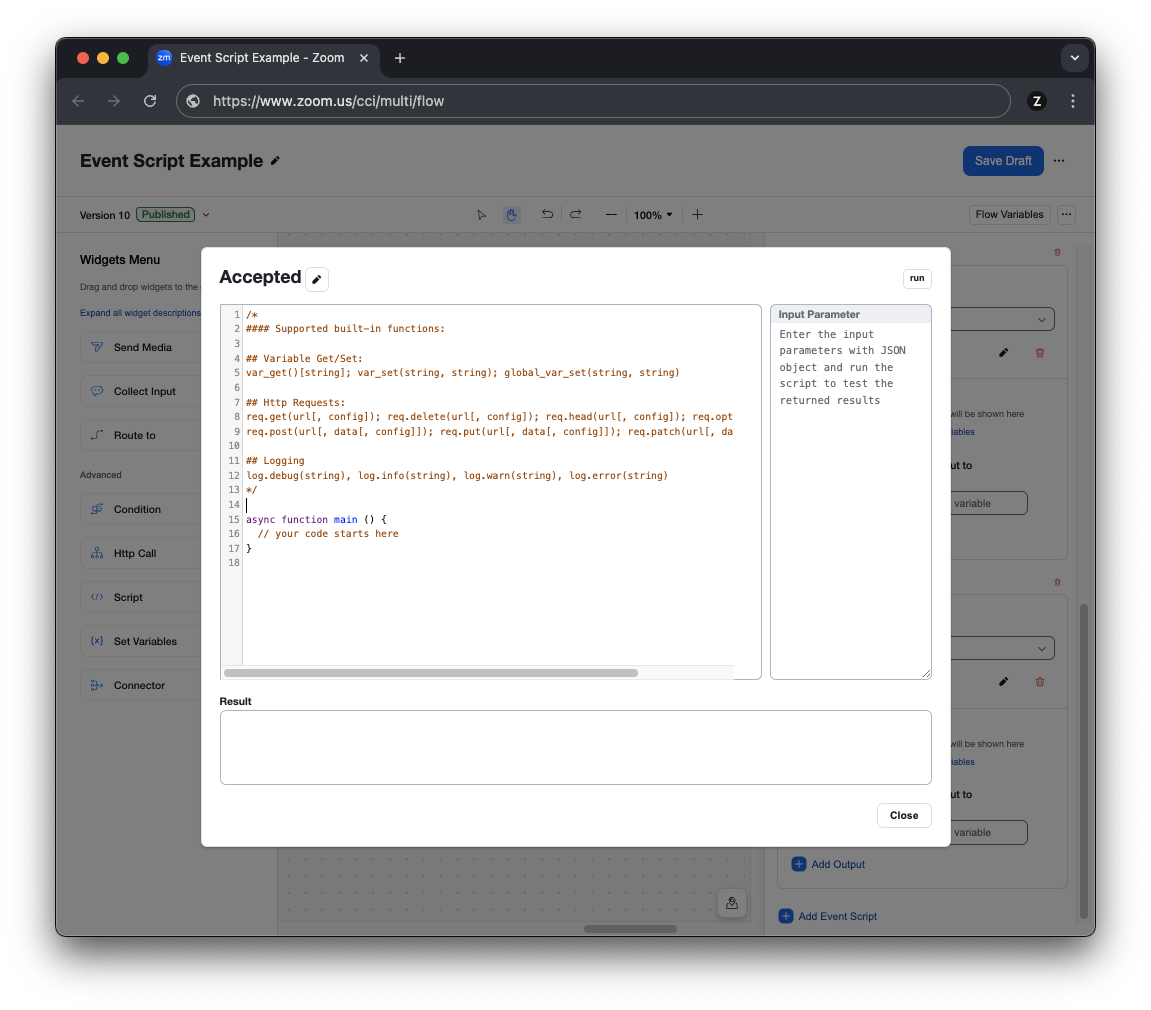
Pour créer le code du script d'événement, faites un ajout d'un nouveau script d'événement au widget Start, puis écrivez le code directement dans l'éditeur de flux, comme indiqué ci-dessous.
Les événements Engagement Accepted et Disposition Saved utilisent tous deux un code similaire. Ce sont tous deux des blocs de code JavaScript qui utilisent la fonction HTTP intégrée pour générer une requête POST HTTPS sortante.
### Code du script de l’événement Engagement Accepted
Dans cet exemple de code, nous incluons l’ID d’engagement, le numéro de téléphone de l’appelant, l’e-mail de l’agent et le nom de la file d’attente. Le code est exécuté lorsque l’agent répond à l’engagement et commence à parler au consommateur.
Ceci est un exemple de ce qui est probablement la quantité minimale d’informations requise pour générer une fenêtre contextuelle sur l’écran ou pour commencer l’enregistrement du nouvel appel. Il convient de mentionner que si votre configuration ZCC Flow collecte des données sur l’appelant dans le Flow/SVI, il suffit d’ajouter des variables supplémentaires à la `corps_de_requête` variable pour inclure des données supplémentaires dans cette requête HTTP.
{% code overflow="wrap" %}
```javascript
async function main() {
essayer {
let request_body = {
engagementId : RVA_get()["global_system.Engagement.engagementId"],
caller_number : var_get()["global_system.Engagement.ANI"],
agent_e-mail : var_get()["global_system.Agent.email"],
queue_name: RVA_get()["global_system.Engagement.queue"]
};
const result = await req.post('https://api.example.com/acceptedcall', request_body);
let jsonResponseBody = result.data;
log.debug("Réponse JSON Axios=" + JSON.stringify(jsonResponseBody));
} catch (error) {
log.debug("Erreur HTTP reçue " + error);
}
}
```
{% endcode %}
### Disposition code du script d’événement enregistré
Pour l'événement Disposition Saved, nous réutiliserons le code de l'exemple précédent, avec l'ajout de la `disposition` variable. Ce code est exécuté lorsque l’agent sélectionne la disposition pour l’appel, ce qui se produit comme la dernière action effectuée par l’agent dans l’engagement. En envoyant cette requête, le système externe peut suivre que l’agent a terminé la disposition de l’engagement.
Comme pour l’événement Engagement Accepted, des variables supplémentaires peuvent être incluses, en fonction de votre cas d’utilisation.
{% code overflow="wrap" %}
```javascript
async function main() {
essayer {
let request_body = {
engagementId : RVA_get()["global_system.Engagement.engagementId"],
caller_number : var_get()["global_system.Engagement.ANI"],
agent_e-mail : var_get()["global_system.Agent.email"],
nom_de_file: var_get()["global_system.Engagement.queue"],
name_disposition : var_get()["global_system.Engagement.disposition"]
};
const result = await req.post('https://api.example.com/dispositionedcall', request_body);
let jsonResponseBody = result.data;
log.debug("Réponse JSON Axios=" + JSON.stringify(jsonResponseBody));
} catch (error) {
log.debug("Erreur HTTP reçue " + error);
}
}
```
{% endcode %}
En fonction de votre solution, vous pourriez constater que les scripts d’événement Flow sont suffisants, ou vous pourriez avoir besoin de certains des événements de l’API Zoom App Marketplace pour couvrir tous les cas d’utilisation requis de vos Intégrations.
Par exemple, vous pouvez compléter les deux événements de flux ci-dessus en vous abonnant aux événements de l’API Zoom App Marketplace pour les événements En attente, reprise, couper le micro et rétablir le micro. Ces événements supplémentaires fourniraient à votre application une meilleure visibilité sur la fréquence à laquelle les agents passent des appels en En attente ou coupent le micro.
Les deux scripts de flux d’événements ci-dessus, ainsi que les événements webhook/WebSocket de Zoom App Marketplace, sont disponibles pour votre solution.
## Zoom App Marketplace API events
Comme d’autres produits Zoom, Zoom CX dispose d’événements webhook/WebSocket d’API disponibles au sein de Zoom App Marketplace.
Des événements sont Disponible à suivre l’activité des agents, comme les événements de connexion/déconnexion, d’adhésion/désadhésion à la file d’attente et de changez du statut. Les événements d’engagement peuvent suivre les engagements dans le système, y compris des événements tels que démarrage de l’engagement, engagement répondu, engagement mis en sourdine/rétabli, DTMF envoyé, transfert initié, terminé, note ajoutée, disposition ajoutée. En suivant les événements d’engagement, vous obtenez un aperçu des données détaillées au niveau de l’engagement.
Voir la [Zoom site du développeur](https://developers.zoom.us/docs/api/rest/reference/contact-center/methods/?optimizely_user_id=efe7866fa2ae9ac46f7e6b8bb8e98da9#overview) pour plus d’informations sur les API du centre de contact.
---
# Agent Instructions
This documentation is published with GitBook. GitBook is the documentation platform designed so that both humans and AI agents can read, navigate, and reason over technical content effectively. Learn more at gitbook.com.
## Querying This Documentation
If you need additional information that is not directly available in this page, you can query the documentation dynamically by asking a question.
Perform an HTTP GET request on the current page URL with the `ask` query parameter, and the optional `goal` query parameter:
```
GET https://library.zoom.com/technical-library/fr/affaires-services/zoom-contact-center/expert-insights/zoom-cx-agent-desktop-deployment-options.md?ask=&goal=
```
`ask` is the immediate question: it should be specific, self-contained, and written in natural language.
`goal` is optional and describes the broader end goal you are ultimately trying to accomplish on behalf of the user. GitBook uses it to tailor the answer towards what is most useful for that goal.
The response will contain a direct answer to the question and relevant excerpts and sources from the documentation.
Use this mechanism when the answer is not explicitly present in the current page, you need clarification or additional context, or you want to retrieve related documentation sections.