> For the complete documentation index, see [llms.txt](https://library.zoom.com/llms.txt). Markdown versions of documentation pages are available by appending `.md` to page URLs; this page is available as [Markdown](https://library.zoom.com/technical-library/es/zoom-workplace/zoom-whiteboard/zoom-whiteboard-explainer.md).

# Zoom Whiteboard explicador

Este explicador ofrece una descripción general de Zoom Whiteboard y sus capacidades.

### Descripción general <a href="#id-28jronwo8dy2" id="id-28jronwo8dy2"></a>

Esta sección ofrece una descripción general y una introducción a Zoom Whiteboard y sus conceptos principales.

Este Explainer está destinado a evaluadores técnicos, arquitectos técnicos de Ventas, ingenieros de soluciones, responsables de TI y públicos similares que evalúan Zoom Whiteboard para uso Empresarial. Se centra en las capacidades del producto, las integraciones, la administración, la migración, la concesión de licencias y las consideraciones de seguridad, en lugar de en instrucciones de tareas para el usuario final.

#### <mark style="color:azul;">Zoom Whiteboard es un lienzo casi infinito diseñado para mejorar la productividad y la colaboración en toda la Zoom Workplace aplicación</mark>

Zoom Whiteboard es un espacio de trabajo colaborativo donde los equipos pueden generar ideas, planificar y aprender. Piensa en cualquier momento, en cualquier lugar. Con compatibilidad entre dispositivos, los usuarios pueden acceder a sus pizarras con un amplio soporte de plataforma a través de navegadores web, sistemas operativos de escritorio usando la aplicación Zoom Workplace (incluyendo Windows, macOS y Linux) y dispositivos móviles (iOS, Android). La compatibilidad también se extiende al dibujo y la escritura cuando se usa Zoom Rooms para dispositivos táctiles en pantallas de gran formato, así como a tabletas compatibles con lápices ópticos.

{% hint style="success" %}
A los nuevos usuarios se les da una pizarra prediseñada "Bienvenido a Zoom" que muestra objetos comunes del lienzo y ejemplos de diseños para la lluvia de ideas, la diagramación y la priorización. Esta pizarra se puede cambiar de nombre, editar, eliminar o usar para colaborar como cualquier otra pizarra.
{% endhint %}

<div data-full-width="false"><img src="https://1630984505-files.gitbook.io/~/files/v0/b/gitbook-x-prod.appspot.com/o/spaces%2FctBXUMeBy4rtLMmMkKRG%2Fuploads%2Fgit-blob-af79bb6e346c79e499204ad3dd29890bff0222c4%2F4.png?alt=media" alt=""></div>

Las pizarras pueden compartirse con cualquiera, incluso con colegas sin cuentas de Zoom. Al utilizar las Integraciones de reunión de pizarra de Zoom o compartir una pizarra durante una reunión de Zoom, todos los Participantes obtienen Acceso automáticamente sin requerir enlaces compartidos ni Iniciar sesión en Zoom. Sin embargo, los administradores tienen control de acceso completo sobre las pizarras y sobre si un usuario tiene que Iniciar sesión con una cuenta de Zoom para contribuir.

Los usuarios también pueden marcar con una estrella cualquier tablero al que tengan Permiso para acceder, incluidos los tableros compartidos mediante enlace, canales o proyectos. Esto les permite un acceso rápido desde su panel de control, no solo a los tableros que poseen.

#### <mark style="color:azul;">Zoom Whiteboard permite a los equipos colaborar en tiempo real y con herramientas de arrastrar y soltar</mark>

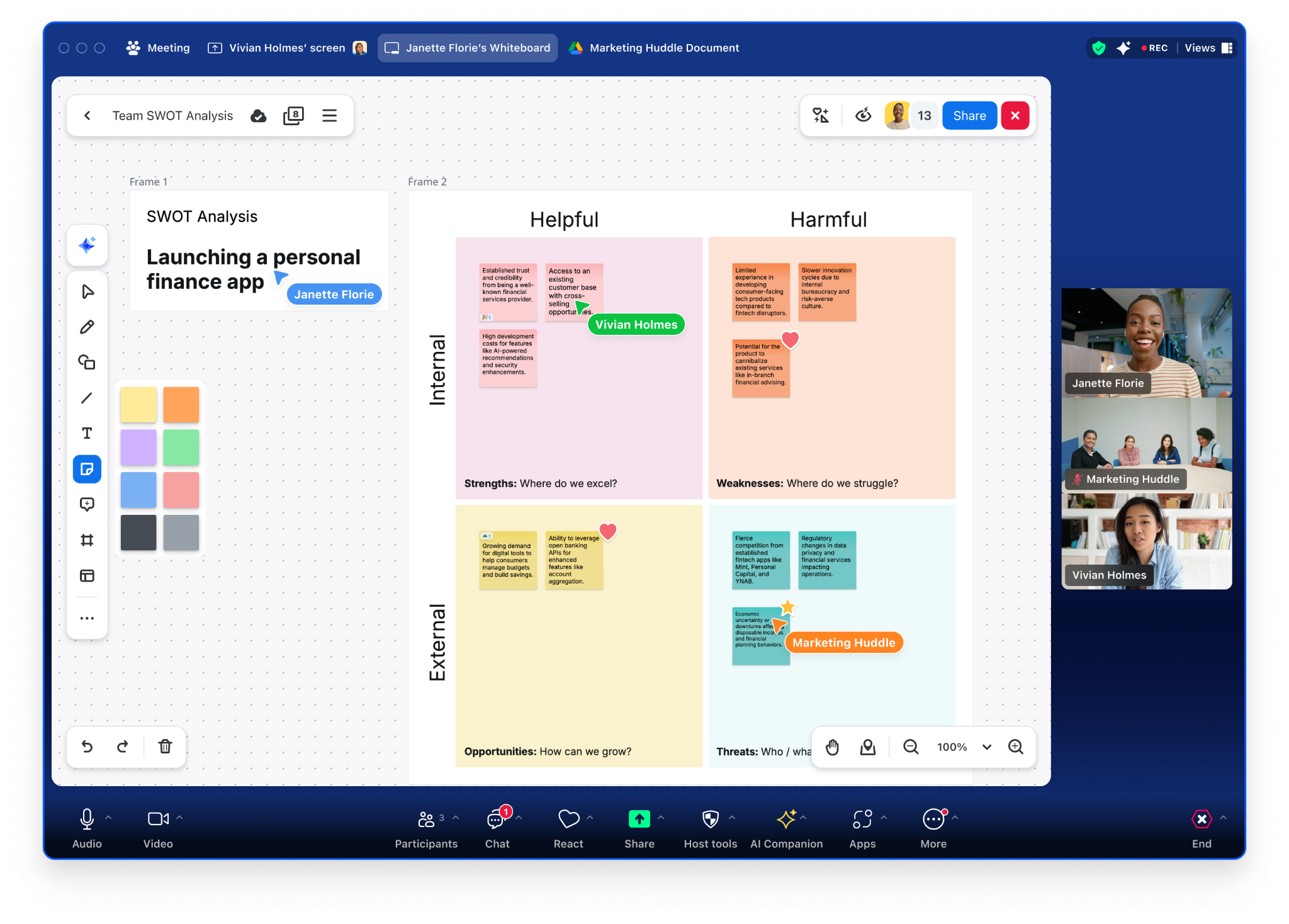
Zoom Whiteboard ofrece capacidades integrales de colaboración en tiempo real que Habilitar múltiples usuarios simultáneos para trabajar juntos en pizarras compartidas.

Las herramientas avanzadas de pizarra mejoran la colaboración al permitir a los usuarios ampliar y aclarar ideas mediante funciones como la incrustación de video, los tableros Kanban y el resaltado a mano alzada. Los contenedores de diagramación ofrecen una forma poderosa de grupo distintos tipos de contenido, como formas, notas adhesivas, imágenes y tarjetas.

Sube imágenes JPEG y PNG para anotación y compartir. Las formas de la pizarra ofrecen amplias opciones de personalización, lo que permite a los usuarios ajustar las propiedades de relleno y contorno con funciones como el ajuste del radio de las esquinas y estilos de contorno punteado.

Los usuarios también pueden utilizar un selector de color personalizado para Introducir valores HEX exactos para colores y temas coherentes con la marca.

Incluye tipos avanzados de objetos como pegatinas, emojis y GIFs para Añadir algo extra a tus sesiones colaborativas.

Los usuarios también pueden adjuntar tinta, sellos y pegatinas a otros objetos, como notas adhesivas, archivos cargados, tablas y tarjetas, para realizar anotaciones precisas y Comentarios contextuales.

![](https://1630984505-files.gitbook.io/~/files/v0/b/gitbook-x-prod.appspot.com/o/spaces%2FctBXUMeBy4rtLMmMkKRG%2Fuploads%2Fgit-blob-0ca63620d1a64d2eab635d7b7e5fd885ec6fb6e2%2F5.png?alt=media)

#### <mark style="color:azul;">Zoom Whiteboard incluye herramientas que ayudan a desbloquear la colaboración de tu Organización con herramientas de lluvia de ideas, visualización, planificación y compartición</mark>

Zoom Whiteboard también ofrece integraciones oficiales en Atlassian Jira, Asana y Azure DevOps y, si tu Organización tiene flujos de trabajo que dependen de la gestión de documento a nivel Empresarial, usa las conexiones integradas de Google Drive y Microsoft OneDrive para mantener una cadena de custodia de documento. Los equipos que usan Figma pueden copiar y pegar enlaces de marcos de Figma directamente en un lienzo de Zoom Whiteboard.

Las pizarras de Zoom son una solución de pizarra persistente, en lugar de puntual. Y como las pizarras se almacenan dentro de la arquitectura de nube de Zoom, los usuarios pueden acceder a ellas en la aplicación de escritorio de Zoom Workplace o la aplicación móvil, o a través de la aplicación web de Zoom en cualquier momento.

#### <mark style="color:azul;">Zoom Whiteboard ofrece colaboración visual de nivel Empresarial con plantillas impulsadas por Zoom AI, objetos inteligentes y herramientas profesionales de diagramación</mark>

Zoom Whiteboard ofrece amplias funciones de administración de plantillas y objetos. Crea, comparte, Cambie o duplica plantillas para una colaboración rápida. Los administradores incluso pueden compartir la colección de plantillas únicas creadas por un usuario en una galería a nivel de toda la empresa mediante un Panel de control de administración de contenidos.

Los siguientes detalles apenas rascan la superficie de las herramientas de diagramación completas disponibles dentro de Zoom Whiteboard.

| Características                         | Detalles                                                                                                                                                                                                                                                                                                                                                                                                                                                                                                                                                                                                                                                                                                                                                                                                                                                                                                                                                   |
| --------------------------------------- | ---------------------------------------------------------------------------------------------------------------------------------------------------------------------------------------------------------------------------------------------------------------------------------------------------------------------------------------------------------------------------------------------------------------------------------------------------------------------------------------------------------------------------------------------------------------------------------------------------------------------------------------------------------------------------------------------------------------------------------------------------------------------------------------------------------------------------------------------------------------------------------------------------------------------------------------------------------- |
| **Gestión de plantillas y publicación** | <ul><li><p>Controles de publicación en toda la Organización</p><ul><li>Distribución centralizada</li><li>Control de versiones</li><li>Permisos de Acceso</li><li>Plantillas de presentación</li><li>Plantillas de diagramación</li><li>Plantillas de tableros Kanban</li></ul></li><li>Páginas para organizar contenido</li></ul>                                                                                                                                                                                                                                                                                                                                                                                                                                                                                                                                                                                                                          |
| **Bibliotecas de contenido**            | <ul><li><p>Bibliotecas de formas personalizadas</p><ul><li>Controles de categorización y publicación</li></ul></li><li><p>Tipo de objeto contenedor</p><ul><li>Contenedores anidados</li><li>Agrupación y movimiento masivo</li><li>Contenedores de AWS, Azure, Kubernetes y Google nube para diagramas de flujo y arquitectura</li></ul></li><li>Soporte de iconos de terceros, incluidos los conjuntos de iconos de Cisco, AWS, Azure y Google nube</li><li>Bloques de código</li><li>Resaltado de sintaxis</li><li>Tablas con controles de formato, incluidos estilos predefinidos (Neutral, Alto contraste, Acento de encabezado, Bordes mínimos), relleno uniforme de las celdas y columnas y filas con ajuste automático que cambian a tamaño fijo una vez redimensionadas manualmente</li><li>Opciones de personalización de fuentes</li><li>Integraciones directas con la biblioteca de imágenes de Pexels y herramientas de importación</li></ul> |
| **Elementos dinámicos e interactivos**  | <ul><li><p>Soporte para contenido dinámico</p><ul><li>Giphy, emojis, iconos personalizados</li></ul></li><li><p>Visualización avanzada</p><ul><li>Mapas mentales y diagramas de flujo generados por IA</li><li>Autoajuste de tamaño, ajuste inteligente, transformaciones</li></ul></li><li><p>Creación de diagramas de flujo</p><ul><li>Conectores inteligentes, puntos de anclaje</li><li>Personalización del estilo de líneas y colores</li><li>Bloqueo, capas, alineación</li></ul></li><li>Acciones rápidas para tareas comunes</li><li>Capas avanzadas para organizar contenido</li></ul>                                                                                                                                                                                                                                                                                                                                                            |
| **Herramientas de colaboración**        | <ul><li><p>Modos avanzados de colaboración</p><ul><li>Sesiones de votación estructuradas</li><li>Colaboración privada</li><li>Modo de presentación</li></ul></li><li><p>Opciones de exportación</p><ul><li>PNG, JPG, PDF</li></ul></li></ul>                                                                                                                                                                                                                                                                                                                                                                                                                                                                                                                                                                                                                                                                                                               |

### Usando Zoom Whiteboard <a href="#id-27edazs3thcr" id="id-27edazs3thcr"></a>

Las siguientes secciones analizan cómo usted y sus equipos pueden usar las funciones sólidas de Zoom Whiteboard para simplificar y acelerar los procesos de colaboración e ideación que a menudo consumen mucho tiempo.

Desbloquea el potencial de tus equipos con herramientas de ideación, visualización, planificación y compartición. Zoom Whiteboard se centra en cuatro casos de uso principales:

* **Lluvia de ideas**: Genera ideas en un lienzo de pizarra casi infinito
* **Visualizando**: documento procesos con herramientas de diagramación fáciles de usar
* **Planificación**: Planifica proyectos en hojas de ruta visuales y tableros Kanban
* **Compartir**: presentar tableros de forma interactiva y cautivar a su audiencia

La experiencia móvil de Zoom Whiteboard se ha mejorado con una navegación optimizada, herramientas responsivas y un rendimiento más fluido para la colaboración sobre la marcha.

#### <mark style="color:azul;">Fomente sesiones de lluvia de ideas sobre la marcha con la ayuda de plantillas para toda la Organización</mark>

![](https://1630984505-files.gitbook.io/~/files/v0/b/gitbook-x-prod.appspot.com/o/spaces%2FctBXUMeBy4rtLMmMkKRG%2Fuploads%2Fgit-blob-c4d94d6fd2fcbb8aa8d257c19a93de17ad089780%2F6.png?alt=media)

Las organizaciones pueden acelerar la productividad mediante la implementación de recursos estandarizados, desde diseños de presentaciones profesionales hasta completas bibliotecas de formas, lo que permite la coherencia de marca y la eficiencia del flujo de trabajo en todo el ámbito Empresarial. Con funciones fluidas de publicación y uso compartido, los equipos pueden aprovechar plantillas preaprobadas mientras mantienen la flexibilidad creativa.

Como Propietario del tablero o presentador, anima a los Participantes a comentar y hacer preguntas en áreas específicas del lienzo mientras respondes sin distraerte de la discusión en curso. Obtén Comentarios instantáneos mediante notas adhesivas, reacciones o cuadros de texto para Añadir contexto adicional a un diagrama.

#### <mark style="color:azul;">Visualiza procesos comunes y crea diagramas de flujo con un lienzo de amplitud casi infinita</mark>

![](https://1630984505-files.gitbook.io/~/files/v0/b/gitbook-x-prod.appspot.com/o/spaces%2FctBXUMeBy4rtLMmMkKRG%2Fuploads%2Fgit-blob-6f53e33c0e7e6bf72d40d2700f4c5641081586b1%2F7.png?alt=media)

Crea rápidamente diagramas de procesos Comerciales complejos y flujos de trabajo altamente técnicos. Con el lienzo casi infinito de Zoom Whiteboard, no te quedarás sin espacio. Cuéntales una historia con videos, GIFs y una amplia biblioteca de formas integrada. Incluso puedes cargar tus propios archivos SVG y crear una biblioteca de formas personalizada para usar en todos tus tableros.

Zoom Whiteboard ahora incluye **gestión de capas**, lo que permite a los usuarios organizar el contenido en varias capas. Las capas se pueden reordenar, ocultar o bloquear para simplificar la edición en diagramas complejos.

Zoom Whiteboard admite **Sirena** sintaxis para renderizar diagramas de flujo, diagramas de secuencia y otras visualizaciones estructuradas directamente en el lienzo. Edita bloques de código Mermaid para generar y actualizar diagramas.

Los usuarios pueden insertar **ecuaciones matemáticas usando LaTeX**. Las ecuaciones se representan dinámicamente y se pueden cambiar de tamaño y posicionar como cualquier otro elemento de texto.

Zoom Whiteboard ofrece un verificador de Accesibilidad integrado que se encuentra en **Menú del tablero > Accesibilidad**. Revisa el contraste del texto, los elementos no textuales, las descripciones de las imágenes y los encabezados de contenedor para marcos, tablas y tableros Kanban, ayudando a los equipos a detectar y corregir problemas de Accesibilidad antes de compartir el tablero o presentarlo.

Crea diagramas con conectores inteligentes y ajuste de objetos. Convierte las visualizaciones en tickets o tareas de Jira desde pizarra. O, para una visualización adicional en otro lugar, exporta un diagrama a PDF o a un archivo de imagen para insertarlo en documentos o presentaciones.

Los usuarios también pueden marcar con una estrella cualquier tablero al que tengan Permiso para acceder, incluidos los tableros compartidos mediante enlace, canales o proyectos. Esto les permite un acceso rápido desde su panel de control, no solo a los tableros que poseen.

#### <mark style="color:azul;">El modo de diagrama ofrece a los diagramas estructurados su propio espacio de trabajo centrado</mark>

Los usuarios pueden crear diagramas estructurados dentro de un marco de diagrama dedicado directamente en Zoom Whiteboard. Inserta un marco de diagrama desde la barra de herramientas o el panel de formas, o convierte las formas y conectores existentes en el lienzo en uno solo. Al abrir un marco de diagrama se entra en el modo de diagramación, que muestra un conjunto de herramientas enfocado: contenedores, capas y controles de alineación, separados del lienzo general.

Los usuarios también pueden crear diagramas del modelo y notación de procesos Comercial (BPMN) directamente en el lienzo usando un conjunto dedicado de formas Estándar — tareas, eventos y elementos de decisión. Las formas BPMN están Disponible en el menú de formas y ofrecen Soporte para la personalización Estándar del relleno y el contorno, además de opciones de tipo y marcador para un refinamiento adicional.

Los trazos de lápiz a mano alzada también se pueden convertir en objetos nativos de pizarra. Seleccione los trazos de lápiz y Seleccione "Convert to Diagram" en la barra de herramientas para activar una vista previa generada por IA de las formas, conectores y texto interpretados. Acepte el resultado para reemplazar los trazos con objetos editables, o rechácelo para dejar su boceto original sin cambios — las conversiones aceptadas se pueden deshacer.

#### <mark style="color:azul;">Mapea y sigue hojas de ruta de proyectos complejos y activos Kanban</mark>

![](https://1630984505-files.gitbook.io/~/files/v0/b/gitbook-x-prod.appspot.com/o/spaces%2FctBXUMeBy4rtLMmMkKRG%2Fuploads%2Fgit-blob-f0d0fe5a711d64db827906fab9b5fe901b635522%2F8.png?alt=media)

Crea planes de proyectos complejos para tus hojas de ruta de productos o ciclos de desarrollo estilo Kanban y compártelos directamente en una reunión en curso. Los usuarios pueden integrar Zoom Whiteboard con sistemas de tareas como Jira y Asana para profundizar aún más los vínculos con las herramientas existentes de gestión de proyectos y aprovechar el lienzo infinito para gestionar proyectos. O bien, convierte los proyectos en presentaciones sencillas y Transmitirlos en una Zoom reunión.

#### <mark style="color:azul;">Comparte ideas en vivo en Zoom Workplace y cautiva a tu audiencia</mark>

![](https://1630984505-files.gitbook.io/~/files/v0/b/gitbook-x-prod.appspot.com/o/spaces%2FctBXUMeBy4rtLMmMkKRG%2Fuploads%2Fgit-blob-9040bb7ce34c731cdc2bc0ff33182f93d1c00624%2F9.png?alt=media)

Comparte pizarras rápidamente dentro de Zoom Workplace, o incluso crea una nueva pizarra durante una reunión con controles integrados. Todas las opciones de presentación están disponibles desde un único punto de acceso: un botón de reproducción con un menú desplegable que muestra la presentación de lienzo, Seguir mi vista y la presentación basada en marcos, cada una con una descripción del nivel de control que ofrece. Los Participantes ven un indicador claro del estado de presentación activo y de lo que pueden hacer durante la sesión.

¿No estás en una reunión? Usa chat de Zoom para enviar un enlace que lleve a los usuarios directamente a Zoom Whiteboard. Zoom Canvas incluye ventanas de vista previa interactivas dentro de cada documento vinculado a una pizarra, ahorrando a los espectadores ocasionales la necesidad de hacer un clic adicional para ver un diagrama.

If you’re using other productivity chat applications alongside Zoom Workplace, integrations with Slack and Microsoft Teams enable asynchronous collaboration through Zoom Whiteboard.

Con soporte para salas de desglosamiento y herramientas de administración de atención, incluidas sesiones de votación, Zoom Whiteboard es tu socio para compartir contenido durante reuniones de planificación, talleres y más. Y a diferencia de otras soluciones de pizarra que funcionan como aplicaciones independientes, con Zoom Whiteboard puedes abrir una pizarra directamente en una reunión, y tus Participantes de la reunión obtienen automáticamente acceso colaborativo sin que se requieran acciones adicionales por su parte.

Para casos de uso de Educación, el modo de pizarra individual permite a un profesor lanzar una página privada de pizarra individual para cada alumno simultáneamente, de forma similar al modo de votación o al modo privado. Cada alumno solo puede editar su propia página asignada y puede Alternar entre su propia vista y la pizarra del profesor. El profesor obtiene una vista de navegación dedicada para saltar entre las pizarras de los alumnos, supervisar el progreso en tiempo real y anotar directamente en la página de cualquier alumno. Los alumnos no pueden ver ni editar el trabajo de los demás, lo que lo hace ideal para ejercicios de calentamiento, trabajo individual en silencio y evaluaciones en sesión con una configuración mínima.

#### <mark style="color:azul;">Transforma la colaboración con Soluciones inteligentes para equipos modernos potenciando Zoom Whiteboard con Zoom AI\*</mark>

Las funciones de IA de Zoom Whiteboard mejoran la colaboración digital gracias a capacidades de inteligencia artificial específicas, accesibles a través de un panel lateral de IA unificado coherente con la experiencia de Zoom AI en otras Zoom apps. Seleccione contenido directamente en el lienzo, haga preguntas a Zoom AI sobre él y genere nuevos objetos de pizarra a partir de la selección, todo desde el mismo panel.

Zoom AI agiliza las tareas de pizarra con generación y asistencia ampliadas:

* Mapas mentales
* Diagramas de flujo
* Notas adhesivas (incluida la agrupación automática)
* Tablas
* Tarjetas (genera varias tarjetas con descripciones automáticas)
* Tableros Kanban
* Presentaciones
* Gráficos
* Diagramas de secuencia
* Diagramas de clases
* Diagramas entidad-relación
* Diagramas de arquitectura
* Gráficos de cuadrantes
* Imágenes a partir de indicaciones de texto

También puedes usar el chat directamente con Zoom AI para refinar, editar o hacer preguntas sobre el contenido existente en tu pizarra, y generar contenido estructurado a partir de una indicación o una transcripción de una reunión de Zoom.

Los propietarios y editores de la pizarra pueden guardar las indicaciones de Zoom AI que usan con frecuencia como botones de acción rápida con nombre y adjuntarlas a marcos específicos. Cualquier colaborador puede entonces activar una indicación guardada con un solo clic, aplicándola a todo el contenido dentro de ese marco. Esto puede ayudar a estandarizar cómo los equipos usan Zoom AI en una pizarra compartida.

Zoom AI también puede resumir el contenido de la pizarra, proporcionando resúmenes concisos de las ideas capturadas durante las sesiones. Los resúmenes se pueden exportar o compartir en Zoom Workplace.

Zoom AI también puede generar nuevas plantillas a partir de indicaciones y generar pizarras a partir del contenido de la reunión, agilizando los flujos de trabajo posteriores a la reunión. También puedes darle a Zoom AI contexto entre productos adjuntando hilos de Zoom Meetings, Canvas o Zoom Chat directamente a través del selector unificado **adjuntar contexto** en el panel de chat de IA. Esto te permite incorporar un plan de proyecto desde Zoom Canvas para generar una línea de tiempo visual, o consultar una conversación reciente de Zoom Chat para mostrar decisiones clave, todo sin salir de tu pizarra ni copiar manualmente contenido de otro lugar en toda la aplicación Zoom Workplace.

Zoom Whiteboard con Zoom AI mejora la productividad del equipo al automatizar tareas rutinarias, manteniendo al mismo tiempo la flexibilidad necesaria para la colaboración creativa. Dado que Zoom AI está integrado en Zoom Workplace, de Whiteboard a Canvas, tus equipos pueden incorporar contenido desde donde prefieran trabajar de forma fluida y ahorrar tiempo durante las etapas iniciales y críticas de la lluvia de ideas y la ideación. Con Zoom AI impulsando varios flujos de trabajo de Zoom Whiteboard, tus equipos necesitan menos Formación e Incorporación para realizar tareas diarias que otras plataformas.

También puede hacer referencia al contenido existente de la pizarra en sus indicaciones de Zoom AI: Seleccione objetos específicos del lienzo o incluya toda su pizarra como contexto para obtener resultados generados por IA más relevantes sin salir de su flujo de trabajo de la pizarra.

{% hint style="info" %}
\*La pizarra Básico no ofrece mejoras de Zoom AI. Para usar las funciones de Zoom AI con Zoom Whiteboard, debes tener una licencia de Zoom de pago.

Cuando Zoom AI esté habilitado a nivel de la cuenta, pero todavía no se haya habilitado para la pizarra, los usuarios que interactúen con puntos de entrada de la función de Zoom AI verán instrucciones para solicitar Acceso a su administrador. Los administradores verán un llamado a la acción para habilitar las Características de Zoom AI para Zoom Whiteboard directamente desde ese aviso.
{% endhint %}

#### <mark style="color:azul;">Las Integraciones de pizarra para Zoom Rooms ofrecen una colaboración fluida entre Dispositivo con gestión centralizada</mark>

La compatibilidad con Zoom Rooms proporciona Integraciones fluidas con los sistemas Zoom Rooms existentes, lo que le permite Acceso a las funciones de pizarra directamente a través de interfaces de pantalla táctil.

La infraestructura de Zoom Whiteboard se adapta a una amplia variedad de dispositivos de presentación digital y tecnologías de mostrar. El sistema funciona sin problemas con sus dispositivos táctiles y pantallas interactivas, manteniendo la compatibilidad con sus dispositivos Zoom Rooms y controladores. El soporte del lápiz proporciona mayor precisión para dibujar y escribir.

La pizarra colaborativa es posible y agradable tanto para los Participantes en la sala como para los asistentes remotos, creando una experiencia unificada independientemente de la Ubicación. Consulte el artículo de Soporte [Usar Zoom Whiteboard en Zoom Rooms](https://support.zoom.com/hc/en/article?id=zm_kb\&sysparm_article=KB0059245) para obtener más información sobre cómo habilitar el uso de pizarra para Zoom Rooms. Si te interesa Zoom Rooms para dispositivos táctiles, consulta el artículo de Soporte [Usando una pizarra de Zoom Rooms para dispositivos táctiles](https://support.zoom.com/hc/en/article?id=zm_kb\&sysparm_article=KB0068629) para obtener instrucciones específicas para esas configuraciones.

#### <mark style="color:azul;">Use el portal del administrador de Zoom para administrar los dispositivos habilitados para pizarra de los usuarios</mark> <a href="#of09a02dub65" id="of09a02dub65"></a>

Las capacidades de gestión de dispositivos están centralizadas a través del portal del administrador de Zoom, lo que le brinda potentes herramientas para la supervisión del sistema. Esto incluye la capacidad de configurar y actualizar de forma remota dispositivos habilitados para pizarra en toda su Organización. La plataforma ofrece un control detallado sobre su Acceso y permisos, que se pueden gestionar tanto a nivel de cuenta como de grupo para habilitar las selecciones adecuadas de seguridad y funcionalidad para sus diferentes segmentos de usuario.

Los administradores pueden acceder a análisis de uso de pizarra y paneles de control a través de la misma interfaz del portal del administrador de Zoom para supervisar las tendencias de adopción y participación, sujeto a las leyes aplicables de privacidad de datos y [Declaración de privacidad de Zoom](https://www.zoom.com/en/trust/privacy/privacy-statement/).

#### <mark style="color:azul;">Las etiquetas de clasificación de datos ofrecen una gestión mejorada para su organización de pizarra</mark>

Los administradores pueden crear y administrar hasta 30 etiquetas personalizadas de clasificación de datos (sujeto a cambios; consulte [Soporte de Zoom](https://support.zoom.com/hc/en/article?id=zm_kb\&sysparm_article=KB0088264) para obtener más información) para todos los tableros de su organización. Cada etiqueta incluye:

* Un nivel y clasificación de sensibilidad
* Una insignia codificada por colores para identificación visual
* Una descripción
* Un enlace Opcional a las directrices de manejo de datos de su Organización

{% hint style="info" %}
Zoom no es responsable del contenido de ninguna directriz de terceros o proporcionada por el cliente vinculada dentro de las etiquetas de clasificación.
{% endhint %}

Las insignias de clasificación son visibles directamente en los tableros tanto en los paneles como en el lienzo, por lo que los equipos pueden identificar rápidamente el nivel de sensibilidad de cualquier pizarra sin abrirla.

{% hint style="info" %}
Las etiquetas de clasificación son aplicadas por el usuario y están destinadas solo como ayudas organizativas. No constituyen controles técnicos de acceso ni aplican políticas de seguridad de datos.
{% endhint %}

Los propietarios de tableros, co-propietarios y administradores con permisos de edición de contenido pueden aplicar etiquetas mediante un menú desplegable en el encabezado del tablero. Los administradores también pueden establecer una etiqueta predeterminada que se aplica automáticamente a todos los tableros nuevos, con un documento de directrices vinculado para que los equipos lo revisen.

#### <mark style="color:azul;">Los informes de participación hacen seguimiento de las interacciones entre Participantes y colaboradores</mark>

Los propietarios y co-propietarios de la pizarra pueden generar informes de participación para hacer seguimiento de la interacción en sesiones de pizarra. Los informes están disponibles a través del registro de actividad y el historial del tablero.

Cada informe incluye:

* **Resumen:** Métricas agregadas que incluyen el total de Participantes, el número de colaboradores activo y el total de acciones de pizarra
* **Participantes:** Un desglose por usuario que distingue a los contribuyentes en activo (usuarios que realizaron cambios) de los Participantes de solo lectura (usuarios que abrieron el tablero sin realizar ninguna acción)
* **análisis:** Una vista de línea de tiempo de las tendencias de uso con opciones de ordenación configurables

Las acciones registradas incluyen añadir objetos, editar contenido, comentar, eliminar elementos y reacciones—cada una con marcas de tiempo. Esto ofrece a los propietarios y copropietarios del tablero una imagen de quién está contribuyendo y cómo, sin requerir una herramienta de análisis aparte.

### Migración e importación <a href="#migration-and-import" id="migration-and-import"></a>

#### <mark style="color:azul;">Migrar e importar contenido entre Zoom Whiteboard y otras herramientas de colaboración</mark>

Organizaciones que usan **Lucidchart o Lucidspark** pueden importar sus archivos VSDX directamente en Zoom Whiteboard.

Para **Miro** y **Mural** usuarios, Zoom ofrece métodos API compatibles para transferir metadatos—como la propiedad de los tableros y los colaboradores— a un bucket de Amazon S3 junto con los archivos PDF de cada tablero. Luego, usando las API de Zoom para crear pizarras equivalentes, puedes extraer datos de los PDF exportados y actualizar automáticamente la propiedad y la membresía de los tableros.

<div data-with-frame="true"><figure><img src="https://1630984505-files.gitbook.io/~/files/v0/b/gitbook-x-prod.appspot.com/o/spaces%2FctBXUMeBy4rtLMmMkKRG%2Fuploads%2FYV2SxnOYyrc5BMNZSmhA%2Fwb-import.png?alt=media&amp;token=9b5a21dc-a106-481c-879f-f2409f8f7c2f" alt=""><figcaption></figcaption></figure></div>

Las siguientes opciones de exportación están disponibles actualmente en Zoom Whiteboard:

<table><thead><tr><th width="230">Formato de exportación</th><th>Descripción</th></tr></thead><tbody><tr><td>CSV</td><td><ul><li>Exporta tanto las notas adhesivas como las tablas a un CSV</li></ul></td></tr><tr><td>PDF</td><td><ul><li>Exportar la mayor parte del contenido de la pizarra a un PDF estático</li><li>Para migraciones complejas, se usan archivos PDF para mover algún contenido hacia adentro y hacia afuera de Zoom Whiteboard</li></ul></td></tr><tr><td>PNG</td><td><ul><li>Descargue archivos de imágenes estáticas fotograma a fotograma o del tablero completo en formato PNG</li></ul></td></tr><tr><td>PPT</td><td><ul><li>Exportar archivos de pizarra al formato de Microsoft PowerPoint</li></ul></td></tr></tbody></table>

Las siguientes opciones de migración e importación están disponibles actualmente en Zoom Whiteboard:

<table><thead><tr><th width="230">Características de migración / importación</th><th>Descripción</th></tr></thead><tbody><tr><td>Miro</td><td><ul><li>Método de exportación e importación de PDF</li><li>Método API Disponible para la exportación de contenido de Miro a Amazon S3</li><li>Manejo mejorado de tableros complejos y diseños de varias secciones para una recreación más precisa</li><li>Convertir texto, notas, imágenes, formas, conectores, etiquetas y marcos en objetos de pizarra</li></ul></td></tr><tr><td>Mural</td><td><ul><li>Método de exportación e importación de PDF</li><li>Método API disponible para la exportación de contenido de Mural a Amazon S3</li><li>Fidelidad de importación mejorada: se mantuvo la colocación del texto, los colores de fondo, las flechas giradas y los adjuntos de texto a celdas</li><li>Convertir texto, notas, imágenes, formas, conectores, etiquetas y marcos en objetos de pizarra</li></ul></td></tr><tr><td>Visio</td><td><ul><li>Soporte para archivos que utilizan el formato VSDX</li></ul></td></tr><tr><td>Lucidchart/Lucidspark</td><td><ul><li>Soporte para migrar contenido usando el formato VSDX</li></ul></td></tr></tbody></table>

La importación de PDF ahora admite subidas de hasta **100 MB** de ambos, el Panel de control y la Zoom Whiteboard API.

#### <mark style="color:azul;">Limitaciones de importación de terceros</mark> <a href="#id-5xct2bvb1ufx" id="id-5xct2bvb1ufx"></a>

Hay limitaciones específicas para las importaciones de Zoom Whiteboard. La limitación de importación actual es **10 tableros por carga**, y cada tablero debe ser **25 MB o menos**. Algunos tipos de objetos no compatibles también pueden importarse como elementos estáticos.

#### <mark style="color:azul;">Recursos adicionales y detalles de Integraciones</mark>

Para obtener más información sobre Integraciones específicas, consulta los siguientes artículos de Soporte:

* Consulta el [artículo de Soporte de la biblioteca de imágenes de Pexels](https://support.zoom.com/hc/en/article?id=zm_kb\&sysparm_article=KB0082429)
* Consulta el [artículo de Soporte de Integraciones de Asana](https://support.zoom.com/hc/en/article?id=zm_kb\&sysparm_article=KB0057575)

### Análisis e información <a href="#whiteboard-analytics-and-insights" id="whiteboard-analytics-and-insights"></a>

#### <mark style="color:azul;">Supervisa y analiza el uso y la interacción de la pizarra</mark>

Los administradores pueden acceder a un **Panel de control de administrador de pizarra** a través del portal del administrador de Zoom para supervisar las métricas de uso y la participación en toda su Organización. El Panel de control proporciona visibilidad sobre las tasas de creación de pizarra, los colaboradores activos y las tendencias generales de participación, lo que permite una gestión de las iniciativas de colaboración basada en datos.

#### <mark style="color:azul;">Seguimiento de métricas de participación y actividad</mark>

El análisis de interacción de la pizarra Mostrar patrones de participación del usuario, como la frecuencia de edición, la creación de objetos y la densidad de colaboración en equipo. Los administradores pueden exportar datos agregados de análisis para una revisión más profunda o integrarlos en sistemas internos de informes para el seguimiento de la productividad.

{% hint style="info" %}
Los datos de análisis reflejan la actividad agregada de colaboración y no exponen contenido individual ni datos de pizarra. Los administradores pueden gestionar la visibilidad a través de los controles de privacidad a nivel de cuenta de Zoom.
{% endhint %}

### Licencias <a href="#xcvlzntpjxjc" id="xcvlzntpjxjc"></a>

#### <mark style="color:azul;">Zoom Whiteboard ofrece niveles de licenciamiento flexibles</mark>

Zoom Whiteboard se ofrece en dos niveles de licencia: Whiteboard Basic y el plan Whiteboard.

* **pizarra Básico** es el nivel base gratuito incluido con cada cuenta de Zoom, incluidos Zoom Workplace Básico y Pro.
* **El plan de la pizarra** es el nivel de pago con todas las funciones. Está incluido en licencias agrupadas de Zoom Workplace Comercial, Comercial Plus, Empresarial Essentials y Empresarial Plus, y también está Disponible como opción para comprar por separado para otros planes de Zoom Workplace. Este nivel incluye todo lo que antes se dividía entre pizarra Unlimited y pizarra Plus — entre ellas, integraciones de terceros, modo de diagramación, Modo Privado y gestión de capas.

{% hint style="info" %}
Zoom permite a los usuarios invitados contribuir a las pizarras dentro de los límites de Características de su nivel de licencia asignado. Algunas Características requieren una licencia de pago.
{% endhint %}

Las funciones de Zoom AI para Zoom Whiteboard se incluyen con cualquier licencia de pago de Zoom Workplace.

Vea nuestro [página de precios dedicada de pizarra en el sitio web de Zoom](https://zoom.us/pricing/whiteboard) para Más información sobre Zoom Whiteboard, Zoom Workplace y qué niveles ofrecen funciones de Zoom AI.

#### <mark style="color:azul;">Con el plan de pizarra, tus equipos pueden crear lienzos ilimitados sujetos a la capacidad Disponible</mark> <a href="#efs4jmhfd4v" id="efs4jmhfd4v"></a>

El plan de pizarra es el nivel de pizarra con todas las funciones. Se incluye en un paquete con licencias de Zoom Workplace Comercial, Comercial Plus, Empresarial Essentials y Empresarial Plus, y también está disponible como una opción para comprar por separado para otros planes de Zoom Workplace. Este nivel permite la creación ilimitada de pizarras, sujeto a la capacidad de Almacenamiento en la nube, e incluye funciones de Zoom AI como generación de contenido, resumen y control de versiones; integraciones de terceros con Jira, Asana y Azure; modo de diagramación; Modo Privado; bibliotecas personalizadas de formas y plantillas administradas por la Organización; tipos avanzados de formas; y administración de capas.

Se pueden aplicar varios tipos de licencia a un usuario. Los complementos más allá de Zoom Whiteboard incluyen Zoom Phone, Zoom Revenue Accelerator y más. Consulte el artículo de Soporte [Asignando licencias de Zoom](https://support.zoom.com/hc/en/article?id=zm_kb\&sysparm_article=KB0064911) para obtener más información sobre cómo agregar licencias a cuentas de usuario.

{% hint style="info" %}
Las funciones de Zoom AI podrían no estar Disponible para todas las regiones ni para cuentas sujetas a restricciones regulatorias, incluidos, entre otros, los requisitos de cumplimiento de HIPAA, FedRAMP o Servicios financieros. Consulte [Documentación del libro blanco de Zoom AI](https://library.zoom.com/ai/ai-whitepaper) para más detalles sobre la elegibilidad.
{% endhint %}

### Administración y seguridad <a href="#id-8xuxel50i9yv" id="id-8xuxel50i9yv"></a>

#### <mark style="color:azul;">Administra los datos de Zoom Whiteboard, los controles de Acceso y la implementación con capacidades de administración de nivel Empresarial</mark>

Zoom Whiteboard usa seguridad multicapa en los Servicios administrados por Zoom. Esto protege el contenido de pizarra en distintas plataformas. El sistema usa centros de datos distribuidos con almacenamiento específico por región. Incluye Integraciones de SSO y controles de acceso basados en dominio.

Las organizaciones pueden requerir autenticación SSO según sus preferencias de seguridad. Las organizaciones pueden establecer opciones de residencia de datos según sus políticas.

{% hint style="info" %}
Su Organización puede preferir o requerir autenticación SSO según sus políticas de seguridad. Puede configurar opciones de residencia de datos para cumplir con estos requisitos. El soporte de Clave administrada por el cliente añade protección Opcional y se describe en la siguiente sección.
{% endhint %}

La Configuración específica de la cuenta implementa controles administrativos, lo que permite a los administradores gestionar la creación de pizarra, los permisos de edición y las capacidades de compartición en toda su Organización. Esto permite una gobernanza adecuada, manteniendo al mismo tiempo la flexibilidad para el trabajo colaborativo.

Los propietarios de la cuenta y los administradores también pueden restringir el acceso a pizarras guardadas en la nube por rango de Dirección IP, a nivel de la cuenta o del grupo, con la opción de bloquear la Configuración. Fuera de Zoom Meetings, solo los usuarios con una Dirección IP válida pueden abrir una pizarra guardada en la nube — esto no restringe compartir pizarras ni generar enlaces para compartir. En Zoom Meetings, los administradores pueden Habilitar una restricción adicional que limite a los usuarios con Dirección IP no válida al acceso de solo visualización, impidiéndoles copiar, exportar o compartir pizarras. Cuando esa restricción adicional está desactivada, los usuarios con Dirección IP no válida aún pueden colaborar en pizarras compartidas con ellos en una reunión, pero no pueden abrir pizarras existentes administradas por la cuenta fuera de ella. Esta configuración está desactivada y desbloqueada por predeterminado.

Los administradores obtienen un control amplio mediante la Configuración de la reunión. Pueden establecer políticas de retención de contenido y protocolos automatizados del ciclo de vida de la pizarra. Los administradores también pueden restringir la colaboración interorganizacional.

Para las funciones de Zoom AI, los administradores pueden usar los siguientes controles designados para medir el nivel de uso y acceso de la IA:

* Opciones de configuración a nivel de la Organización
* Controles de Acceso granulares para las funciones de IA
* Restricciones basadas en dominios
* Políticas de uso personalizadas por grupo de usuarios

#### <mark style="color:azul;">Zoom cifra los datos de la pizarra en tránsito por Internet público y en reposo dentro de su infraestructura de productos</mark>

La arquitectura de seguridad de Zoom implementa un cifrado y controles de Acceso sólidos en toda su plataforma. Zoom protege las conexiones de datos por Internet público en las aplicaciones de escritorio y móviles de Zoom Workplace mediante protocolos de seguridad TLS 1.2, y el cifrado Estándar de la industria protege el tráfico dentro de la reunión.

Dentro del entorno de productos de Zoom, el contenido de la reunión del usuario está cifrado en reposo, con controles de Acceso gestionados por los propietarios de la cuenta, administradores y usuarios privilegiados designados.

#### <mark style="color:azul;">Clave administrada por el cliente ofrece seguridad mejorada de nivel Empresarial</mark> <a href="#id-3ijhgpswoeni" id="id-3ijhgpswoeni"></a>

Clave administrada por el cliente de Zoom (CMK) proporciona capacidades de seguridad mejoradas para Clientes de nivel Empresarial que requieren un cumplimiento y controles regulatorios más estrictos. Este sistema le permite mantener sus propias claves de cifrado a través de AWS para cifrar y descifrar sus datos y activos. Esta implementación funciona a través del servidor de pizarra de Zoom (DAS), que se integra con el sistema CMK para gestionar las operaciones de cifrado y almacenamiento de datos.

Al guardar datos, el DAS recupera la clave de cifrado del Propietario del documento desde CMK, cifra los datos de destino y los almacena en el almacenamiento de destino. Durante las operaciones de recuperación de datos, el DAS obtiene la clave de descifrado desde CMK para descifrar los datos a medida que se extraen del almacenamiento. Esta arquitectura le permite mantener el control sobre sus claves de cifrado mientras habilita un manejo seguro de los datos dentro de la infraestructura de Zoom.

#### <mark style="color:azul;">Las capacidades de gobernanza y las protecciones del flujo de datos ofrecen control, simplicidad y tranquilidad para el contenido de Zoom Whiteboard</mark> <a href="#c66zgw1fkr10" id="c66zgw1fkr10"></a>

La gobernanza es otra de las Características clave de Zoom Whiteboard. Los administradores pueden aplicar flujos de trabajo de publicación basados en plantillas e investigar metadatos completos de pizarra para análisis de causa raíz. Las operaciones masivas también ayudan a las actividades de gestión de contenidos.

Las regiones de centro de datos de pizarra configuradas en el portal del administrador de Zoom también se aplican al contenido de pizarra.

El marco administrativo de Zoom Whiteboard proporciona funciones integrales de control y administración para implementaciones Empresariales. El sistema incluye la gestión avanzada de Configuración de reuniones junto con políticas de retención configurables para la administración automatizada del ciclo de vida de la pizarra. Los controles administrativos se extienden a opciones de residencia de datos, que se alinean con las políticas de perfil de la cuenta de la cuenta organizativa para la administración de la Ubicación de almacenamiento del contenido.

La plataforma ofrece amplias capacidades de Integraciones de API, lo que permite el desarrollo de soluciones personalizadas y las Integraciones con sistemas Empresarial existentes. Las funciones de seguridad incluyen exenciones de responsabilidad de colaboración personalizables y controles granulares para restricciones de colaboración entre organizaciones.

#### <mark style="color:azul;">Los proyectos de pizarra son privados hasta que se compartan</mark>

Herramientas de administración Empresarial para administradores de TI les permiten administrar y controlar el Acceso a Zoom Whiteboard, incluido el acceso compartido predeterminado permisos predeterminados, como la capacidad de compartir una pizarra con cualquier persona que tenga una cuenta de Zoom activo.

Los Propietarios de pizarras y los administradores pueden controlar quién tiene Acceso a sus pizarras y quién puede verlas. De forma predeterminada, el creador, indicado como el Propietario, es la única persona que puede acceder a las nuevas pizarras creadas fuera de las reuniones; estas pizarras son privadas. Luego, los Propietarios pueden Invitar a editores, comentaristas o visualizadores adicionales, y crear enlaces para compartir con su Organización.

También pueden transferir la propiedad de una pizarra entre usuarios directamente dentro de la aplicación Zoom Workplace.

{% hint style="info" %}
Los propietarios de la cuenta y los administradores de pizarra tienen la capacidad de Añadir colaboradores adicionales (incluyéndose a sí mismos) o Cambie la propiedad de Zoom Whiteboard.
{% endhint %}

Para las pizarras generadas a través de Zoom Webinars, el Acceso está vinculado a la licencia de seminario web asociada. Si esa licencia se pausa, las pizarras afectadas quedan solo en modo de visualización para el Propietario del documento; si se cancela, las pizarras quedan totalmente inaccesibles. En ambos casos aparece en la pizarra un indicador de estado con un enlace a la gestión de Facturación. Las pizarras con licencia cancelada se conservan durante un período de gracia de 30 días — volver a comprar la licencia dentro de esa ventana restaura el Acceso — después de lo cual se eliminan de forma permanente e irreversible.

#### <mark style="color:azul;">Los administradores pueden restringir el Acceso a Zoom Whiteboard</mark>

Los administradores de Zoom pueden Habilitar selectivamente Acceso a la pizarra a nivel de grupo y cuenta, restringiendo el Acceso a Características a usuarios o grupos aprobados.

Los administradores de la pizarra también pueden:

* Habilitar o Deshabilitar Zoom Whiteboard para uso durante o fuera de una reunión
* Habilitar o Deshabilitar Almacenamiento en la nube para pizarras
* Habilitar o Deshabilitar la capacidad de exportar pizarras a PNG o PDF
* Habilitar o Deshabilitar la capacidad de compartir tableros fuera de su Organización


---

# Agent Instructions
This documentation is published with GitBook. GitBook is the documentation platform designed so that both humans and AI agents can read, navigate, and reason over technical content effectively. Learn more at gitbook.com.

## Querying This Documentation
If you need additional information that is not directly available in this page, you can query the documentation dynamically by asking a question.

Perform an HTTP GET request on the current page URL with the `ask` query parameter, and the optional `goal` query parameter:

```
GET https://library.zoom.com/technical-library/es/zoom-workplace/zoom-whiteboard/zoom-whiteboard-explainer.md?ask=<question>&goal=<endgoal>
```

`ask` is the immediate question: it should be specific, self-contained, and written in natural language.
`goal` is optional and describes the broader end goal you are ultimately trying to accomplish on behalf of the user. GitBook uses it to tailor the answer towards what is most useful for that goal.

The response will contain a direct answer to the question and relevant excerpts and sources from the documentation.

Use this mechanism when the answer is not explicitly present in the current page, you need clarification or additional context, or you want to retrieve related documentation sections.