> For the complete documentation index, see [llms.txt](https://library.zoom.com/llms.txt). Markdown versions of documentation pages are available by appending `.md` to page URLs; this page is available as [Markdown](https://library.zoom.com/technical-library/es/zoom-workplace/zoom-phone/zoom-phone-sms-field-guide/using-zoom-phone-sms.md).
# Uso de SMS de Zoom Phone
Esta sección describe cómo usar las funciones de SMS de Zoom Phone. Las siguientes instrucciones asumen que ha iniciado sesión en una aplicación compatible de Zoom Workplace o en la aplicación web de Zoom.
### Funciones y capacidades de SMS
A continuación se muestra una lista de las capacidades disponibles con Zoom Phone SMS.
#### Redactar un nuevo mensaje SMS
Para enviar un nuevo mensaje SMS:
1. Haz clic en la pestaña Teléfono y luego en la pestaña SMS.
2. Haz clic en el icono de redacción debajo de la pestaña SMS.
3. En el campo Para, en la parte superior, introduzca un nombre o un número de teléfono para buscar en su directorio de contactos, o introduzca manualmente un número de teléfono. Si el destinatario está en su directorio de contactos, el número se reemplazará por el nombre del contacto; de lo contrario, seguirá siendo un número de teléfono.
4. Puede añadir hasta 10 contactos/números de teléfono.
5. Si el contacto tiene varios números de teléfono, haga clic en el icono de flecha derecha para ver y seleccionar el número al que enviar el SMS.
6. Introducir un mensaje y Prensa la tecla Introducir o haga clic en el icono de envío.
#### Responder a una conversación SMS existente
Para responder a una conversación SMS existente:
1. Haz clic en la pestaña Teléfono y luego en la pestaña SMS.
2. Seleccione una conversación SMS.
3. Introducir un mensaje, luego Prensa la tecla Introducir o haga clic en el icono de envío.
#### Enviar multimedia (MMS, JPG, PNG, GIF, PDF)
Para adjuntar multimedia a un SMS (MMS):
1. Abra una conversación SMS.
2. Encima del cuadro de redacción del chat, haga clic en el botón Archivo para Seleccione una imagen.\\
3. Para enviar la imagen, Prensa la tecla Introducir o haga clic en el icono de envío.
#### Llamada a un participante de SMS
Para hacer una llamada a un participante de SMS desde un hilo:
1. Seleccione una conversación SMS.
2. En la esquina superior izquierda de la conversación de SMS, haga clic en el botón de llamada telefónica.
3. Ver los Números de teléfono y los detalles involucrados en la conversación de SMS.
#### Ver detalles de la conversación
Para ver los detalles de una conversación:
1. Seleccione una conversación de SMS.
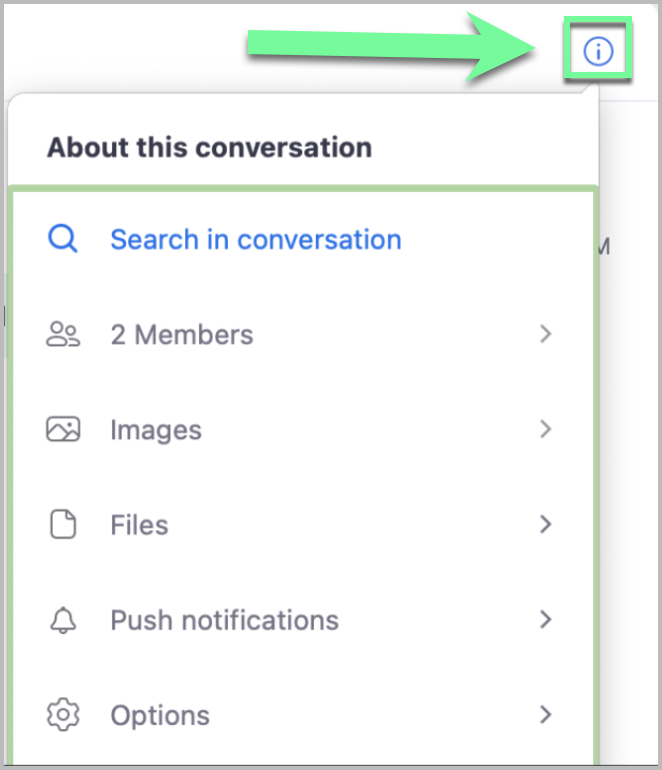
2. En la esquina superior derecha de la conversación de SMS, haga clic en el botón de información.
3. El menú desplegable permitirá mostrar detalles como miembros, imágenes, archivos, notificaciones push y la capacidad de bloquear el número del participante.
### SMS del equipo
Si Team SMS está habilitado por un administrador, los usuarios de teléfono pueden enviar o recibir mensajes SMS utilizando los Números de teléfono de Zoom Phone asociados con colas de llamada o recepcionistas automáticos. Esto le Permitir ver mensajes SMS que se envían a un grupo de usuarios. Luego puede responder a la conversación, lo que evita que otros usuarios respondan a la misma conversación, y transferir un hilo a otro usuario para compartir información que podría haberse pasado por alto. También puede liberar una conversación para Permitir que otros miembros respondan.
{% hint style="danger" %}
**Importante**
Team SMS requiere que cada usuario tenga un add-on de Customer Engagement Pack asignado a su cuenta de Zoom.
{% endhint %}
#### Recibir mensajes SMS del equipo
Los mensajes SMS del equipo aparecerán en la pestaña de SMS, igual que tus mensajes SMS habituales. Para Acceso a SMS:
1. Iniciar sesión en la aplicación de escritorio de Zoom Workplace, la aplicación móvil de Zoom Workplace o la aplicación web de Zoom.
2. Haga clic o toque la pestaña Teléfono, luego haga clic o toque SMS.
Si has activado las notificaciones a nivel del sistema (Windows, MacOS, Linux, Android o iOS) y en la Configuración de la conversación SMS, recibirás una notificación según el estado de la conversación SMS.
* Verás notificaciones si ningún miembro ha hecho clic en Responder para reclamar la conversación o si tú has hecho clic en Responder.
* No verás notificaciones si otro Miembro ha hecho clic en Responder para reclamar la conversación.
#### Responder a un mensaje y reclamar la conversación
Los usuarios pueden responder a los mensajes recibidos por la cola de llamadas o el contestador automático para reclamar la conversación. Esto evita que otros miembros respondan a la misma conversación, mientras que los demás miembros aún pueden ver la conversación.
Para reclamar una conversación:
1. Abra una conversación de SMS que pertenezca a una cola de llamadas o a un contestador automático. El nombre para mostrar de la cola de llamadas o del contestador automático aparecerá debajo del ID de llamada del remitente.
2. Haga clic en Responder en la parte inferior del hilo de la conversación. Verá una Notificación emergente para confirmar.
1. Nota: Verá una Notificación en el hilo de la conversación si otro usuario de teléfono ha elegido responder, lo que le impide responder.
3. Haga clic en Responder para confirmar.
4. Introduzca y envíe el mensaje.
{% hint style="info" %}
**Nota**
Las conversaciones reclamadas se liberan automáticamente después de 5 minutos de inactividad.
{% endhint %}
#### Liberar una conversación
Los usuarios pueden liberar una conversación para Permitir que otros miembros respondan a la conversación y la reclamen. Para liberar una conversación:
1. Abra una conversación de SMS que pertenezca a una cola de llamadas o a un contestador automático. El nombre para mostrar de la cola de llamadas o del contestador automático aparecerá debajo del ID de llamada del remitente.
2. Haz clic en Liberar en la parte superior del hilo de la conversación.
1. Verá una notificación emergente para confirmar.
3. Haga clic en Liberar para confirmar.
4. Una vez completado, otros Miembros podrán responder a la conversación. Si otro Miembro responde a la conversación para reclamarla, no hay ningún efecto en el ID de llamada mostrado al otro participante de SMS.
#### Resumen del hilo de SMS del equipo con Zoom AI
Si tienes una licencia de add-on de Customer Engagement Pack, puedes resumir un hilo del equipo de SMS con Zoom AI usando los siguientes pasos:
1. Abra una conversación SMS.
2. En el cuadro de texto, haga clic en el icono Resumir con Zoom AI.
1. El resumen se mostrará en unos segundos después de hacer clic en el icono.
3. (Opcional) En el cuadro de diálogo, haga clic en Copiar para copiar el resumen y pegarlo donde lo necesite.
4. (Opcional) Haz clic de nuevo en el icono de Resumir con Zoom AI para regenerar el resumen si no estás satisfecho con lo que se generó.
Ejemplo de una conversación en hilo de SMS del equipo
Ejemplo de un resumen de una conversación en hilo de SMS del equipo
{% hint style="info" %}
**Nota**
Puedes generar un resumen de un hilo de SMS que ocurrió en las últimas 24 horas.
{% endhint %}
---
# Agent Instructions
This documentation is published with GitBook. GitBook is the documentation platform designed so that both humans and AI agents can read, navigate, and reason over technical content effectively. Learn more at gitbook.com.
## Querying This Documentation
If you need additional information that is not directly available in this page, you can query the documentation by asking a question.
Perform an HTTP GET request on the following URL with the `ask` and `goal` query parameters:
```
GET https://library.zoom.com/technical-library/es/zoom-workplace/zoom-phone/zoom-phone-sms-field-guide/using-zoom-phone-sms.md?ask=&goal=
```
`ask` is the immediate question: it should be specific, self-contained, and written in natural language.
`goal` is what the user is ultimately trying to achieve, the reason they need the answer. Sharing it helps GitBook give you a better, more relevant answer. A goal is most helpful when it describes the outcome the user wants rather than restating the question. For example, with `ask=how do I create an API token`, a goal like `automate deployments from our CI pipeline` lets GitBook tailor the answer to that use case.
The response will contain a direct answer to the question and relevant excerpts and sources from the documentation.
Use this mechanism when the answer is not explicitly present in the current page, you need clarification or additional context, or you want to retrieve related documentation sections.