> For the complete documentation index, see [llms.txt](https://library.zoom.com/llms.txt). Markdown versions of documentation pages are available by appending `.md` to page URLs; this page is available as [Markdown](https://library.zoom.com/technical-library/es/zoom-workplace/zoom-phone/zoom-phone-sms-field-guide/10dlc-compliance.md).
# Cumplimiento de 10DLC
10DLC (10-Digit Long Code) es un marco de cumplimiento que garantiza que los operadores móviles sepan quién envía mensajes de texto desde números de teléfono para uso Comercial y con qué propósito. Los operadores móviles en EE. UU. y Canadá (AT\&T, Verizon Wireless, T-Mobile, US Cellular y otros) ahora exigen cumplimiento de 10DLC antes de que los mensajes puedan enviarse mediante servicios basados en aplicaciones como Zoom Phone y Zoom centro de contacto. Este requisito ayuda a generar confianza entre las empresas y los consumidores al reducir el spam y garantizar que los mensajes provengan de empresas registradas.
Hay tres pasos principales que componen el registro de 10DLC: creación y aprobación de la marca, creación y aprobación de la campaña y asignación de Números de teléfono a su campaña. Las siguientes secciones le guiarán a través del registro de 10DLC para la revisión del operador móvil.
### Crear una Marca
Para usar SMS con Zoom Phone, primero debe crear una marca 10DLC para registrar la información de su empresa con los operadores de Zoom Phone. Crear y verificar la identidad de su marca les da a los operadores confianza de que el remitente de SMS es legítimo. Su marca debe crearse y aprobarse antes de crear una campaña de SMS. De forma predeterminada, se le permitirá crear una marca en el portal web de Zoom. Si necesita crear más de una marca, póngase en contacto con su administrador de cuenta de Zoom para obtener más información. Tenga en cuenta que cada marca registrada adicional tendrá un costo mensual.
{% hint style="danger" %}
**Importante**
Necesitará un ID fiscal válido para completar el registro de la marca. Si no tiene un ID fiscal válido, deberá obtener uno. No se aceptan números de Seguro Social.
{% endhint %}
1. Iniciar sesión en el portal web de Zoom como administrador con el Privilegio de editar la Configuración de la cuenta.
2. En el menú de navegación, seleccione Administración de números y luego haga clic en Campañas de SMS.
3. Se le mostrará un enlace para revisar la lista de verificación de creación de la marca y la campaña 10DLC.
4. Seleccione la siguiente casilla de confirmación: Confirmo que he leído y comprendido la lista de verificación de creación de campañas 10DLC.
5. Haga clic en Crear 10DLC Brand para comenzar a crear la Marca.
#### Paso 1: Resumen de la marca
En la página Resumen de la marca, introduzca lo siguiente:
* Nombre legal de la empresa
* Nombre DBA/de la marca (si corresponde). Este nombre se usará en sus mensajes de suscripción, cancelación y ayuda que se envían a los destinatarios de SMS.
* La forma jurídica de su empresa. Elija entre las siguientes opciones en el menú desplegable: Privada con fines de lucro, Pública con fines de lucro, Sin fines de lucro, Gobierno.
{% hint style="info" %}
**Nota**
Si su forma jurídica es Pública con fines de lucro, deberá someterse a una Verificación adicional basada en autenticación multifactor antes de que se apruebe su marca.
{% endhint %}
* País/Región de registro. Se admiten los siguientes países: Estados Unidos, Canadá, Australia, Bielorrusia, Chile, Croacia, Hungría, Islandia, Irlanda, Italia, Letonia, Lituania, Luxemburgo, Malasia, Malta, Países Bajos, Nueva Zelanda, Noruega, Polonia, Portugal, Rumanía, Arabia Saudí, Singapur, Eslovaquia, Eslovenia, Suecia, Taiwán y Emiratos Árabes Unidos.
* Estado/Provincia
* Número fiscal, Número de IVA o EIN (Número de Identificación del Empleador). Esto se aplica solo a Estados Unidos y Canadá. Las empresas de Canadá deben usar su Número de Identificación Comercial (BIN).
* Dirección de ubicación de su empresa
{% hint style="info" %}
**Nota**
Si no puede encontrar la ciudad en el menú desplegable, puede escribirla en el campo.
{% endhint %}
* Una vez completado, haga clic en Continuar.
#### Paso 2: Detalles de la marca y contacto
En los detalles de la marca, complete los detalles de la marca y la información de contacto, e introduzca lo siguiente:
* Sitio web: Introduzca su sitio web e incluya https\://
{% hint style="info" %}
**Nota**
Las marcas de Pública con fines de lucro verán un campo adicional llamado correo electrónico de contacto para Verificación. Introduzca los datos de contacto de la persona que recibirá el código de acceso de autenticación de dos factores (2FA) por correo electrónico y complete la Verificación.
{% endhint %}
* Tipo vertical: el tipo vertical es el sector de su empresa.
* Bolsa de valores (si corresponde)
* Símbolo bursátil (si corresponde)
* Una vez completado, haga clic en Continuar.
#### Paso 3: Confirmación
Revise la información de su marca y asegúrese de que toda la información sea correcta.
{% hint style="danger" %}
**Importante**
Una vez que la envíe, no podrá editar su marca. Realice cualquier cambio necesario antes de enviarla. Si necesita hacer cambios después de enviarla, deberá eliminar la marca y volver a enviarla debido a restricciones legales y a la visibilidad para el operador.\\\\
Al seleccionar “Enviar”, está firmando electrónicamente para crear su cuenta con nuestros operadores y crear una nueva Marca que se utilizará para SMS.
{% endhint %}
* Cuando esté listo, haga clic en Enviar. En la mayoría de los casos, la aprobación de la marca tarda entre 1 y 2 horas.
Puede comprobar el estado de su Marca accediendo a Campañas de SMS en el portal web de Zoom. En Mi Marca, vea el estado debajo de la columna Estado de la marca. El estado de la marca se mostrará como Pendiente, Rechazada o activo (si se aprueba). La persona que envió la marca 10DLC recibirá una Notificación por correo electrónico cuando la marca sea rechazada o aprobada.
### Crear una campaña
Una vez aprobada su marca 10DLC, puede crear la campaña de SMS que se utilizará para asignar los Números de teléfono de su empresa y habilitar SMS. De forma predeterminada, se le permite crear una campaña para Zoom Phone. Sin embargo, si también es cliente de Zoom centro de contacto o Zoom Meetings, puede crear dos campañas, es decir, una para Zoom Phone y otra para Zoom centro de contacto o Zoom Meetings. Si necesita crear más de una campaña para Zoom Phone, póngase en contacto con su administrador de cuenta para obtener más detalles. Habrá un costo mensual por cualquier campaña de Zoom Phone registrada adicionalmente.
#### Paso 1: Detalles de la campaña
Los siguientes pasos describen el proceso para completar la sección Detalles de la campaña.
**Requisito de la lista de verificación**
Realice los siguientes pasos:
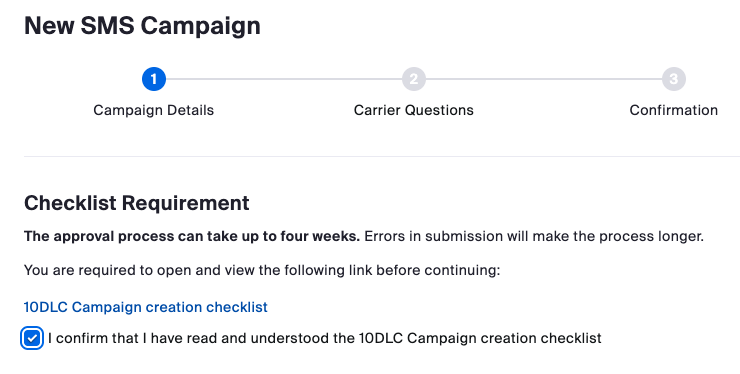
1. Acceda a las campañas de SMS en el portal web de Zoom y luego haga clic en Crear campaña de SMS. Se le dirigirá a la página Requisito de la lista de verificación, donde se le mostrará un enlace para revisar la lista de verificación de creación de la marca y la campaña 10DLC.
2. Haga clic en el [enlace de la lista de verificación para la creación de la campaña 10DLC](https://support.zoom.com/hc/en/article?id=zm_kb\&sysparm_article=KB0010208). Debe abrir y ver el enlace antes de continuar.
3. Después de abrir y revisar el enlace, seleccione la casilla Confirmo que he leído y comprendido la lista de verificación de creación de campañas 10DLC. Una vez hecho esto, se mostrará la sección de detalles de la campaña. En esta página, completará los requisitos y los detalles.
4. Configure su campaña de SMS en las siguientes secciones.
**Detalles de la campaña**
En la sección Detalles de la campaña, complete la siguiente información:
* Nombre de la campaña: Introduzca un nombre para su campaña.
* Descripción: Describa cómo su Organización usa SMS. Proporcione detalles que cubran quién enviará mensajes, quién recibirá mensajes, qué tipo de contenido se envía, qué tipo de contenido no se enviará y la frecuencia de envío de estos mensajes.
{% hint style="info" %}
**Nota**
Al completar estos campos, proporcione tantos detalles como sea posible. Los detalles insuficientes o poco claros darán lugar a un rechazo.
{% endhint %}
* Tipo de campaña: Seleccione el producto para el que está creando una campaña. Asegúrese de seleccionar el tipo de campaña correcto según el producto con el que pretende usar SMS. Haga clic en el menú desplegable y seleccione la aplicación.
{% hint style="info" %}
**Nota**
Las campañas no se pueden compartir entre aplicaciones.
{% endhint %}
**Consentimiento para la mensajería SMS**
En la sección Consentimiento para la mensajería SMS, proporcione detalles de cómo está obteniendo el consentimiento de los destinatarios de SMS.
* En ¿Cómo está obteniendo el consentimiento para enviar SMS/MMS?, seleccione las siguientes opciones que correspondan a su campaña.
{% hint style="info" %}
**Nota**
Debe seleccionar al menos una de estas opciones. Cuando seleccione una de las opciones, verá ejemplos de esa opción.
{% endhint %}
* Complete la descripción de cada opción y explique con sus propias palabras cómo obtiene el consentimiento. Solo puede enviar mensajes de texto a consumidores que le hayan dado su consentimiento. Proporcione tantos detalles como sea posible. Si recopila algún dato de Números de teléfono de su sitio web, debe seleccionar la opción del sitio web y proporcionar detalles de cómo obtiene el consentimiento. De lo contrario, su campaña será rechazada.
**Requisitos del sitio web**
En la sección Requisitos del sitio web, complete la siguiente información:
* Política de privacidad: Introduzca un enlace en el campo URL a la sección de política de privacidad del sitio web de su marca. El sitio web de su marca debe tener una política de privacidad de terceros para incluir un aviso de mensajería de texto y demostrar al operador que los datos y el consentimiento del consumidor se gestionan correctamente.
* Seleccione la siguiente casilla: Confirmo que he añadido la política de privacidad requerida a mi sitio web de marca y entiendo que mi campaña será rechazada sin esta actualización.
* Sitio web/Formulario escrito: Seleccione la opción que mejor describa cómo utiliza los formularios web/escritos para recopilar Números de teléfono:
* Utilizo un formulario web/escrito para recopilar Números de teléfono para esta campaña. También confirmo que he añadido esta divulgación de SMS debajo del formulario web/escrito.
* No utilizo formularios web/escritos para recopilar Números de teléfono para esta campaña.
{% hint style="info" %}
**Nota**
Si se selecciona la primera opción, debe Adjuntar prueba cargando imágenes de sus formularios web que muestren la divulgación de SMS. Si utiliza consentimiento escrito, adjunte una copia del formulario de aceptación por escrito.
{% endhint %}
**Permisos de usuario**
En la sección Permisos de usuario, seleccione cómo desea aplicar la inclusión y exclusión para sus números asociados con la campaña:
* En Mensajes Salientes a números desconocidos, elija una opción para mensajes salientes a números desconocidos (es decir, números a los que envía mensajes por primera vez):
* Permitir que mis usuarios envíen cualquier mensaje: Esta es la opción predeterminada. Si se selecciona esta opción, los usuarios pueden enviar cualquier mensaje a cualquier número. Recibirán una advertencia en la aplicación Zoom Workplace antes de enviar el mensaje que indica: No sabemos si ha obtenido el consentimiento de este número. Asegúrese de tener consentimiento para enviar mensajes de texto a este número. Tenga en cuenta que esta advertencia no impedirá que se envíe el mensaje.
* Requerir que mis usuarios envíen el mensaje de inclusión y esperen la respuesta de inclusión: Esta opción obliga al usuario a enviar un mensaje solicitando la inclusión antes de poder enviar cualquier otro mensaje. El destinatario debe responder al mensaje de inclusión con la palabra clave de inclusión. Solo entonces se pueden enviar mensajes posteriores.
* Evitar que mis usuarios envíen cualquier mensaje saliente: Esta opción evita que los usuarios envíen mensajes salientes.
{% hint style="info" %}
**Nota**
Como Zoom no puede verificar si una persona ha dado su consentimiento por métodos distintos del SMS, seleccione solo la primera o segunda opción a continuación si puede verificar que está obteniendo el consentimiento a través de otros métodos como verbal, correo electrónico, formulario escrito, etc.
{% endhint %}
* En Mensajes Entrantes de números desconocidos, determine qué pueden hacer sus usuarios si un nuevo número ha iniciado una conversación:
* Permitir que mis usuarios envíen cualquier mensaje: Esta opción predeterminada le permite responder a un mensaje entrante tan pronto como se recibe. El SMS entrante se considera consentimiento del remitente.
* Enviar automáticamente un mensaje que les pida que se den de alta y esperar la respuesta de alta: Una vez recibido un mensaje entrante, se envía un mensaje automatizado de exclusión y el destinatario debe responder con la palabra clave de alta antes de que el usuario pueda enviarle cualquier otro mensaje. Esto proporciona una capa adicional de cumplimiento para los mensajes entrantes.
**Mensajería de inclusión**
En la sección Mensajería de inclusión, configure las plantillas de mensajes.
* Mensaje de inclusión: Este es el primer mensaje que se enviará al destinatario para solicitar su consentimiento de inclusión. Se precompleta un mensaje aprobado por el operador. Haga clic en Editar para personalizar el mensaje de inclusión y luego en Guardar.
* Vista previa del mensaje: Haga clic en Editar para previsualizar el mensaje de inclusión. Este mensaje no se puede editar salvo las adiciones.
* Adiciones: Introduzca su mensaje adicional o personalización para la vista previa de inclusión o el adjunto del mensaje. Este contenido se añadirá a la vista previa del mensaje y aparecerá después de la frase que termina con el nombre de su marca.
* Texto inicial: Introduzca el texto inicial para la mensajería de inclusión. Esta palabra clave se añadirá al mensaje anterior y aparecerá al principio del mensaje después de la palabra Texto.
* Mensaje añadido automáticamente: Este contenido será texto adicional que se incluirá al final de su(s) mensaje(s) al destinatario. Se añade para ayudar a garantizar que sus mensajes cumplan los requisitos del operador. Haga clic en Editar para editar el mensaje añadido automáticamente y luego en Guardar.
* Vista previa del mensaje: Obtenga una vista previa del mensaje añadido automáticamente. Este mensaje no se puede editar salvo las adiciones.
* Añadir personalización al mensaje añadido automáticamente: Añada texto personalizado al texto del mensaje añadido automáticamente. Este contenido se añadirá al comienzo de la vista previa del mensaje.
* Frecuencia: Seleccione esta opción para incluir este texto final en los mensajes salientes. De forma predeterminada, para un número nuevo, el texto del mensaje añadido automáticamente solo se enviará en el primer mensaje saliente. Seleccione una de las siguientes opciones para la frecuencia del mensaje y luego haga clic en Guardar:
* Siempre en cada mensaje: Incluya este contenido en todos los mensajes salientes. Esta es la opción recomendada.
* Solo en el primer mensaje saliente: Incluya este contenido solo en el primer mensaje saliente enviado después del mensaje inicial de inclusión.
* Vea el contenido de la Respuesta a la inclusión que se enviará cuando el destinatario responda a su mensaje con el texto de inclusión. También puede ver las palabras clave de la respuesta.
* Vea el contenido de la Respuesta a la exclusión que se enviará cuando el destinatario responda a su mensaje con el texto de exclusión. También puede ver las palabras clave de la respuesta. Solo se excluye del envío de mensajes el número de teléfono que recibe la palabra clave Stop.
* Respuesta a Ayuda: Este es el contenido que se enviará cuando el destinatario responda a su mensaje con HELP. Haga clic en Editar para editar la respuesta de ayuda y luego en Guardar. También puede ver las palabras clave de la respuesta.
* Tipo de contacto: Haga clic en el menú desplegable y seleccione el tipo de contacto. Su Comercial debe ofrecer asistencia adicional a sus Clientes a través de un sitio web, correo electrónico o número de teléfono. Las URL y los correos electrónicos introducidos correctamente se convertirán en hipervínculos después de guardar los cambios.
* Información de contacto: Introduzca la información de contacto para la sección de ayuda de su marca. Estos datos de contacto se añadirán a la plantilla de mensaje aprobada por el operador.
**¿Necesitará SMS en más de 49 números?**
En la opción ¿Necesitará SMS en más de 49 números? seleccione Sí o No. Si responde sí, proporcione una justificación. El proceso de aprobación podría tardar hasta dos semanas.
Una vez que haya terminado, haga clic en Continuar. Se le dirigirá a la sección Preguntas del operador.
#### Paso 2: Preguntas del operador
En la sección Preguntas sobre la campaña del operador, proporcionará información sobre las categorías de mensajes SMS de su empresa y la información relacionada. Complete la siguiente información:
* ¿Los mensajes incluirán:
* ¿Enlaces URL?: Seleccione Sí o No.
* ¿Números de teléfono?: Seleccione Sí o No.
* ¿Contenido con restricción de edad?: Seleccione Sí o No.
* ¿Acuerdos de préstamo o de préstamo?: Seleccione Sí o No.
{% hint style="info" %}
**Nota**
Si su negocio está relacionado con préstamos o créditos de alguna manera, debe seleccionar esta opción como Sí. De lo contrario, su campaña será rechazada.
{% endhint %}
* En la sección de mensajes de muestra, Introducir lo siguiente:
* En el cuadro del Mensaje de muestra 1, escriba su primer mensaje de muestra. Asegúrese de que se mencione el nombre de su negocio/marca. De lo contrario, su campaña será rechazada.
* En el cuadro del Mensaje de muestra 2, escriba su segundo mensaje de muestra. Asegúrese de que se mencione el nombre de su negocio/marca. De lo contrario, su campaña será rechazada.
* (Opcional) Haga clic en + Añadir otro mensaje de muestra para añadir mensajes de muestra adicionales
* Haga clic en Continuar. Se le dirigirá a la sección de Confirmación.
{% hint style="info" %}
**Nota**
Puede proporcionar hasta cinco mensajes de ejemplo del tipo que espera que su empresa envíe. Para su mensaje de ejemplo, debe Añadir Responda con STOP para Cancelar al final de cada mensaje de ejemplo que cree. Sin esto al final de su mensaje, su campaña será rechazada. Zoom ofrecerá Soporte para STOP para Cancelar la recepción de mensajes en su nombre. Además, asegúrese de que se mencione el nombre de su negocio/marca Comercial.
{% endhint %}
#### Paso 3: Confirmación
Realice los siguientes pasos:
1. En la página de Confirmación, revise las secciones Requisitos y detalles y Preguntas del operador.
2. Haga clic en Editar para realizar cualquier cambio, luego haga clic en Guardar si realiza algún cambio.
3. Una vez que su revisión esté completa, haga clic en Enviar. Permitir hasta 4 semanas para la revisión y aprobación de los operadores.
4. Puede comprobar el estado de su campaña accediendo a Campañas de SMS en el portal web de Zoom. En Campañas de SMS, vea el estado actual de su marca debajo de la columna Estado de la campaña. El estado se mostrará como activo cuando se apruebe.
### Asigne Números de teléfono de Zoom Phone a su campaña de SMS
Una vez que su campaña esté aprobada y 10DLC esté habilitado, puede asignar Números de teléfono a la campaña.
1. En el portal web de Zoom, Seleccione Number Management y luego haga clic en Números de teléfono.
2. A la izquierda de los Números de teléfono, seleccione la casilla de verificación del número que desea asignar.
3. Seleccione la pestaña de Campañas de SMS en la parte superior de la página. En el menú desplegable, Seleccione Asignar.
4. En el menú desplegable de Seleccione Campaign, Seleccione la campaña a la que desea Asignar el número de teléfono.
5. Haga clic en Continuar.
6. Se le pedirá que complete un LOA. Seleccione Continuar con LOA para ver y completar el formulario. Una vez enviado el LOA, Por favor Permitir hasta tres días Comercial para que se active SMS/MMS.
Una vez completada la activación, SMS está listo para utilizarse. Asegúrese de que los usuarios que necesiten capacidades de SMS hayan sido asignados a un plan de llamadas compatible de Zoom Phone y a un número de teléfono de 10 dígitos (que también haya sido asignado a una campaña). Consulte la siguiente sección de Controles de administrador para asegurarse de que SMS esté habilitado para los usuarios o grupos correctos.
---
# Agent Instructions
This documentation is published with GitBook. GitBook is the documentation platform designed so that both humans and AI agents can read, navigate, and reason over technical content effectively. Learn more at gitbook.com.
## Querying This Documentation
If you need additional information that is not directly available in this page, you can query the documentation dynamically by asking a question.
Perform an HTTP GET request on the current page URL with the `ask` query parameter, and the optional `goal` query parameter:
```
GET https://library.zoom.com/technical-library/es/zoom-workplace/zoom-phone/zoom-phone-sms-field-guide/10dlc-compliance.md?ask=&goal=
```
`ask` is the immediate question: it should be specific, self-contained, and written in natural language.
`goal` is optional and describes the broader end goal you are ultimately trying to accomplish on behalf of the user. GitBook uses it to tailor the answer towards what is most useful for that goal.
The response will contain a direct answer to the question and relevant excerpts and sources from the documentation.
Use this mechanism when the answer is not explicitly present in the current page, you need clarification or additional context, or you want to retrieve related documentation sections.