> For the complete documentation index, see [llms.txt](https://library.zoom.com/llms.txt). Markdown versions of documentation pages are available by appending `.md` to page URLs; this page is available as [Markdown](https://library.zoom.com/technical-library/es/zoom-workplace/zoom-phone/third-party-integrations/zoom-phone-for-microsoft-teams.md).
# Zoom Phone para Microsoft Teams
Esta sección proporciona una descripción general del servicio de Enrutamiento directo de Zoom Phone para el cliente Microsoft Teams. Consulte el Centro de soporte de Zoom para obtener instrucciones sobre [cómo configurar las Integraciones de Zoom Phone para Microsoft Teams](https://support.zoom.com/hc/en/article?id=zm_kb\&sysparm_article=KB0067825).
#### Zoom Phone para Microsoft Teams proporciona los servicios de RTPC de Zoom Phone directamente dentro de la interfaz del cliente Teams
Zoom Phone para Microsoft Teams conecta los servicios de telefonía de Zoom Phone con tu sistema de telefonía Microsoft Teams como un proveedor subyacente de Red telefónica pública conmutada (RTPC). Con este servicio, los usuarios pueden continuar usando el cliente Microsoft Teams para sus tareas diarias con los flujos de trabajo existentes; sin embargo, cuando un usuario realiza o recibe una llamada telefónica, todas las llamadas se enrutan a través de la infraestructura de telefonía de Zoom Phone en el backend.
En este escenario, los usuarios mantienen una experiencia coherente en el cliente Teams, donde sus flujos de trabajo y sus interfaces no cambian, pero el audio y la señalización del teléfono se transportan desde el cliente Teams hasta la infraestructura de Zoom Phone para la administración de llamadas y la entrega, por lo general sin que se den cuenta.
#### Zoom Phone para Microsoft Teams es *no* lo mismo que la Integraciones de Zoom en la aplicación para Microsoft Teams
Zoom Phone para Microsoft Teams no es lo mismo que [Integraciones en la aplicación de Zoom para Microsoft Teams](/technical-library/es/rincon-del-administrador/third-party-integrations/integrating-zoom-with-microsoft-teams/zooms-in-app-integration-for-microsoft-teams.md), discutido anteriormente dentro de este documento. Mientras que la integración en la aplicación de Zoom para Microsoft Teams incorpora varios elementos de Zoom Meetings, Zoom Phone y Zoom Whiteboard en el cliente a través de una interfaz de aplicación, Zoom Phone para Microsoft Teams es una *Enrutamiento directo como servicio* ofrenda.
#### Zoom Phone para Microsoft Teams admite una variedad de configuraciones de implementación híbrida para diferentes escenarios
Incorporar Zoom Phone en el cliente de Teams ayuda a ofrecer a las empresas Comercial una variedad de configuraciones de servicio híbridas para distintos escenarios y flujos de trabajo del usuario. Por ejemplo, con esta Integraciones, una empresa Comercial puede aprovisionar usuarios para Zoom Phone, ya sea de forma puntual o a tiempo completo, o en función de las necesidades operativas, como se muestra en el siguiente ejemplo:
{% hint style="success" %}
**Ejemplo**
Una empresa de fabricación usa Microsoft Teams como su principal herramienta interna de colaboración, pero prefiere las capacidades de Zoom Phone para gestionar colas de llamadas, teléfonos de área común, paginación y líneas compartidas para sus equipos de cara al cliente.
Con Zoom Phone para Microsoft Teams, la empresa puede continuar usando el cliente de Teams como la plataforma principal de colaboración para los usuarios internos, mientras aprovisiona a los usuarios de cara al cliente para Zoom Phone según sea necesario. En este escenario, los equipos de cara al cliente pueden seguir beneficiándose de la gestión de la cola de llamadas de Zoom Phone y de flujos de trabajo integrados de telefonía, al tiempo que proporcionan una experiencia coherente de cliente y hardware entre todos los usuarios dentro de la empresa.
{% endhint %}
#### Zoom Phone para Microsoft Teams puede operar como un proveedor principal de servicios de telefonía, o reservarse para escenarios de continuidad del negocio y recuperación ante desastres
Con Zoom Phone para Microsoft Teams, los Clientes tienen flexibilidad para su proveedor de servicios de telefonía principal. Los Clientes pueden utilizar Zoom Phone para sus necesidades empresariales cotidianas o mantener el uso del servicio para escenarios de continuidad empresarial y recuperación ante desastres si falla su proveedor de servicios de telefonía principal. Con una interfaz sencilla y fácil de administrar dentro del portal web de Zoom, los usuarios pueden ser [transferidos a las llamadas de Zoom Phone en cuestión de minutos](https://support.zoom.com/hc/en/article?id=zm_kb\&sysparm_article=KB0057686#h_01H5WWHH008RVKFT9AC4PW2DZF) si las Integraciones están preconfiguradas.
{% hint style="success" %}
**Ejemplo**
Una empresa de seguridad utiliza el cliente de Microsoft Teams para reuniones, chat y telefonía, pero requiere una disponibilidad del servicio de telefonía del 99,9 % como parte de sus acuerdos con socios. Para lograrlo, la empresa utiliza Zoom Phone como proveedor de telefonía secundario para la continuidad empresarial y la recuperación ante desastres. En caso de que la empresa de seguridad experimente un evento que afecte al servicio con su servicio de telefonía principal, puede conmutar por error a Zoom Phone hasta que se reanuden las operaciones normales.
{% endhint %}
#### SMS no es compatible de forma nativa con Zoom Phone dentro del cliente de Teams
Zoom Phone para Microsoft Teams actualmente no admite la funcionalidad nativa del servicio de mensajes cortos (SMS) dentro del cliente de Teams. Se recomienda a los Clientes que necesiten la funcionalidad de SMS complementar este servicio con las Integraciones de Zoom dentro de la aplicación para Microsoft Teams a fin de obtener compatibilidad con SMS.
#### Zoom Phone para Microsoft Teams no requiere complementos, extensiones ni configuraciones de red adicionales
Una vez que se aprovisiona una cuenta para el servicio, los administradores autorizados pueden Configure las Integraciones mediante los portales de administrador de Zoom y Microsoft Teams. Este proceso se [describe en el Centro de soporte de Zoom](https://support.zoom.com/hc/en/article?id=zm_kb\&sysparm_article=KB0057686); sin embargo, los administradores deben tener en cuenta que este proceso no requiere la instalación de complementos ni extensiones adicionales en los equipos de los usuarios, ni requiere configuraciones complejas de Enrutamiento de red ni enlaces troncales SIP manuales. En su lugar, este proceso se puede configurar completamente a través de la web mediante las instrucciones proporcionadas, lo que ayuda a simplificar el proceso de configuración.
#### Los Clientes deben tener una licencia de Microsoft para el sistema de telefonía *y* una licencia de Zoom para usar este servicio
Zoom Phone para Microsoft Teams requiere que los Clientes tengan dos licencias distintas: una licencia de Microsoft para el sistema de telefonía y una licencia de Zoom Phone para Microsoft Teams. Los Clientes que no tengan ninguna de estas licencias no pueden utilizar el servicio.
### Soporte de Características
Zoom Phone para Microsoft Teams puede utilizar Características de ambos sistemas de telefonía, Zoom Phone y Microsoft Teams. Las dos secciones siguientes describen el Soporte de Características y la disponibilidad entre los dos servicios.
#### Características de Microsoft Teams compatibles con Zoom Phone
Las siguientes listas contienen **Microsoft Teams** Características que son compatibles con el servicio de Enrutamiento directo de Zoom Phone.
**Funciones compatibles**
Llamadas Entrantes/Salientes a RTPC
Llamadas internacionales
correo de voz basado en la nube
Dispositivos asignados a usuarios
Reenvío de llamada
Timbre Simultánea
Captura de llamada de grupo
Reenviar al grupo
Transferencias (directas, asistidas, correo de voz)
Estacionar/recuperar llamada
Cambio de Dispositivo
Alertas de timbre distintivo
apariencia de línea compartida/delegación
Colas de llamadas de Microsoft Teams
contestador automático de Microsoft Teams
Ocupado en ocupado
Poner en espera/reanudar llamada
Transcripciones en vivo
Conferencias ad hoc
Grabación ad hoc
Servicios de emergencia (EE. UU./Canadá - nómada)
Servicios de emergencia (resto del mundo)
Políticas de movilidad
Administración de llamadas en días festivos
Llamadas de Zoom a Microsoft
Llamadas de Microsoft a Zoom
Bloqueo de llamadas
ID de llamada (limitado)
Teléfonos de área común
**Funciones no compatibles**
* Gestión de números no asignados
#### Funciones de Zoom Phone compatibles con Microsoft Teams
La siguiente lista contiene **Zoom Phone** funciones compatibles para usuarios de Microsoft Teams.
**Funciones compatibles**
|
grabación automática de llamadas
contestador automático de Zoom
colas de llamadas de Zoom
Marcación de extensiones de Zoom a Teams
Resumen de IA y Siguiente pasos
|
Transferencia de llamada
SMS/MMS (requiere Integraciones de Zoom con Teams)
Mitigación de spam de llamadas
lista de números bloqueados Entrantes
Priorización del correo de voz
|
| -------------------------------------------------------------------------------------------------------------------------------------------------------------------------------------------------------------------- | --------------------------------------------------------------------------------------------------------------------------------------------------------------------------------------------------------------------------------- |
### Países/territorios compatibles
Los siguientes países/territorios son elegibles para Zoom Phone para Microsoft Teams:
América del Norte
Canadá
Estados Unidos
Puerto Rico
América Latina
Argentina
Brasil
Chile
Colombia
Costa Rica
Ecuador
México
Panamá
Perú
Asia-Pacífico
Australia
Hong Kong RAE
Nueva Zelanda
Singapur
EMEA
Austria
Bélgica
Croacia
República Checa
Dinamarca
Estonia
Finlandia
Francia
Alemania
Grecia
Hungría
Irlanda
Israel
Italia
Lituania
Luxemburgo
Países Bajos
Noruega
Polonia
Portugal
Rumanía
Eslovaquia
Eslovenia
Sudáfrica
España
Suecia
Suiza
Reino Unido
#### Zoom Phone para Microsoft Teams muestra el estado de presencia del usuario en toda la Integraciones
Gestionar tanto Zoom como Microsoft Teams puede ser un desafío: los compañeros de trabajo pueden verte como Disponible en Teams mientras en realidad estás en una reunión de Zoom, o viceversa. La sincronización bidireccional del estado de presencia resuelve esto al mantener tu estado Sincronizar entre ambas plataformas.
#### La sincronización de presencia funciona Conectando tu cuenta de Microsoft a Zoom mediante autenticación
Una vez que conectas tu cuenta de Microsoft a Zoom a través del portal web, tu estado de presencia fluye en ambas direcciones. Cuando estás en una reunión de Zoom, tu estado de Microsoft Teams se actualiza automáticamente a «En una llamada». Cuando te pones en No molestar en Teams, ese estado también se refleja en Zoom. Esta sincronización se extiende más allá de Teams: tus actualizaciones de estado de presencia también se aplican en aplicaciones de Microsoft 365 como Outlook y SharePoint.
Al autorizar las Integraciones a través del portal web de Zoom con tu cuenta de Microsoft, estás creando una conexión directa entre las dos plataformas. A partir de ahí, la conexión ocurre automáticamente.
#### La sincronización de presencia requiere Habilitar por parte del administrador y la versión 6.1.5 o superior
Tu Organización necesita Habilitar esta opción de Características a nivel de administrador. También necesitarás una cuenta Pro, Comercial, Empresarial, Zoom Phone o Zoom centro de contacto, además de una cuenta de Microsoft para conectar. Esta opción de Características funciona en las aplicaciones de escritorio de Zoom (Windows, macOS, Linux), aplicaciones móviles (iOS, Android), la aplicación web de Zoom, Zoom Rooms personales y los dispositivos Zoom Phone, todo ejecutándose en la versión 6.1.5 o superior.
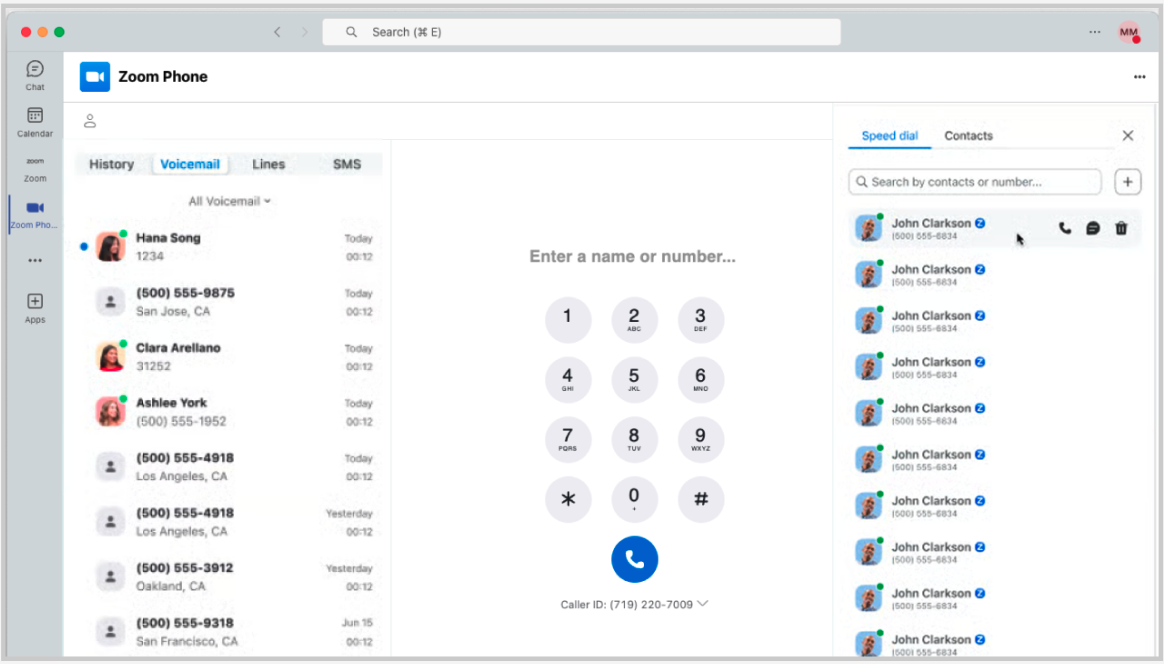
#### La presencia del contacto aparece en las pestañas Historial de llamadas, correo de voz, Líneas y Contactos en la pestaña de Zoom
Con **Zoom Phone para Microsoft Teams**la presencia de Microsoft Teams de tu contacto aparece en tus pestañas Historial de llamadas, correo de voz, Líneas y Contactos. También verás la presencia en tu pestaña de Marcación rápida. La presencia de Zoom de tu contacto también se reflejará en Microsoft Teams. Esto te da visibilidad en tiempo real para saber si alguien está Disponible antes de que le hagas una llamada. **Zoom** presencia también se reflejará en Microsoft Teams. Esto te da visibilidad en tiempo real para saber si alguien está Disponible antes de que le hagas una llamada.
#### Zoom y Microsoft Teams traducen el estado de presencia a sus equivalentes más cercanos
Las dos plataformas no usan etiquetas de estado idénticas, así que Zoom traduce entre ellas. El sistema asigna inteligentemente los estados a sus equivalentes más cercanos, ayudando a garantizar que su disponibilidad se comunique con precisión, independientemente de qué plataforma estén usando sus colegas.
Presencia de Zoom
Presencia de Microsoft Teams
En una llamada
En una llamada
En una reunión de Zoom
En una llamada
Presentando
Presentando
Disponible
Disponible
En un Evento de calendario
Ocupado
No molestar
No molestar
Ocupado
Ocupado
Ausente
Ausente
#### Zoom Phone para Microsoft Teams usa Microsoft Graph para los permisos de presencia
Esta sección enumera los permisos esenciales de Microsoft Graph necesarios para la Integraciones de Zoom Phone y Microsoft Teams.
| Permiso | Descripción de Microsoft | Uso de Zoom |
| ---------------------------------------------------------------------------- | ---------------------------------------------------------------------------------------------------------------------------------------------------------------------------------------------------------------------------------------------------------------------------------------- | -------------------------------------------------------------------------------------------------------------------------------------------------------------------------------------------------------------------------------------------------------------------------------------------------------------------------------------------------------------------- |
|
Usuario.Read
|
Permite a los usuarios iniciar sesión en la aplicación. También permite que la aplicación lea información básica de la empresa de los usuarios que han iniciado sesión.
|
Autenticación de usuario y acceso básico al perfil (ID de usuario, Nombre, Apellido).
|
|
Usuario.LeerBásico.Todos
|
Permite que la aplicación lea un conjunto básico de propiedades del perfil de otros usuarios de su Organización en nombre del usuario registrado. Esto incluye el nombre para mostrar, el nombre y apellido, la dirección de correo electrónico y la foto.
|
Búsqueda de contacto organizacional e información básica del usuario (ID de usuario, Nombre, Apellido, correo electrónico).
|
|
Chat.Leer
|
Permite que una aplicación lea hilos de chat uno a uno o de grupo, en nombre del usuario registrado.
|
Lea las listas de Miembro durante la programación de llamadas desde contextos de chat.
No lee mensajes de chat reales.
|
| **Calendarios.Read** | Permite a la aplicación leer eventos en calendarios de usuario. | Integración de calendario y optimización de la programación de una reunión. |
|
Calendarios.ReadWrite.Shared
| Permite a la aplicación crear, leer, actualizar y eliminar eventos en todos los calendarios de la Organización a los que el usuario tiene permisos de acceso. Esto incluye calendarios delegados y compartidos. |
Programar una reunión de Zoom en calendarios compartidos o delegados.
|
|
Contactos.Read
| Permite a la aplicación leer datos de contacto del usuario. | Sincronización de contacto entre Microsoft Teams y Zoom Phone. |
|
usuario.Read.All
| Permite que la aplicación lea el conjunto completo de propiedades del perfil, informes y administradores de otros usuarios en su Organización en nombre del usuario registrado. |
Lea el perfil del usuario para obtener información básica sobre el usuario (Nombre, Apellido, correo electrónico, Configuración regional, TeléfonoNúmero).
Busca el número de teléfono del usuario para hacer una llamada telefónica.
|
| **Presence.Read.All** | Permite que la aplicación lea la información de presencia de todos los usuarios del directorio en nombre del usuario registrado. La información de presencia incluye actividad, disponibilidad, nota de estado, mensaje de fuera de la oficina del calendario, zona horaria y Ubicación. | Obtén la presencia de un contacto de Microsoft. |
|
Place.Read.All
|
Permite que la aplicación lea los lugares de su empresa (salas de conferencia y listas de salas) para eventos de calendario y otras aplicaciones, en nombre del usuario registrado.
|
Se usa para obtener datos de salas para reuniones programadas. Si los datos de la sala superan 200, debe autorizar el ámbito Place para obtener todas las salas. Esta es una restricción de Microsoft.
|
|
ChatMessage.Send
| Permite que una aplicación envíe mensajes de chat uno a uno y de grupo en Microsoft Teams, en nombre del usuario registrado. | Para CMC (**Chat continuo de reunión**) característica: sincronización bidireccional del chat de reunión de Zoom y del chat de grupo de Microsoft Teams. Sincroniza el mensaje del chat de reunión de Zoom con Teams. |
|
ChatMember.ReadWrite
| Añadir y eliminar miembros de los chats, en nombre del usuario registrado. | Para CMC característica: sincronización bidireccional del chat de reunión de Zoom y del chat de grupo de Microsoft Teams. Sincroniza el evento de cambio de miembro del chat de reunión de Zoom con Teams. |
|
Chat.ManageDeletion.All
| Permite que la aplicación elimine y recupere chats eliminados, en nombre del usuario registrado. | Para CMC característica: sincronización bidireccional del chat de reunión de Zoom y del chat de grupo de Microsoft Teams. Sincroniza el evento de eliminación de mensaje del chat de reunión de Zoom con Teams. |
|
TeamsAppInstallation.ReadWriteSelfForChat
| Permite que una aplicación de Microsoft Teams lea, instale, actualice y desinstale su propia aplicación en los chats a los que el usuario registrado puede acceder. | Para CMC característica: sincronización bidireccional del chat de reunión de Zoom y del chat de grupo de Microsoft Teams. Instala la aplicación de Zoom en el chat CMC de Teams y sincroniza el mensaje del chat CMC de Teams con el chat de reunión de Zoom. |
| **TeamsAppInstallation.ReadWriteForChat** | Permite que la aplicación lea, instale, actualice y desinstale aplicaciones de Microsoft Teams en los chats a los que el usuario registrado puede acceder. No da la capacidad de leer la Configuración específica de la aplicación. |
Para CMC característica: sincronización bidireccional del chat de reunión de Zoom y del chat de grupo de Microsoft Teams.
Si el miembro del chat de reunión de Zoom no ha iniciado sesión en la aplicación de Zoom en Teams, usaremos un bot para sincronizar el mensaje de reunión de Zoom del miembro con Teams.
|
| **Chat.ReadWrite** | Permite que una aplicación lea y escriba hilos de chat uno a uno o de grupo, en nombre del usuario registrado. | Para CMC característica: sincronización bidireccional del chat de reunión de Zoom y del chat de grupo de Microsoft Teams. |
\\
#### Requisitos de Sincronización del estado de presencia
Esta sección cubre los permisos específicos requeridos para la sincronización bidireccional del estado de presencia para Zoom Phone y Microsoft Teams, y por qué la **Presence.Read.All** no es suficiente. Los permisos principales tratan específicamente el estado de presencia, mientras que los permisos de apoyo proporcionan detalles clave que se relacionan con el estado de presencia, como la coincidencia de la identidad del usuario y los Números de teléfono. Sin los permisos adicionales de presencia, no puede haber sincronización bidireccional y el estado de presencia en Microsoft Teams no se actualizará.
**Permisos principales:**
* **Presence.Read.All** - Lee el estado de presencia de Microsoft para la sincronización con Zoom Phone
* **Presence.ReadWrite** - Actualiza el estado de presencia de Microsoft Teams en función de la actividad de Zoom (sincronización bidireccional)
**Permisos de apoyo:**
* **Usuario.LeerBásico.Todos** - Correlaciona los datos de presencia con las identidades de los usuarios entre sistemas
* **usuario.Read.All** - Garantiza la coincidencia integral de usuarios y la correlación de Números de teléfono
**Notas técnicas de implementación**
Recursos de presencia de Microsoft Graph:
* **Permisos GET** - **Presence.Read.All** permite la recuperación optimizada por lotes del estado de presencia mediante operaciones GET de Microsoft Graph
* **Permisos SET** - **Presence.ReadWrite** permite actualizar el estado de presencia de Microsoft Teams mediante operaciones SET de Microsoft Graph
Para especificaciones técnicas detalladas, consulte el [artículo de Microsoft Learn sobre el tipo de recurso de presencia](https://learn.microsoft.com/en-us/graph/api/resources/presence?view=graph-rest-1.0), específicamente **GET** y **SET** permisos.
**Limitaciones del alcance de Permiso:**
* Los permisos de sincronización del estado de presencia están aislados de otras funcionalidades de Microsoft Teams
* Los permisos de calendario, chat y reunión funcionan de manera independiente
* Cada permiso se usa solo para su propósito declarado
#### Seguridad y cumplimiento
**Principios de acceso a datos:**
* **Privilegio mínimo** - Cada permiso se solicita solo cuando se requiere para una funcionalidad específica
* **Limitación de propósito** - Los permisos se usan únicamente para los fines declarados de las Integraciones de Zoom
* **Consentimiento del usuario** - Todos los permisos requieren consentimiento administrativo explícito durante la configuración, a menos que el cliente permita el consentimiento basado en el usuario (puede encontrar más información en [el artículo de Microsoft sobre el consentimiento de la aplicación](https://learn.microsoft.com/en-us/entra/identity/enterprise-apps/configure-user-consent?pivots=portal#configure-user-consent-in-microsoft-entra-admin-center))
* **Minimización de datos** - No se usa ningún permiso entre Características más allá del alcance declarado
---
# Agent Instructions
This documentation is published with GitBook. GitBook is the documentation platform designed so that both humans and AI agents can read, navigate, and reason over technical content effectively. Learn more at gitbook.com.
## Querying This Documentation
If you need additional information that is not directly available in this page, you can query the documentation dynamically by asking a question.
Perform an HTTP GET request on the current page URL with the `ask` query parameter, and the optional `goal` query parameter:
```
GET https://library.zoom.com/technical-library/es/zoom-workplace/zoom-phone/third-party-integrations/zoom-phone-for-microsoft-teams.md?ask=&goal=
```
`ask` is the immediate question: it should be specific, self-contained, and written in natural language.
`goal` is optional and describes the broader end goal you are ultimately trying to accomplish on behalf of the user. GitBook uses it to tailor the answer towards what is most useful for that goal.
The response will contain a direct answer to the question and relevant excerpts and sources from the documentation.
Use this mechanism when the answer is not explicitly present in the current page, you need clarification or additional context, or you want to retrieve related documentation sections.