> For the complete documentation index, see [llms.txt](https://library.zoom.com/llms.txt). Markdown versions of documentation pages are available by appending `.md` to page URLs; this page is available as [Markdown](https://library.zoom.com/technical-library/es/zoom-workplace/zoom-phone/expert-insights/zoom-phone-salesforce-integration.md).
# Integraciones de Zoom Phone con Salesforce
Escrito por Nate Raper
### Introducción
La Integraciones de Zoom Phone para Salesforce (SFDC) Lightning permite a los usuarios finales aprovechar un widget de marcador de Zoom Phone en SFDC para realizar y recibir llamadas, registrar la actividad mediante Tareas, abrir contactos e incluir resúmenes de llamadas de Zoom AI. Esta Integraciones funciona tanto si los usuarios han iniciado sesión en Salesforce como si no. Esto es ideal para usuarios que a veces pueden tomar llamadas en su Dispositivo móvil. Cuando vuelvan a iniciar sesión en SFDC, podrán ver la Tarea asociada con un contacto existente o crear un nuevo contacto a partir de esas llamadas anteriores. La Integraciones de Zoom para Salesforce (SFDC) Lightning también incluye Integraciones con Zoom Revenue Accelerator (ZRA). Esta Integraciones incluye:
* ZRA: Se utiliza para analizar interacciones con Clientes y proporcionar inteligencia vinculada a los Clientes y oportunidades de SFDC. Esta guía no recorre la Integraciones completa de ZRA con SFDC. Puede encontrarse en [Configurando Zoom Revenue Accelerator con un CRM](https://support.zoom.com/hc/en/article?id=zm_kb\&sysparm_article=KB0059005).
* Zoom Auto Dialer: Proporciona una solución simplificada para llamadas de prospección de Ventas vinculada a SFDC.
Este artículo profundizará en la instalación, la configuración y la experiencia del usuario final con la Integraciones de Zoom Phone para Salesforce. Este artículo supone que:
* Zoom Phone ya está configurado para sus usuarios y funciona correctamente.
* (Opcional) Zoom Revenue Accelerator o Zoom Auto Dialer configurado para sus usuarios y funcionando correctamente.
* Salesforce ya está configurado para sus usuarios y funciona correctamente.
* No existe ninguna Integraciones de Zoom y Salesforce configurada.
{% hint style="info" %}
Además de la descripción en texto, hay un breve vídeo asociado para ayudar a recorrer cada sección.
{% endhint %}
### Instalación
La configuración de esta Integraciones requiere los siguientes permisos:
* Zoom - Propietario de cuenta o administrador con permisos de Zoom App Marketplace (vía Rol, función).
* SFDC - Permisos de administrador y acceso a Salesforce Trailblazer. A alto nivel, primero instalaremos la aplicación de Integraciones desde Zoom App Marketplace, lo que nos redirigirá a la página web de Salesforce para instalar la aplicación de Integraciones desde su lado. El proceso detallado paso a paso se describe en nuestro [Artículo de Soporte](https://support.zoom.com/hc/en/article?id=zm_kb\&sysparm_article=KB0060915), pero aquí están los pasos de nivel superior.
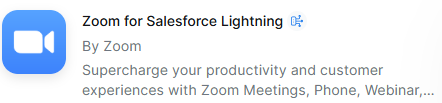
1. Inicia sesión en el [Zoom App Marketplace](https://marketplace.zoom.us/), busca \\"[Salesforce Lightning](https://marketplace.zoom.us/apps/ozGm-qsFRBqBkYYzJg4Y6g)" para encontrar la aplicación de Integraciones y hacer clic **Añadir.**
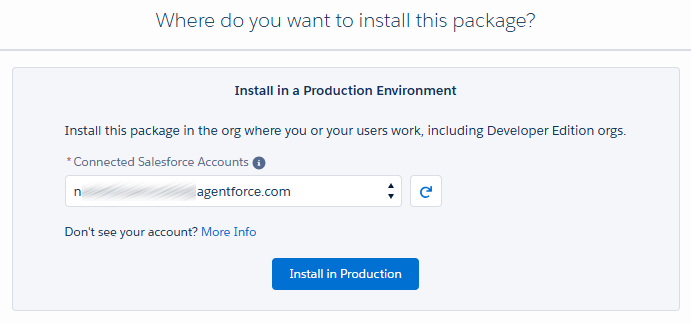
2. Se le redirigirá a Salesforce AppExchange para **Zoom para Lightning** donde puede hacer clic en **Obtenerlo ahora** (para Producción) o **Pruébelo** (para Sandbox).
3. Asegúrese de Seleccione la cuenta correcta para el entorno de Producción o Sandbox.
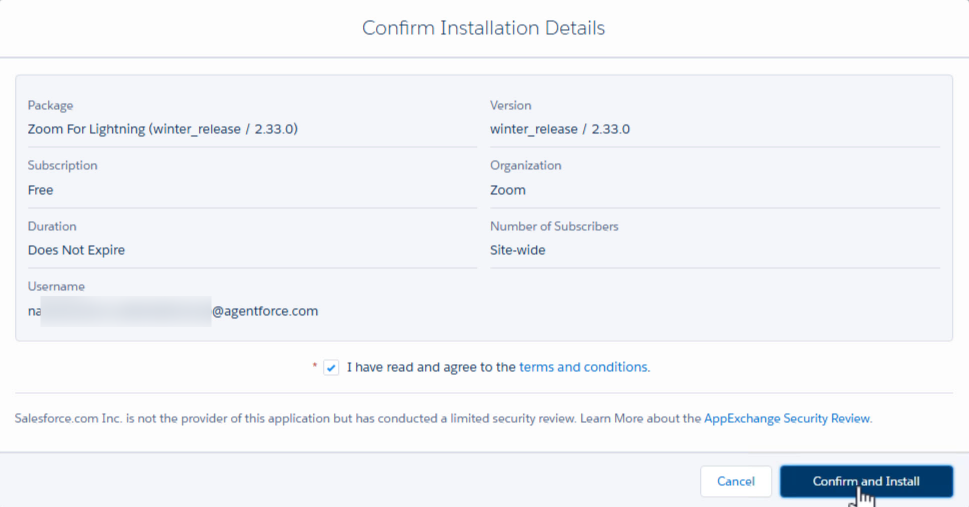
4. Tenga en cuenta el número de versión actual (esta captura de pantalla corresponde a la versión 2.33.0 en enero de 2026) y Seleccione **Confirmar e instalar**.
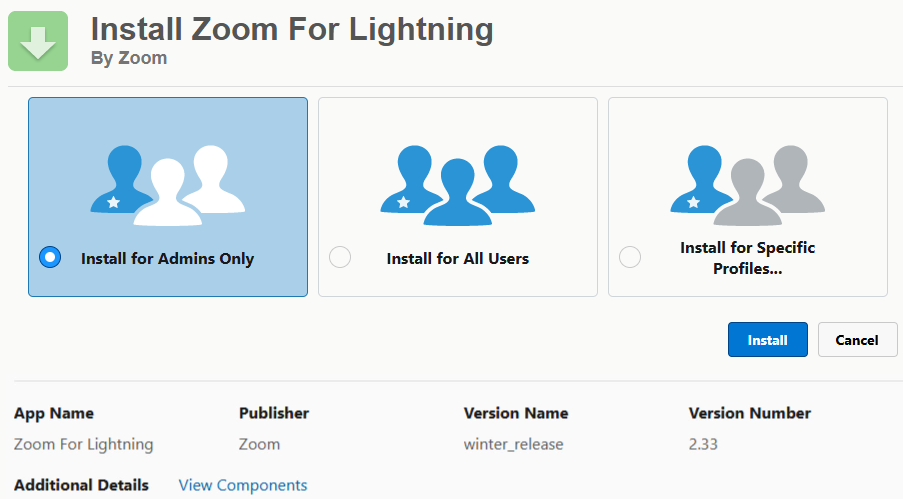
5. Recomendamos seleccionar **Instalar solo para administradores** para que su administrador de SFDC pueda controlar quién obtiene permisos para esta Integraciones. Prensa **Instalar** y apruebe el acceso de terceros a Zoom.
{% hint style="info" %}
La instalación suele tardar de 5 a 10 minutos. Lo más probable es que vea un mensaje que indique que la instalación está tardando más de lo esperado. Esto es normal. Es posible que desee esperar al correo electrónico de finalización o verificar el estado en Configuración de SFDC → Aplicaciones → Paquetización → Paquetes instalados.
{% endhint %}
#### Video - Instalación
{% embed url="" %}
### Configuración para Zoom Phone
#### Configuración y permisos de usuario
Antes de que alguien pueda usar las Integraciones de Zoom Phone en Salesforce, deberá otorgarle el Acceso adecuado. Esto incluye conjuntos de Permiso y la asignación al centro de llamada.
1. Asignar conjuntos de Permiso
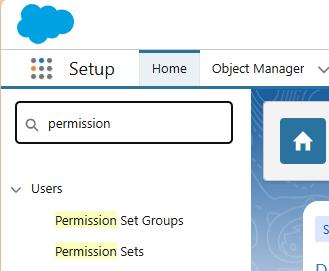
1. Obtenga Acceso a la configuración de SFDC mediante el icono de engranaje y haga clic en Configuración.
2. En la configuración de SFDC, busque conjuntos de Permiso.
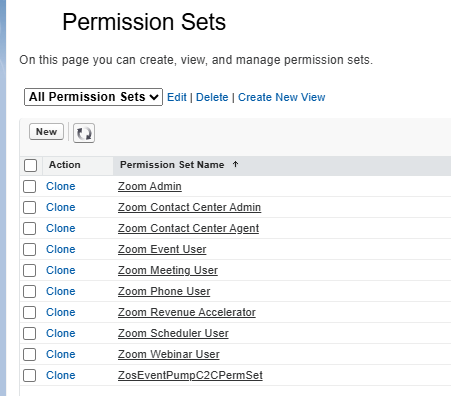
3. Estas Integraciones tienen dos conjuntos de Permiso: **Zoom administrador** y **usuario de Zoom Phone**. (Otros componentes de Zoom, como Meetings, centro de contacto, Scheduler, etc., también tienen sus propios conjuntos de Permiso). Abra el conjunto de Permiso adecuado. Use Zoom administrador únicamente para los usuarios que necesitan Acceso a la aplicación Zoom administrador para Lightning, que normalmente son administrador. usuario de Zoom Phone debería ser el único conjunto de Permiso necesario para los usuarios Estándar.
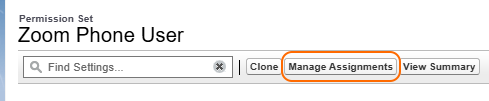
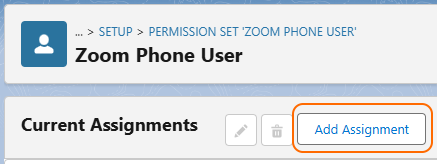
4. En Administrar asignaciones, Añadir usuarios al conjunto de Permiso de usuario de Zoom Phone.
2. Añadir usuarios de SFDC a los conjuntos del centro de llamada
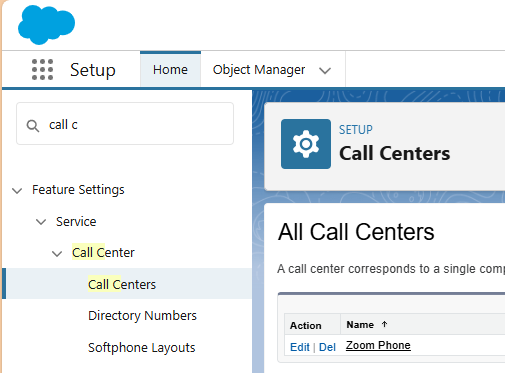
1. Localiza el centro de llamadas de Zoom Phone. Ve a la sección de centros de llamadas en Configuración y encuentra las Integraciones de Zoom Phone que has configurado. Haz clic en el nombre. No hagas clic en Editar.
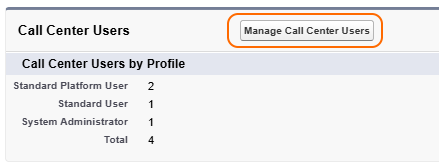
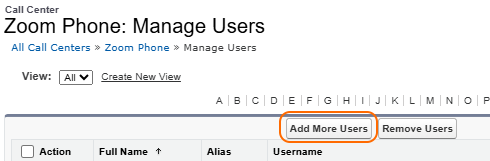
2. Administrando asignaciones de usuario - Usando el **Gestionar usuarios del centro de llamadas** botón, Añadir usuarios a este conjunto de centros de llamadas.
{% hint style="info" %}
Cuando configures las Integraciones de Zoom Phone con Salesforce, hay un paso crítico que a menudo se pasa por alto: Añadir usuarios al conjunto de centros de llamadas. Esto controla si un usuario ve Zoom Phone o Zoom centro de contacto. Cada usuario solo puede estar en un centro de llamadas en Salesforce en cualquier momento.
{% endhint %}
#### Configurar la interfaz de Zoom Phone
Siguiente, necesitamos hacer que la **Widget de Zoom Phone** aparezca en Salesforce para que los agentes puedan usarlo. En muchos casos, tendrás que Añadirlo a la **Ventas** o **Consola de Ventas** aplicación en SFDC, pero esta es una decisión que puede ser única para cada cliente.
1. Añadir Open CTI softphone a la aplicación de SFDC (incluir inicio automático)
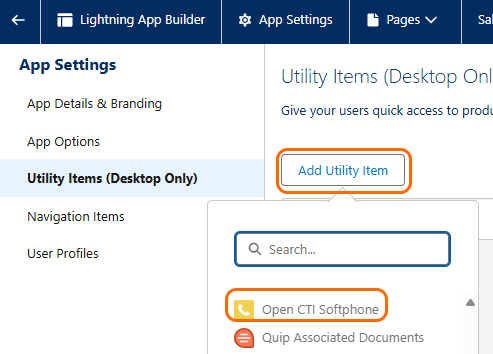
1. A continuación, tendrás que Añadir la utilidad Open CTI softphone a tus aplicaciones de Lightning y Habilitar la configuración "Start Automatically". Esto coloca el widget de Zoom Phone directamente en la barra de utilidades, donde los usuarios pueden acceder a él, y las Características de inicio automático garantizan que el componente se precargue en segundo plano incluso cuando la barra de utilidades está contraída, haciendo que la funcionalidad de hacer clic para marcar esté fácilmente accesible en cada página.
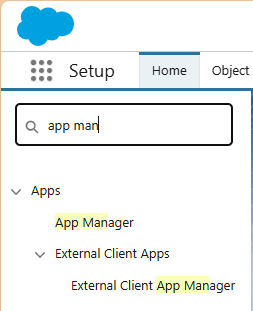
2. **Añadir el elemento de utilidad** - Edita una aplicación de Lightning existente mediante **Administrador de la aplicación** y añadir la **Open CTI softphone** al **Elementos de utilidad** pestaña.
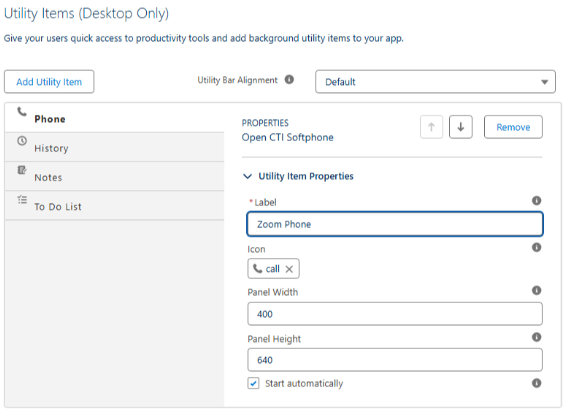
3. **Ajustar el widget CTI** - Lo mejor es actualizar el tamaño del widget CTI de ZP a 400 (W) x 640 (H) y asegurarte de marcar la casilla "Iniciar automáticamente" mientras estás aquí.
### Configurando cómo funcionan las llamadas/SMS
{% hint style="info" %}
¡Recuerda consultar el artículo de Soporte si quieres profundizar en alguna Configuración concreta!
{% endhint %}
Esta sección importante te guiará a través de la configuración de tus Reglas Comerciales sobre cómo se gestionan las llamadas y los mensajes SMS dentro de Salesforce.
#### **Administrador de Zoom para Lightning** Configuración
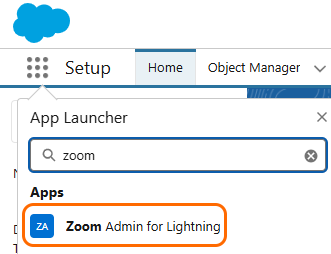
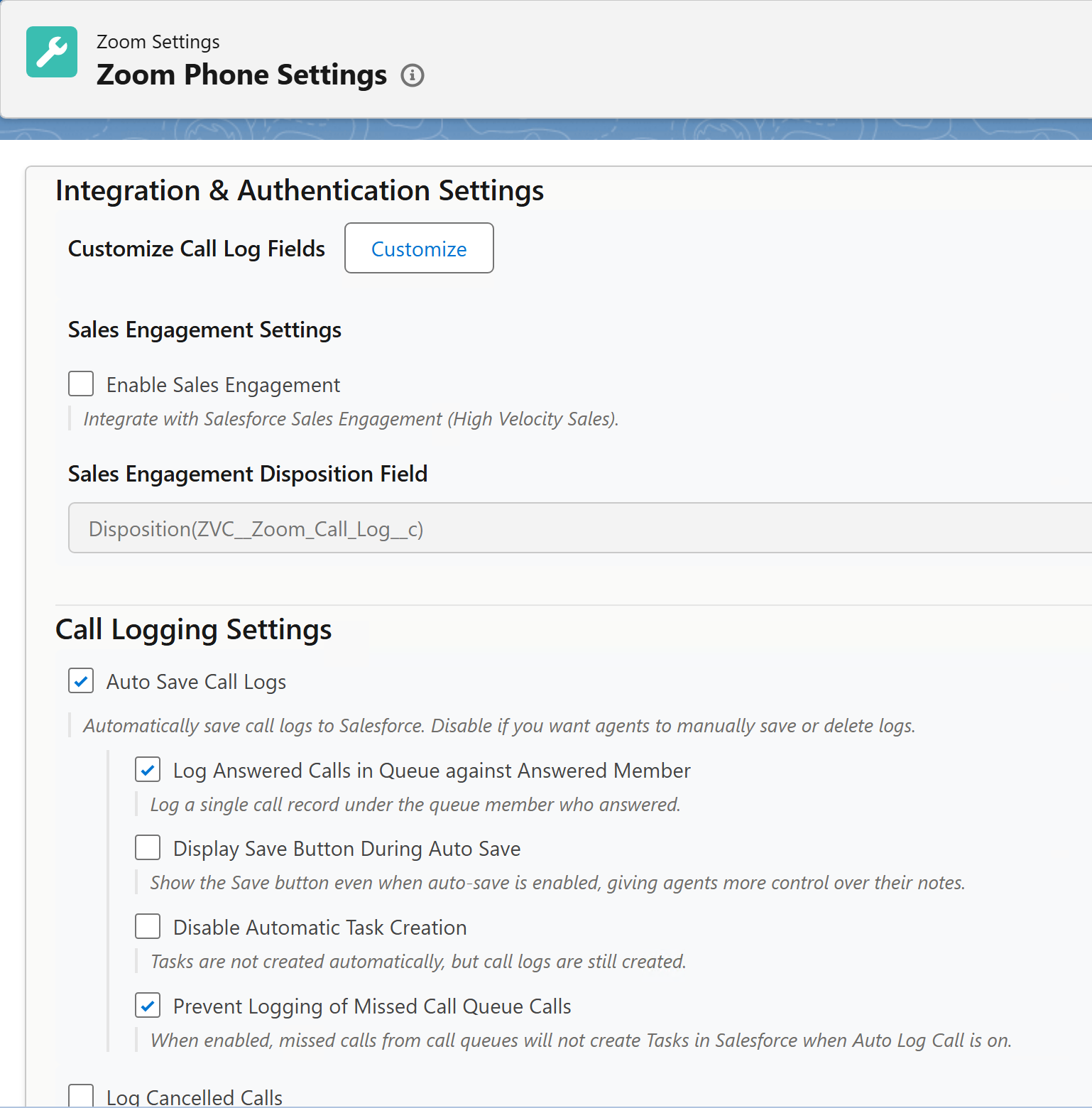
1. Una vez que las Integraciones de Zoom Phone estén en marcha en Salesforce, querrás ajustar la Configuración para que coincida con el flujo de trabajo de tu Organización. Esta Configuración se realiza a través de la **Administrador de Zoom para Lightning** aplicación, donde puedes personalizar desde el comportamiento de registro de llamadas hasta las opciones de la interfaz de usuario. Ten en cuenta que, cuando hagas cambios, *los usuarios deberán actualizar sus páginas de Salesforce para ver las actualizaciones*!
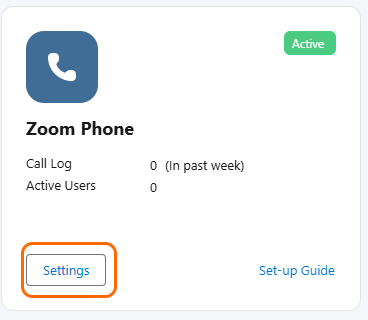
1. Accede a la Configuración a través de la **Administrador de Zoom para Lightning** aplicación en Salesforce, luego navega a la **Zoom Phone** sección de Configuración. Las áreas clave en las que centrarse incluyen:
1. **Opciones de registro de llamadas y SMS** - Controla el guardado automático de registros de llamadas y mensajes de texto, personaliza qué campos aparecen en el widget de Zoom Phone y configura la Integraciones con las funciones de Participación de Ventas.
2. **Controles de la interfaz de usuario** - Estos controles incluyen elementos como:
1. Configuración de contacto/lead
2. Habilitar el comportamiento avanzado de hacer clic para marcar
3. Controlar la Configuración de "Relacionado con", la pantalla emergente y la visibilidad de los botones (por ejemplo, opciones de guardar/eliminar).
2. **autenticación y Configuración del sistema** - Configure la coincidencia de usuarios entre las cuentas de Zoom y Salesforce, y Configure la administración de llamadas internas.
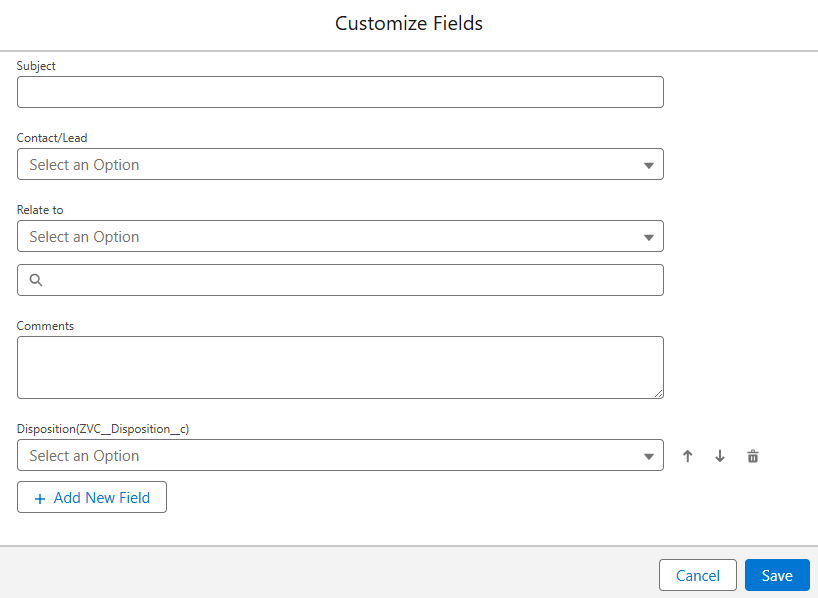
3. Personalice el panel de registro de llamadas (Opcional)
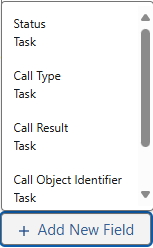
1. Mientras está en Configuración de Zoom Phone, puede personalizar el panel de registro de llamadas con los campos que le gustaría ver y reordenar los campos añadidos.
4. Personalice la página de detalles de tareas
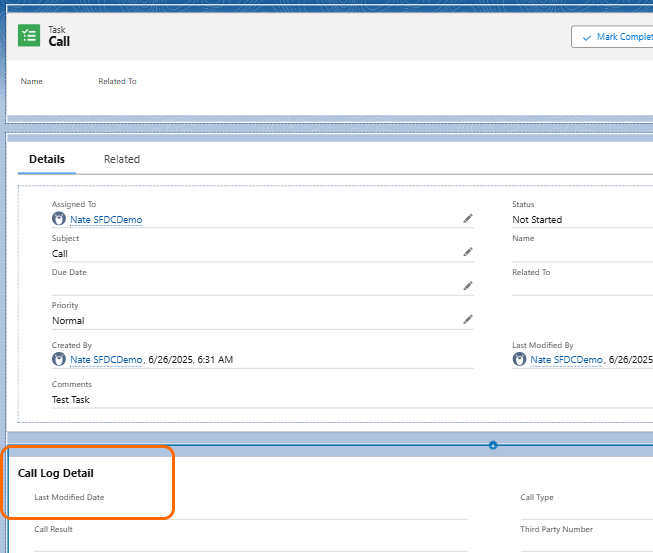
1. Para obtener el máximo valor de sus Integraciones de Zoom Phone, querrá Añadir los detalles del registro de llamadas directamente a las páginas de tareas de Salesforce. Esto ofrece a los usuarios un Acceso sencillo a la información de llamadas justo donde ya están trabajando, lo que elimina la necesidad de cambiar entre pantallas.
2. Esta personalización se realiza mediante Lightning aplicación Builder de Salesforce e implica trabajar con el diseño de la página de detalles de tareas. El proceso incluye:
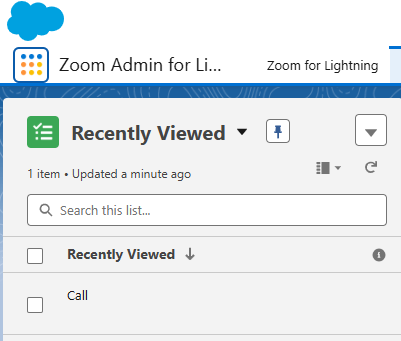
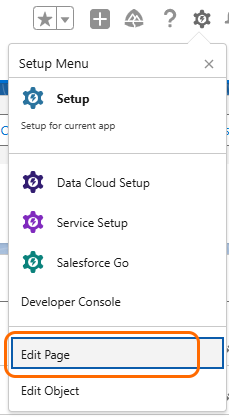
1. **Acceso a Lightning aplicación Builder** - Vaya a cualquier *existente* registro de tarea y vaya a **Editar página** para modificar el diseño de la tarea.
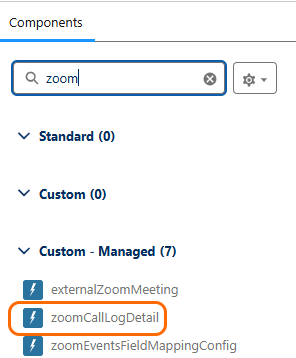
2. **Añadir el componente de Zoom** - Arrastra el componente zoomCallLogDetail al diseño de la página de detalles de la tarea.
3. zoomCallLogDetail también incluye resúmenes de llamadas de Zoom AI, así como enlaces a grabaciones y mensajes de voz.
5. **Activación de los cambios** - Guarda y activa el diseño actualizado, luego Asignar a los tipos de registro o perfiles de usuario adecuados, o a toda la organización.
#### Configuración móvil de SFDC
Si tus usuarios aprovechan las aplicaciones móviles de SFDC y Zoom Workplace para gestionar llamadas sobre la marcha, esta sección te guiará a través de pasos adicionales de configuración necesarios para que esas Integraciones funcionen aún más fluido.
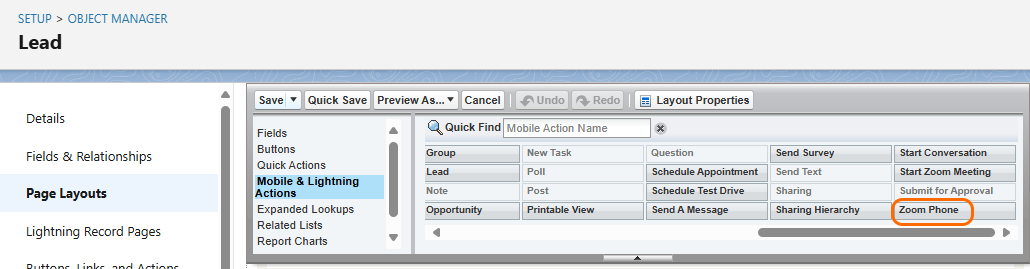
1. Configurar **Hacer clic para iniciar llamada** y **Hacer clic para enviar SMS**.
1. Esto permite a los usuarios tocar los Números de teléfono directamente en su aplicación móvil de Salesforce y hacer que la llamada se realice o se inicie el SMS a través de su aplicación móvil Zoom Workplace, creando una experiencia fluida entre las dos plataformas.
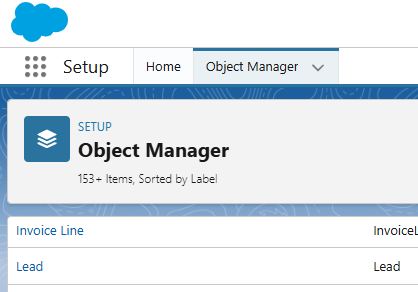
2. **Abriendo el Administrador de objetos** - Abra el Administrador de objetos y Seleccione el objeto al que desea Añadir la acción de Zoom Phone (Leads, Contacts y Accounts son objetos comunes actualizados).
3. Seleccione "Page Layout" y busque la sección "Mobile & Lightning Actions".
4. Añadir **Zoom Phone** a esa sección.
#### Video - Configuración para Zoom Phone
{% embed url="" %}
### Configuración de Zoom Auto Dialer para SFDC
Zoom Auto Dialer aprovecha componentes de Zoom Revenue Accelerator (ZRA) sobre Zoom Phone para ofrecer una potente herramienta de contacto Salientes para clientes. Con las Integraciones de SFDC, los usuarios pueden extraer listas de llamadas de contactos de SFDC y aprovechar las mismas Integraciones de Zoom Phone para incluir registros de llamadas, resúmenes de llamadas de Zoom AI, grabaciones, etc. en la tarea de SFDC después de cada llamada. Zoom Auto Dialer no requiere las Integraciones completas de ZRA con SFDC. Una vez que haya completado las Integraciones de Zoom Phone descritas arriba, las Integraciones de ZRA para buscar contactos solo requieren una rápida autorización OAuth del lado del usuario. Consulte la [Autorización OAuth ](#oauth-authorization-process)sección a continuación para ese componente.
### Experiencia del usuario final
#### Configuración final y Configuración personal
Una vez que sus Integraciones de Zoom Phone estén configuradas en Salesforce, los usuarios individuales necesitan completar su configuración personal para comenzar a realizar llamadas y enviar mensajes SMS. Esto implica completar el proceso de autorización OAuth y configurar sus preferencias personales sobre cómo desean interactuar con los Números de teléfono en Salesforce.
#### Proceso de autorización OAuth
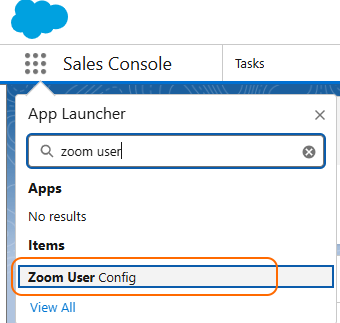
Si los usuarios ven un mensaje sobre completar OAuth cuando intenten Iniciar sesión, deberán autorizar la conexión a través de la **Configuración de usuario de Zoom** aplicación en Salesforce. Una vez completado, los usuarios pueden Iniciar sesión en el widget de Zoom Phone usando sus credenciales de Zoom, y la autorización permanecerá activo mientras usen las Integraciones regularmente.
1. Seleccione el menú desplegable Apps y busque **Config. de usuario de Zoom.**
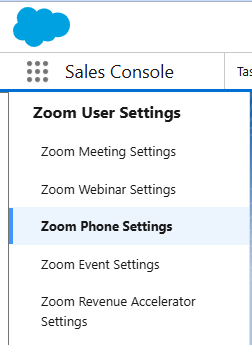
2. Haga clic en **Configuración de Zoom Phone.**
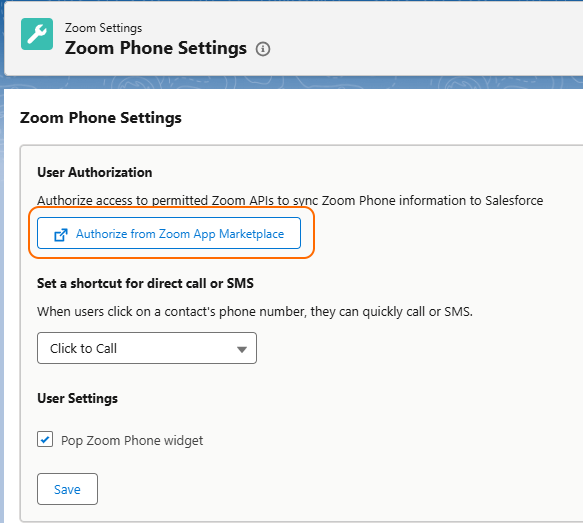
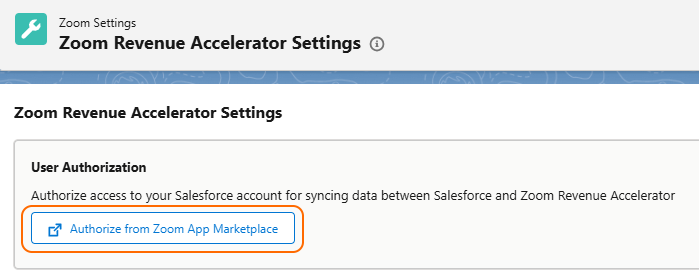
1. Haga clic en el **Autorizar desde Zoom App Marketplace** cuadro. Esto abre otra ventana del navegador y solicita al usuario que inicie sesión con sus credenciales de Zoom o SSO.
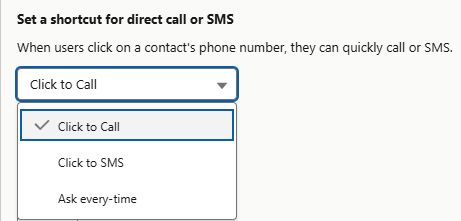
2. Los usuarios pueden Seleccione entre tres opciones sobre lo que quieren que suceda cuando hagan clic en un número de teléfono en Salesforce.
3. Los usuarios también pueden Seleccione si desean que el widget de Zoom Phone aparezca automáticamente en cada página, actualización de pestaña o clic en un enlace. Esto no suele recomendarse, a menos que específicamente quiera que el widget de Zoom Phone siempre mostrar en todas las páginas. Si esta opción no está marcada, el widget permanecerá minimizado y aparecerá al realizar llamadas Salientes o recibir llamadas Entrantes.
3. (Opcional) Para la Integraciones de Zoom Auto Dialer, Seleccione **Configuración de Zoom Revenue Accelerator** bajo el mismo **Configuración de usuario de Zoom** Aplicación SFDC.
1. Haga clic en **Autorizar desde Zoom App Marketplace**.
#### Vídeo - Experiencia del usuario final
{% embed url="" %}
### Usar el widget de Zoom Phone en Salesforce
Una vez que hayas iniciado sesión y configurado todo, el widget de Zoom Phone se convierte en tu centro de control para todas las comunicaciones telefónicas y SMS dentro de Salesforce. El widget aparece automáticamente (a menos que esté deshabilitado) cuando entran llamadas y ofrece Integraciones fluidas con tus registros de Salesforce, lo que facilita mantenerse conectado mientras mantienes actualizados los datos de tu CRM.
#### Realización y recepción de llamadas
* **Llamadas Entrantes/Salientes** - Busca un contacto por nombre o marca directamente desde la pestaña Keypad.
* **Coincidencia de contacto** - Consulta los tipos de número de teléfono y los indicadores de "No llamar" al buscar.
* **Controles de llamada** - Utilice la función Silenciar, poner en espera, grabar y tomar notas durante llamadas activas.
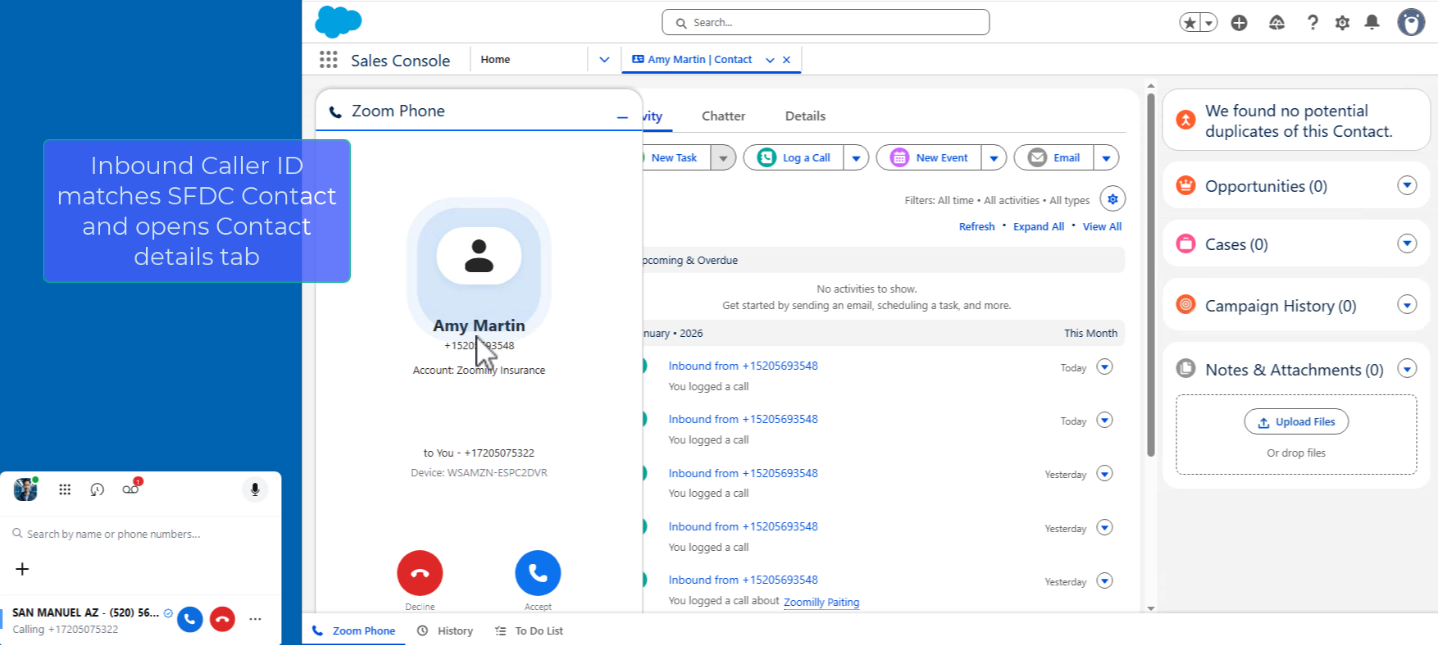
* **Llamadas entrantes** - El widget aparece automáticamente con opciones para aceptar/rechazar.
#### Comunicación y gestión de SMS
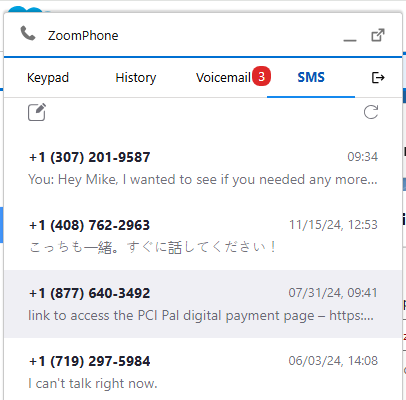
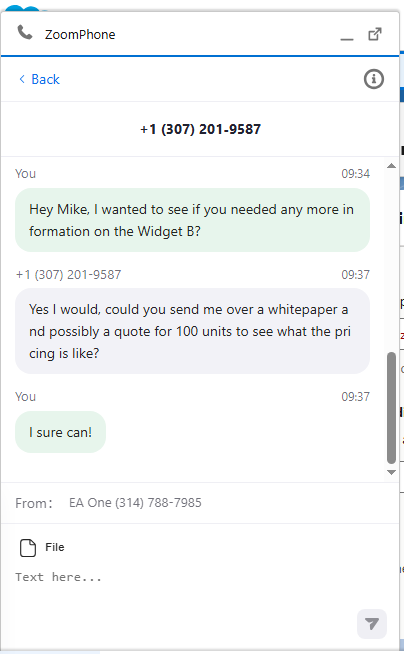
* **Enviar mensajes** - Escriba nombres de contacto o Números de teléfono en la pestaña de SMS o use la funcionalidad click-to-SMS.
* **Vinculación automática** - Los mensajes se conectan automáticamente con los contactos/prospectos coincidentes.
* **Vista de conversación** - Todos los hilos de SMS se organizan por contacto.
* **Opción de guardado automático** - Los mensajes crean tareas de Salesforce cuando el administrador lo habilita.
#### Acceso al historial de llamadas y al correo de voz
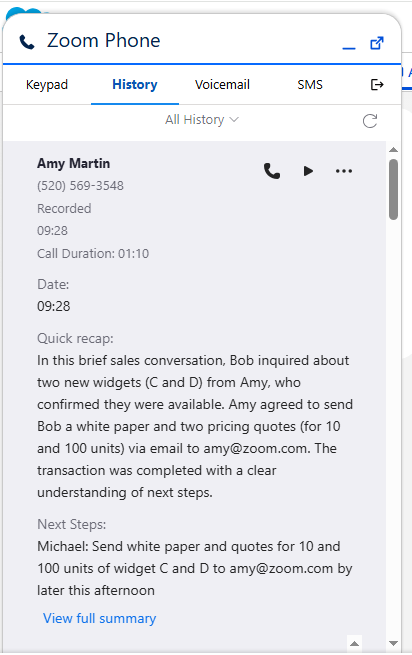
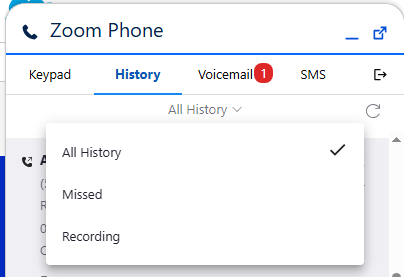
* **Filtrado del historial -** Vea todas las llamadas, solo las llamadas perdidas, las grabaciones o las notas.
* **Acciones rápidas -** Vuelva a marcar números, reproduzca grabaciones o añada notas posteriores a la llamada.
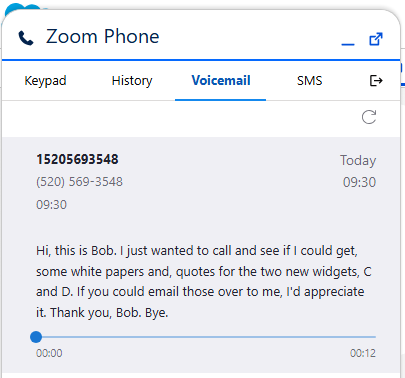
* **Reproducción del correo de voz -** Acceda y reproduzca mensajes de voz con opciones para devolver la llamada.
* **Detalles de la llamada -** Vea la fecha, la hora, la duración y la información de la persona que llama.
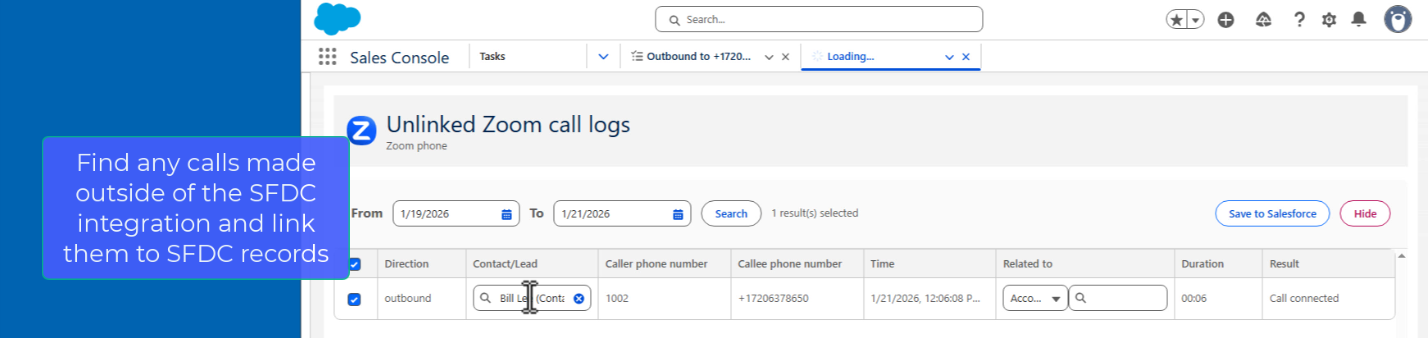
#### Gestión del registro de llamadas no vinculado
* **Registro de llamadas no vinculado** - Estas son llamadas realizadas mientras el usuario de Zoom Phone no está conectado a Salesforce. Por ejemplo, cuando el usuario está de viaje y atiende llamadas en su aplicación móvil de Zoom Workplace.
* **Sincronización selectiva** - Revise una lista de hasta 3 días de llamadas desde la fecha actual y seleccione qué llamadas importar y Asignar a qué registros de Salesforce.
* **Coincidencia de contacto** - El sistema muestra los leads/contactos coincidentes para cada llamada.
* **Grabaciones/correos de voz** - No están disponibles para los registros de llamadas no vinculados.
#### Vídeo - Experiencia del usuario final
El siguiente vídeo mostrará la experiencia del usuario final en los siguientes escenarios:
* Llamada entrante con ventana emergente de contacto y tarea creada
* Llamada Salientes
* Vinculación de un registro de llamadas no vinculado
{% embed url="" %}
### Referencias
* [Instalación de la aplicación Zoom para Salesforce Lightning](https://support.zoom.com/hc/en/article?id=zm_kb\&sysparm_article=KB0060915)
* [Configuración de Zoom Phone para Salesforce Lightning](https://support.zoom.com/hc/en/article?id=zm_kb\&sysparm_article=KB0057958)
* [Uso de Zoom Phone en Salesforce para Lightning](https://support.zoom.com/hc/en/article?id=zm_kb\&sysparm_article=KB0057953)
---
# Agent Instructions
This documentation is published with GitBook. GitBook is the documentation platform designed so that both humans and AI agents can read, navigate, and reason over technical content effectively. Learn more at gitbook.com.
## Querying This Documentation
If you need additional information that is not directly available in this page, you can query the documentation dynamically by asking a question.
Perform an HTTP GET request on the current page URL with the `ask` query parameter, and the optional `goal` query parameter:
```
GET https://library.zoom.com/technical-library/es/zoom-workplace/zoom-phone/expert-insights/zoom-phone-salesforce-integration.md?ask=&goal=
```
`ask` is the immediate question: it should be specific, self-contained, and written in natural language.
`goal` is optional and describes the broader end goal you are ultimately trying to accomplish on behalf of the user. GitBook uses it to tailor the answer towards what is most useful for that goal.
The response will contain a direct answer to the question and relevant excerpts and sources from the documentation.
Use this mechanism when the answer is not explicitly present in the current page, you need clarification or additional context, or you want to retrieve related documentation sections.