> For the complete documentation index, see [llms.txt](https://library.zoom.com/llms.txt). Markdown versions of documentation pages are available by appending `.md` to page URLs; this page is available as [Markdown](https://library.zoom.com/technical-library/es/zoom-workplace/zoom-phone/expert-insights/zoom-phone-mobile-options.md).
# Opciones móviles de Zoom Phone
Escrito por Nate Raper
### Introducción
Zoom Phone ofrece formas flexibles de mantenerse conectado dondequiera que trabaje: en Wi‑Fi, datos móviles o redes de voz celular.
Esta guía describe las opciones celulares disponibles, desde la configuración más sencilla de desvío de llamadas hasta soluciones híbridas y de respaldo avanzadas. Cada sección incluye escenarios de llamada, pasos de configuración para administradores y usuarios en el portal web de Zoom y cómo los usuarios pueden usar cada solución en la aplicación de escritorio o móvil de Zoom Workplace.
A lo largo de este artículo, «marcador móvil» se refiere al marcador nativo de su teléfono a través de su operador celular. No se refiere a una llamada de Zoom Phone en la aplicación Zoom Workplace, que usa la conexión de datos de su operador.
En este artículo:
* Configuración de administración de llamadas – Añadir un número de teléfono externo
* Cambiar una llamada a su operador celular
* Recibir llamada en
* Compañero celular
La disponibilidad de cada opción depende de su licencia de Zoom Phone, plan de llamadas y región.
### Configuración de administración de llamadas – Añadir un número de teléfono externo
Zoom Phone permite a usuarios y administradores añadir Números de teléfono externos como parte de la administración de llamadas. Esto permite que las llamadas suenen directamente en su marcador móvil — ideal cuando está fuera de su escritorio o trabaja en un área con cobertura de datos limitada. Puede añadir su teléfono celular personal como Números de teléfono externos durante el horario comercial, el horario cerrado, el horario de descanso o el horario festivo.
#### Escenario de llamada
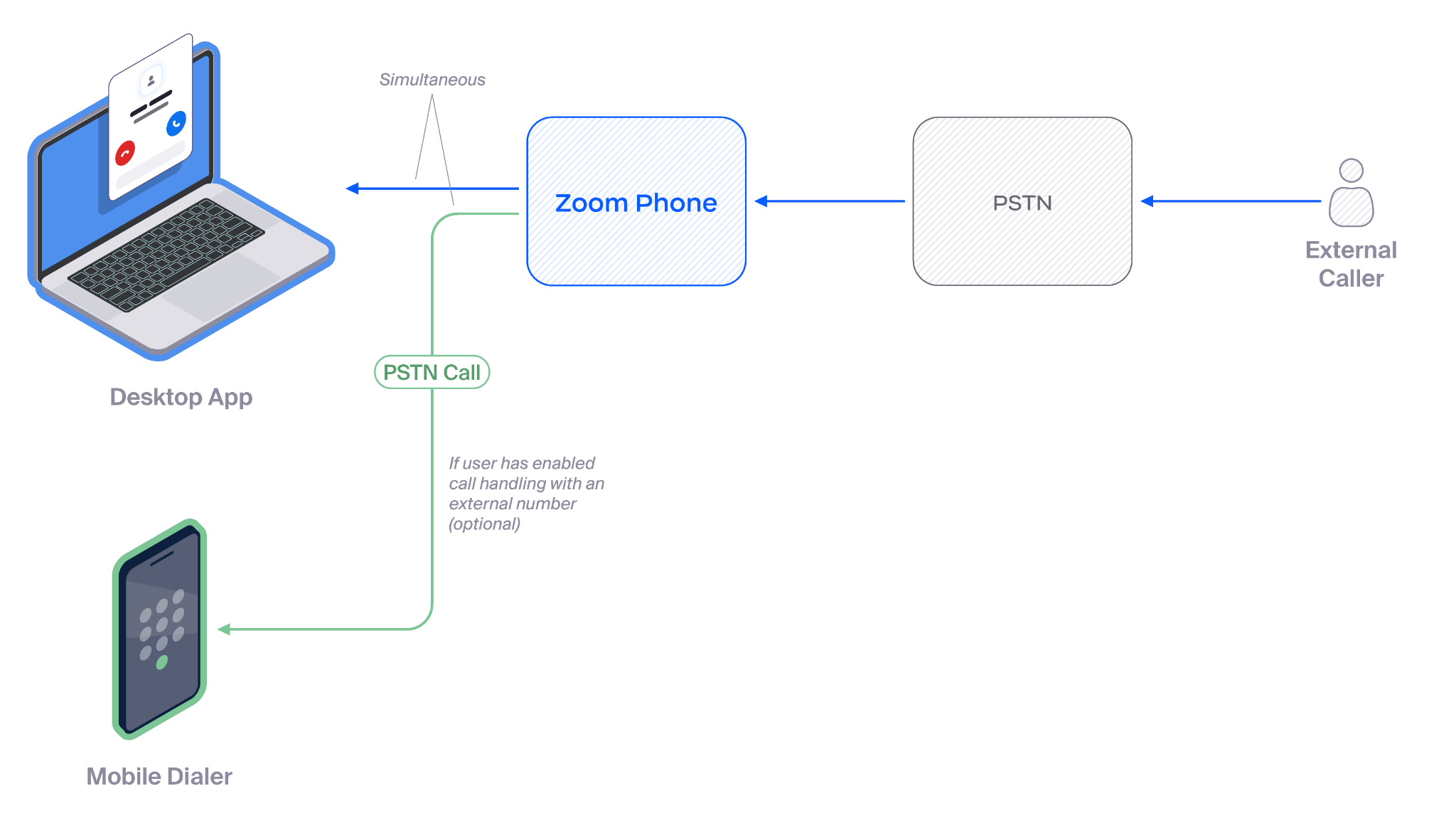
* Marcus (llamante externo) marca el número de teléfono directo de Zoom Phone de Emma desde su teléfono.
* Zoom recibe la llamada entrante y comprueba el orden de administración de llamadas de Emma.
* La aplicación de escritorio de Zoom Workplace de Emma está en línea, pero también tiene un número externo (teléfono celular) configurado para sonar simultáneamente.
* Zoom hace sonar la aplicación de escritorio de Zoom Workplace de Emma y, al mismo tiempo, desvía la llamada al número celular de Emma.
* Su marcador móvil suena. Como tiene habilitado «Prensa 1 antes de Conectando», pulsa 1 para aceptar.
* Emma contesta la llamada normalmente.
* La llamada mantiene los registros de llamadas y las funciones de grabación de Zoom Phone.
#### Detalles del flujo de llamadas
#### Configuración del usuario en el portal web de Zoom
1. **Iniciar sesión** en .
2. Vaya a **Personal → Teléfono → Configuración**.
3. En **Horario comercial** o **Horario cerrado**, haga clic en **Editar** junto a **Administración de llamadas**.
4. Haga clic **Añadir número de teléfono**.
5. Seleccione **Número externo**, introduzca su número celular (p. ej., `+1 533-987-1234`), opcionalmente introduzca una descripción y marque la opción **Reconozco** .
6. Haga clic **Guardar**.
7. (Opcional) Habilitar **Requerir pulsar 1 antes de Conectando la llamada**.
**Nota:** Cuando esté habilitado y responda a la llamada de Zoom Phone a través de su marcador móvil, escuchará un aviso para Prensa 1 y aceptar la llamada. Hasta que pulse 1, todos los demás dispositivos de Zoom Phone en su configuración de administración de llamadas seguirán sonando. Esto ayuda a evitar que las llamadas vayan al buzón de voz de su marcador móvil.
8. Revise el **Modo de timbre de administración de llamadas** para confirmar que cumple sus requisitos. Las dos opciones son:
* **Simultánea** — Hace sonar todos los dispositivos de su sección de administración de llamadas al mismo tiempo.
* **Secuencial** — Hace sonar los dispositivos en orden, del primer al último elemento.
* Con **Secuencial**, también puede seleccionar cuánto tiempo (10–60 segundos) debe sonar cada dispositivo antes de pasar al siguiente usando Duración de timbre para cada dispositivo.
Su teléfono celular ahora sonará junto con sus aplicaciones de Zoom Workplace según el modo de timbre de su administración de llamadas.
{% hint style="info" %}
**Nota**
Si se responde a una llamada en su marcador móvil (no dentro de la aplicación Zoom Workplace), esa llamada puede estar sujeta a cargos por consumo. Esto depende de su plan de llamadas de Zoom Phone y del código de país de su teléfono celular.
Ejemplo: Si tiene un plan de llamadas ilimitadas de Zoom Phone para EE. UU./Canadá y llama a un teléfono celular de EE. UU., no habrá cargos.
{% endhint %}
#### Configuración del administrador en el portal web de Zoom
Los administradores pueden configurar **Administración de llamadas** para los usuarios si el usuario necesita ayuda o si al administrador le resulta más fácil configurarlo.
1. Iniciar sesión en el [**portal web de Zoom**](https://zoom.us/signin) como administrador.
2. Vaya a **Administración del sistema telefónico → Usuarios y salas**.
3. Haga clic en el nombre del usuario que desea Configure.
4. Seleccione el **Configuración de usuario** pestaña.
5. En **Horario comercial, horario cerrado u horario festivo**, haga clic en **Editar** junto a **Administración de llamadas**.
6. En la ventana emergente, haga clic en **Añadir número de teléfono**.
7. Introduzca el número celular del usuario en formato internacional completo (p. ej., `+1 533-987-1234`).
**Nota:** Si se responde a una llamada en un marcador móvil (no dentro de la aplicación Zoom Workplace), esa llamada puede estar sujeta a cargos por consumo. Esto depende del plan de llamadas de Zoom Phone del usuario y del código de país de su teléfono celular. Ejemplo: Si el usuario tiene un plan de llamadas ilimitadas de Zoom Phone para EE. UU./Canadá y llama a un teléfono celular de EE. UU., no habrá cargos.
8. (Opcional) Marque **Requerir pulsar 1 antes de Conectando la llamada** para evitar que las llamadas vayan al buzón de voz personal.
**Nota:** Cuando esté habilitado y responda a la llamada de Zoom Phone a través de su marcador móvil, escuchará un aviso para Prensa 1 y aceptar la llamada. Hasta que pulse 1, todos los demás dispositivos de Zoom Phone en su configuración de administración de llamadas seguirán sonando. Esto ayuda a evitar que las llamadas vayan al buzón de voz de su marcador móvil.
9. Haga clic **Guardar**.
**Controles opcionales del administrador:**
* Use la configuración de políticas para restringir el desvío externo, si es necesario. Esto puede configurarse a nivel de usuario, sitio, grupo o cuenta.
* Configurarlo en **Restricción baja o superior** reducirá la probabilidad de que los usuarios añadan números de teléfono externos libremente.
* Para controlar a qué Números de teléfono específicos pueden desviar los usuarios, el administrador de Zoom Phone puede añadir esos números de teléfono como **Contactos externos** y luego establecer la configuración siguiente en **Restricción baja**. Los usuarios podrán entonces desviar a un contacto externo, pero no se les permitirá introducir un número de teléfono libremente.
* Confirme que el usuario tiene un **número directo (DID)** asignado o un ID de llamada con un DID de RTPC asignado; los usuarios con solo extensión y sin ID de llamada RTPC habilitado no pueden realizar ningún tipo de llamada saliente.
#### Cambiar una llamada a su operador celular
Puede cambiar manualmente una llamada Zoom Phone en curso a su marcador móvil (operador celular). Esto le permite mantener activa su conversación cuando la conexión de datos celular o Wi‑Fi se degrada. Esta función usa los minutos de su operador durante el resto de la llamada.
#### Escenario de llamada
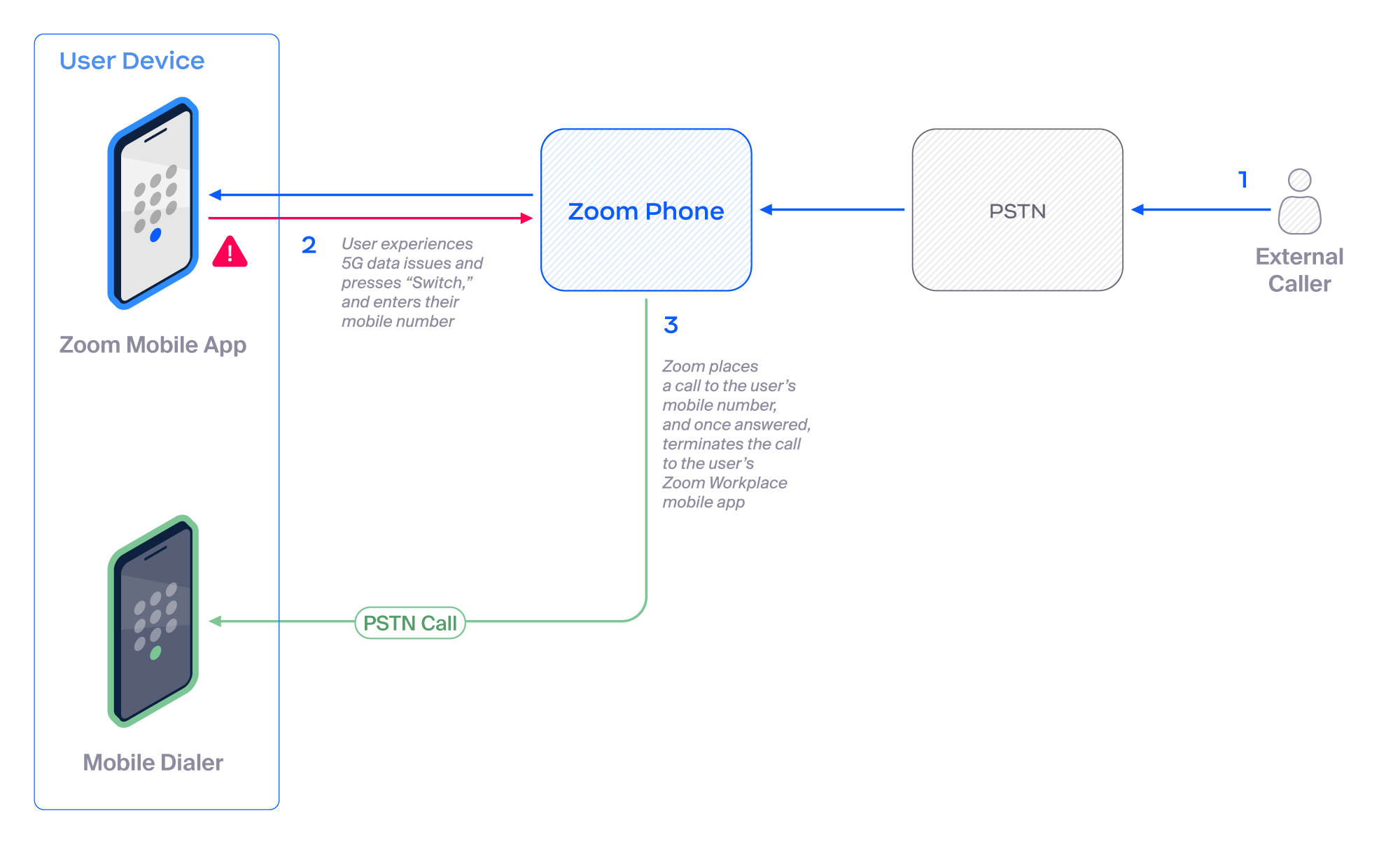
* Emma está en una llamada de Zoom Phone con Marcus (RTPC) usando la aplicación móvil de Zoom Workplace a través de 5G o Wi‑Fi.
* La señal de datos se debilita; el audio de Marcus empieza a cortarse.
* Emma toca Cambiar.
* Introduce su número celular en formato internacional (+1 533 987 1234) y toca Cambiar.
* Zoom realiza una nueva llamada al marcador móvil de Emma.
* Emma contesta esa llamada del marcador móvil — la llamada de la aplicación Zoom Workplace finaliza automáticamente.
* La conversación continúa utilizando su canal de voz celular.
* La llamada mantiene los registros de llamadas y las funciones de grabación de Zoom Phone.
#### Detalles del flujo de llamadas
#### Configuración del administrador en el portal web de Zoom
1. Iniciar sesión en el [**portal web de Zoom**](https://zoom.us/signin) como administrador.
2. Para varios sitios de Zoom Phone:
1. Vaya a **Administración de cuentas → Configuración de la cuenta → Zoom Phone**.
2. Localice **Cambio a operador móvil**.
3. Alternar **ACTIVADO** para habilitar la función en la cuenta.
4. Esta configuración también está disponible para **Sitios**, **Grupos**, y/o **Configuración de políticas de usuarios** del mismo nombre.
3. Para un solo sitio de Zoom Phone:
1. Vaya a **Administración del sistema telefónico → Información de la empresa**.
2. Seleccione el **Política** pestaña.
3. Localice **Cambio a operador móvil**.
4. Alternar **ACTIVADO** para habilitar la función en la cuenta.
#### Configuración del usuario en el móvil
1. Iniciar sesión en el **aplicación móvil de Zoom Workplace** (versión 5.4.7+).
2. Realice o reciba una llamada de Zoom Phone.
3. Toque el **Cambiar** icono (puede estar debajo del **menú de puntos suspensivos (…)**) en los controles durante la llamada.
4. Introduzca su número celular en formato internacional completo (p. ej., `+1 533-987-1234`).
5. Toque **Cambiar**.
6. Responda a su llamada entrante desde su marcador móvil — Zoom finalizará automáticamente la llamada dentro de la aplicación.
### Recibir llamada en
La función Recibir llamada en le permite realizar llamadas a través de la aplicación de escritorio o móvil de Zoom Workplace usando su número celular. Zoom Phone marca primero su número celular y luego le conecta con la otra parte, ocultando su número celular con su ID de llamada de Zoom Phone. Esta función es ideal para escenarios de trabajo remoto o híbrido.
Recibir llamada en también funciona con teléfonos fijos del hogar, números de hotel y más. Este artículo se centra en casos de uso celular.
#### Escenario de llamada
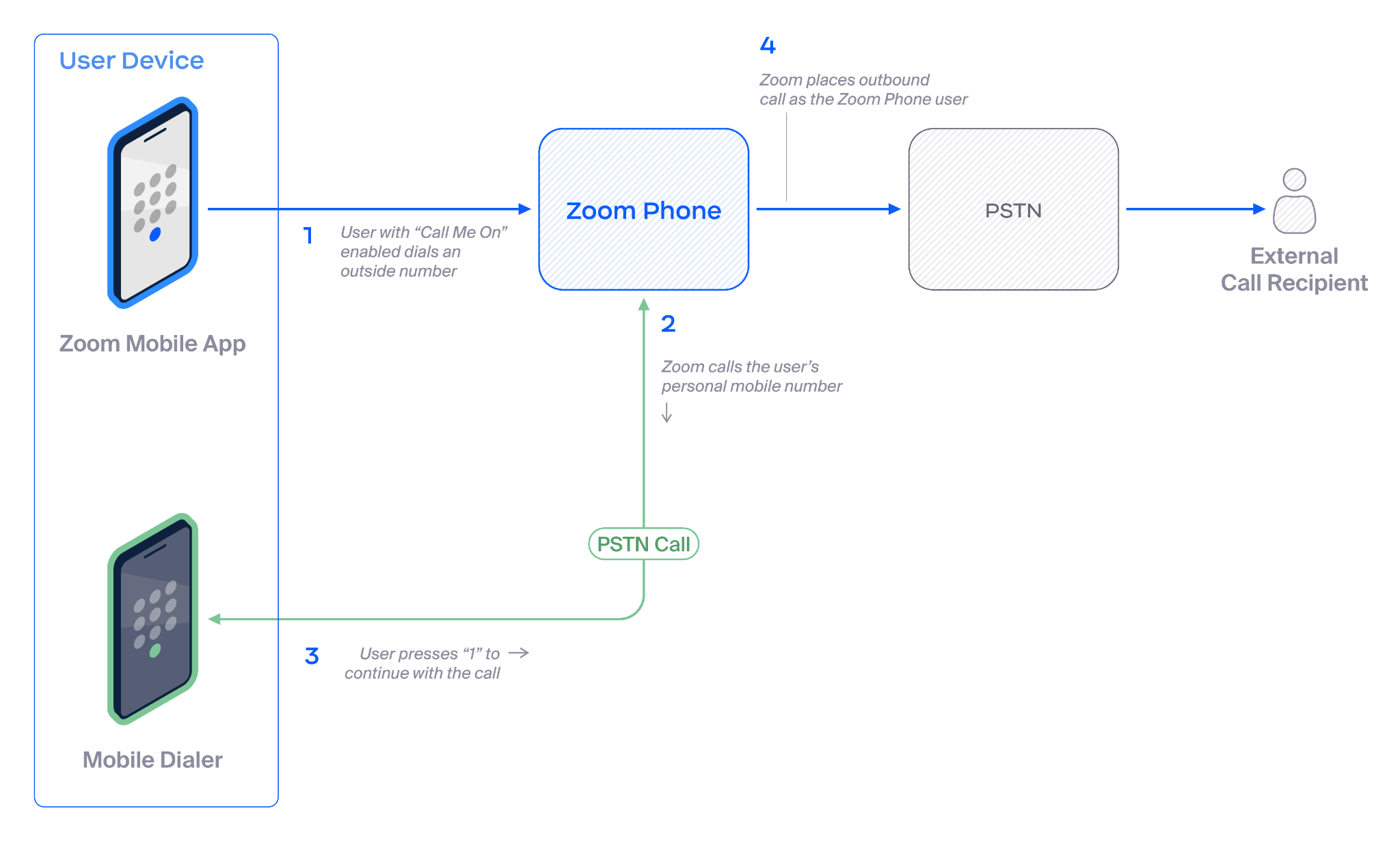
* Emma abre su aplicación móvil de Zoom Workplace y marca el número de Marcus en la pestaña Zoom Phone.
* Zoom Phone primero llama al número celular de Emma.
* Emma responde a la llamada entrante en su marcador móvil y escucha un aviso: «Prensa 1 para completar su llamada de Zoom Phone».
* Ella pulsa 1, y Zoom realiza una llamada a Marcus y la conecta.
* El ID de llamada de Marcus muestra el número de Zoom Phone de Emma, no su número celular.
* La llamada continúa normalmente: Emma controla silenciar, retener o transferir desde el teclado de su teléfono fijo.
* La llamada mantiene los registros de llamadas y las funciones de grabación de Zoom Phone.
#### Detalles del flujo de llamadas
#### Configuración del administrador en el portal web de Zoom
1. Iniciar sesión en el [**portal web de Zoom**](https://zoom.us/signin) como administrador.
2. Para varios sitios de Zoom Phone:
1. Vaya a **Administración de cuentas → Configuración de la cuenta → Zoom Phone**.
2. Buscar y habilitar **Recibir llamada en**.
3. Alternar **ACTIVADO** para habilitar la función en la cuenta.
4. Esta configuración también está disponible para **Sitios**, **Grupos**, y/o **Configuración de políticas de usuarios** del mismo nombre.
3. Para un solo sitio de Zoom Phone:
1. Vaya a **Administración del sistema telefónico → Información de la empresa**.
2. Seleccione el **Política** pestaña.
3. Buscar y habilitar **Recibir llamada en**.
4. Alternar **ACTIVADO** para habilitar la función en la cuenta.
#### Configuración del usuario en la aplicación de escritorio de Zoom Workplace
1. Abra la **aplicación de escritorio de Zoom Workplace** e inicie sesión.
2. Haga clic en su **imagen de perfil → Configuración → Teléfono**.
3. En **Recibir llamada en**, marque **Habilitar**.
4. Introduzca su número de teléfono, seleccione una **etiqueta** (p. ej., Móvil o Casa).
5. (**Opcional**) Marque **Notificarme que Prensa 1 antes de Conectando las llamadas** para confirmación.
6. Haga clic **Continuar**.
7. Verifique su número de teléfono con un código enviado por SMS o llamada de voz.
8. Haga clic **Confirmar**.
Una vez configurada, la aplicación de escritorio de Zoom Workplace llamará primero a su teléfono celular (u otro teléfono) y luego le conectará con el destino, usando su ID de llamada de Zoom.
### Compañero celular
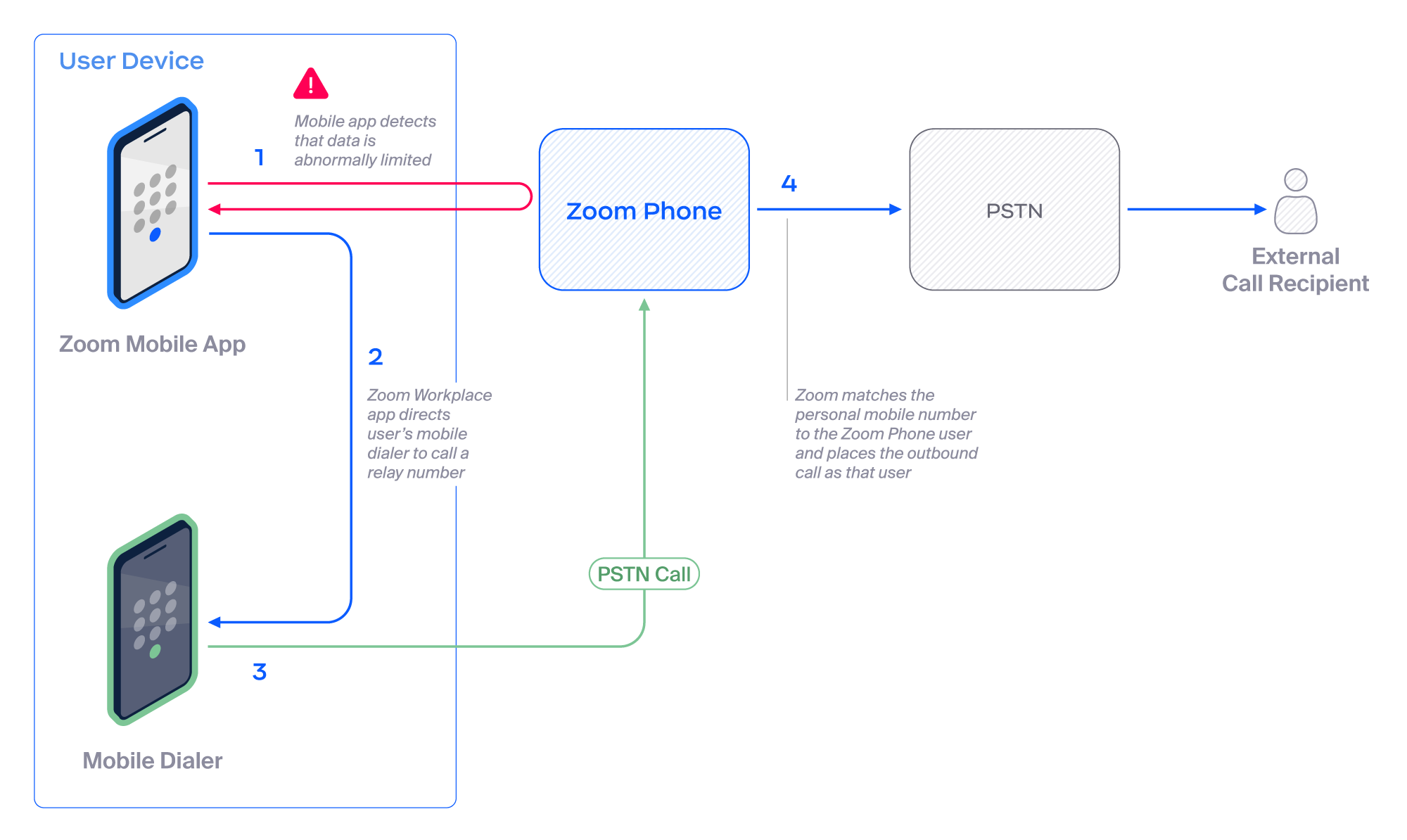
Compañero celular es una función de la aplicación móvil de Zoom Workplace que detecta conectividad de datos o Wi‑Fi baja y cambia automáticamente a su canal de voz del operador, todo ello mientras mantiene la llamada conectada a través de la infraestructura de Zoom. Utiliza números de relevo temporales para tender un puente en la llamada, lo que garantiza que el ID de llamada, las grabaciones y los registros de llamadas sigan siendo coherentes con Zoom Phone.
Esta función está en Lanzamiento anticipado. Debe abrir una entrada de soporte para solicitar que se habilite en su cuenta. La versión final publicada puede variar respecto a la versión de Lanzamiento anticipado.
#### Escenario de llamada - Entrante
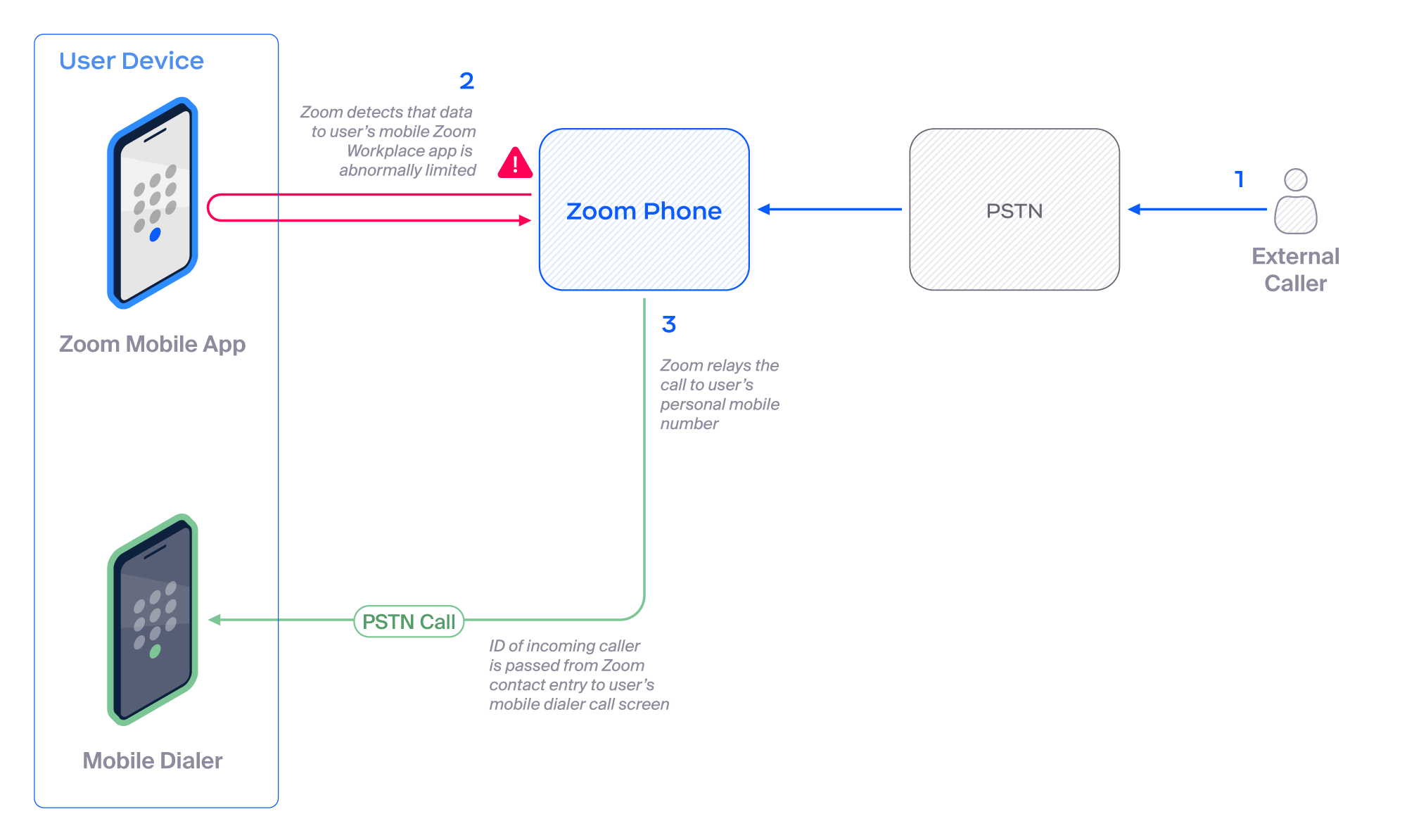
* Marcus (RTPC) llama al número de Zoom Phone de Emma.
* Zoom dirige la llamada a la aplicación móvil de Zoom Workplace de Emma mientras ella se encuentra en una zona con pocos datos.
* Zoom detecta la conexión de datos baja y activa automáticamente Compañero celular.
* Zoom utiliza un número de relevo temporal y llama al marcador móvil de Emma.
* Emma recibe la llamada en su marcador móvil, y el ID de llamada entrante coincide con ella a través del contacto vía Zoom, que muestra la información de ID de llamada de Marcus.
* El ID de llamada de Marcus sigue mostrando el número de Zoom Phone de Emma.
* La llamada mantiene los registros de llamadas y las funciones de grabación de Zoom Phone.
#### Escenario de llamada - Saliente
* Emma abre su aplicación móvil de Zoom Workplace y marca el número de Marcus.
* Zoom detecta la conexión de datos baja y activa automáticamente Compañero celular, proporcionándole a Emma un número de relevo temporal para llamar.
* La aplicación móvil de Zoom Workplace de Emma inicia una llamada desde el marcador móvil al número de relevo temporal.
* Zoom asocia la llamada entrante de Emma a su usuario de Zoom Phone y realiza la llamada saliente a Marcus.
* El ID de llamada de Marcus sigue mostrando el número de Zoom Phone de Emma.
* La llamada mantiene los registros de llamadas y las funciones de grabación de Zoom Phone.
#### Detalles del flujo de llamadas
Los componentes clave de Compañero celular son los números de relevo temporales y el acceso limitado a sus contactos celulares.
Números de relevo: un conjunto de números de teléfono que Zoom usa para retransmitir la llamada entre la llamada de Zoom Phone y el marcador móvil del usuario de Zoom Phone.
Acceso a contactos: Zoom usa el contacto vía Zoom en su teléfono celular.
* La aplicación móvil de Zoom Workplace actualizará el contacto vía Zoom con el ID de llamada entrante antes de enrutar la llamada al marcador móvil a través de los números de relevo.
* Cuando la llamada entrante llegue al marcador móvil, coincidirá con el número de relevo en el contacto vía Zoom y mostrará el ID de llamada de la persona que llama.
\
Cuando la conexión de datos es limitada:
* Entrante
* La aplicación móvil de Zoom Workplace actualiza el contacto vía Zoom con el ID de llamada de la persona que llama.
* Zoom dirige la llamada desde el número de relevo a su marcador móvil directamente usando el contacto vía Zoom.
* Saliente
* Dirige a su marcador móvil para llamar al número de relevo, que luego se reenvía como la llamada del usuario de Zoom al destino.
#### Configuración del administrador en el portal web de Zoom
Esta función sigue siendo actualmente una función de Lanzamiento anticipado y requerirá una entrada de soporte para solicitar que se habilite en su cuenta. La versión final publicada puede variar respecto a la versión de Lanzamiento anticipado.
1. Iniciar sesión en el [**portal web de Zoom**](https://zoom.us/signin) como administrador.
2. Para varios sitios de Zoom Phone:
1. Vaya a **Administración de cuentas → Configuración de la cuenta → Zoom Phone**.
2. Localice el **Cambio a operador móvil** con el **Compañero celular** interruptor de política.
3. Marque la **Compañero celular** casilla para habilitar la función en la cuenta.
4. Esta configuración también está disponible para **Sitios**, **Grupos**, y/o **Configuración de políticas de usuarios** del mismo nombre.
3. Para un solo sitio de Zoom Phone:
1. Vaya a **Administración del sistema telefónico → Información de la empresa → Política**.
2. Localice el **Cambio a operador móvil** con el **Compañero celular** interruptor de política.
3. Marque la **Compañero celular** casilla para habilitar la función en la cuenta.
#### Configuración del usuario en la aplicación móvil de Zoom Workplace
1. Actualice a la versión 6.6 o posterior de la aplicación móvil de Zoom Workplace.
2. En la **Teléfono** pestaña, haga clic en el **menú de puntos suspensivos (…)** en la esquina superior derecha.
3. Seleccione **Acceso a la red** del menú.
4. En el nuevo menú, en **Número de teléfono celular**, haga clic en **Añadir número de teléfono**.
5. Introduzca su número celular y seleccione **Continuar**.
6. Verifique su número celular mediante un mensaje de texto o una llamada.
7. Seleccione **Operador celular** y actívelo. (Puede desactivar Wi‑Fi o datos móviles si desea forzar Compañero celular para probarlo o en momentos en que sepa que los datos celulares son limitados).
8. **Aceptar** el aviso para permitir el acceso limitado a contactos.
Zoom ahora recurrirá automáticamente a su operador celular si la conectividad de datos cae.
**Requisitos**:
* Disponible solo en EE. UU. y Canadá
* Usa datos mínimos para la señalización
#### Vídeo de demostración
{% embed url="" %}
### Tabla comparativa
---
# Agent Instructions
This documentation is published with GitBook. GitBook is the documentation platform designed so that both humans and AI agents can read, navigate, and reason over technical content effectively. Learn more at gitbook.com.
## Querying This Documentation
If you need additional information that is not directly available in this page, you can query the documentation dynamically by asking a question.
Perform an HTTP GET request on the current page URL with the `ask` query parameter, and the optional `goal` query parameter:
```
GET https://library.zoom.com/technical-library/es/zoom-workplace/zoom-phone/expert-insights/zoom-phone-mobile-options.md?ask=&goal=
```
`ask` is the immediate question: it should be specific, self-contained, and written in natural language.
`goal` is optional and describes the broader end goal you are ultimately trying to accomplish on behalf of the user. GitBook uses it to tailor the answer towards what is most useful for that goal.
The response will contain a direct answer to the question and relevant excerpts and sources from the documentation.
Use this mechanism when the answer is not explicitly present in the current page, you need clarification or additional context, or you want to retrieve related documentation sections.