> For the complete documentation index, see [llms.txt](https://library.zoom.com/llms.txt). Markdown versions of documentation pages are available by appending `.md` to page URLs; this page is available as [Markdown](https://library.zoom.com/technical-library/es/zoom-workplace/zoom-phone/expert-insights/zoom-phone-and-contact-center-spam-solutions.md).
# Soluciones SPAM de Zoom Phone y centro de contacto
### Introducción
Desde sus inicios, Zoom Phone ha lanzado varias soluciones para ayudar a los Clientes a mitigar el impacto de las llamadas entrantes de spam y los SMS, así como de las llamadas salientes marcadas erróneamente como spam. Esta guía ofrece una visión general de las soluciones de spam actuales que están disponibles para Zoom Phone, y de cómo y cuándo los clientes pueden querer utilizarlas.
Los artículos de Soporte de Zoom ya detallan los pasos específicos de configuración, por lo que esta guía hace referencia a esos artículos de soporte con notas y orientación para ayudar con las opciones de configuración.
En este artículo:
* **Soluciones de spam entrante**
* STIR/SHAKEN
* Marcado automático y manual de spam
* Filtrado de llamadas
* Opciones de SMS
* **Soluciones de spam saliente**
* STIR/SHAKEN
* Registro de llamantes gratuitos
* Registro de spam Empresarial
* Remediación de spam
* Llamadas con imagen de marca y protección contra suplantación
Cada solución de spam estará disponible en distintas configuraciones regionales y para Zoom Phone y/o Zoom centro de contacto. Esto se indicará en el artículo de cada solución.
Como Zoom siempre está trabajando para ampliar el alcance de estas soluciones, consulte los artículos de soporte enlazados para ver la cobertura actual por país.
### Opciones de spam entrante: responda con confianza
Zoom Phone tiene varios métodos para gestionar y mitigar las llamadas y los SMS que llegan a Zoom Phone (usuarios, colas de llamadas, etc.) desde la RTPC.
* Las opciones de mitigación de spam entrante incluyen:
* marcado STIR/SHAKEN
* Marcar llamadas como spam
* Filtrado de llamadas
* SMS
#### marcados STIR/SHAKEN
En 2020, la FCC de EE. UU. implementó un nuevo marco de normas llamado [STIR/SHAKEN](https://www.fcc.gov/call-authentication). A muy alto nivel, esto permite que el ID de llamada sea "firmado" por el operador de origen y que esa firma se transmita y valide por los operadores de destino. (¡Consulte el enlace anterior si desea profundizar más en los detalles!)
Cuando Zoom Phone recibe una llamada, se revisará su firma y el resultado de esa revisión se indicará como se describe y se muestra a continuación en la aplicación Zoom Workplace.
No hay ninguna configuración para habilitar o deshabilitar esta característica, ya que debe estar siempre habilitada.
Las opciones que verán los usuarios son:
|  | Firma del llamante verificada |
| ------------------------------------------------------------------------------------------------------------------------------------------------------------------------------------------------------------------- | ----------------------------- |
| En blanco | Llamante NO verificado |
Aquí hay un ejemplo de cómo aparece la notificación de llamada entrante en la aplicación de escritorio y móvil de Zoom Workplace y durante una llamada activa. **Llamante verificado** Las marcas también aparecen en los dispositivos de Zoom Phone durante las llamadas entrantes.
{% hint style="info" %}
**Cobertura**
* Productos de Zoom - ZP y ZCC
* Países - EE. UU. y Canadá
{% endhint %}
#### Marcado manual de spam
Zoom Phone permite a los clientes "aprovechar la información colectiva" sobre sus marcaciones de spam dentro de su organización con el Marcado manual de spam. Esta configuración está habilitada solo a nivel de cuenta y está documentada en nuestro [artículo de soporte](https://support.zoom.com/hc/en/article?id=zm_kb\&sysparm_article=KB0057965).
**Habilitación**
Al habilitar la Protección contra spam en la Configuración de la cuenta, tendrá la opción de excluir cualquier usuario y contacto de la empresa de la lista de spam. Si está marcada, esta configuración:
* No bloqueará a ningún usuario interno de Zoom Phone (incluidos los Zoom Rooms que puedan tener Números de teléfono de Zoom Phone)
* No bloqueará a ningún usuario configurado como Contactos externos para la empresa
**Marcado por el usuario final**
Los usuarios de Zoom Phone pueden marcar manualmente las llamadas de spam dentro de su aplicación Zoom Workplace (de escritorio o móvil) o dentro de sus registros de llamadas en la sección Personal del portal web de Zoom.
Aplicación de Zoom Workplace: busque la llamada en **Historial**, haga clic en los puntos suspensivos y seleccione **Bloquear número**, luego **Llamadas de spam**.
En el portal web de Zoom, vaya a **Personal → Teléfono → Historial** y localice la llamada. Haga clic en los puntos suspensivos y seleccione **Bloquear como spam**.
**Configuración de los desencadenantes de marcado**
Una vez que el Marcado manual esté habilitado, el administrador de Zoom Phone puede establecer tres umbrales que se utilizarán. Estos números provienen de usuarios de Zoom Phone que marcan manualmente las llamadas como spam en toda la empresa, como se muestra en la sección anterior.
* **PUEDE SER SPAM** - Este umbral es donde las llamadas de ese número mostrarán el aviso "Puede ser spam" a los usuarios de Zoom Phone cuando entre una nueva llamada de ese número
* **SPAM** - Este umbral es donde las llamadas mostrarán el aviso "Spam" a los usuarios de Zoom Phone cuando entre una nueva llamada de ese número
* **NO ES SPAM** - Si una llamada se marca como Puede ser spam o Spam y un usuario la ve como una llamada legítima, puede marcarla como "NO ES SPAM". Este umbral es donde "PUEDE SER SPAM" o "SPAM" dejarán de mostrarse para su empresa.
**Configuración de cómo gestionar las llamadas una vez marcadas**
Luego, los administradores de Zoom Phone pueden decidir cómo gestionar las llamadas que alcanzan el umbral de "SPAM". Las opciones son:
* Marcar sin bloquear
* Bloquear este número
* Reenviar al correo de voz/videomensaje
**Revisión de spam por el administrador**
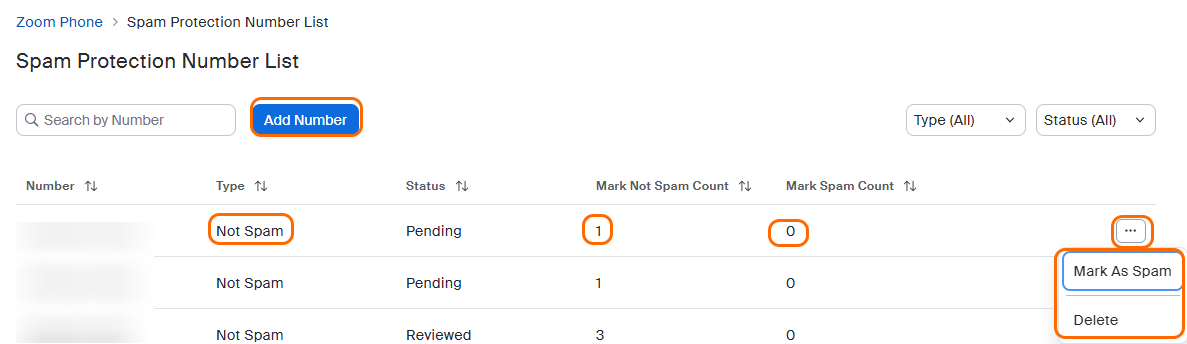
En **Configuración de la cuenta** y **Protección contra spam,** Los administradores de Zoom Phone pueden revisar la lista de números que se han marcado haciendo clic en **Administrar lista de números**.
En esa vista, los administradores pueden:
* Añadir números manualmente
* Ver tipo de número (Spam, Quizás Spam o No es spam)
* Ver las marcaciones manuales del usuario para Spam y No es spam
* Marcar números directamente como Spam o incluso eliminarlos de la lista
{% hint style="info" %}
**Nota**
Añadir números manualmente y marcarlos como No es spam es el método principal para incluir números en la lista blanca tanto para el marcado automático como para el manual de spam.
{% endhint %}
**Ejemplo de caso de uso**
* El administrador de Zoom Phone establece los umbrales de spam como se indica a continuación:
* El administrador de Zoom Phone establece las opciones de administración de llamadas de spam como se indica a continuación:
* Las llamadas de **720-555-1234** son marcadas como Spam por los usuarios ZP1 y ZP2.
* La siguiente llamada de **720-555-1234** entra al usuario ZP3 y tiene la marca de Quizás Spam, pero no se bloqueará.
* El usuario ZP3 está de acuerdo en que es Spam y la marca como Spam.
* La siguiente llamada de **720-555-1234** entra al usuario ZP4 y tiene la marca de Spam, pero no se bloqueará.
* Los usuarios ZP5 y ZP6 ahora reciben llamadas de **720-555-1234** y ven la marca de Spam, pero deciden que ahora es una llamada legítima. La marcan como No es spam y, como alcanza el umbral de 2 para No es spam, las llamadas de ese número dejarán de marcarse como Spam.
{% hint style="info" %}
**Cobertura**
* Productos de Zoom - solo ZP
* Países - Cualquiera
{% endhint %}
#### Marcado automático de spam
El marcado automático de spam de Zoom aprovecha una base de datos de spam de terceros para revisar la posible clasificación de spam de cada número. Esta configuración está habilitada solo a nivel de cuenta y está documentada en nuestro [artículo de soporte](https://support.zoom.com/hc/en/article?id=zm_kb\&sysparm_article=KB0057965).
**Habilitación**
El Marcado automático de spam se habilita de forma muy similar al Marcado manual de spam anterior. A continuación se muestran los ajustes completos de administrador dentro de Configuración de la cuenta para ayudar a ponerlo en perspectiva.
Los administradores lo habilitarán marcando **Marcar automáticamente como spam las llamadas** y luego estableciendo una sensibilidad para el nivel del filtro de spam. Los niveles de sensibilidad los determina nuestro proveedor externo y se detallan a continuación:
* **Baja sensibilidad** - solo se marcarán las llamadas que tengan una certeza definitiva de spam
* **Sensibilidad media** - solo se marcarán las llamadas que tengan una certeza moderada de spam
* **Alta sensibilidad** - solo se marcarán las llamadas que tengan una certeza fuerte de spam
Tenga en cuenta la relación inversa anterior entre **Certeza** y **Sensibilidad**.
Por ejemplo, con una sensibilidad baja, el marcado de spam solo se activará en las llamadas que tengan la mayor probabilidad de ser spam. Por lo tanto, la empresa marcará menos llamadas como spam, pero las que se marquen serán las llamadas con mayor probabilidad de ser spam. Las llamadas que sean posible spam (certeza fuerte o moderada) no se etiquetarán.
**Configuración de cómo gestionar las llamadas una vez marcadas**
{% hint style="info" %}
**Nota**
Estas configuraciones son las mismas que las anteriores, ya que se usan tanto para la configuración de Marcado manual de spam como para la de marcado automático de spam.
{% endhint %}
Luego, los administradores de Zoom Phone pueden decidir cómo gestionar las llamadas que alcanzan el umbral de spam. Las opciones son:
* Marcar sin bloquear
* Bloquear este número
* Reenviar al correo de voz/videomensaje
**Panel de spam**
Como los clientes pueden necesitar ajustar sus niveles de sensibilidad de marcado automático, Zoom ha proporcionado un panel de spam donde puede revisar las llamadas marcadas como Spam y cuántas llamadas más (o menos) se marcarían si cambia la sensibilidad.
En **Panel de control → Teléfono**, vaya a **Spam** pestaña.
Ahora puede establecer un rango de fechas de hasta 30 días y ver cuántas llamadas se han marcado como Spam o Quizás Spam y la sensibilidad actual.
En el ejemplo siguiente, no se ha marcado ninguna llamada con Baja sensibilidad.
Puede seleccionar la lista desplegable Sensibilidad y elegir una de las otras opciones para ver cómo cambiarían las marcas en las llamadas entrantes durante ese mismo rango de fechas. También hay un enlace rápido que le lleva a la Configuración de la cuenta si desea cambiarla rápidamente.
En el ejemplo siguiente, hemos seleccionado Sensibilidad media y ahora 8 llamadas de esas mismas 209 se marcarán como Quizás Spam.
Para continuar con este ejemplo, ahora establecemos la Sensibilidad en Alta y esos 8 Quizás Spam pasan a marcarse como Spam y activarían la configuración de administración de llamadas que estableció el administrador de Zoom Phone (bloquear, marcar sin bloquear o enviar al correo de voz/videomensaje).
{% hint style="info" %}
**Cobertura**
* Productos de Zoom - solo ZP
* Países - EE. UU. y Canadá
{% endhint %}
#### Filtrado de llamadas
El filtrado de llamadas ayuda a reducir las llamadas no deseadas enviando a los llamantes externos directos a un aviso que les requerirá pulsar 1 antes de conectarse con el usuario de Zoom Phone. Esta configuración puede habilitarse en los siguientes niveles:
* cuenta
* Grupo
* sitio
* usuario
* Contestadores automáticos
* Colas de llamadas
* Grupos de línea compartida
* Dispositivos de área común
El proceso completo de configuración está documentado en nuestro [artículo de soporte](https://support.zoom.com/hc/en/article?id=zm_kb\&sysparm_article=KB0077181).
**Habilitación**
El filtrado de llamadas se habilita en la sección de Política en todos los niveles mencionados anteriormente, excepto en el nivel de usuario. Esta configuración está en la sección Configuración del usuario para los usuarios de Zoom Phone, lo que permite a los usuarios (si se les proporciona acceso) modificar la configuración de filtrado de llamadas por su cuenta.
Habilitar el filtrado de llamadas no permitirá que Zoom Fax funcione para esa entidad, ya que el fax entrante no puede pulsar 1 para omitir el filtrado.
Al habilitar **Filtrado de llamadas**, se le ofrecen las siguientes opciones:
* **Indicador de filtrado de llamadas** - Use el aviso predeterminado o personalizado que escucharán los llamantes externos. Si usa un aviso personalizado, asegúrese de indicarle al llamante que pulse 1 para conectarse.
* **Excluir contactos de usuario y de la empresa** - Esto permitirá que cualquier otro usuario de Zoom Phone de su empresa que llame desde un número RTPC conocido y cualquier llamante configurado en sus Contactos externos omitan el filtrado de llamadas.
{% hint style="info" %}
**Cobertura**
* Productos de Zoom - solo ZP
* Países - Cualquiera
{% endhint %}
#### SMS
Zoom Phone amplía el Marcado manual de spam para incluir SMS, así como llamadas entrantes. Hay opciones de tratamiento independientes disponibles cuando un SMS se marca como Spam.
Además de las marcas de spam para SMS entrantes, Zoom ofrece funciones adicionales de SMS para bloquear archivos adjuntos, enlaces sospechosos, etc. El proceso completo de configuración de estas funciones se detalla en nuestro [Artículo de Soporte](https://support.zoom.com/hc/en/article?id=zm_kb\&sysparm_article=KB0069635).
**Habilitación**
Como puede ver a continuación, la configuración de Marcar spam manualmente menciona tanto llamadas como SMS.
La gestión de los SMS que provienen de números marcados como Spam es diferente de la gestión de las llamadas de voz marcadas como Spam. A continuación se muestra la configuración bajo Marcar spam manualmente para gestionar SMS de spam entrantes, que permite Marcar sin bloquear y Bloquear.
Para proporcionar seguridad adicional frente al contenido de spam, Zoom ofrece varias configuraciones de SMS que pueden ayudar a proteger sus mensajes entrantes. Estas políticas adicionales pueden configurarse a nivel de **cuenta**, **sitio**, **Grupo**, y **usuario** nivel. Aunque todas las políticas de SMS se muestran a continuación, destacaremos las que ayudan a minimizar el riesgo de mensajes de spam entrantes.
* **Permitir recibir archivos adjuntos** - Si esta casilla no está marcada, los archivos adjuntos se eliminarán de todos los mensajes SMS entrantes. El usuario final seguirá recibiendo el texto del SMS junto con una nota que indica que se eliminó un archivo adjunto.
* **Deshabilitar hipervínculos** - Marcar esta casilla proporcionará las dos opciones que se muestran a continuación y el usuario final seguirá recibiendo el texto del SMS junto con una nota de que se eliminó un hipervínculo.
* Deshabilitar todos los hipervínculos: no se permitirá ningún hipervínculo
* Deshabilitar hipervínculos si Zoom detecta contenido sospechoso: Zoom comparará el enlace con una base de datos de enlaces sospechosos conocidos y bloqueará el hipervínculo si aparece en esa base de datos.
{% hint style="info" %}
**Cobertura**
* Productos de Zoom - solo ZP
* Países - Cualquiera
{% endhint %}
### Opciones de spam saliente: conecte con confianza
Zoom tiene varios métodos para mitigar las llamadas que provienen de Zoom Phone o del centro de contacto (usuarios, colas de llamadas, marcadores, etc.) hacia la RTPC y que están marcadas como spam.
* Las opciones de mitigación de spam saliente incluyen:
* Marcados STIR/SHAKEN
* Registro de llamantes gratuitos
* Llamadas con imagen de marca y protección contra suplantación
* Registro Empresarial
* Remediación de spam
{% hint style="info" %}
**Nota**
Estas soluciones no ayudan con las marcas de spam de SMS salientes, ya que los operadores móviles las gestionan de forma diferente a las llamadas de voz.
{% endhint %}
Aunque ofrecemos varias soluciones a continuación para ayudar a mitigar que las llamadas de Zoom Phone sean marcadas como Spam por los operadores móviles, en última instancia corresponde a cada operador móvil determinar qué métricas se utilizan en su solución específica para el etiquetado de spam.
Es importante asegurarse de que sus comportamientos de llamada se ajustan a las mejores prácticas de los países y regiones a los que llama para que no se etiqueten como Spam. Si el comportamiento de llamada se asemeja a llamadas tipo spam (múltiples llamadas en períodos cortos, llamar cuando se le ha pedido que no lo haga, llamar fuera del horario comercial normal, etc.), es probable que el número sea marcado como Spam independientemente de la solución de remediación que tenga implementada.
#### marcados STIR/SHAKEN
Para cualquier llamada saliente que realice un usuario de Zoom Phone, Zoom marcará la llamada con una atestación de nivel A. Esto se traduce en una "atestación completa" o confianza en la llamada.
No hay ninguna configuración para habilitar o deshabilitar esta característica: siempre está habilitada.
Nota: Esto se aplicará a cualquier llamada Nativo de Zoom Phone en EE. UU. y Canadá. Los clientes que utilicen Conserve su operador (BYOC) deberán trabajar con su operador para asegurarse de que el nivel de atestación STIR/SHAKEN se establezca correctamente.
{% hint style="info" %}
**Cobertura**
* Productos de Zoom - ZP y ZCC
* Países - EE. UU. y Canadá
{% endhint %}
#### Registro de llamantes gratuitos
Cada operador móvil tiene distintos recursos que utiliza para determinar si las llamadas entrantes a sus teléfonos móviles son Spam. Debido a la variedad de fuentes, puede resultar difícil asegurarse de que los números de su empresa no se marquen como Spam en todos los operadores móviles a los que llama en una región determinada.
En nuestro artículo de soporte describimos enlaces a distintos operadores y servicios de bases de datos de spam, pero uno de los mejores recursos para EE. UU. y Canadá es el Registro de llamantes gratuitos. [Artículo de Soporte](https://support.zoom.com/hc/en/article?id=zm_kb\&sysparm_article=KB0062095), pero uno de los mejores recursos para EE. UU. y Canadá es el Registro de llamantes gratuitos.
Registrar sus números a través de este recurso de terceros compartirá esos datos con los tres "proveedores de protección de llamadas" que utilizan los tres principales operadores móviles de EE. UU./Canadá (Verizon, AT\&T y T-Mobile). El registro es gratuito, pero requiere cierto trabajo manual por parte del cliente, con revisiones trimestrales para asegurarse de que los números sigan vinculados a su negocio.
{% hint style="success" %}
**Cobertura**
* Productos de Zoom - ZP y ZCC
* Países - EE. UU. y Canadá
{% endhint %}
#### Llamadas con imagen de marca y protección contra suplantación
Zoom se ha asociado con TransUnion y First Orion para ofrecer Llamadas con imagen de marca y protección contra suplantación. A continuación describimos cómo funcionan estas soluciones, pero la configuración completa está cubierta en nuestro [Artículo de Soporte](https://support.zoom.com/hc/en/article?id=zm_kb\&sysparm_article=KB0081495).
Empecemos por explicar qué son **Llamadas con marca** y **Protección contra suplantación** y por qué podría quererlas.
**Llamadas con marca**
Esto permite que la imagen de marca de la empresa aparezca en los teléfonos móviles de los clientes cuando les llama desde un número de Zoom Phone habilitado. La imagen de marca incluye:
* Logotipo de la empresa/Organización
* Motivo de la llamada (estático)
A continuación se muestra una imagen de ejemplo de cómo aparecerá esto en el teléfono móvil de un cliente.
**Protección contra suplantación**
Este servicio ayudará a detectar y bloquear llamadas falsificadas al teléfono móvil de un cliente. En resumen, si un atacante realiza una llamada al teléfono móvil de un cliente y suplanta su número protegido, la Protección contra suplantación la bloqueará en el lado del operador móvil para que el cliente no reciba esa llamada.
Cuando se realice su llamada desde el número protegido, el cliente también verá una marca de Verificado en la llamada. Puede ver esa marca en la imagen anterior, pero a continuación se señala:
**Habilitación**
Entremos en más detalle sobre cómo funciona esto y los requisitos para configurarlo.
Nuestros socios actuales para Llamadas con imagen de marca y Protección contra suplantación han trabajado directamente con los operadores móviles para prestar su servicio cuando las llamadas llegan a esos operadores. Por ello, es fundamental que el cliente determine qué socio ofrece cobertura para los países y operadores móviles a los que más llama.
A continuación hay enlaces a nuestros socios actuales de Llamadas con imagen de marca y Protección contra suplantación:
* [La asociación de TransUnion y Zoom](https://partner.zoom.com/solutions/transunion/)
* [La asociación de First Orion y Zoom](https://partner.zoom.com/solutions/first-orion/)
Los clientes deberán ponerse en contacto con uno de los socios anteriores, configurar una cuenta, facturación, etc., antes de comenzar la configuración en el lado de Zoom. La configuración de Zoom consta de un paso:
* Identificar qué números deben aprovechar las Llamadas con imagen de marca y la Protección contra suplantación
Cuando Zoom realiza una llamada saliente desde un número de teléfono habilitado para Imagen de marca de llamadas, utilizamos una API hacia el socio de Imagen de marca de llamadas que comunica la información de la llamada al operador móvil compatible.
A continuación se muestra un gráfico que presenta el recorrido de la API, que es independiente de la llamada RTPC estándar a ese mismo teléfono móvil.
La Protección contra suplantación depende completamente de la integración del socio de Imagen de marca de llamadas con cada operador móvil para verificar si una llamada procede de la fuente compatible de Zoom Phone antes de permitir que continúe hacia el teléfono móvil.
A continuación se muestran los pasos necesarios para habilitar Llamadas con imagen de marca y Protección contra suplantación:
1. Configure Llamadas con imagen de marca y Protección contra suplantación con un socio de Zoom compatible
2. En el portal web de Zoom, vaya a **Gestión de números** → **Números de teléfono**
1. Para configurar un número, busque el número y haga clic en él para ir a la pestaña de configuración; luego seleccione el proveedor correcto en **Autenticación de llamada** sección.
2. Para configurar varios números, seleccione los números individuales en los que desea habilitar Llamadas con imagen de marca y Protección contra suplantación y elija el proveedor en la lista desplegable de Autenticación de llamada.
{% hint style="info" %}
**Cobertura**
* Productos de Zoom - ZP y ZCC
* Países: dependen de la lista de países compatibles del tercero.
{% endhint %}
#### Registro Empresarial
Zoom ahora ofrece a los clientes la posibilidad de registrar sus números de Zoom Phone con la información de su empresa y los fines de las llamadas en un servicio de terceros que luego compartirá esa información con los principales operadores móviles de EE. UU./Canadá. Este servicio funciona para:
* números Nativo de Zoom Phone
* números Conserve su operador (BYOC)
* números Provider Exchange
Una vez registrados, los operadores compatibles tendrán mayor confianza en las llamadas procedentes de esos números.
Zoom mantendrá automáticamente actualizada la lista registrada a medida que añada y elimine números compatibles de su cuenta de Zoom.
Nota: Este servicio ayudará a que los operadores móviles confíen en las llamadas y les proporcionará información sobre la probabilidad de que se marquen como Spam, pero no ofrece una forma de resolver un número que haya sido señalado como Spam.
Zoom también proporcionará un panel de reputación de números para mostrar la reputación de spam de cada número registrado una vez que se complete el Registro Empresarial. A continuación se muestra un ejemplo del panel de control que se puede encontrar en **Gestión de números** → **Reputación del número**.
A continuación se muestran las definiciones clave del panel:
* **Estado del registro** - Confirma que el número está registrado con nuestro servicio de terceros. Los números fallidos pueden producirse si tiene números internacionales que no están cubiertos o números BYOC que no sean números E.164 capaces de RTPC.
* **Clasificación de probabilidad de spam** - Muestra la probabilidad de que un número sea etiquetado como spam cuando realice una llamada saliente.
* No marcado: no se espera que una llamada sea marcada como Spam
* Bajo: baja probabilidad de que la llamada se marque como spam
* Marcada: es muy probable que la llamada se marque como spam
* **Antigüedad** - ¿Qué tan establecidos están los números? El establecimiento del número está vinculado al tiempo que lleva registrado y al tiempo que ha habido actividad en ese número.
* **Conexión** - ¿Los destinatarios suelen elegir contestar las llamadas de este número?
* **Interacción** - Una vez que han contestado la llamada, ¿los destinatarios permanecen conectados a la llamada?
* **Sentimiento** - ¿Los destinatarios tienden a marcar, denunciar o bloquear las llamadas de este número?
**Habilitación**
Habilitar este servicio solo requiere unos pocos pasos.
* Los Clientes deberán tener el **SKU de registro de spam Empresarial** agregado a su cuenta. Esta es una tarifa mensual de lista de $50 que cubrirá el registro de toda la cuenta, independientemente de la cantidad de Números de teléfono que tenga su cuenta.
Con la plataforma de operadores de Zoom, todos los números de Zoom Phone (incluido Zoom Auto Dialer) y del centro de contacto de Zoom están en una sola plataforma, por lo que el cargo mensual cubrirá todos los números utilizados para ambos productos.
* Registre su empresa: esto proporcionará detalles sobre su empresa que nuestro servicio de registro de spam de terceros utilizará para compartir con los operadores de telefonía móvil.
* Vaya a **Gestión de números** → **Reputación del número**
* Haga clic en **Registre su empresa**
* Introduzca información específica de la empresa, como el nombre comercial público y la dirección, el Contacto (POC) individual, el número DUNS/EIN (Opcional) y el sitio web de la empresa.
Eso es todo. En 24–48 horas, se aceptará su registro y los números se registrarán con nuestro servicio de registro de spam de terceros.
{% hint style="info" %}
**Nota**
* El Panel de control de reputación de números puede tardar entre 2 y 4 semanas en completarse y no proporciona información en tiempo real, ya que requiere tráfico de llamadas para generar calificaciones.
* Los números con un volumen mensual de llamadas muy bajo no completarán todos los campos en el panel de reputación de números, ya que no hay suficiente información para generar las calificaciones.
{% endhint %}
{% hint style="info" %}
**Cobertura**
* Productos de Zoom - ZP y ZCC
* Países - EE. UU. y Canadá
{% endhint %}
#### Remediación de spam
La Características de corrección de etiquetas de spam permite a los clientes administrar eficazmente los indicadores de spam asociados con sus Números de teléfono. Esto incluye las siguientes dos características:
* Corrección automática de spam para números supervisados
* Alertas integradas cuando se detecta una etiqueta de spam en un número
A continuación, describiremos algunos detalles sobre las Soluciones de corrección de spam, pero la configuración completa se explica en nuestro [Artículo de Soporte](https://support.zoom.com/hc/en/article?id=zm_kb\&sysparm_article=KB0080575).
**Qué es la corrección de spam**
La corrección de spam es una solución que Zoom ofrece con nuestros socios para supervisar activamente los números seleccionados de Zoom Phone con los principales operadores de telefonía móvil de EE. UU. y comprobar si están etiquetados como spam. Si este servicio detecta que un número supervisado está etiquetado como spam, trabajará activamente para resolver esa marca en nombre del cliente con el operador específico.
La corrección de spam puede tardar hasta una semana en resolverse. Al igual que con todas las soluciones de spam Salientes, es importante que los comportamientos de llamada no parezcan spam; de lo contrario, los operadores de telefonía móvil continuarán marcando el número como spam.
Es importante comprender algunos detalles clave sobre la corrección de spam para garantizar que obtenga el máximo provecho de esta solución:
* La corrección de spam se asigna y se cobra por número.
* La mayoría de los clientes habilitarán la corrección de spam solo en números clave, como los números del contestador automático del sitio principal o de la cola de llamadas. También se utiliza con frecuencia para grupos de números tanto de ZP Auto Dialer como de ZCC Dialer.
* Los cargos mensuales se deducirán de su compromiso de audio existente (para ZP o ZCC) y corresponderán al máximo total de números configurados para la corrección durante ese mes.
* Si los números se asignan a ZP, se tomarán del compromiso de audio de ZP y cualquier excedente se aplicará a su Facturación de pago por uso (PAYG)
* Si los números se asignan a ZCC, se tomarán del compromiso de audio de ZCC y cualquier excedente se aplicará a su Facturación de pago por uso (PAYG)
{% hint style="success" %}
**Ejemplo de Facturación:**
* El 1 de enero, tiene:
* 5 números de Zoom Phone configurados para la corrección de spam
* 6 números del centro de contacto de Zoom configurados para la corrección de spam
* El 18 de enero, realizó los siguientes cambios:
* Agregó 3 números de Zoom Phone y eliminó 1 número de ZP de la corrección de spam
* Agregó 1 número del centro de contacto de Zoom a la corrección de spam
* En enero, se le facturará:
* Del compromiso de audio de Zoom Phone:
* 8 números en total
* Comenzó el mes con 5 y agregó 3, lo que alcanzó un máximo de 8 números, aunque se eliminó 1.
* Si no cambia nada para Zoom Phone en febrero, se le cobrarán 7 números en adelante
* Del compromiso de audio de ZCC:
* 7 números en total
* Comenzó el mes con 6 y agregó 1, lo que alcanzó un máximo de 7 números durante el mes.
{% endhint %}
**Habilitación**
Nuestro [Artículo de Soporte de Zoom](https://support.zoom.com/hc/en/article?id=zm_kb\&sysparm_article=KB0080575) detalla cada paso del proceso de configuración, por lo que no repetiremos esa información aquí. A grandes rasgos, estos son los pasos que debe seguir para Habilitar la corrección de spam:
* Obtenga el SKU de supervisión y corrección de spam agregado a su cuenta
* Inscríbase en la corrección de spam (2–4 días hábiles)
* Esto requerirá el nombre y la dirección de su empresa, el sitio web, el EIN/DUNS (Opcional), la cantidad estimada de llamadas mensuales para la lista de números corregidos y un Contacto (POC).
* Los Clientes deben aceptar varios requisitos regulatorios relacionados con las llamadas de spam, como cumplir con la Ley de Protección al Consumidor Telefónico (TCPA), respetar las solicitudes de cancelación de suscripción, no proporcionar información engañosa, etc.
* Habilitar la supervisión de spam en uno o más números
**Supervisión**
Los usuarios pueden supervisar el estado actual de la corrección de spam en el portal web de Zoom, en **Gestión de números** → **Números de teléfono**. Cuando los números se hayan registrado con la corrección de spam, aparecerá un nuevo icono en la columna Capacidad de la lista de números y también aparecerá dentro de los detalles del número.
Los tres iconos se detallan a continuación con su definición.
{% hint style="info" %}
**Cobertura**
* Productos de Zoom - ZP y ZCC
* Países: EE. UU.
{% endhint %}
---
# Agent Instructions
This documentation is published with GitBook. GitBook is the documentation platform designed so that both humans and AI agents can read, navigate, and reason over technical content effectively. Learn more at gitbook.com.
## Querying This Documentation
If you need additional information that is not directly available in this page, you can query the documentation dynamically by asking a question.
Perform an HTTP GET request on the current page URL with the `ask` query parameter, and the optional `goal` query parameter:
```
GET https://library.zoom.com/technical-library/es/zoom-workplace/zoom-phone/expert-insights/zoom-phone-and-contact-center-spam-solutions.md?ask=&goal=
```
`ask` is the immediate question: it should be specific, self-contained, and written in natural language.
`goal` is optional and describes the broader end goal you are ultimately trying to accomplish on behalf of the user. GitBook uses it to tailor the answer towards what is most useful for that goal.
The response will contain a direct answer to the question and relevant excerpts and sources from the documentation.
Use this mechanism when the answer is not explicitly present in the current page, you need clarification or additional context, or you want to retrieve related documentation sections.