# Marcador automático de Zoom

## Introducción

Zoom Auto Dialer es una herramienta de llamadas salientes inteligente e integrada, diseñada específicamente para los equipos modernos de Ventas y alcance. Construido como un add-on nativo de Zoom Phone, elimina la fragmentación del flujo de trabajo y las ineficiencias que afectan los procesos actuales de Ventas y de llamadas.\
\
Nuestra solución permite que los representantes de Ventas, Soporte, servicios y alcance se enfoquen en lo que más importa: conversaciones significativas con clientes potenciales y contactos, en lugar de perder tiempo en configuraciones técnicas y procesos manuales. Zoom Auto Dialer incluye:

* Marcación secuencial automatizada
* Dejar correo de voz inteligente
* Resúmenes generados por IA
* Historial, notas y disposiciones de contacto
* Correo electrónico y programación integrados
* Integraciones con terceros e importaciones de CSV para listas de llamadas

Esta guía ayudará a los administradores de Zoom Phone a comprender la configuración general y las opciones de configuración para tomar la mejor decisión para sus necesidades comerciales. Los artículos de Soporte de Zoom ya detallan los pasos específicos de configuración, por lo que esta guía hará referencia a esos artículos de soporte con un enfoque en guías y sugerencias para ayudar con las opciones de configuración.

**Cubierto en este artículo:**

* Configuración de Zoom Auto Dialer
* Listas de llamadas y prospectos
  * CSV
  * Salesforce
  * Outreach
  * HubSpot
  * API
* Experiencia del usuario final
* Informes

Al final de cada sección, se incluye un breve video para demostrar lo que se cubrió en la sección.

## Configuración de Zoom Auto Dialer

¡Zoom Auto Dialer puede configurarse y empezar a usarse en tan solo unos minutos! Como se mencionó anteriormente, no repasaremos todas las configuraciones disponibles en este artículo, pero hablaremos del proceso general con referencias a artículos de Soporte relevantes si desea profundizar en cada configuración. Aunque abordaremos muchas de las opciones que puede configurar para los usuarios de su Auto Dialer, tenga en cuenta que las configuraciones predeterminadas permitirán a los usuarios importar listas de llamadas y comenzar a marcar de inmediato. Las opciones de configuración le permiten ser tan detallado, o no, como desee para su Organización. Un aspecto clave a tener en cuenta durante toda esta configuración es que Zoom Auto Dialer funciona con Zoom Phone para realizar llamadas. Deberá asegurarse de que Zoom Phone esté configurado y funcione para los usuarios antes de añadir Zoom Auto Dialer. Las reglas y políticas de marcado de Zoom Phone (como la grabación de llamadas) se aprovechan para cada llamada. Si a un usuario no se le permite llamar a determinados países o tiene habilitada la grabación de llamadas con un aviso legal en Zoom Phone, Auto Dialer seguirá esas mismas reglas y políticas.

#### Licencias

Primero tendrás que añadir licencias de Zoom Auto Dialer a los usuarios de Zoom Phone. El tipo de licencia de Zoom Auto Dialer (región y ilimitada/medida) debe coincidir con el tipo de licencia de Zoom Phone. A continuación, se muestra una tabla de referencia rápida para emparejar Zoom Auto Dialer con las licencias de Phone.

| Licencia de Zoom Phone (ZP)      | Licencia de Zoom Auto Dialer                                   |
| -------------------------------- | -------------------------------------------------------------- |
| ZP Pro (BYOC o llamadas medidas) | Zoom Auto Dialer                                               |
| ZP US/CA medida                  | Zoom Auto Dialer                                               |
| ZP Japón medida                  | Zoom Auto Dialer                                               |
| ZP Reino Unido/Irlanda medida    | Zoom Auto Dialer (finales del T1 de 2026)                      |
| ZP AU/NZ por consumo             | Zoom Auto Dialer (finales del T1 de 2026)                      |
| ZP US/CA ilimitado               | Zoom Marcador automático US/CA ilimitado                       |
| ZP Japón ilimitado               | Zoom Marcador automático JP ilimitado                          |
| ZP Reino Unido/Irlanda ilimitado | Zoom Marcador automático US/IR ilimitado (marzo/abril de 2026) |
| ZP AU/NZ ilimitado               | Zoom Marcador automático AU/NZ ilimitado (marzo/abril de 2026) |

En resumen, el **Zoom Auto Dialer** la licencia coincidirá con cualquier plan de llamadas medido o BYOC, mientras que cada Plan de Llamadas Ilimitadas regional tendrá licencias de Auto Dialer únicas. Zoom también ofrece un Paquete combinado llamado: **EE. UU./CA** **Auto Dialer Plus**, que agrupa las siguientes licencias juntas.

* Zoom Phone US/CA Ilimitado
* 10 licencias de número de Zoom Phone US/CA
* Zoom Marcador automático US/CA ilimitado
* Zoom Scheduler
* Zoom Revenue Accelerator
* Zoom Clips

**NOTA:** en el primer trimestre de 2026, Auto Dialer Plus también estará Disponible para el mercado de Japón, sustituyendo las licencias de EE. UU./CA anteriores por licencias de Japón.

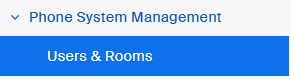
Una vez que tenga las licencias correctas, simplemente añádalas al usuario de Zoom Phone. Esto se puede hacer yendo a **sistema de telefonía Management → Users & Rooms** y añadiéndolas en bloque o individualmente.

<div data-with-frame="true"><img src="/files/cd2a55e08f87d8b286cef868369c3fcb2051a83a" alt=""></div>

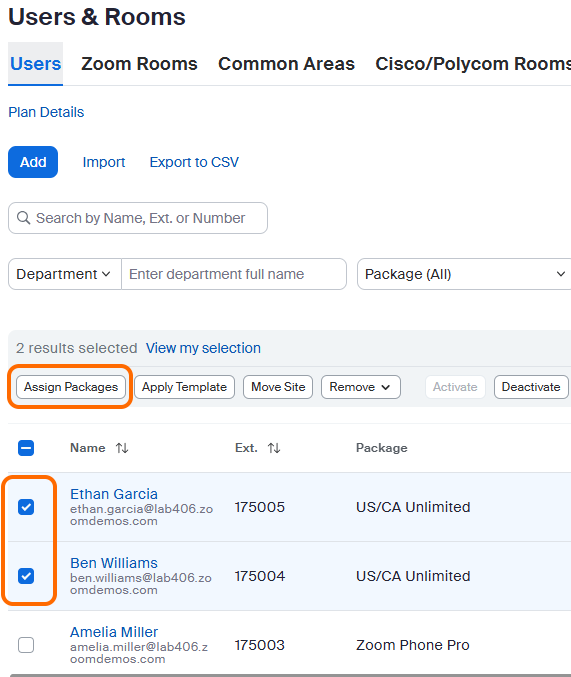
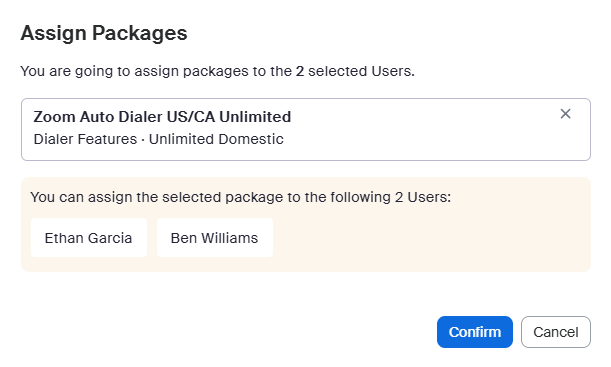
* **Masivo** - Seleccione varios usuarios de Zoom Phone, **Asignar paquetes**, y luego seleccione la licencia correcta de Auto Dialer y pulse Confirmar.

<div data-with-frame="true"><img src="/files/66018fa8578842978ee856438582ea5cea1a188d" alt=""></div>

<div data-with-frame="true"><img src="/files/5497289ed168bac5936126047ac39e548b2dbb10" alt=""></div>

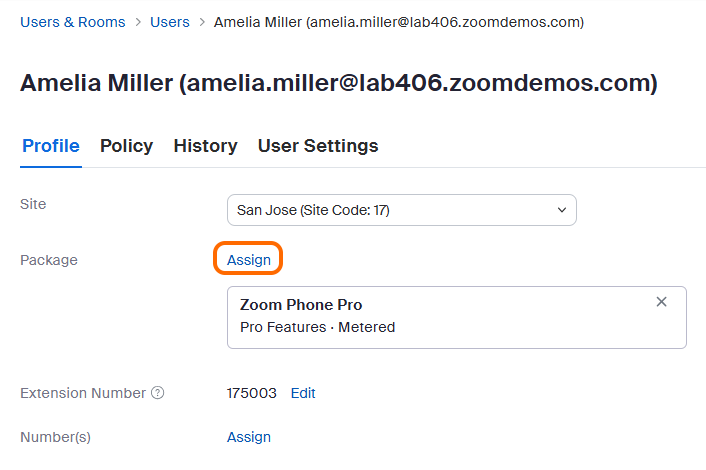
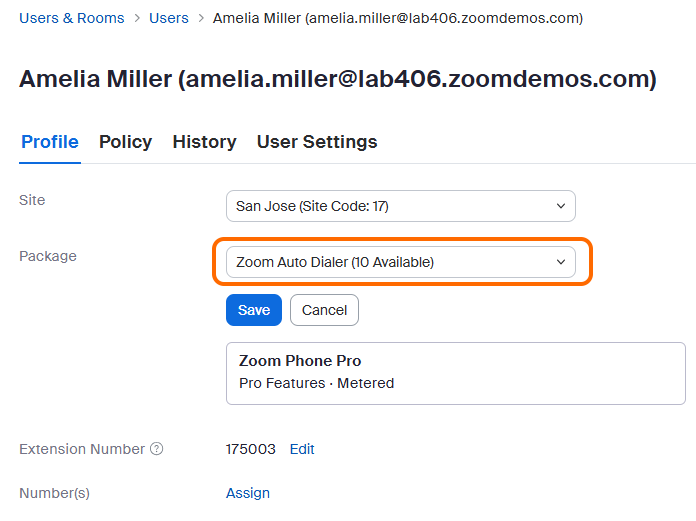
* **Individualmente** - Abra el usuario específico de Zoom Phone, haga clic en **Asignar**, seleccione la licencia correcta de Auto Dialer y pulse Guardar.

<div data-with-frame="true"><img src="/files/dcc18329dcc9ae40a1181b56d211f7824a807618" alt=""></div>

<div data-with-frame="true"><img src="/files/9b71a19dfda1d9b3cc42965c147738d142d0a9df" alt=""></div>

#### Configure Configuración predeterminada

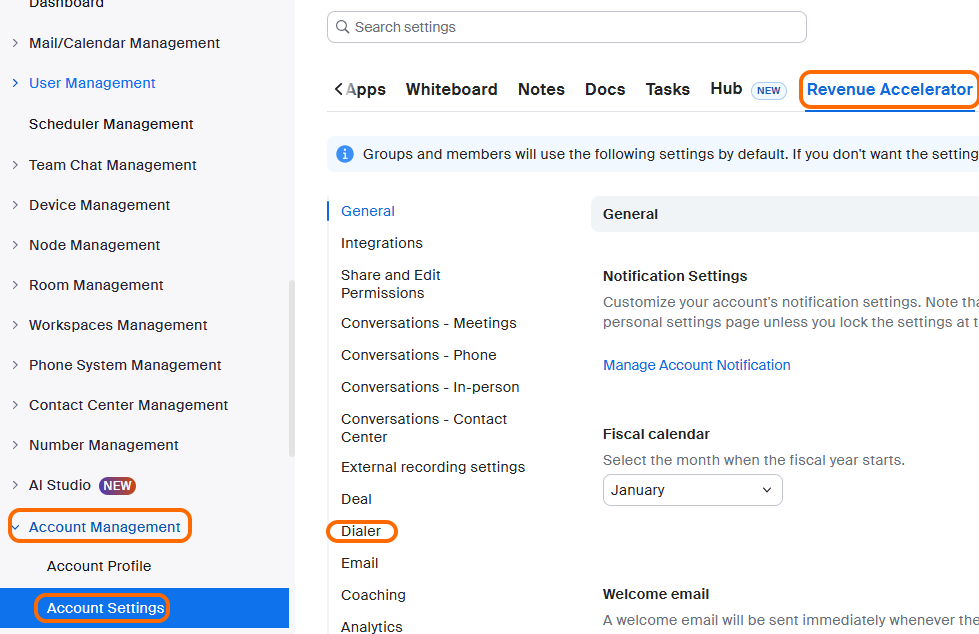
Es posible que los administradores quieran personalizar algunas de las configuraciones predeterminadas de Auto Dialer para que los usuarios no tengan que configurarlas individualmente, pero la configuración predeterminada permitirá a sus usuarios crear listas de llamadas y empezar a llamar de inmediato. Navegue a **Administración de la cuenta** → **Configuración de la cuenta** y luego seleccione la pestaña **Revenue Accelerator** . Después puede hacer clic en **Dialer** para ir directamente a la configuración específica de Auto Dialer. (Puede haber menos opciones según si tiene licencias adicionales para Zoom Revenue Accelerator; siempre es estupendo tenerlo, pero no es necesario para Auto Dialer). Muchos elementos de la configuración tienen el icono **LOCK** . Si bloquea esas configuraciones, los usuarios finales no podrán cambiarlas.

<div data-with-frame="true"><img src="/files/fd625e25658e57d99e9089a5ab86fb9da2e1b4af" alt=""></div>

Aquí tiene algunas notas sobre cada una de las configuraciones disponibles para ayudarle a decidir cuál puede ser la mejor para su organización.

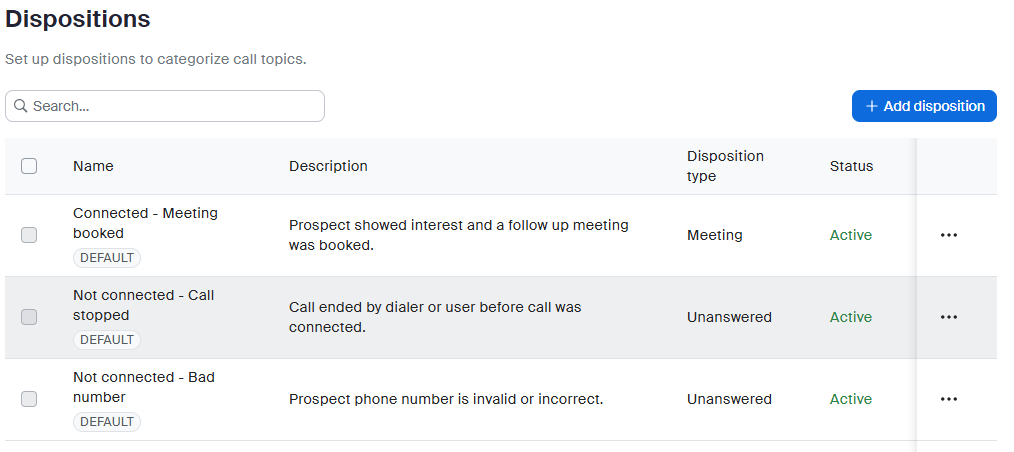
* **Dispositions** - Las disposiciones predeterminadas (Conectado, Sin respuesta, Ocupado, etc.) funcionan muy bien para la mayoría de los equipos. Considere añadir disposiciones personalizadas si su proceso de ventas tiene resultados únicos, como 'Demo programada' o 'Requiere revisión técnica', que ayuden a su equipo a hacer un seguimiento de lo que más importa para su negocio.

<div data-with-frame="true"><img src="/files/0c0b10c8c1eca5390617ace7e53875a6c9f91a57" alt=""></div>

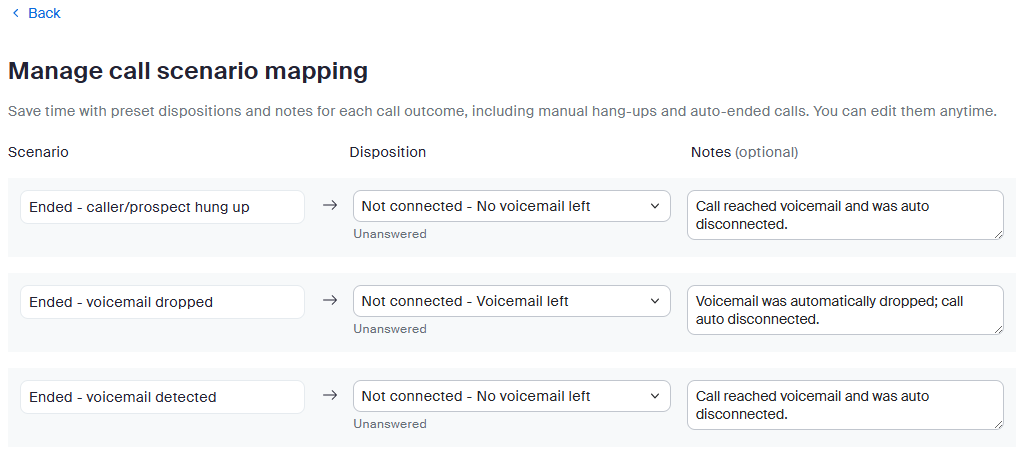
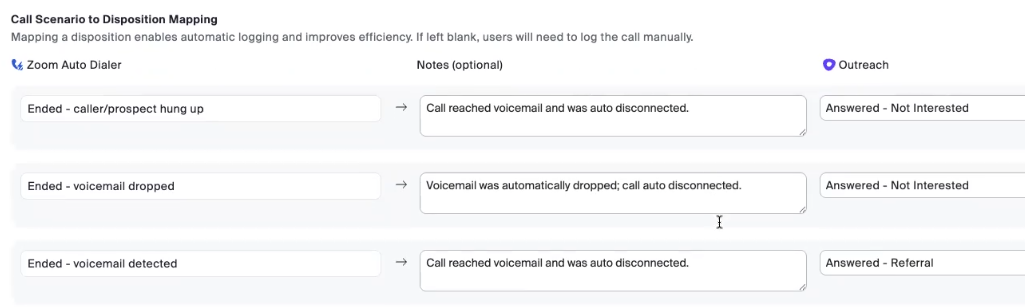
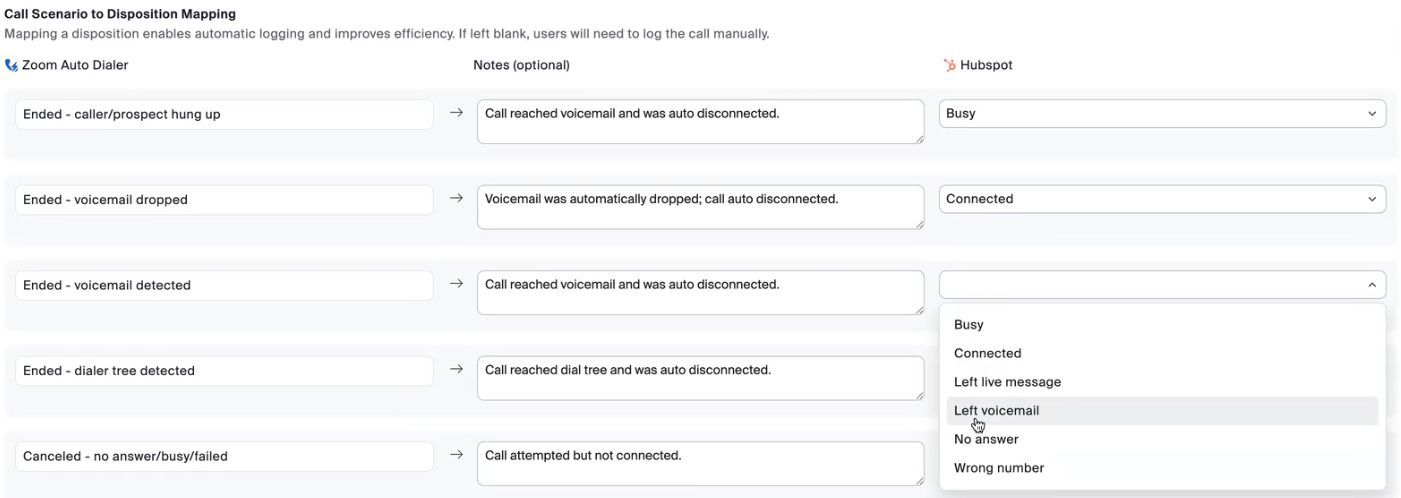
* **Asignación de escenarios de llamada** - La asignación de escenarios de llamada ahorra muchísimo tiempo. Cuando las llamadas van al correo de voz o reciben una señal de ocupado, Auto Dialer puede etiquetarlas automáticamente y añadir notas, para que sus representantes no pierdan tiempo introduciendo datos manualmente. La mayoría de los equipos empiezan con los valores predeterminados y los ajustan después de una o dos semanas de uso real.
<div data-with-frame="true"><img src="/files/41dfb150bab0e8ff38da946cfa9962e68af55f6e" alt=""></div>

**Configuración que afecta a la velocidad de marcado**

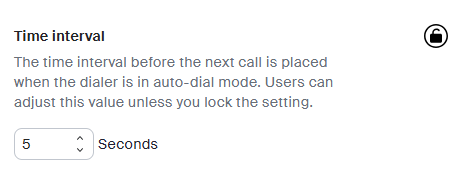
* **Intervalo de tiempo** - Cuando se usa el marcado Secuencial (llamando a más de 1 prospecto a la vez), esto indica con qué rapidez pasar a la siguiente llamada (0–20 segundos). Empiece con 3–5 segundos para dar a los representantes un momento para respirar entre llamadas.

<div data-with-frame="true"><img src="/files/4560f0ef2e4f49772ca5d2638dc4b18b039371c7" alt=""></div>

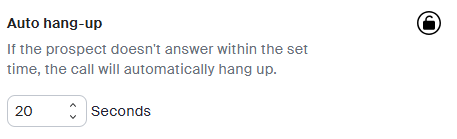
* **Colgar automáticamente** - Cuando una llamada está sonando y no se responde, cuánto tiempo esperar antes de colgar. Recuerde: 6 segundos ≈ 1 timbre en EE. UU.

<div data-with-frame="true"><img src="/files/02c9043c183fa0c9e9a4ea78261cfa1eaa9e47a9" alt=""></div>

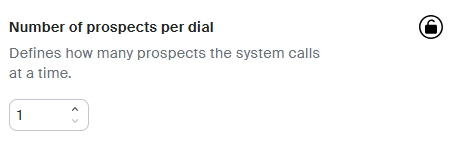
* **Número de prospectos por marcado** - ¡Esta es su configuración de potencia! Establézcala en 1 para una llamada a la vez o en 2-4 para campañas de gran volumen en las que la velocidad importa. El valor máximo es 4, ya que ese es el número máximo de llamadas simultáneas que puede tener un usuario de Zoom Phone.

<div data-with-frame="true"><img src="/files/25722fd97444899080186e99c656bf1b668259d0" alt=""></div>

* **Configuración que ayuda con el cumplimiento**
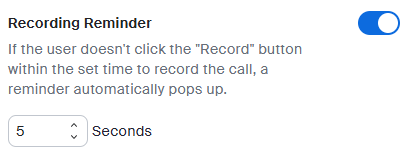
  * **Recordatorio de grabación** - Indica a los representantes que empiecen a grabar después de X segundos, dándoles tiempo para notificar primero al cliente. El rango es de 0 a cualquier número de segundos que desee.

<div data-with-frame="true"><img src="/files/c3a4eccd3e2d5130ce797a7621390d03fba67fe8" alt=""></div>

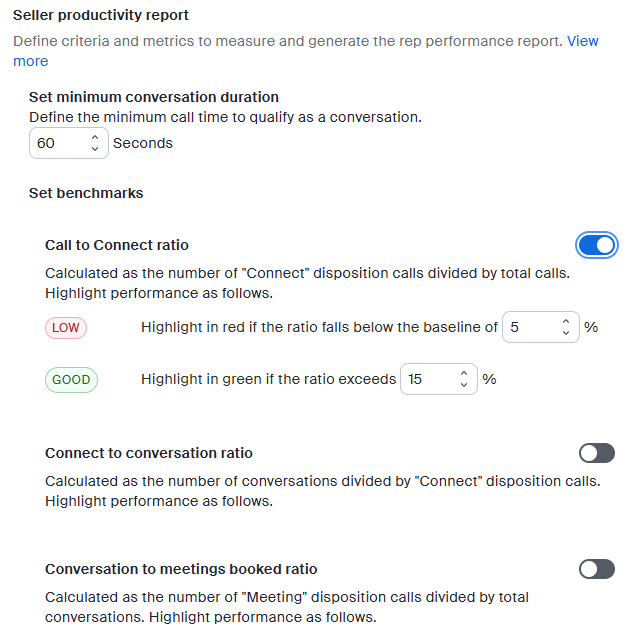
* **Informe de productividad del vendedor** - Esta configuración establece cómo se gestionará la generación de informes. Cada interruptor, cuando está habilitado, proporciona un umbral para activar las etiquetas de **Bajo** y **Bueno** en los informes. Esto le ayudará a ver rápidamente si los usuarios de Zoom Auto Dialer están alcanzando sus objetivos al consultar el informe. Consulte el artículo de soporte a continuación si desea profundizar en cada elemento.

<div data-with-frame="true"><img src="/files/874f05c194f706eb0468bf8b0f6c08177eed31d8" alt=""></div>

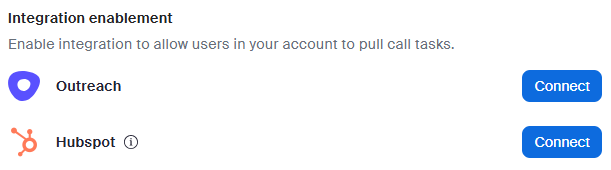
* **Activación de integraciones** - Esta sección puede estar presente o no según si tiene una integración específica habilitada. Permite conectarse a un tercero a nivel de cuenta. No todas las Integraciones tienen esta herramienta de conexión a nivel de cuenta.

<div data-with-frame="true"><img src="/files/b8d4a64a2f7c4865a74400288ed742cebe98660a" alt=""></div>

Consulte nuestro [Artículo de soporte - Gestión de la configuración de la cuenta de Zoom Auto Dialer](https://support.zoom.com/hc/en/article?id=zm_kb\&sysparm_article=KB0079171) si desea obtener detalles adicionales sobre cualquier configuración.

#### Configuración de un grupo de números para marcación local

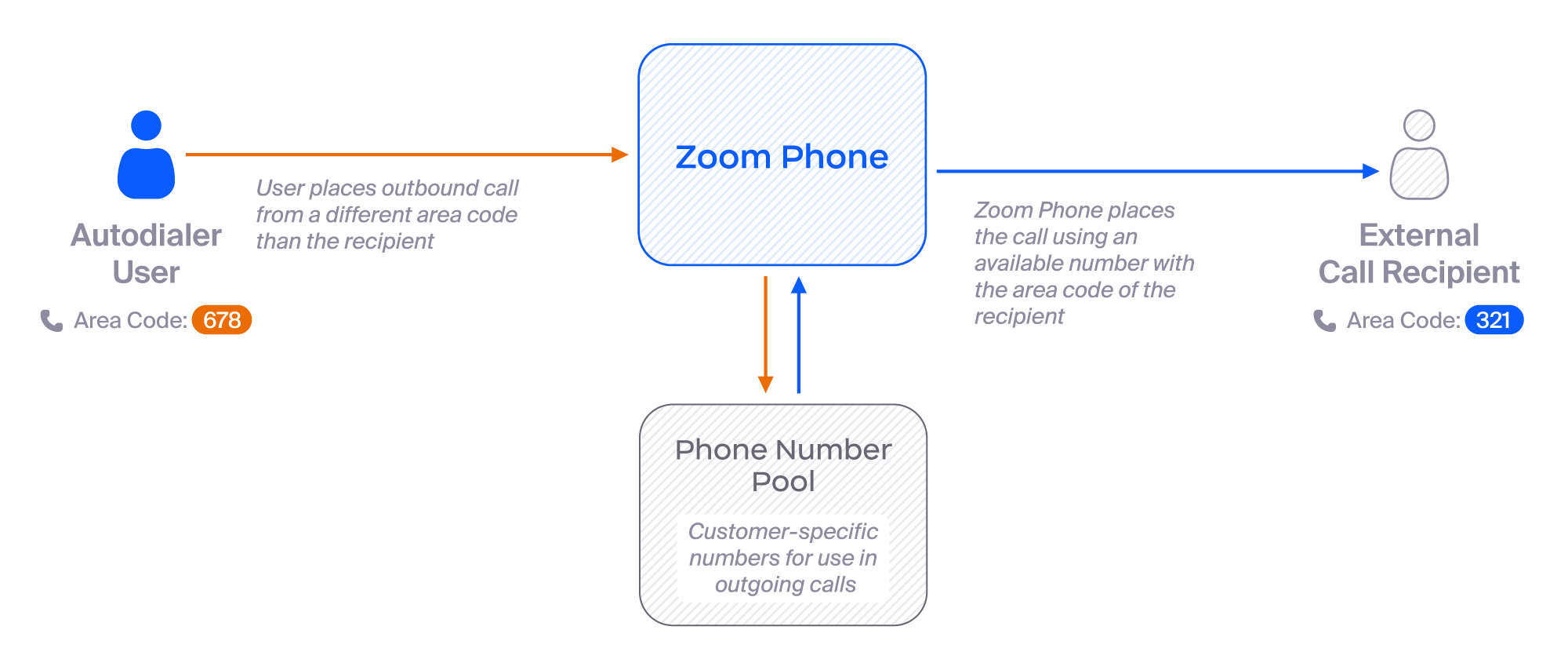
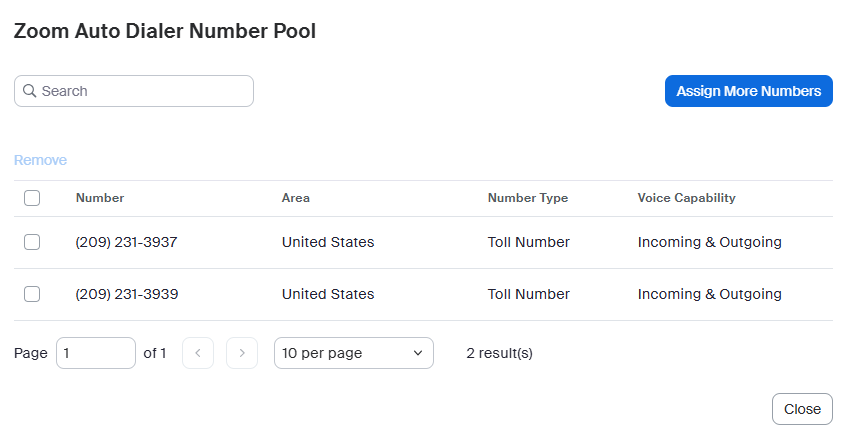
Zoom Auto Dialer tiene una increíble Características llamada **Marcación local**. Local Dial le permite crear un grupo de números de Zoom Phone que pueden ser utilizados por todos los usuarios de Auto Dialer. Luego, cuando el usuario de Auto Dialer realiza una llamada Salientes, Local Dial intentará encontrar un número con el mismo código de área que el número del destinatario y usarlo como ID de llamada para esa llamada. ¡Esto hace que la llamada parezca más local!

<div data-with-frame="true"><img src="/files/d1e78085a8ef30f7e0329d180cd4db468f21221c" alt=""></div>

Además de las llamadas Salientes, Local Dial también ofrece la capacidad de gestionar las devoluciones de llamada del cliente (destinatario) y cómo enroutarlas. Aquí está la configuración a alto nivel:

* Navegue a **Administración de la cuenta** → **Configuración de la cuenta** y luego seleccione la pestaña **Zoom Phone** pestaña.
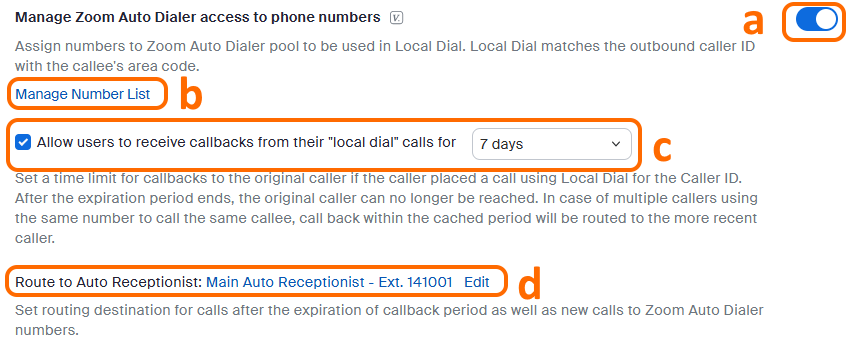
* Desplácese hacia abajo (o busque) **Gestionar el Acceso de Zoom Auto Dialer a los números de teléfono.**
* En esta sección, puede:
  1. Habilitar Local Dial.
  2. Gestionar la lista de números: los números Mostrarán cualquier número de Zoom Phone no asignado. Si se necesitan números adicionales, utilizará el mismo proceso de Zoom Phone *y* de licencias de números como si estuviera obteniendo números para Añadirlos a un usuario de Zoom Phone.
  3. Permitir devoluciones de llamada al usuario de Auto Dialer (coincide el ID de llamada del destinatario con el usuario de Auto Dialer que realizó la llamada).
  4. Dónde enrutar las llamadas si está fuera del plazo de devolución de llamada. Esto también se aplica si alguien llama y no coincide con el ID de llamada.

<div data-with-frame="true"><img src="/files/0c96dc573344e433868a33f0e2b0bb05dba41429" alt=""></div>

<div data-with-frame="true"><img src="/files/b2204b3b7e43390a502a1a6375439c389593d03c" alt=""></div>

#### Integrar con correo y calendario

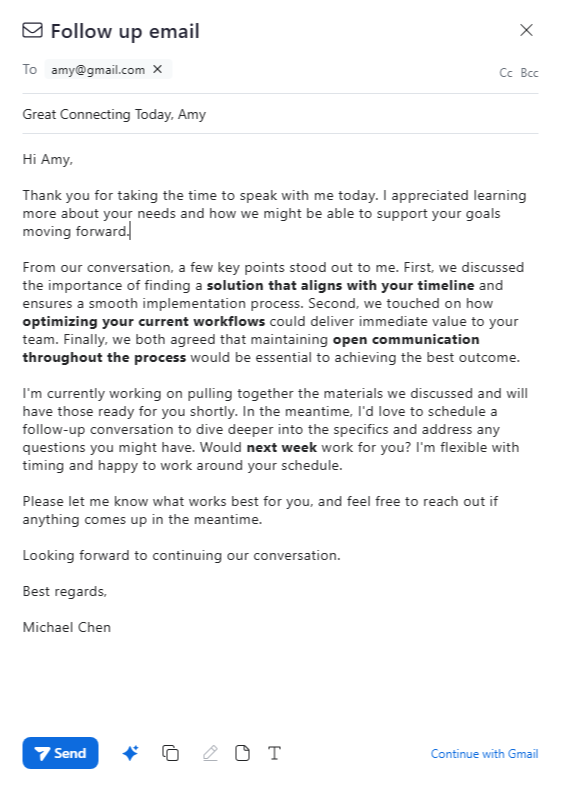
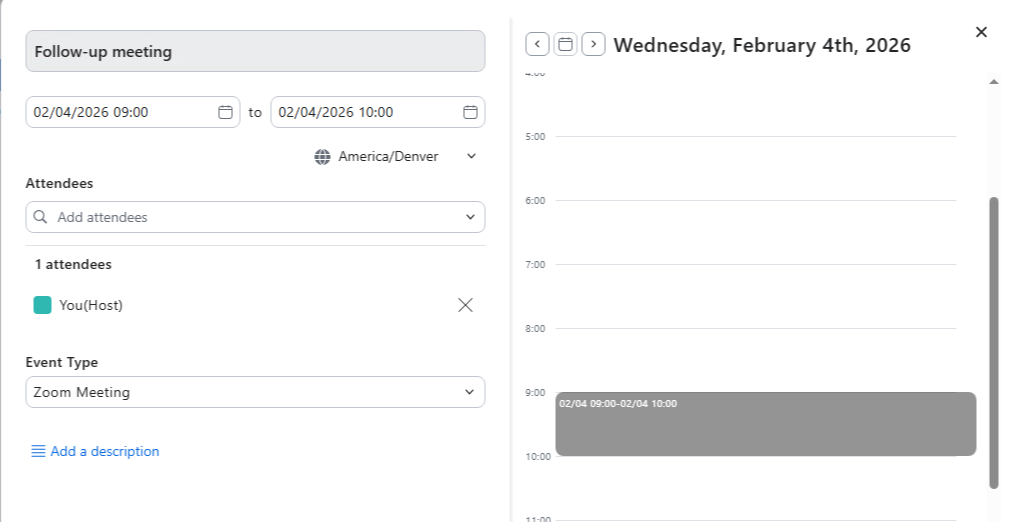
Otro beneficio de Auto Dialer es la capacidad de enviar rápidamente correos electrónicos a contactos y Programar reuniones de seguimiento. Esto se hace directamente desde la ventana de llamada en Auto Dialer para evitar que los usuarios tengan que Alternar entre diferentes Windows.

<div data-with-frame="true"><img src="/files/b0a3127637621d350a096d11156434d172968e8f" alt=""></div>

Consulte [Artículo de Soporte - Configuración de la Integraciones de correo electrónico de Revenue Accelerator](https://support.zoom.com/hc/en/article?id=zm_kb\&sysparm_article=KB0058880) para obtener detalles sobre cómo vincular su correo electrónico y calendarios a Auto Dialer (mismo proceso utilizado para vincularlo al Revenue Accelerator completo).

## Listas de llamadas y prospectos

Zoom Auto Dialer tiene la capacidad de importar Listas de llamadas con contactos individuales para llamar, ya sea directamente mediante CSV (valores separados por comas), a través de una de nuestras integraciones de terceros compatibles, o mediante API, lo que permite una personalización flexible. Ten en cuenta que Zoom Auto Dialer es un add-on de Zoom Phone. Las Soluciones de terceros que se indican a continuación aprovechan el *existente* Integraciones de Zoom Phone para escribir datos desde Zoom a la solución de terceros. Por ejemplo, registrar la llamada, enlaces a las grabaciones y resúmenes de llamadas con IA. Esas integraciones deberán configurarse si aún no lo están. Consulte la [Artículo de Soporte - Importación de prospectos de Zoom Auto Dialer y administración de listas de llamadas](https://support.zoom.com/hc/en/article?id=zm_kb\&sysparm_article=KB0079684) para seguir instrucciones específicas de configuración. A continuación, repasaremos el proceso general de cada uno y cualquier nota importante sobre cada método para crear listas de llamadas.

#### CSV

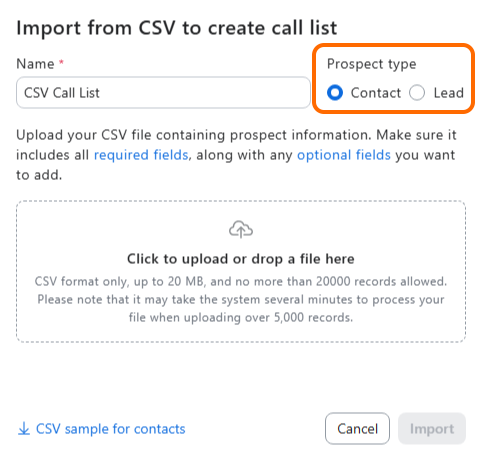
Crear una lista de llamadas CSV es sencillo—piénsalo como llenar una hoja de cálculo:

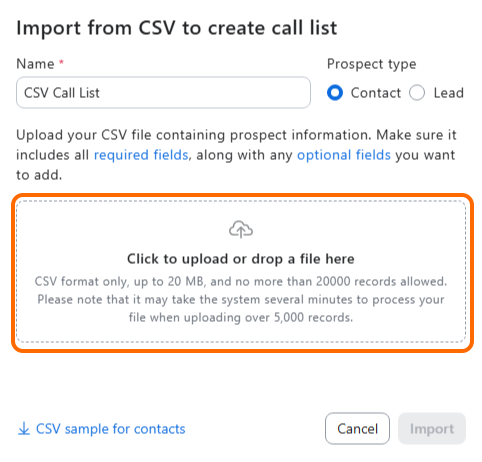
* **Primero**, decide si vas a llamar a clientes existentes (Contacts) o a potenciales (Leads). Esto importa porque los campos son ligeramente diferentes.
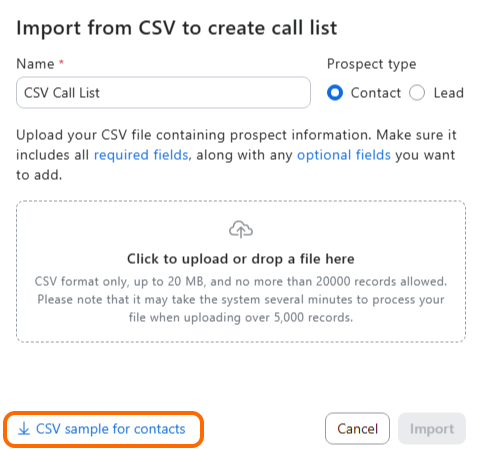
* **Luego**, toma la plantilla CSV (es básicamente una hoja de cálculo preformateada), completa la información de tu prospecto y súbela. ¡Listo! Ten en cuenta que la plantilla CSV es ligeramente diferente para Contacts que para Leads!
* **Consejo Pro:** Empieza con una pequeña lista de prueba de 5–10 prospectos para asegurarte de que tus datos se asignen correctamente antes de subir cientos de contactos.

<div data-with-frame="true"><img src="/files/1ff49e6c3a2ef8996fc4ff87c6e6f46ef0dbc602" alt=""></div>

<div data-with-frame="true"><img src="/files/89f73507e1660023e8fea7fc5f9fb3b97fa04063" alt=""></div>

<div data-with-frame="true"><img src="/files/cb69c0259fa6a7d350b3eb4251427c9a5dcd5a92" alt=""></div>

#### Integración de terceros

Las Integraciones de terceros ayudan a Permitir que tus usuarios extraigan automáticamente listas de llamadas y prospectos de sistemas de terceros compatibles.\
Solo un recordatorio: quieres haber completado la Integración de Zoom Phone en estas mismas Soluciones de terceros *antes* configurando la Integraciones de Zoom Auto Dialer. La configuración de estas Integraciones tiene los siguientes pasos:

* **administrador** - Autorice la Integraciones al sistema de terceros desde **Administración de la cuenta** → **Configuración de la cuenta** → **Revenue Accelerator** → **Activación de integraciones** sección.
* **NOTA**: La autorización de Salesforce se realiza como parte de la [configuración de Integraciones de Zoom Phone](https://support.zoom.com/hc/en/article?id=zm_kb\&sysparm_article=KB0060915).

<div data-with-frame="true"><img src="/files/b8d4a64a2f7c4865a74400288ed742cebe98660a" alt=""></div>

* **usuario** - Autorice la Integraciones desde dentro de Zoom Auto Dialer.
* **usuario** - Seleccione los filtros correctos para importar la lista de llamada y los prospectos que desea llamar.

#### **Salesforce**

* **Configuración del administrador** - no se necesita una configuración específica para que Zoom Auto Dialer funcione con Salesforce. Asegúrese de completar el [Artículo de Soporte - Configuración de Integraciones SFDC-Zoom Phone](https://support.zoom.com/hc/en/article?id=zm_kb\&sysparm_article=KB0060915) así como el [Artículo de la biblioteca técnica de Integraciones de Zoom Phone con Salesforce](https://library.zoom.com/zoom-workplace/zoom-phone/expert-insights/zoom-phone-salesforce-integration)
* **Configuración de usuario** - para que los usuarios puedan importar listas de llamadas en Auto Dialer desde Salesforce, deberán completar la Autorización de usuario para ambos [Zoom Phone](https://support.zoom.com/hc/en/article?id=zm_kb\&sysparm_article=KB0057953) y [Zoom Revenue Accelerator](https://support.zoom.com/hc/en/article?id=zm_kb\&sysparm_article=KB0077576).
  * La [Zoom Phone](https://support.zoom.com/hc/en/article?id=zm_kb\&sysparm_article=KB0057953) la autorización permite que Dialer (y Zoom Phone) escriba los resultados de la llamada, las transcripciones, los enlaces de correo de voz y los resúmenes de llamadas de IA en las tareas de SFDC.
  * La [Zoom Revenue Accelerator](https://support.zoom.com/hc/en/article?id=zm_kb\&sysparm_article=KB0057953) la autorización permite a Auto Dialer importar contactos en una Lista de llamadas. Si ya tiene configurada la integración SFDC-Zoom Phone, aquí tiene un breve video sobre la autorización del lado del usuario para Zoom Phone y Zoom Revenue Accelerator.

{% embed url="<https://zoom.us/clips/share/RDDtriB_QyKxbsgITNv9jg>" %}

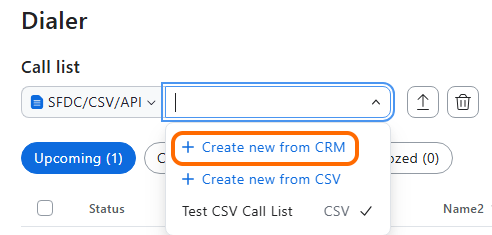
Después de vincular Salesforce al usuario de Zoom Auto Dialer, puede crear una nueva lista de llamadas eligiendo **Crear nuevo desde CRM** desde la lista desplegable de llamadas.

<div data-with-frame="true"><img src="/files/27c442630937340f91228947b7efe839aaa29a23" alt=""></div>

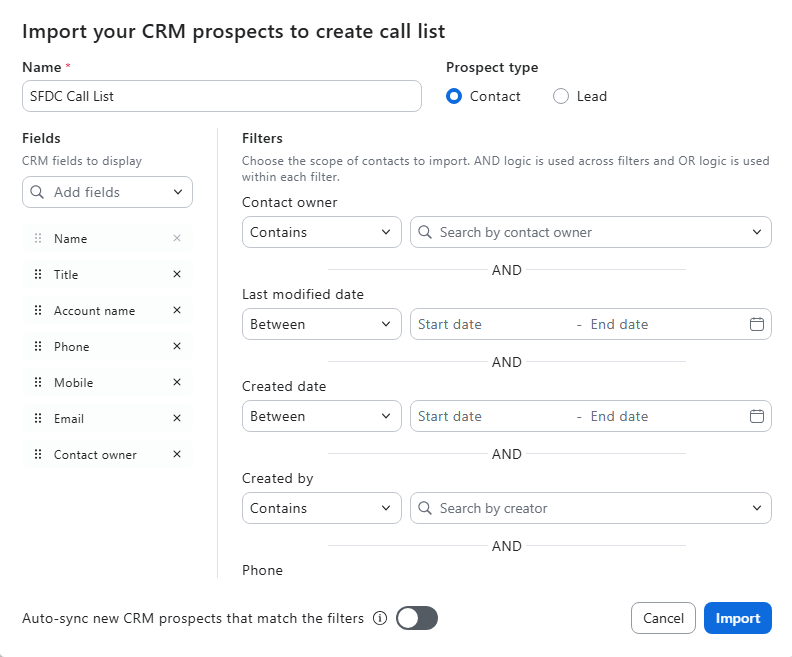
* Luego puede importar sus contactos de Salesforce usando muchos campos de filtro disponibles, como **Nombre de la cuenta, Departamento, correo electrónico, Propietario del contacto, etc.** Estos campos suelen ser actualizados por Zoom, así que revise la ventana de Integraciones o los documentos de Soporte para ver los filtros disponibles más actuales.
* Mantenga la lista actualizada habilitando la sincronización automática de nuevos prospectos de SFDC que coincidan con sus criterios de filtro.

<div data-with-frame="true"><img src="/files/80b0e17d15d6911e90bea28a429b671ef7b26880" alt=""></div>

#### Outreach

**Configuración del administrador** - Los administradores deberán conectar Auto Dialer con su instancia de Outreach y luego podrán seguir algunos pasos de configuración.

* Conecte: vaya a **Administración de la cuenta** → **Configuración de la cuenta** y luego seleccione la pestaña **Revenue Accelerator** la pestaña y pulse Conectar para Outreach, lo que le pedirá que inicie sesión en Outreach.

<div data-with-frame="true"><img src="/files/b8d4a64a2f7c4865a74400288ed742cebe98660a" alt=""></div>

* Una vez conectado, vaya a Configure.

<div data-with-frame="true"><img src="/files/caf01e5cfd998322993545d06a5775eabe91310d" alt=""></div>

* Luego puede elegir personalizar, si lo desea:
  * Qué campos de Outreach deben ver los usuarios en Auto Dialer.

<div data-with-frame="true"><img src="/files/42da914dac45af24d1ac2cfdb338f84d6af7a00c" alt=""></div>

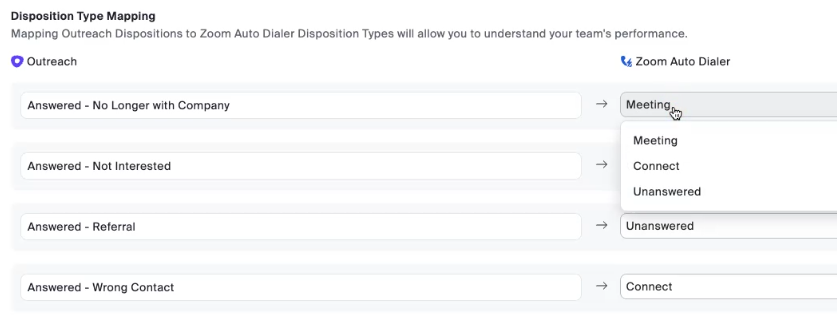
* Disposición de Outreach a Disposición de Zoom Auto Dialer.

<div data-with-frame="true"><img src="/files/53b680b36b32a1ed8e02c14ec5a63ad5a0717aa1" alt=""></div>

* Asignación de escenarios de llamada, como se cubre en la configuración de Auto Dialer para ahorrar tiempo cuando no habla con una persona.

<div data-with-frame="true"><img src="/files/ff0163e46f6788fc6fac717362a59d9f2f661e30" alt=""></div>

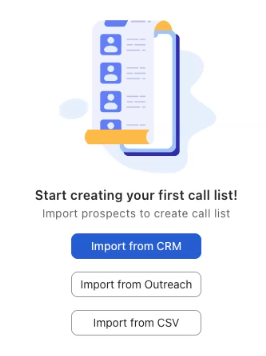
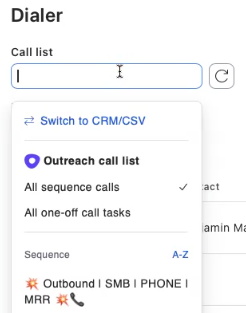
* **Configuración de usuario** - Simplemente Seleccione el **Importar desde Outreach** botón al crear una nueva lista de llamadas, inicie sesión en Outreach como usuario y luego busque e importe sus secuencias desde Outreach. Si ya tiene listas de llamadas existentes, puede conectarse directamente a Outreach desde allí y crear su lista de llamadas.

<div data-with-frame="true"><img src="/files/a5406eaf9565f4a3470f7493df12f9f63203f278" alt=""></div>

<div data-with-frame="true"><img src="/files/93149bc72c57bbc45b10989791a9562458e60c6d" alt=""></div>

<div data-with-frame="true"><img src="/files/90b88ad031449ae0a3286c66aa6f68c689bb40bc" alt=""></div>

#### HubSpot

* **Configuración del administrador** - Los administradores deberán conectar Auto Dialer con su instancia de HubSpot y luego podrán seguir algunos pasos de configuración.
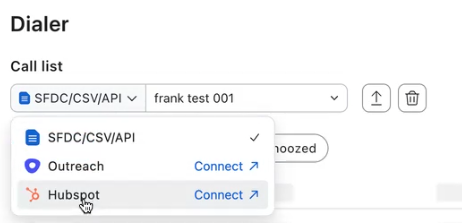
  * Conecte: vaya a **Administración de la cuenta** → **Configuración de la cuenta** y luego seleccione la pestaña **Revenue Accelerator** la pestaña y pulse Conectar para HubSpot, lo que le pedirá que inicie sesión en HubSpot.

<div data-with-frame="true"><img src="/files/b8d4a64a2f7c4865a74400288ed742cebe98660a" alt=""></div>

* Una vez conectado, vaya a Configure.

<div data-with-frame="true"><img src="/files/bc52b222222a623200f5aa139a80e8e55dd55d3c" alt=""></div>

* Luego puede elegir personalizar, si lo desea:
  * Qué campos de HubSpot deben ver los usuarios en Auto Dialer.

<div data-with-frame="true"><img src="/files/b881868e8f98f88585a48afb7517c5d40e4de660" alt=""></div>

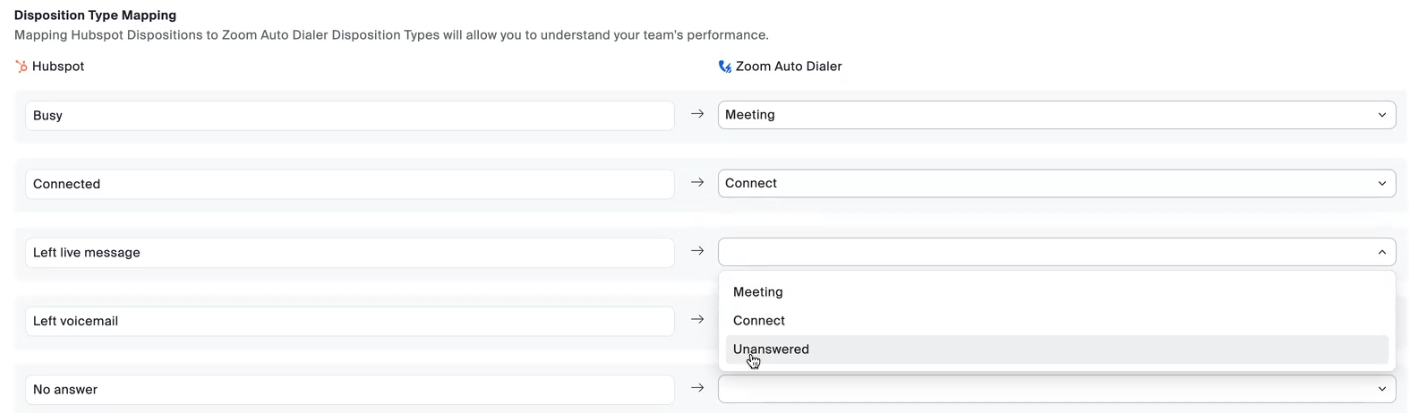
* Disposición de HubSpot a Disposición de Zoom Auto Dialer.

<div data-with-frame="true"><img src="/files/4d65cf435e4a2ff02bb6b47f8ed585b1171f52ab" alt=""></div>

* Asignación de escenarios de llamada, como se cubre en la configuración de Auto Dialer para ahorrar tiempo cuando no habla con una persona.

<div data-with-frame="true"><img src="/files/8ec8fc34d7da726e90a5c1cdf2a662517d449e65" alt=""></div>

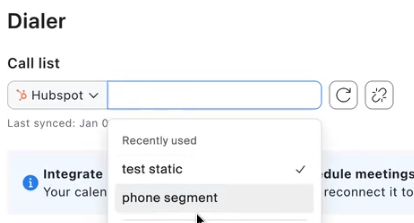
* **Configuración de usuario** - Simplemente Seleccione el **Importar desde HubSpot** botón al crear una nueva lista de llamadas, inicie sesión en HubSpot como usuario y luego busque e importe sus secuencias desde Outreach. Si ya tiene listas de llamadas existentes, puede conectarse directamente a HubSpot desde allí y crear su lista de llamadas.

<div data-with-frame="true"><img src="/files/93149bc72c57bbc45b10989791a9562458e60c6d" alt=""></div>

<div data-with-frame="true"><img src="/files/6c39a11eb9142e87d4b3493c0496e233da433bf8" alt=""></div>

#### API

Las API de Auto Dialer se pueden aprovechar para administrar Zoom Auto Dialer para muchos usuarios rápidamente. Son ideales para clientes con habilidades de programación y recursos para crear integraciones personalizadas entre sus fuentes de datos (bases de datos, CRM, etc.) y Zoom Auto Dialer. Estas API incluyen la capacidad de:

* Crear listas de llamadas para usuarios
* Poblar listas de llamadas con prospectos
* Ver el historial de llamadas y la generación de informes

Un caso de uso común de las API es si tiene un CRM de un tercero o creado a medida que no tiene un conector integrado con Zoom Auto Dialer; puede aprovechar las API para crear listas de llamadas para todos sus usuarios de Zoom Auto Dialer, poblar esas listas de llamadas con prospectos de su CRM y luego extraer los resultados de llamada/marcador posteriores a la llamada de vuelta a su CRM para fines de informe/registro. El desarrollo mediante API está fuera del alcance de este documento. Puede ver todas las API disponibles para Zoom Auto Dialer en nuestro sitio de Zoom Developers en la [Auto Dialer](https://developers.zoom.us/docs/api/auto-dialer/) sección.

#### Video: creación de listas de llamadas

Este video mostrará cómo crear una lista de llamadas a partir de un archivo CSV, así como desde la integración de SFDC.

{% embed url="<https://zoom.us/clips/share/H6UhgWUbQByxppZ5bQVfnw>" %}

## Experiencia del usuario final

Zoom Auto Dialer proporciona al usuario una **interfaz única** en la que puede: añadir/ver/editar listas de llamadas, establecer opciones de marcación, interactuar con clientes en directo durante el proceso de marcación, programar reuniones de seguimiento y enviar correos electrónicos a los clientes. ¡No es necesario cambiar entre ventanas o distintas aplicaciones! Consulte el [Artículo de Soporte: uso de Zoom Auto Dialer](https://support.zoom.com/hc/en/article?id=zm_kb\&sysparm_article=KB0079730) para profundizar en todos los detalles, pero siguiendo el tema de este artículo, aquí tiene el proceso general de usuario para interactuar con Auto Dialer.

1. **Lista de llamadas** - Importar ([ver arriba](#call-lists-and-prospects)), ver las llamadas próximas, así como los contactos Llamados, Omitidos y Pospuestos (aquellos a los que pausó para llamar más tarde).
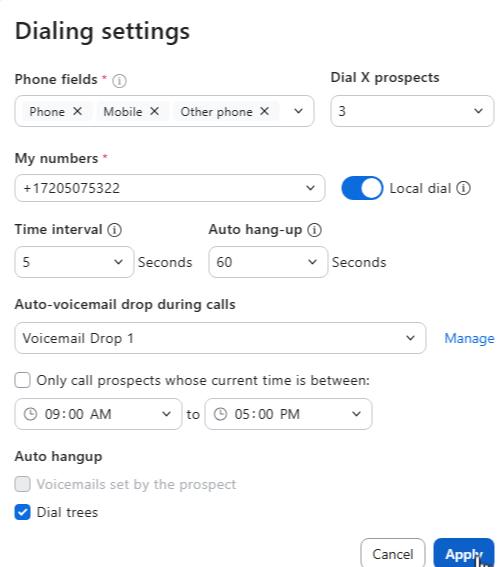
2. **Configuración de marcación** - ¿Recuerda todos los [Configuración predeterminada](#configure-default-settings) que hicimos arriba? Aquí es donde un usuario puede actualizar esas configuraciones si el administrador no las bloqueó.
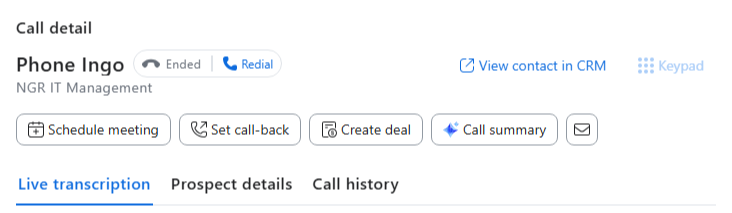
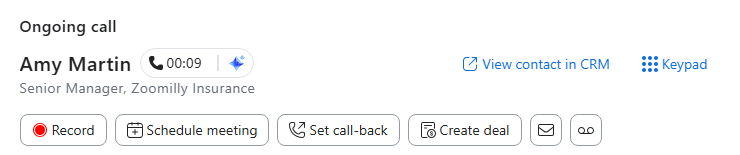
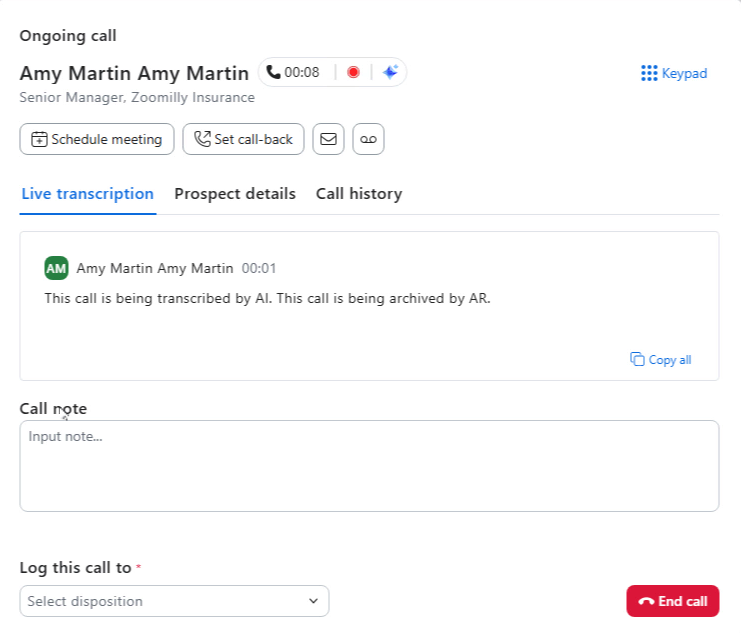
3. **Interacción con quienes llaman en directo** - Cuando Auto Dialer detecta una persona en directo (filtra los correos de voz para hacer envíos de correo de voz y IVR/árboles de llamadas), aquí es donde puede ver la transcripción en directo, los detalles del cliente, añadir notas, la disposición de la llamada, programar reuniones de seguimiento, programar devoluciones de llamada e incluso enviar correos electrónicos al cliente. Puede consultar el [Artículo de soporte: comprensión del estado de llamada de Zoom Auto Dialer](https://support.zoom.com/hc/en/article?id=zm_kb\&sysparm_article=KB0081551) para ayudarle con el estado que aparece durante las sesiones de marcación activa.
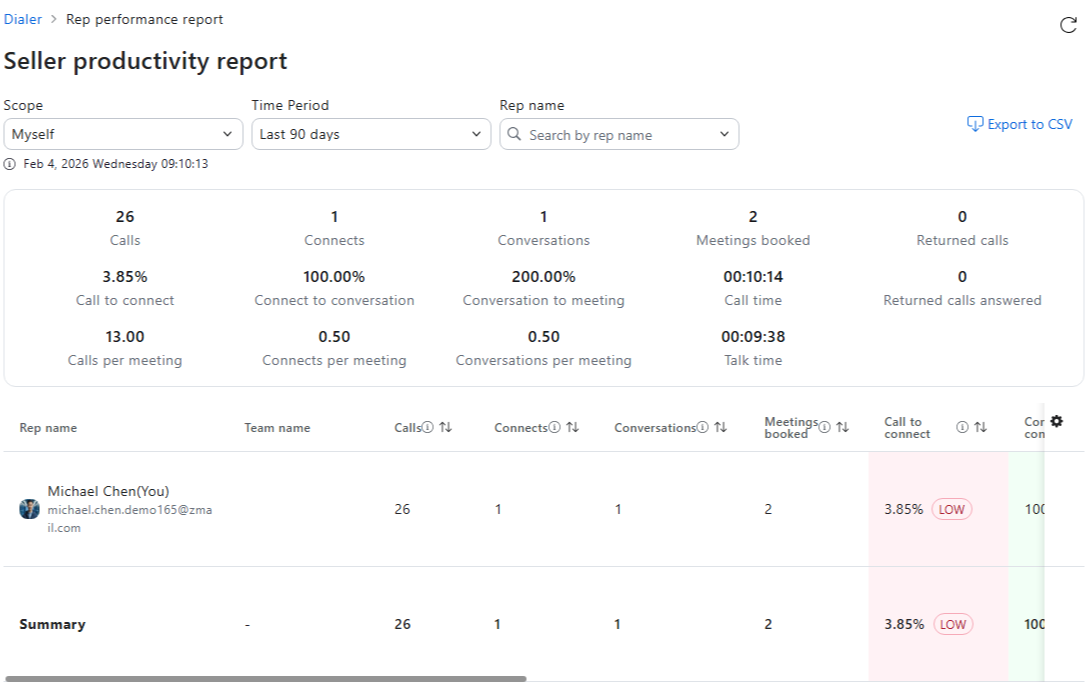
4. **Ver informe de productividad** - ¡Vea qué tan bien han ido sus llamadas! Aprovecha los objetivos de número de contactos, reuniones programadas, etc. establecidos anteriormente en la [Informe de productividad del vendedor](#setting-up-zoom-auto-dialer) para ayudar a los usuarios a mantenerse al día sobre si están cumpliendo sus objetivos del día, la semana, el mes o más allá.

Aunque no entraremos en detalle en cada configuración, aquí tienes algunas sugerencias para los usuarios que pueden ayudar.

#### Acceso a Auto Dialer

* ¿la aplicación de escritorio/móvil de Zoom Workplace o el portal web de Zoom?
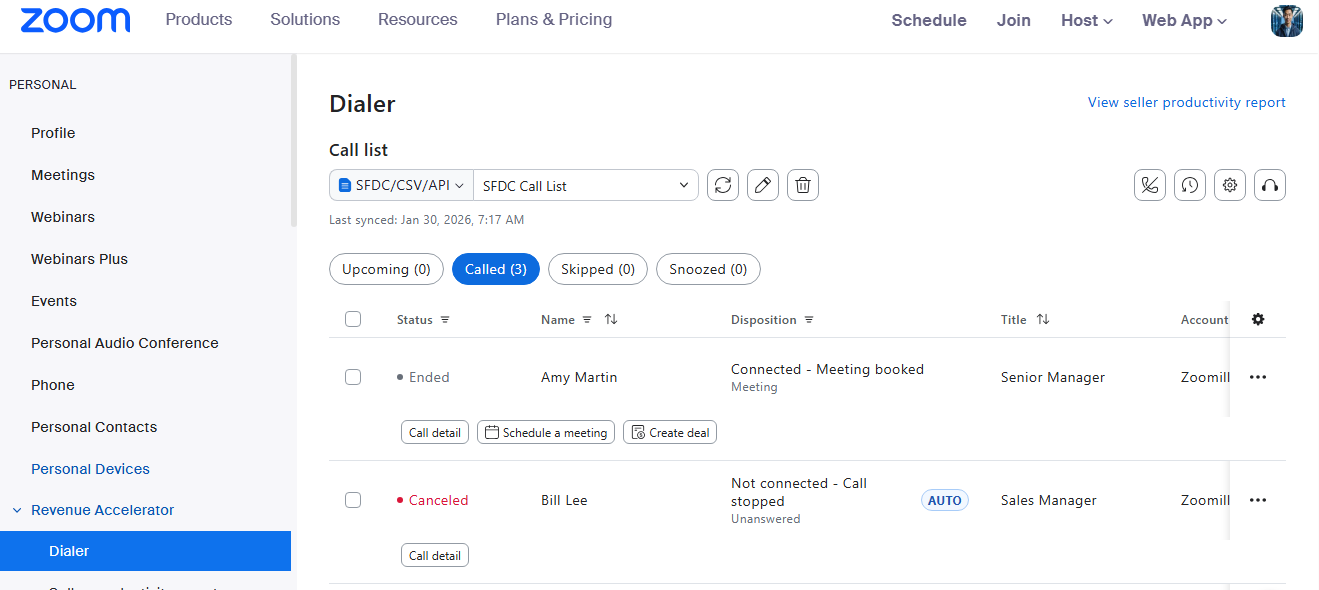
  * ¿Sabías que Auto Dialer puede funcionar dentro de la aplicación de escritorio o móvil de Zoom Workplace o directamente en el portal del administrador de Zoom? En **Personal → Revenue Accelerator → Dialer,** tendrás las mismas listas de llamadas y opciones disponibles en la aplicación de escritorio y móvil de Zoom Workplace. ¡Usa lo que mejor funcione para tu flujo de trabajo!

<div data-with-frame="true"><img src="/files/c234dc86df0be5ccda69e6b3acb11f4db75613d0" alt=""></div>

* Configuración de marcación
  * **Campo de teléfono** - Consejo profesional: ¡Importa contactos con múltiples Números de teléfono! Auto Dialer intenta automáticamente números alternativos si el primero no conecta; no hace falta volver a marcar manualmente.
  * **Perspectivas de marcado X** - Aquí está la magia: configura esto para 2-4 prospectos, y Auto Dialer gestiona los correos de voz en segundo plano mientras ya estás hablando con la siguiente persona. ¡Se acabó el tiempo muerto esperando a los sistemas de correo de voz!

<div data-with-frame="true"><img src="/files/62c26fd1b74bb982dc68ede614af8a7f237109cf" alt=""></div>

#### Interacción con quienes llaman en directo

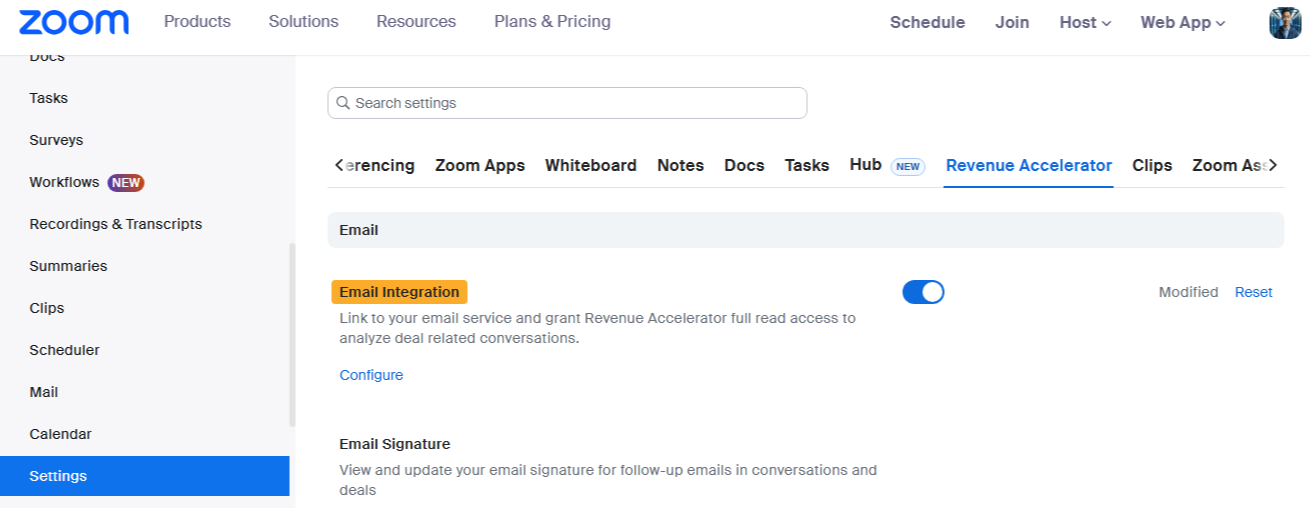
* ¡Recuerda integrar tu correo electrónico con Auto Dialer antes de empezar las llamadas! En **Personal → Configuración → Revenue Accelerator**, Habilitar **Integraciones de correo electrónico** y vincula tu cuenta de Google o Microsoft 365.

<div data-with-frame="true"><img src="/files/09a2b3fc71df20d050f48e6fb5c26f89e791cbd8" alt=""></div>

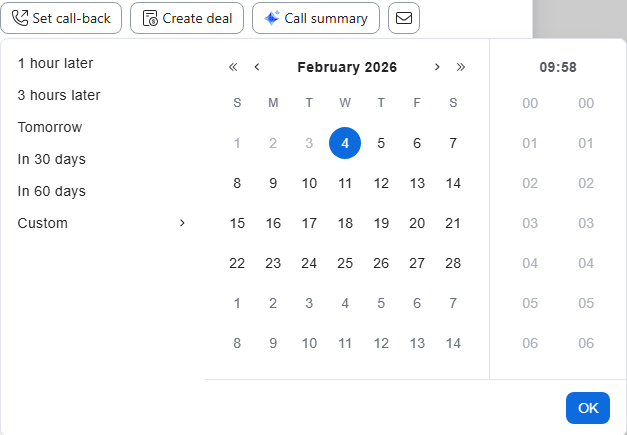
* **Cuando te conectes con alguien**: Usa la transcripción en directo para captar detalles que podrías pasar por alto, y deja que AI Companion redacte tu correo electrónico de seguimiento según lo que se habló. Si están Ocupado y quieren hablar contigo más tarde, ¡configura una devolución de llamada desde la misma ventana!

<div data-with-frame="true"><img src="/files/08d86d84ac818d7c3de9d7c4d9cbbebc48f88636" alt=""></div>

<div data-with-frame="true"><img src="/files/445f1dec4493e8a02877a4ecf27e6bfe370a2fab" alt=""></div>

<div data-with-frame="true"><img src="/files/a57be0ffdc95921f522631e01b722897199d6a1f" alt=""></div>

* **¿Necesitas Programar los próximos pasos?** Pulsa el botón Programar reunión directamente desde la ventana de la llamada; no hace falta abrir el calendario por separado.

<div data-with-frame="true"><img src="/files/f9a04092a27068c4a566005d16fb4cc0bfb84035" alt=""></div>

<div data-with-frame="true"><img src="/files/e8949a91575756734c2c8a3ab20d65030250baca" alt=""></div>

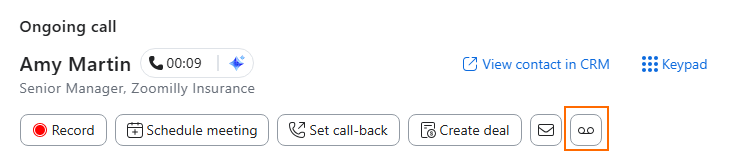
* **¿Llegaste accidentalmente al correo de voz?** Solo haz clic en el botón de correo de voz para dejar tu mensaje pregrabado y seguir adelante. Auto Dialer normalmente detecta esto automáticamente, pero esta es tu opción de respaldo.

<div data-with-frame="true"><img src="/files/7d446ad86e649a9bea9103b145165cb052efc08d" alt=""></div>

#### Vídeo - Experiencia del usuario final

{% embed url="<https://zoom.us/clips/share/0_HV3edbQIGr26BEvwcWmA>" %}

## Informes

Zoom Auto Dialer proporciona a los usuarios y administradores un informe de productividad del vendedor que muestra detalles de llamadas, conexiones, reuniones reservadas y más. Los umbrales predeterminados para las calificaciones los establece el administrador en nuestra [Configuración de los valores predeterminados](#configure-default-settings) sección. No entraremos en detalle en cada campo, ya que el artículo de Soporte a continuación los cubre bien, pero te proporcionaremos una captura de pantalla de lo que está Disponible y un vídeo que recorre la configuración y el informe. [Artículo de soporte: Comprender el análisis de Zoom Auto Dialer](https://support.zoom.com/hc/en/article?id=zm_kb\&sysparm_article=KB0081548)

<div data-with-frame="true"><img src="/files/c900de005f82e9a1aac18afaa15a9a826cffe0c7" alt=""></div>

#### Vídeo - Informes

{% embed url="<https://zoom.us/clips/share/0XKzFSfXSWKRIiJFJVHo_w>" %}


---

# Agent Instructions: Querying This Documentation

If you need additional information that is not directly available in this page, you can query the documentation dynamically by asking a question.

Perform an HTTP GET request on the current page URL with the `ask` query parameter:

```
GET https://library.zoom.com/technical-library/es/zoom-workplace/zoom-phone/expert-insights/zoom-auto-dialer.md?ask=<question>
```

The question should be specific, self-contained, and written in natural language.
The response will contain a direct answer to the question and relevant excerpts and sources from the documentation.

Use this mechanism when the answer is not explicitly present in the current page, you need clarification or additional context, or you want to retrieve related documentation sections.