> For the complete documentation index, see [llms.txt](https://library.zoom.com/llms.txt). Markdown versions of documentation pages are available by appending `.md` to page URLs; this page is available as [Markdown](https://library.zoom.com/technical-library/es/zoom-workplace/zoom-meetings/securing-zoom-meetings-explainer/zoom-realtime-media-streams.md).
# Zoom Flujos de medios en tiempo real
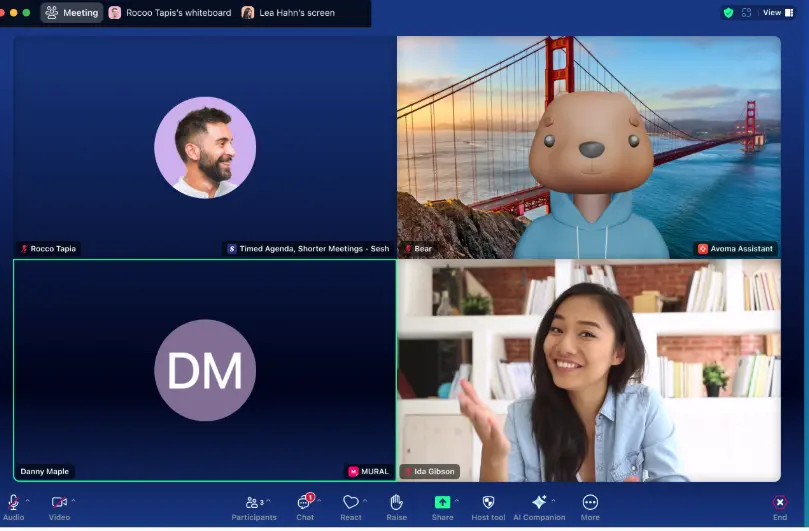
A partir del 25 de junio de 2025, Zoom ofrece Realtime Media Streams, que proporcionan a los desarrolladores acceso directo a datos de reunión enriquecidos y estructurados para desbloquear información impulsada por IA, automatizar flujos de trabajo críticos y crear integraciones de gran impacto en la plataforma de Zoom. Los desarrolladores pueden consultar [la documentación de Realtime Media Streams](https://developers.zoom.us/docs/rtms/?optimizely_user_id=03078374c135469fa2033b8a4833dc38\&DeviceId=b4f137e8-7d3f-4959-8869-8d3a7934e55e\&SessionId=1754350951481&_ics=1754350950680\&irclickid=~eb8ZWZ4~396XY52RUV28ZPQNSKEFwszqurujkab5YWLGFvpic96X&_gl=1*1r8vnfc*_gcl_au*MTUzNTIzNzY3MC4xNzUzMjgwMjYy*_ga*MTg3NjIzMzc5OS4xNzIzNDk1Mjcz*_ga_L8TBF28DDX*czE3NTQzNTA5NTAkbzE4MSRnMCR0MTc1NDM1MDk1MCRqNjAkbDAkaDA.) para comenzar.
### Habilite Zoom RTMS para eliminar la necesidad de bots de terceros
Realtime Media Streams eliminan la necesidad de herramientas automatizadas de terceros en las reuniones. Las aplicaciones recibirán flujos de datos estructurados por participante que reflejan el contexto disponible para el usuario que las autorizó.
Al aprovechar RTMS, los desarrolladores pueden diferenciar sus aplicaciones, mejorar el rendimiento y ampliar las oportunidades de ingresos. Además, las empresas cuentan con una solución para obtener acceso en tiempo real a sus conversaciones más críticas para obtener información, cumplimiento y flujos de trabajo mejorados.
### Controles del anfitrión y herramientas de administrador
Los administradores de cuenta pueden habilitar RTMS y configurar los conmutadores de inicio automático de RTMS en el portal web de Zoom. Además, los anfitriones pueden usar las herramientas del anfitrión durante la reunión para controlar si los participantes deben solicitar la aprobación del anfitrión para acceder al contenido de la reunión.
#### Controles del portal web de administrador
Los administradores pueden habilitar RTMS a nivel de cuenta, grupo o usuario dentro de la Configuración de Zoom Apps en el portal web de Zoom.
Además de compartir contenido de la reunión en tiempo real con las aplicaciones, los administradores pueden elegir iniciar automáticamente las aplicaciones:
1. En la configuración Aplicaciones de inicio automático que acceden al contenido compartido de la reunión en tiempo real, haga clic en Seleccione una aplicación para iniciarla automáticamente.
2. Seleccione la aplicación o aplicaciones habilitadas para RTMS y establezca Auto-start en Activado.
#### Herramientas del anfitrión durante la reunión
Las siguientes herramientas están disponibles para los anfitriones de la reunión:
* Compartir contenido de la reunión en tiempo real con las aplicaciones: Habilitar que los participantes compartan contenido de la reunión.
* Requerir aprobación del anfitrión: Requerir que los participantes soliciten la aprobación del anfitrión para acceder al contenido de la reunión.
### Experiencia del anfitrión en la reunión
Las siguientes pantallas son ejemplos de divulgaciones, notificaciones y pantallas de AAN disponibles para el anfitrión de la reunión.
#### Modal de divulgación
La divulgación estándar se muestra para el anfitrión y los participantes: “El contenido de esta reunión se está compartiendo con una o más aplicaciones.”
#### RTMS configurado para iniciarse automáticamente
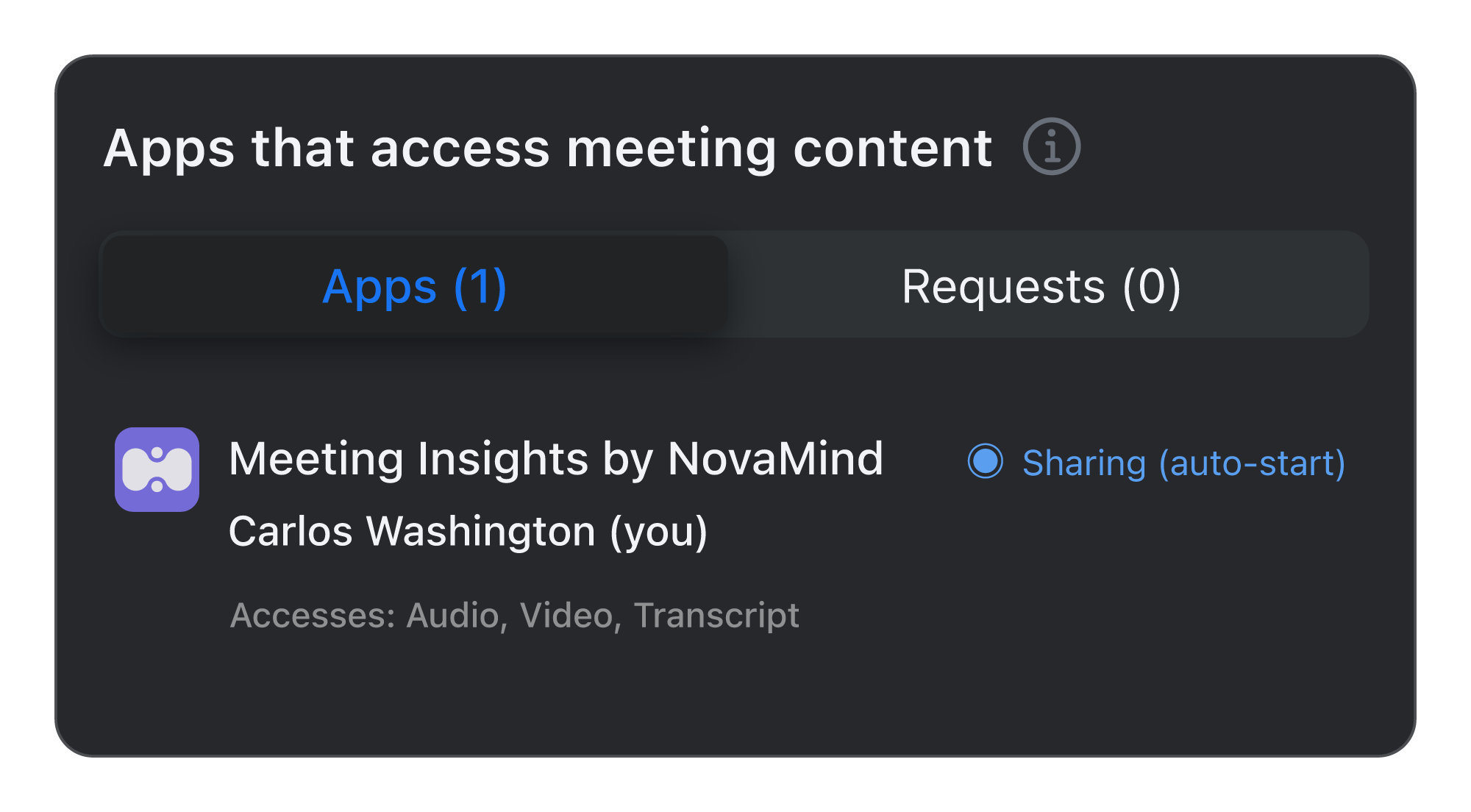
Esta es la vista del anfitrión de la AAN cuando el administrador de la cuenta configura las aplicaciones habilitadas para RTMS para que se inicien automáticamente.
#### RTMS iniciado por el anfitrión
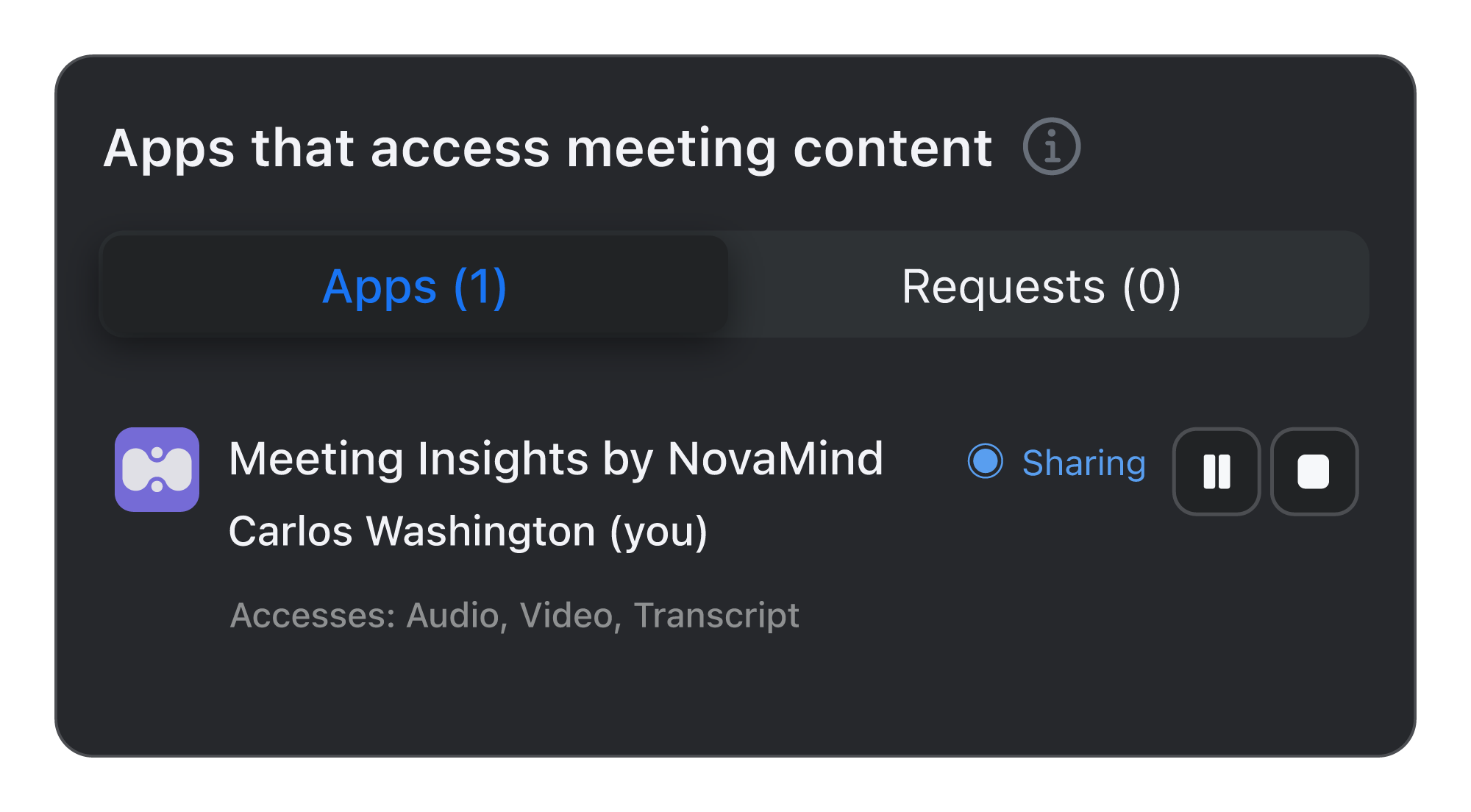
Esta es la vista del anfitrión de la AAN cuando el anfitrión inicia RTMS a través de la interfaz de usuario de la aplicación (API de JS) o la API REST. En esta imagen de ejemplo, usted es Carlos Washington, el anfitrión.
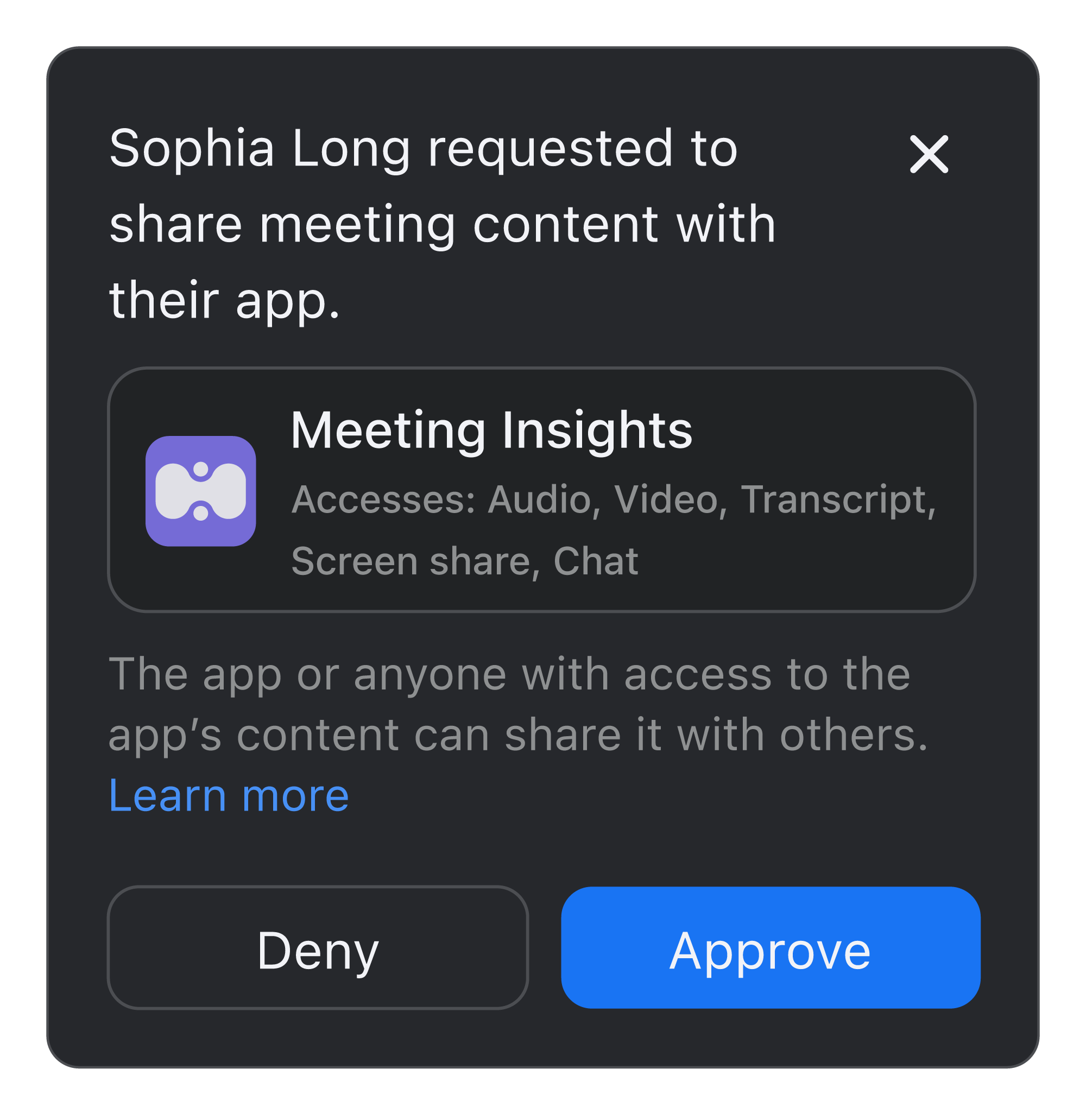
#### Modal de solicitud para una sola aplicación
Este modal representa escenarios en los que el anfitrión requiere aprobación para compartir el contenido de la reunión, y:
* El administrador configura las aplicaciones para que se inicien automáticamente desde una cuenta distinta a la del anfitrión.
* Participantes de la misma cuenta o de cuentas diferentes solicitan usar una aplicación durante la reunión, iniciada a través de la aplicación (API de JS o API REST).
Esta es la vista del anfitrión del modal de solicitud para una sola aplicación. El anfitrión puede aprobar o denegar la solicitud.
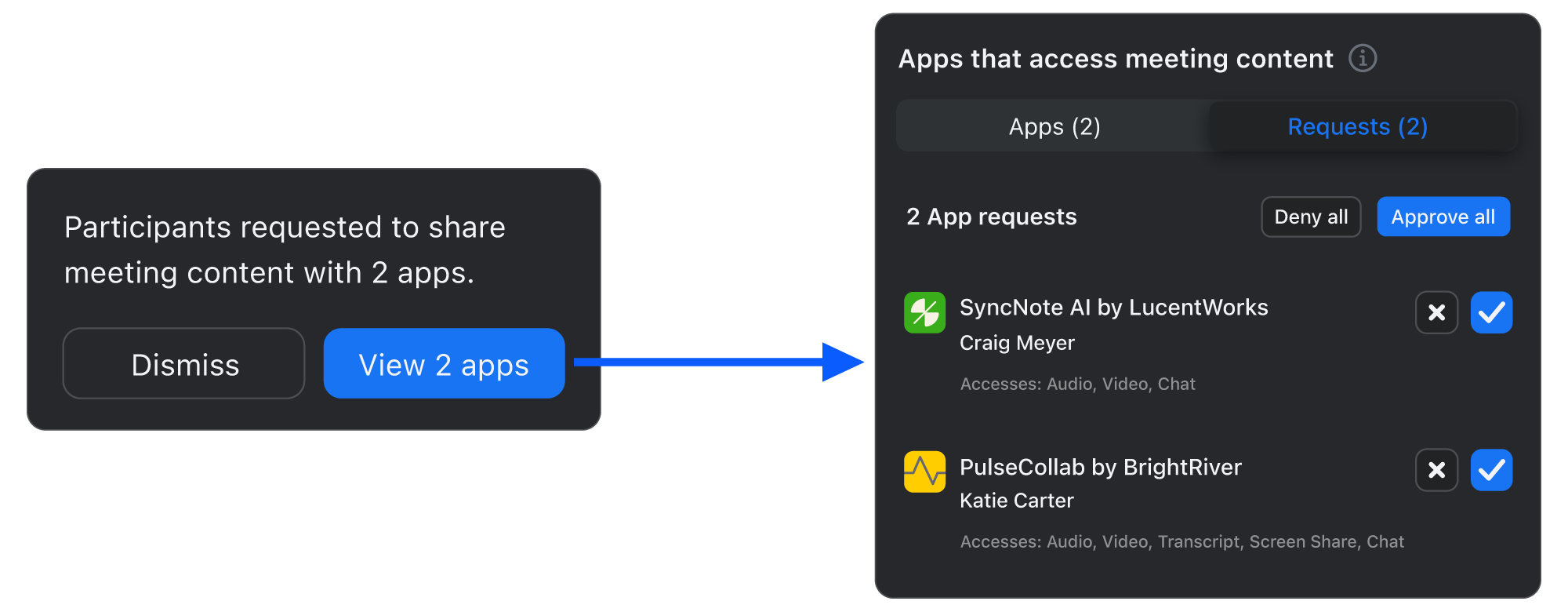
#### Modal de solicitud para varias aplicaciones
La imagen de abajo cubre escenarios en los que el anfitrión requiere aprobación para compartir el contenido de la reunión, Y:
* Una o más participantes solicitan varias aplicaciones.
* Varios administradores externos configuran las aplicaciones para que se inicien automáticamente para varios participantes de distintas cuentas.
* Participantes de la misma cuenta o de cuentas diferentes solicitan compartir contenido durante la reunión.
Esta es la vista del anfitrión del modal de solicitud para varias aplicaciones. El anfitrión puede aprobar o denegar la solicitud:
#### Aplicaciones que comparten activamente
Esta es la vista del anfitrión de la AAN de una aplicación aprobada que comparte contenido activamente. Muestra el nombre de la aplicación, el usuario de la aplicación y el estado como “Compartiendo”.
#### Mosaicos de video
La vista de mosaicos de video de las aplicaciones activas es la misma para todos los participantes de la reunión y para el anfitrión. El nombre de la aplicación utilizada por el participante de la reunión se muestra en su mosaico de video.
#### Vista inmersiva
La vista inmersiva de las aplicaciones activas es la misma para todos los participantes de la reunión y para el anfitrión. El nombre de la aplicación utilizada por el participante de la reunión se muestra debajo de su imagen de video.
### Experiencia de usuario del participante de la reunión
Las siguientes pantallas son ejemplos de divulgaciones, notificaciones y pantallas de AAN disponibles para los participantes de la reunión.
#### Modal de divulgación
La divulgación estándar se muestra para el anfitrión y los participantes: “El contenido de esta reunión se está compartiendo con una o más aplicaciones.”
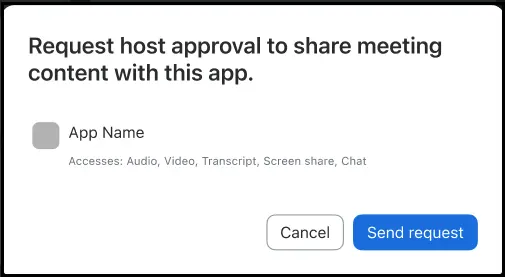
#### Solicitud para compartir el contenido de la reunión
Este es el modal de solicitud que usan los participantes para solicitar al anfitrión compartir el contenido de la reunión.
#### Mensajes de confirmación mostrados a los participantes
Estos son los mensajes de confirmación disponibles que se muestran a los participantes en respuesta a su solicitud:
* Solicitud enviada al anfitrión.
* Solicitud para que la aplicación comparta el contenido de la reunión denegada por el anfitrión.
* El anfitrión no puede aprobar el acceso de su aplicación al contenido de la reunión.
* El anfitrión deshabilitó a su aplicación para compartir el contenido de la reunión.
* La solicitud para compartir el contenido de la reunión no se puede enviar hasta que el anfitrión se haya unido a la reunión.
* Las aplicaciones que comparten contenido de la reunión se han deshabilitado.
#### Mosaicos de video
La vista de mosaicos de video de las aplicaciones activas es la misma para todos los participantes de la reunión y para el anfitrión. El nombre de la aplicación utilizada por el participante de la reunión se muestra en su mosaico de video.
#### Vista inmersiva
La vista inmersiva de las aplicaciones activas es la misma para todos los participantes de la reunión y para el anfitrión. El nombre de la aplicación utilizada por el participante de la reunión se muestra debajo de su imagen de video.
---
# Agent Instructions
This documentation is published with GitBook. GitBook is the documentation platform designed so that both humans and AI agents can read, navigate, and reason over technical content effectively. Learn more at gitbook.com.
## Querying This Documentation
If you need additional information that is not directly available in this page, you can query the documentation dynamically by asking a question.
Perform an HTTP GET request on the current page URL with the `ask` query parameter, and the optional `goal` query parameter:
```
GET https://library.zoom.com/technical-library/es/zoom-workplace/zoom-meetings/securing-zoom-meetings-explainer/zoom-realtime-media-streams.md?ask=&goal=
```
`ask` is the immediate question: it should be specific, self-contained, and written in natural language.
`goal` is optional and describes the broader end goal you are ultimately trying to accomplish on behalf of the user. GitBook uses it to tailor the answer towards what is most useful for that goal.
The response will contain a direct answer to the question and relevant excerpts and sources from the documentation.
Use this mechanism when the answer is not explicitly present in the current page, you need clarification or additional context, or you want to retrieve related documentation sections.