> For the complete documentation index, see [llms.txt](https://library.zoom.com/llms.txt). Markdown versions of documentation pages are available by appending `.md` to page URLs; this page is available as [Markdown](https://library.zoom.com/technical-library/es/zoom-workplace/zoom-meetings/securing-zoom-meetings-explainer/prevent-uninvited-automated-meeting-tools-and-participants-with-account-settings.md).
# evitar herramientas automatizadas de reunión y Participantes no invitados con la Configuración de la cuenta
Usuarios y administradores pueden usar la siguiente Configuración para evitar que herramientas automatizadas de reunión no invitadas, usuarios para llamar y sistemas de sala de terceros se unan a Zoom Meetings.
### Habilitar la sala de espera durante la programación de reuniones o para toda su cuenta
[sala de espera](https://docs.google.com/document/d/1eGdaWvXgyzmCDPojxVfigODKQ6Y9mQaKVZrPcc-gnjg/edit#heading=h.l726ioye7uop) es un área virtual de espera que evita que los Participantes se unan a una reunión hasta que el anfitrión de la reunión los admita. sala de espera tiene varias [configuraciones descritas anteriormente](https://docs.google.com/document/d/1eGdaWvXgyzmCDPojxVfigODKQ6Y9mQaKVZrPcc-gnjg/edit#heading=h.1684vv7nl27k) en este documento que pueden habilitarse en múltiples niveles dentro de su cuenta de Zoom, lo que garantiza que la sala de espera esté activo para todas las reuniones o para usuarios específicos.
La siguiente Configuración de la sala de espera puede habilitarse por usuarios individuales en su Configuración personal, así como a nivel de grupo y cuenta por administradores y propietarios:
Los usuarios también pueden elegir habilitar la sala de espera durante la programación de reuniones individuales:
### Requerir un código de acceso para la reunión
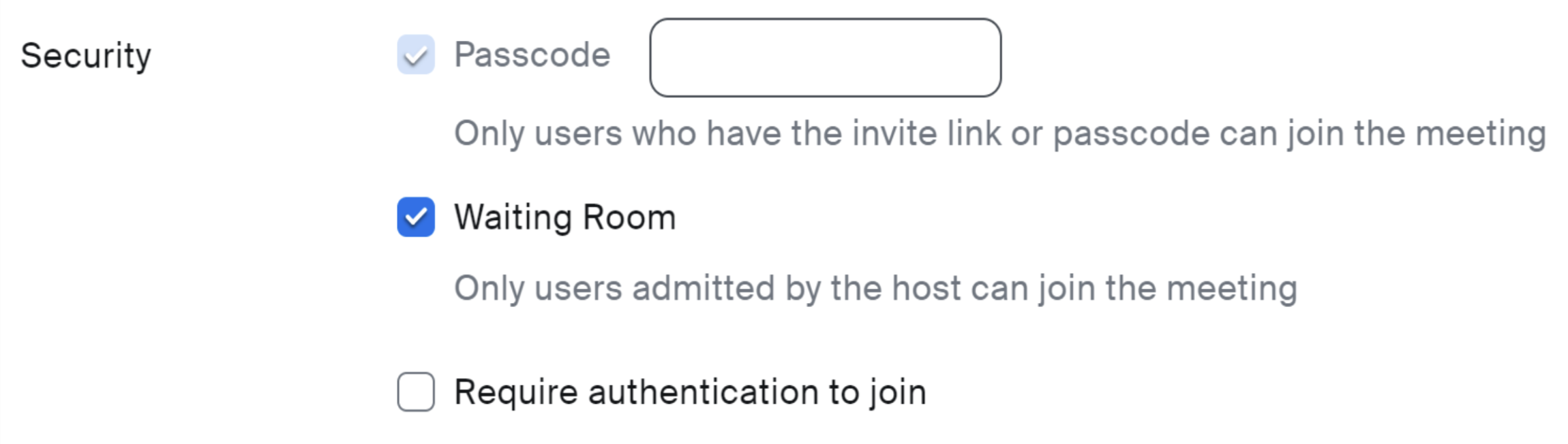
Requerir un [código de acceso de la reunión](https://support.zoom.us/hc/en-us/articles/360033559832-Managing-Zoom-Meetings-passcodes) es una medida de seguridad integral para ayudar a evitar que Participantes no invitados intenten Unirse a reuniones.
Estas opciones de Configuración pueden habilitarse por usuarios individuales, o a nivel de grupo y de cuenta por administradores y propietarios:
Los propietarios de la cuenta y los administradores pueden bloquear la Configuración para exigir códigos de acceso para todas las reuniones de su cuenta y Configure los requisitos mínimos de código de acceso.
### Use IDs de reunión generados automáticamente
Los IDs de reunión generados automáticamente son números únicos de ID de reunión generados aleatoriamente que caducan temporalmente después de que una reunión termina. Esto ayudará a evitar que los usuarios vuelvan a los IDs de reunión existentes y potencialmente los utilicen de forma indebida. Un número de ID de reunión generado automáticamente no se reutilizará durante treinta días después de que una reunión haya terminado. Si una reunión con un número de ID de reunión generado automáticamente es reiniciada por el anfitrión, el período de inactividad de treinta días para ese número de ID se reiniciará.
Seleccione el **Generar automáticamente** opción en la sección de ID de reunión durante la programación de una reunión desde el cliente de escritorio de Zoom, la aplicación móvil o el portal web.
{% hint style="info" %}
Las herramientas automatizadas de reunión que tienen acceso a su calendario o a su cuenta de Zoom consultarán automáticamente el ID de reunión único o personal y el código de acceso de cada Evento de calendario que contenga una invitación a una reunión de Zoom y usarán esa información para Unirse automáticamente a la reunión.
{% endhint %}
#### Limite el uso de su ID personal de la reunión
Su Sala de reuniones personal es una sala de reuniones virtual reservada permanentemente para usted a la que puede acceder con su ID personal de la reunión (PMI) o enlace personal, si corresponde. Puede iniciar reuniones instantáneas con su PMI, o puede programar una reunión que utilice su PMI.
{% hint style="warning" %}
Su ID personal de la reunión (PMI) es ideal para usarlo con personas que conoce y con las que se reúne con regularidad. Como siempre es accesible con el mismo ID de reunión y enlace personal, su PMI no debe utilizarse para reuniones consecutivas ni con personas desconocidas fuera de su Organización. Limitar el uso de su PMI a interacciones con usuarios de confianza ayudará a evitar que se distribuya y pueda usarse indebidamente.
{% endhint %}
Las siguientes configuraciones de PMI pueden ser habilitadas por usuarios individuales en su Configuración personal, así como a nivel de grupo y de cuenta por administradores y propietarios:
### Requerir autenticación para los participantes de la reunión
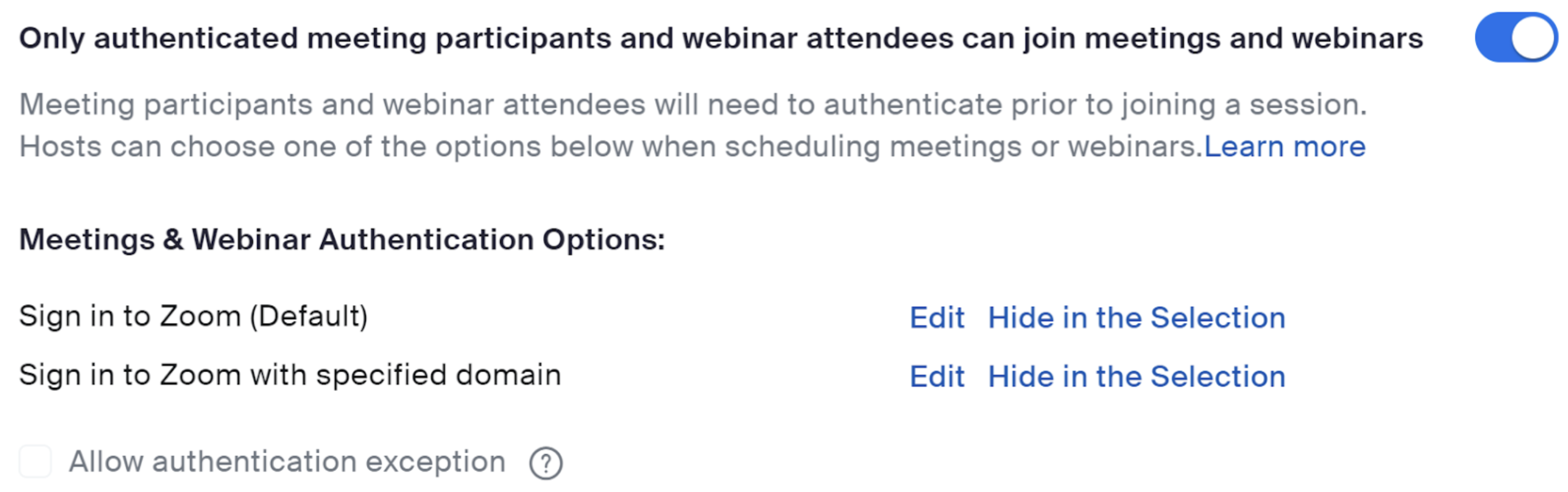
El [Solo los participantes autenticados de la reunión y los asistentes al seminario web pueden unirse a reuniones y seminarios web](https://support.zoom.us/hc/en-us/articles/4406604615693-Requiring-authentication-to-join-a-meeting-webinar) Esta opción requiere que los participantes inicien sesión en Zoom antes de poder unirse a una reunión o seminario web de Zoom una vez habilitada. Los anfitriones pueden restringir aún más a los participantes de la reunión y a los asistentes al seminario web a usuarios de Zoom cuyas direcciones de correo electrónico coincidan con un dominio determinado. Esto puede ser útil si desea restringir su lista de participantes a usuarios verificados o a usuarios de una Organización específica. Estas Configuración pueden ser habilitadas por usuarios individuales, o a nivel de grupo y de cuenta por administradores y propietarios:
{% hint style="danger" %}
Si se requiere autenticación, los participantes sin una cuenta de Zoom no podrán unirse a la reunión o al seminario web.
{% endhint %}
### Utilice marcas de agua de imagen para ayudar a identificar la fuente del contenido de vídeo capturado
El [marca de agua de imagen](https://support.zoom.us/hc/en-us/articles/209605273-Adding-an-image-watermark) Características superpone una imagen que consiste en la dirección de correo electrónico del participante que está visualizando sobre el contenido compartido y sobre su video en la mayoría de los diseños de video (Speaker, Gallery, Side-by-side). También puede mostrar varias instancias de la marca de agua para que sea más visible en todo el video o la pantalla compartida. Esta Características puede ayudar a disuadir la captura involuntaria del contenido compartido durante las reuniones.
Cuando un participante comparte su pantalla durante una reunión o seminario web, el correo electrónico del usuario que está viendo el contenido se mostrará como marca de agua sobre el contenido compartido, así como en el video de los otros participantes visibles. Por ejemplo, si está viendo contenido compartido, la marca de agua de se mostrará sobre el contenido compartido y los videos de los participantes, como se muestra en esta imagen.
{% hint style="info" %}
El [Solo los participantes autenticados de la reunión y los asistentes al seminario web pueden unirse a reuniones y seminarios web](https://support.zoom.us/hc/en-us/articles/4406604615693-Requiring-authentication-to-join-a-meeting-webinar) La configuración debe estar habilitada para usar marcas de agua de video.
La configuración de marca de agua de imagen solo está Disponible cuando se realiza la programación de reuniones a través del portal web de Zoom. Otros métodos de programación, como el cliente de escritorio de Zoom o el Complemento de Outlook de Microsoft o el complemento adicional, no admiten la disponibilidad de la Configuración de marca de agua de imagen.
{% endhint %}
### Restringir las solicitudes de grabación local
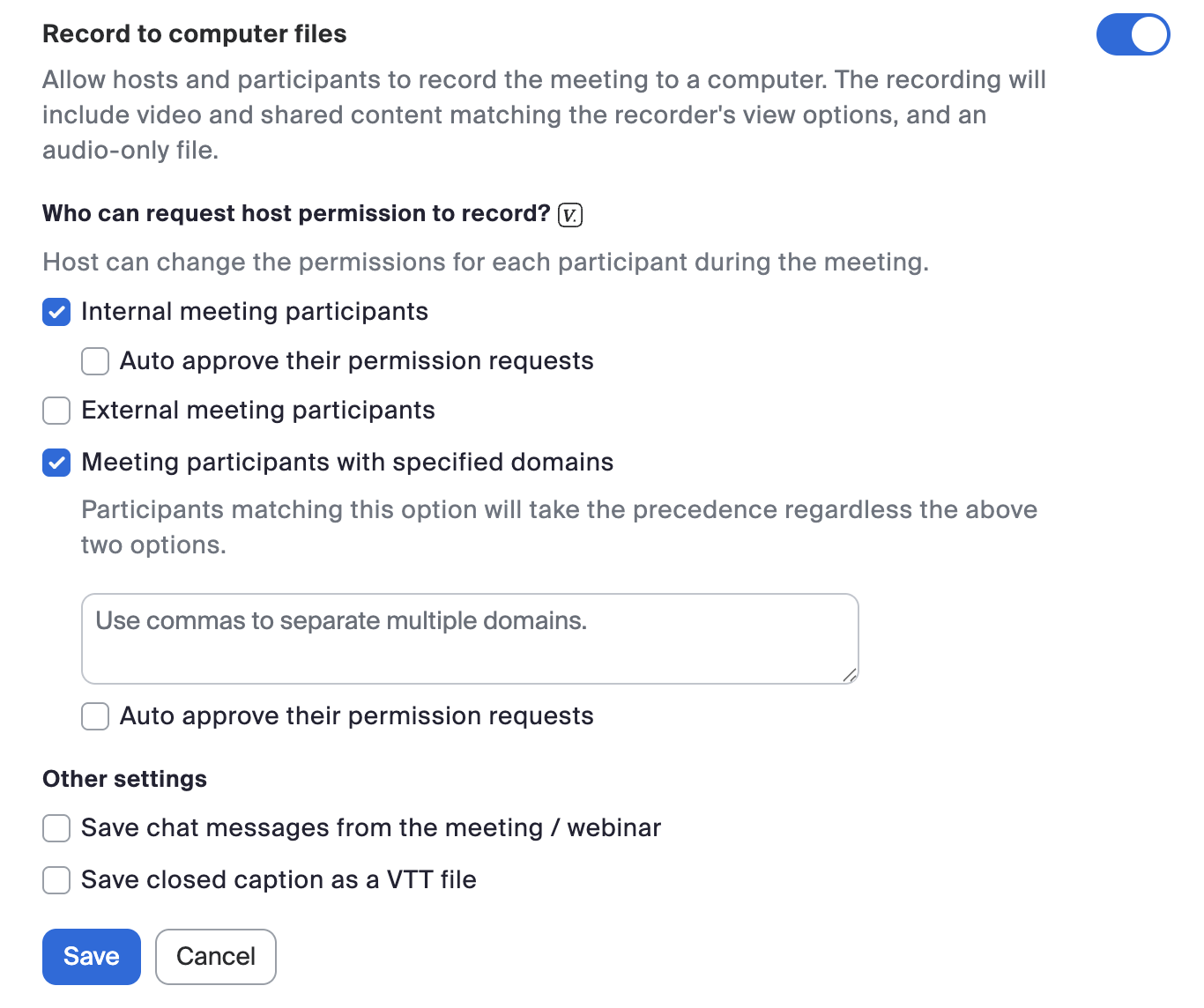
Durante Zoom Meetings, los Participantes y las herramientas automatizadas de reunión pueden solicitar la capacidad de iniciar una grabación local que se almacenará en el equipo del participante que realiza la solicitud. El anfitrión de la reunión puede conceder o denegar cualquier solicitud de grabación local que se le envíe.
El **Quién puede solicitar Permiso de anfitrión para grabar** Esta configuración permite a los anfitriones restringir la capacidad de grabar localmente para los participantes externos de la reunión. Esta configuración puede habilitarse a nivel de cuenta y a nivel de grupo por el propietario de cuenta o los administradores.
Cuando esta configuración está habilitada, el botón de grabar se eliminará del menú de control del participante para los participantes externos que se hayan unido a la reunión de Zoom.
### Habilitar marca de agua de audio
[marca de agua de audio](https://support.zoom.us/hc/en-us/articles/360021839031-Adding-audio-watermark), o firma de audio, incrusta la Información personal de un usuario en el audio recibido como una marca de agua inaudible. Esto significa que si alguien graba la reunión con un micrófono separado o con una herramienta de terceros y comparte el archivo de audio sin Permiso, Zoom puede ayudar a determinar qué participante fue responsable. La característica de marca de agua de audio solo puede ser habilitada por los propietarios de la cuenta y los administradores a través de la Configuración de administración de la cuenta.
{% hint style="info" %}
El [Solo los participantes autenticados de la reunión y los asistentes al seminario web pueden unirse a reuniones y seminarios web](https://support.zoom.us/hc/en-us/articles/4406604615693-Requiring-authentication-to-join-a-meeting-webinar) La Configuración debe estar habilitada para usar la marca de agua de audio.
{% endhint %}
### Seleccione Audio del equipo como el tipo de audio de la reunión
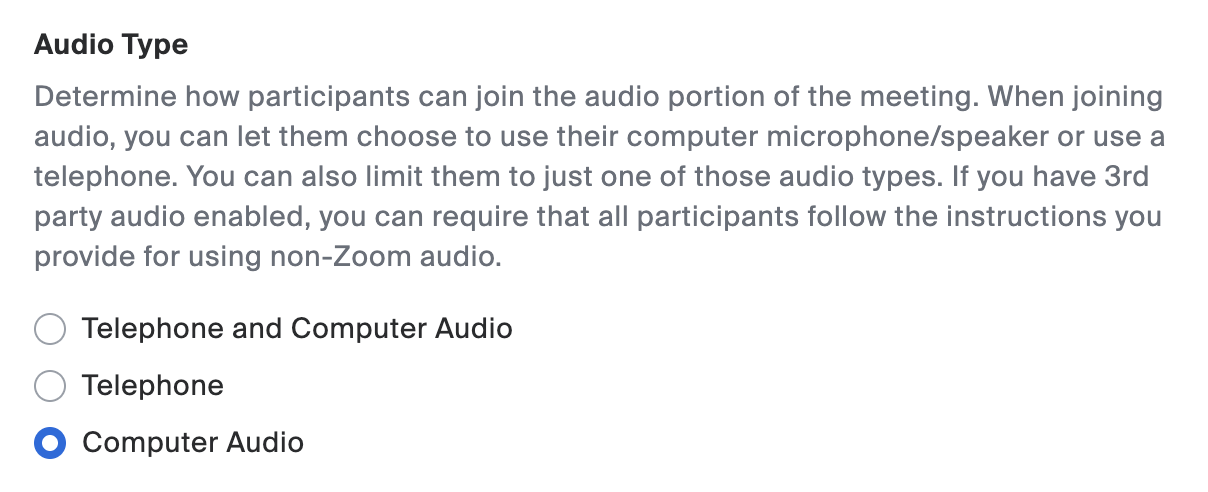
Al seleccionar Audio del equipo como su tipo de audio deseado para Zoom Meetings, puede Deshabilitar la capacidad de todos los Participantes de la reunión para llamar por teléfono/RTPC. Esta puede ser una opción eficaz si su Organización no usa audio telefónico o de terceros para unirse a las reuniones y desea bloquear a cualquier participante no invitado que intente llamar.
El tipo de audio puede ser seleccionado por usuarios individuales, o a nivel de grupo y de cuenta por administradores y propietarios:
{% hint style="success" %}
Confirme que su Organización o los Participantes externos de la reunión dependen de algo distinto de las opciones para llamar por teléfono/RTPC para unirse a sus reuniones antes de seleccionar **Audio del equipo** como su tipo de audio preferido.
{% endhint %}
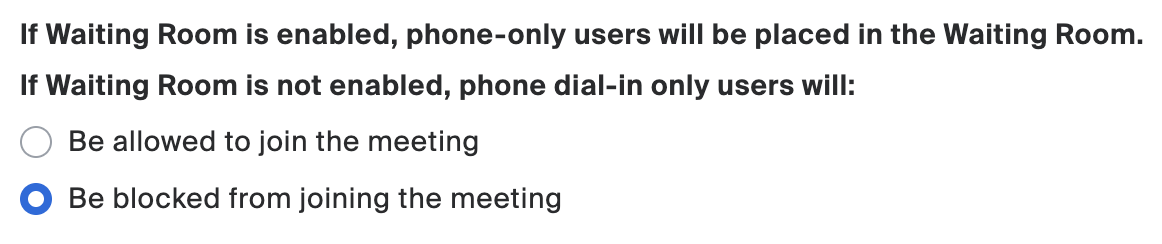
### Bloquee a los usuarios que llaman cuando la sala de espera está deshabilitada
Los anfitriones de reuniones que no usan la sala de espera pueden bloquear a los usuarios que llaman por teléfono y desean unirse a una reunión seleccionando la siguiente configuración en el portal web de Zoom. Esta configuración está en la sección de seguridad de la reunión y puede ser habilitada por usuarios individuales, o a nivel de grupo y cuenta por administradores y propietarios:
### Use Cifrado de extremo a extremo (E2EE)
[Cifrado de extremo a extremo](https://support.zoom.us/hc/en-us/articles/360048660871) (E2EE) para reuniones proporciona protección adicional cuando es necesario y requiere que todos los Participantes de la reunión se unan desde el cliente de escritorio de Zoom o la aplicación móvil, o desde una Zoom Room.
Esta configuración está en la sección de seguridad de la reunión del portal web de Zoom y puede ser habilitada por usuarios individuales, o a nivel de grupo y cuenta por administradores y propietarios:
{% hint style="warning" %}
Los usuarios no podrán usar ninguna de las siguientes tecnologías para unirse a reuniones cuando el Cifrado de extremo a extremo esté habilitado:
* Teléfono/RTPC
* Dispositivos SIP/H.323 de terceros
* Configuraciones locales (Conector de reunión de Zoom y Conector virtual)
* cliente web de Zoom
* Clientes de terceros que aprovechan el SDK web de Zoom
{% endhint %}
{% hint style="danger" %}
Las siguientes funciones no se pueden usar cuando el Cifrado de extremo a extremo está habilitado:
* Traducción
* Subtítulos
* Archivado
* resumen de la reunión
* Preguntas de la reunión
{% endhint %}
### Use Zoom Meetings Hybrid
Con la plataforma Zoom Node, puede implementar el módulo Zoom Meetings Hybrid, que es una solución híbrida local que aloja las transmisiones de audio, video y uso compartido de pantalla de una reunión o seminario web dentro de una red corporativa. Zoom Meetings Hybrid puede hacerlo en dos modos distintos: modo híbrido y modo privado, y ambos modos ofrecen supervivencia local. El modo privado es similar al Cifrado de extremo a extremo, ya que la clave de cifrado se genera localmente y no se comparte con la nube de Zoom. El modo privado ofrece un poco más de flexibilidad que el Cifrado de extremo a extremo porque la grabación puede realizarse mediante el módulo Zoom Recording Hybrid. Además, los administradores pueden elegir explícitamente permitir aplicaciones, Zoom Realtime Media Streams y servicios en la nube como las funciones de Zoom AI, aunque en ese caso la clave de cifrado se comparte con esos servicios. Para obtener más información sobre Zoom Meetings Hybrid, consulte [Explicación de Zoom Node](https://library.zoom.com/advanced-enterprise-services/zoom-node/zoom-node-explainer).
### Use Zoom Events o Zoom Webinars para Eventos virtuales públicos
Zoom Meetings es una poderosa herramienta para la colaboración entre tus colegas y los usuarios de Zoom que conoces y en quienes confías. Sin embargo, si tienes la intención de organizar un Evento público con Participantes desconocidos, considera usar [Zoom Webinars](https://explore.zoom.us/en/products/webinars/) o [Zoom Events](https://explore.zoom.us/en/products/event-platform/).
Zoom tiene un sólido conjunto de funciones de seguridad diseñadas para ayudar a los anfitriones a administrar y proteger la experiencia de su Evento. Un anfitrión de Zoom Webinars o Zoom Events puede elegir aprobar o rechazar manualmente a cualquier persona que se registre. Los anfitriones también pueden eliminar a un asistente o bloquear un seminario web o Evento para evitar que asistentes adicionales se unan una vez que el seminario web o Evento haya comenzado. Además, los anfitriones de seminarios web y Eventos pueden elegir requerir códigos de acceso o autenticación para una capa adicional de seguridad.
---
# Agent Instructions
This documentation is published with GitBook. GitBook is the documentation platform designed so that both humans and AI agents can read, navigate, and reason over technical content effectively. Learn more at gitbook.com.
## Querying This Documentation
If you need additional information that is not directly available in this page, you can query the documentation dynamically by asking a question.
Perform an HTTP GET request on the current page URL with the `ask` query parameter, and the optional `goal` query parameter:
```
GET https://library.zoom.com/technical-library/es/zoom-workplace/zoom-meetings/securing-zoom-meetings-explainer/prevent-uninvited-automated-meeting-tools-and-participants-with-account-settings.md?ask=&goal=
```
`ask` is the immediate question: it should be specific, self-contained, and written in natural language.
`goal` is optional and describes the broader end goal you are ultimately trying to accomplish on behalf of the user. GitBook uses it to tailor the answer towards what is most useful for that goal.
The response will contain a direct answer to the question and relevant excerpts and sources from the documentation.
Use this mechanism when the answer is not explicitly present in the current page, you need clarification or additional context, or you want to retrieve related documentation sections.
%20(2).png?alt=media)
%20(1)%20(1)%20(1)%20(1)%20(1).png?alt=media)




%20(2).png?alt=media)