> For the complete documentation index, see [llms.txt](https://library.zoom.com/llms.txt). Markdown versions of documentation pages are available by appending `.md` to page URLs; this page is available as [Markdown](https://library.zoom.com/technical-library/es/zoom-workplace/zoom-meetings/securing-zoom-meetings-explainer/manage-automated-tools-and-participants-in-your-zoom-meetings.md).
# Administra herramientas automatizadas y Participantes en tus Zoom Meetings
Las siguientes funciones de seguridad permiten a los anfitriones de la reunión ver y administrar a los participantes que se han unido o están intentando unirse a una reunión. Estos participantes pueden unirse como herramientas automatizadas de reunión o usuarios que llaman, o mediante dispositivos de sala de terceros, Zoom Rooms o el cliente de Zoom. A diferencia de las aplicaciones que usan Zoom Realtime Media Streams, las herramientas automatizadas de reunión de terceros que se unen como participantes también serán visibles en las siguientes funciones de seguridad.
### Habilitar la sala de espera
[sala de espera](https://support.zoom.us/hc/en-us/articles/115000332726-Using-Waiting-Room) es un área virtual de espera que impide que los participantes se unan a una reunión hasta que usted, el anfitrión de la reunión, esté listo para iniciarla. La sala de espera es una forma eficaz de ver quién intenta entrar en su reunión y mantener fuera a las herramientas automatizadas de reunión, los usuarios que llaman o los sistemas de sala de terceros no invitados. Los participantes no invitados pueden identificarse en la sala de espera y eliminarse antes de que se unan a la reunión.
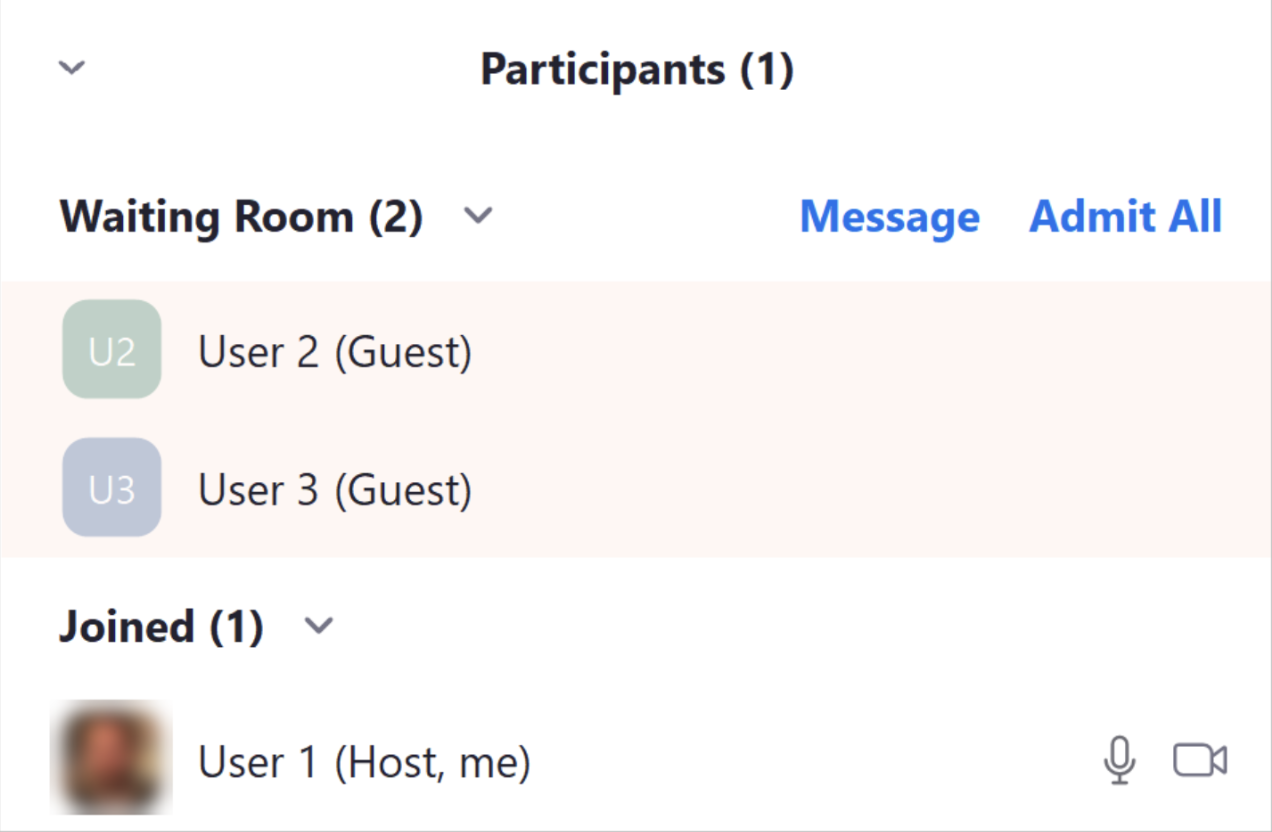
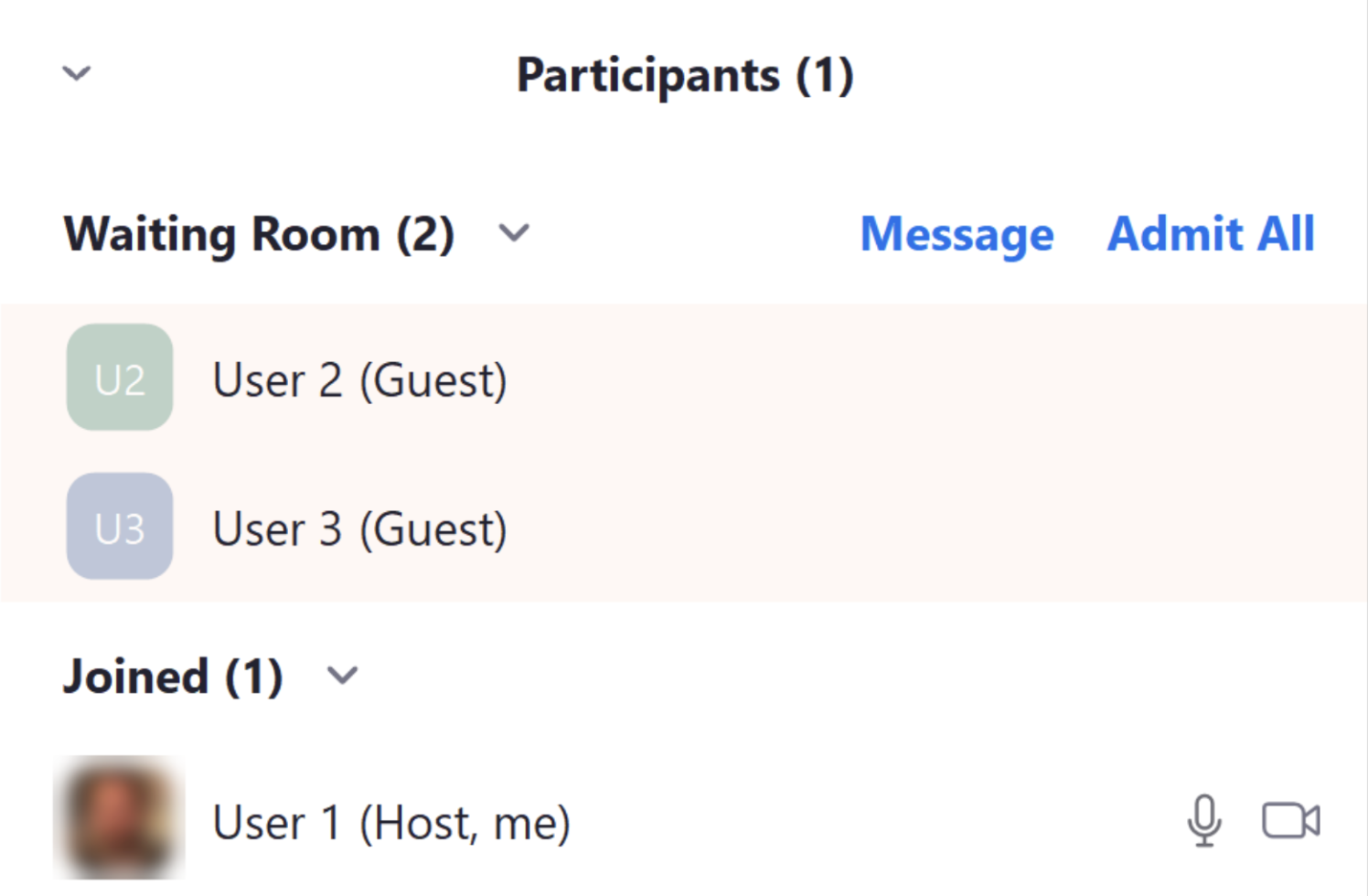
La sala de espera se puede ver haciendo clic en el **Participantes** icono mientras está en una reunión de Zoom. Esta lista mostrará qué participantes están en la sala de espera y qué participantes han sido admitidos en la reunión. El anfitrión o los coanfitriones pueden admitir a los usuarios uno por uno o hacer clic en **Admitir a todos** para permitir que todos los usuarios de la sala de espera entren en la reunión. Si el anfitrión identifica a un participante no invitado en la sala de espera, puede eliminarlo y bloquearlo para que no intente volver a entrar en la sala de espera.
Mientras se encuentra en una reunión con la sala de espera habilitada, los anfitriones recibirán un banner de notificación en pantalla cuando nuevos participantes hayan entrado en la sala de espera.
{% hint style="info" %}
Si la sala de espera está habilitada en la configuración de su reunión, la **Unirse antes que el anfitrión** configuración solo funcionará para los participantes que haya configurado para omitir la sala de espera.
{% endhint %}
#### Permitir que ciertos usuarios omitan la sala de espera
Puede configurar sus [Opciones de sala de espera](https://support.zoom.us/hc/en-us/articles/4905283822733-Enabling-and-customizing-the-Waiting-Room#h_01ENK1GCMS567D2PKVQJZV41RZ) en el portal web de Zoom para permitir que los usuarios de su cuenta omitan la sala de espera. También se pueden especificar dominios completos, lo que permite que los participantes de estos dominios especificados omitan también la sala de espera. Al permitir que los usuarios de cuentas y dominios de confianza entren directamente en la reunión, el anfitrión tendrá un número menor de participantes en la sala de espera para revisar y admitir.
#### Permitir que los dispositivos de sala de terceros aprobados omitan la sala de espera
Los dispositivos de sala de terceros aprobados (sistemas de videoconferencia basados en SIP/H.323) también se pueden aprobar previamente para omitir la sala de espera. Esta configuración se encuentra en la **Opciones de sala de espera** sección del portal web. La lista de [dispositivos de sala de terceros aprobados](https://support.zoom.us/hc/en-us/articles/115001488303) de su cuenta omitirán la sala de espera cuando se seleccione la **Dispositivos SIP/H.323 aprobados** casilla en la sección Opciones de sala de espera.
Las siguientes opciones de aprobación previa permiten que los dispositivos de sala de terceros omitan la sala de espera:
* **Salas SIP/H.323 administradas por Conector de Zoom**\
Los dispositivos administrados se aprobarán previamente para omitir la sala de espera.
* **Dispositivos SIP/H.323 por Dirección IP**\
Los dispositivos que usan las Direcciones IP especificadas, o direcciones dentro del rango especificado, se aprobarán previamente al unirse a la sala de espera.
* **Dispositivos SIP/H.323 con certificados públicos específicos**\
Esto permite cargar un certificado que se usará para verificar si un dispositivo ha sido aprobado previamente.
#### Personalice la apariencia y el mensaje de la sala de espera
Los usuarios con planes de Zoom de pago pueden iniciar sesión en el portal web de Zoom y [personalizar](https://support.zoom.us/hc/en-us/articles/4905283822733-Enabling-and-customizing-the-Waiting-Room) el mensaje y el título de su sala de espera. Esta área es un lugar ideal para publicar normas, directrices o una agenda para su reunión. También puede añadir un logotipo, imagen o vídeo (dentro de los límites de tamaño). Estas personalizaciones ayudan a los participantes a saber que están en la reunión correcta y qué esperar de la sesión una vez que sean admitidos.
#### Habilitar la sala de espera en cualquier momento
La sala de espera puede habilitarse de forma proactiva para toda una cuenta o grupo por un administrador o propietario de cuenta. Los anfitriones de la reunión pueden elegir habilitar la sala de espera al programar reuniones individuales o habilitarla de forma proactiva dentro de su configuración personal en el portal web de Zoom. La sala de espera también se puede habilitar durante una reunión en vivo para permitir que los anfitriones eliminen de la reunión a participantes disruptivos, lo que podría incluir herramientas automatizadas de reunión no invitadas.
### Identificar invitados en Reuniones y Seminarios web
El [La configuración de identificación de invitados en la reunión/seminario web](https://support.zoom.us/hc/en-us/articles/115004791123-Identifying-guests-in-the-meeting-webinar#h_01F60BEXNW4YDT0BHFENKWD342) le permite a usted y a los participantes que son usuarios de su cuenta ver que un invitado está participando en una reunión o seminario web. Un invitado se identifica como alguien que no ha iniciado sesión en una cuenta de Zoom o que ha iniciado sesión con una dirección de correo electrónico que no está en la misma cuenta que la del anfitrión. Con esta configuración habilitada, las herramientas automatizadas de reunión no invitadas, los usuarios que llaman o los dispositivos de sala de terceros se mostrarán como invitados.
Los invitados de la reunión se identificarán con texto descriptivo tanto en la sala de espera (si está habilitada) como en la lista de Participantes de la reunión activa.
El **La configuración de identificación de invitados en la reunión/seminario web** La configuración puede habilitarse por administradores a nivel de cuenta y de grupo, y también en la configuración individual del usuario.
### Use el Notificador de aplicaciones activas durante la reunión para ver cuándo una herramienta automatizada de reunión está activa
[Notificador de aplicaciones activas](https://support.zoom.us/hc/en-us/articles/360060577291) es una notificación durante la reunión que informa a los usuarios cuando un anfitrión u otro participante está usando una herramienta automatizada de reunión que está accediendo al contenido de la reunión o seminario web, como vídeo en tiempo real, audio, compartición de pantalla o de pizarra, chat o archivos compartidos en la reunión. Estas notificaciones están diseñadas para ayudar a los usuarios a saber que los participantes están compartiendo contenido con aplicaciones de terceros y a tomar decisiones informadas sobre si participan en una sesión de Zoom y cómo lo hacen.
#### Use el Notificador de aplicaciones activas
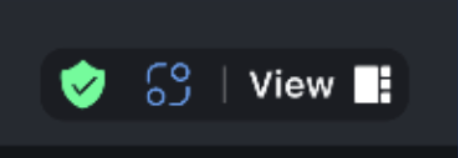
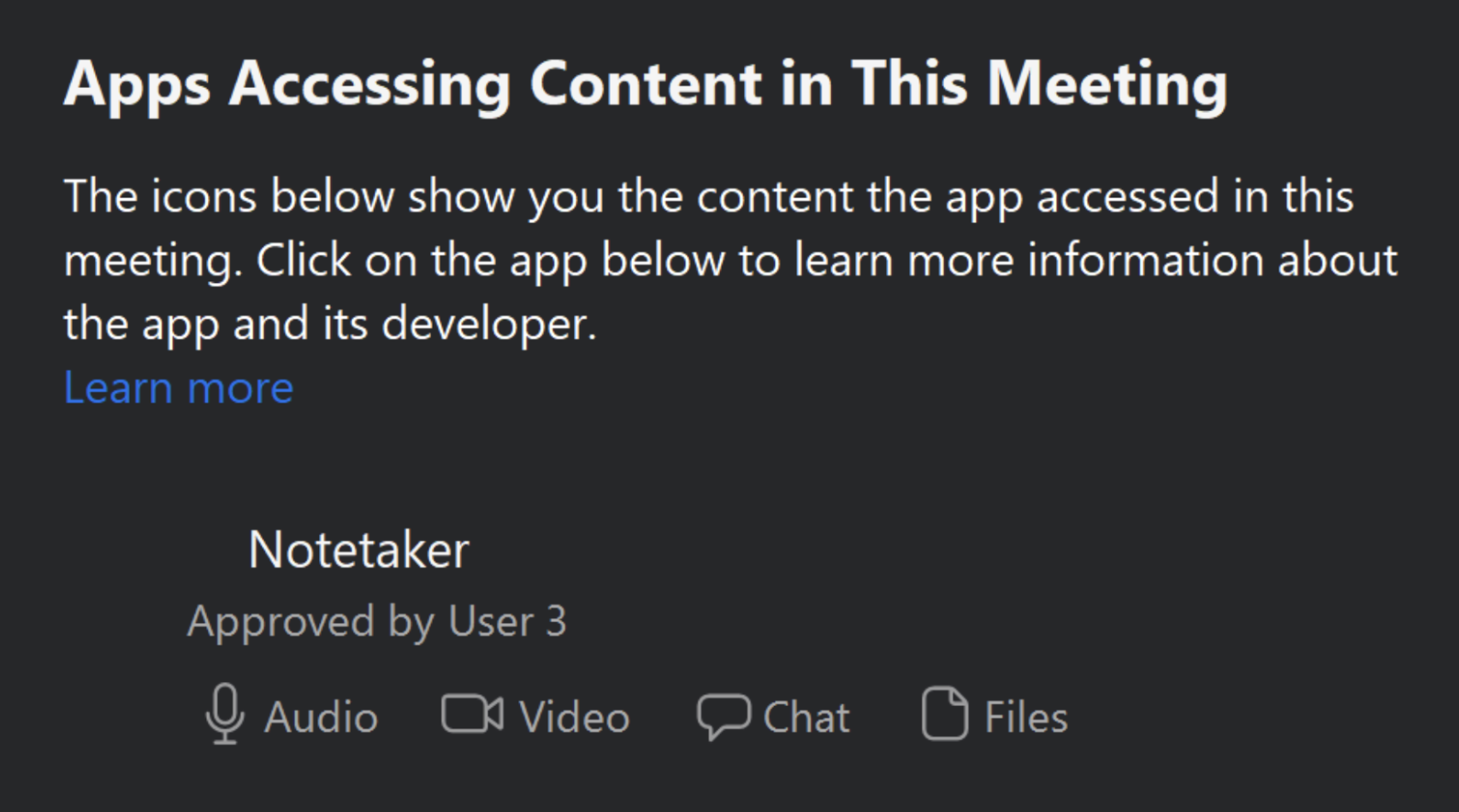
El icono de Notificador de aplicaciones activas aparecerá en la esquina superior derecha de la ventana de la reunión cuando una herramienta automatizada de reunión comience a acceder al contenido de la reunión o seminario web. Un usuario puede hacer clic en el icono para mostrar una lista de herramientas automatizadas de reunión que están accediendo al contenido durante esa sesión, junto con el tipo de contenido al que tienen acceso y los usuarios que las están usando.
El anfitrión de la reunión puede permitir que la herramienta automatizada de reunión permanezca en la reunión, o puede eliminarla y/o denunciarla si la herramienta automatizada de reunión no fue invitada.
---
# Agent Instructions
This documentation is published with GitBook. GitBook is the documentation platform designed so that both humans and AI agents can read, navigate, and reason over technical content effectively. Learn more at gitbook.com.
## Querying This Documentation
If you need additional information that is not directly available in this page, you can query the documentation dynamically by asking a question.
Perform an HTTP GET request on the current page URL with the `ask` query parameter, and the optional `goal` query parameter:
```
GET https://library.zoom.com/technical-library/es/zoom-workplace/zoom-meetings/securing-zoom-meetings-explainer/manage-automated-tools-and-participants-in-your-zoom-meetings.md?ask=&goal=
```
`ask` is the immediate question: it should be specific, self-contained, and written in natural language.
`goal` is optional and describes the broader end goal you are ultimately trying to accomplish on behalf of the user. GitBook uses it to tailor the answer towards what is most useful for that goal.
The response will contain a direct answer to the question and relevant excerpts and sources from the documentation.
Use this mechanism when the answer is not explicitly present in the current page, you need clarification or additional context, or you want to retrieve related documentation sections.