> For the complete documentation index, see [llms.txt](https://library.zoom.com/llms.txt). Markdown versions of documentation pages are available by appending `.md` to page URLs; this page is available as [Markdown](https://library.zoom.com/technical-library/es/zoom-workplace/zoom-meetings/securing-zoom-meetings-explainer/administrative-settings-for-automated-meeting-tools.md).
# Configuración administrativa para herramientas de reunión automatizadas
### Visita Zoom App Marketplace para análisis y administración de aplicaciones
Los administradores de la cuenta tienen visibilidad sobre qué herramientas de reunión automatizadas están instaladas y cómo las utilizan los usuarios de su cuenta a través de los análisis proporcionados en el Marketplace de la aplicación. Los administradores pueden ver un registro de actividad de cada herramienta de reunión automatizada, incluido:
* qué usuarios están preaprobados para usar la herramienta
* cuando una herramienta fue preaprobada
* qué usuarios instalaron la herramienta y cuándo
* qué usuarios desinstalaron la herramienta y cuándo
* Llamadas a la API realizadas por los usuarios en la cuenta
Iniciar sesión en [marketplace.zoom.us](https://marketplace.zoom.us/) como administrador. Haga clic en Administrar en la esquina superior derecha de la pantalla y luego haga clic en Aplicaciones en la cuenta dentro del menú de Administración de aplicaciones para ver la lista de herramientas de reunión automatizadas añadidas a la cuenta de su Organización. Los registros y las opciones de administración de cada herramienta se pueden acceder aquí:
### Aprobar previamente o restringir herramientas automatizadas de reunión
Los administradores de cuentas administradas por varios usuarios tienen la capacidad de [Aprobar previamente](https://support.zoom.us/hc/en-us/articles/360061555152-Admin-deployment-of-Zoom-Apps-) o restringir ciertas herramientas automatizadas de reunión. El tipo de cuenta puede influir en si se requiere o no la aprobación previa del administrador. La capacidad de usar ciertas herramientas puede o no estar habilitada automáticamente y visible en el cliente de reunión según su tipo de cuenta, también.
Iniciar sesión en [marketplace.zoom.us](https://marketplace.zoom.us/) como administrador y haga clic en **Administrar** en la esquina superior derecha de la pantalla, luego vaya a la **Gestión de aplicaciones de administrador** sección del menú. Haga clic en **Permisos** para gestionar la aprobación de herramientas automatizadas de reunión. Haga clic en **Notificaciones** para administrar cómo se notifica a tus administradores de las solicitudes, y también administrar cómo se notifica a los usuarios de las aprobaciones.
{% hint style="info" %}
Prohibir el uso de una herramienta de reunión automatizada impedirá que se use en tu cuenta, pero no evitará que las herramientas de reuniones automatizadas no invitadas de usuarios externos puedan unirse a reuniones organizadas por usuarios de tu cuenta. Habilitar la sala de espera y otras funciones puede ayudar a evitar que herramientas no invitadas se unan a las reuniones, como se explica en una sección posterior.
{% endhint %}
### Ver el uso de la herramienta de reunión automatizada en tu cuenta
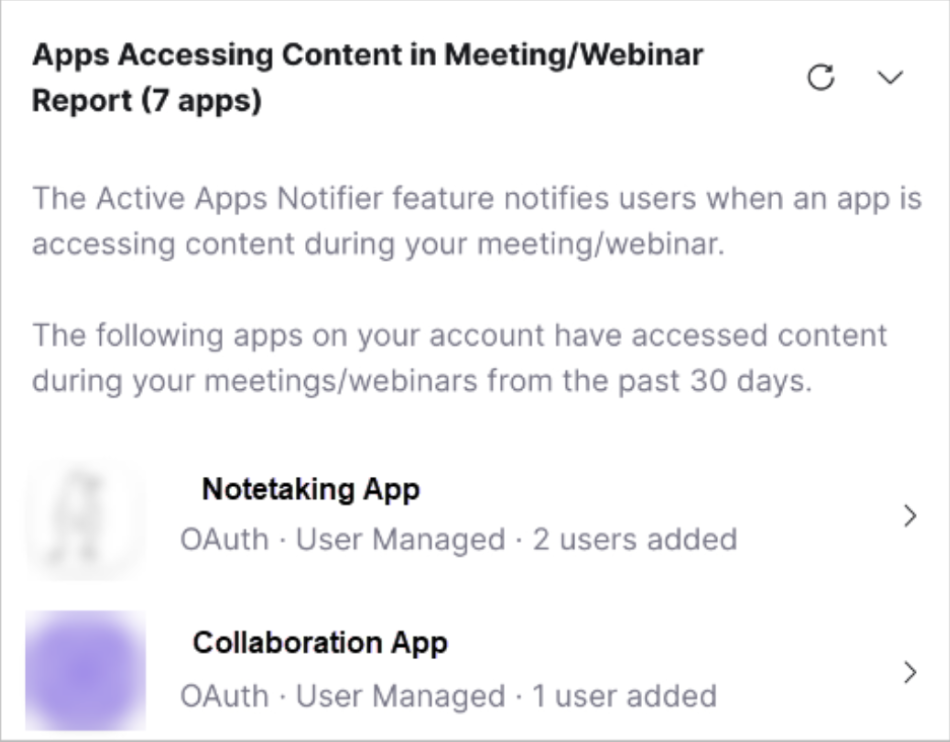
El [Informe de notificador de aplicación activa](https://support.zoom.us/hc/en-us/articles/360061982491-Active-App-Notifier-Report-) permite a los administradores ver y administrar las herramientas de reunión automatizadas que han accedido al contenido de las reuniones de todos los usuarios de la cuenta durante los últimos 30 días. Esto brinda a los administradores la oportunidad de tomar decisiones informadas sobre si desean aprobar el uso de estas herramientas en sus reuniones y seminarios web. Los administradores también pueden usar el informe para ver fácilmente la [Marketplace de aplicaciones](https://marketplace.zoom.us/) página de cada herramienta activa para obtener más información sobre ella y Deshabilitarla si es necesario.
Para ver el Informe de notificador de aplicación activa, inicia sesión en [marketplace.zoom.us](https://marketplace.zoom.us/) como administrador. Haz clic en **Administrar** en la esquina superior derecha de la pantalla y luego haz clic en **Aplicaciones en la cuenta** dentro del menú de Administración de aplicaciones del administrador para ver una lista de herramientas automatizadas de reunión agregadas a la cuenta de su Organización.
El informe de Notificador de aplicaciones activas aparecerá en la esquina inferior derecha de la pantalla y mostrará las herramientas que han accedido al contenido de reuniones o seminarios web en su cuenta en los últimos 30 días.
### Configure su cuenta de Zoom según las políticas de su Organización con respecto a las herramientas automatizadas de reunión
Hay varias [Configuración administrativas](https://docs.google.com/document/d/1eGdaWvXgyzmCDPojxVfigODKQ6Y9mQaKVZrPcc-gnjg/edit#heading=h.fj846oo3myui) compartidas más adelante en este documento que pueden habilitarse en su cuenta para administrar herramientas automatizadas de reunión, junto con usuarios para llamar o dispositivos de sala de terceros. Estas opciones de Configuración a nivel de cuenta ayudan a garantizar que las herramientas automatizadas de reunión que se unen a sus reuniones estén autorizadas según la política de seguridad de reuniones de su Organización.
{% hint style="success" %}
Establezca una política de herramientas automatizadas de reunión dentro de su Organización que describa cómo pueden o no utilizarse en su cuenta. Especifique qué herramientas están aprobadas para su uso y Configure la Configuración de su cuenta según las mejores prácticas de su Organización.
{% endhint %}
---
# Agent Instructions
This documentation is published with GitBook. GitBook is the documentation platform designed so that both humans and AI agents can read, navigate, and reason over technical content effectively. Learn more at gitbook.com.
## Querying This Documentation
If you need additional information that is not directly available in this page, you can query the documentation dynamically by asking a question.
Perform an HTTP GET request on the current page URL with the `ask` query parameter, and the optional `goal` query parameter:
```
GET https://library.zoom.com/technical-library/es/zoom-workplace/zoom-meetings/securing-zoom-meetings-explainer/administrative-settings-for-automated-meeting-tools.md?ask=&goal=
```
`ask` is the immediate question: it should be specific, self-contained, and written in natural language.
`goal` is optional and describes the broader end goal you are ultimately trying to accomplish on behalf of the user. GitBook uses it to tailor the answer towards what is most useful for that goal.
The response will contain a direct answer to the question and relevant excerpts and sources from the documentation.
Use this mechanism when the answer is not explicitly present in the current page, you need clarification or additional context, or you want to retrieve related documentation sections.