> For the complete documentation index, see [llms.txt](https://library.zoom.com/llms.txt). Markdown versions of documentation pages are available by appending `.md` to page URLs; this page is available as [Markdown](https://library.zoom.com/technical-library/es/zoom-workplace/zoom-meetings/securing-zoom-meetings-explainer/additional-security-measures-for-meetings.md).
# Medidas de seguridad adicionales para las reuniones
Hay múltiples [funciones de seguridad en la reunión](https://support.zoom.us/hc/en-us/articles/360041848151-In-meeting-security-options) que pueden usarse si una herramienta de reunión automatizada no invitada, un usuario que llama o un Dispositivo de sala de terceros se une a su reunión. Consulte las siguientes opciones para administrar, eliminar y denunciar a los Participantes no invitados de la reunión.
### Bloquear reunión
Cuando una reunión de Zoom está bloqueada, ningún nuevo Participantes puede unirse, incluso si tiene el ID de reunión y el código de acceso. Para bloquear una reunión, haga clic en el **Seguridad** icono en la parte inferior de su ventana de Zoom y haga clic en el **Bloquear reunión** opción. La reunión también puede desbloquearse si es necesario agregar nuevos Participantes.
### Suspender actividades del participante
Al suspender las actividades del participante en una reunión, los anfitriones pueden detener la actividad de la reunión y tomar medidas respecto a cualquier participante no invitado o disruptivo que se haya unido. Esto puede incluir administrar o eliminar herramientas de reunión automatizadas no invitadas, usuarios que llaman o Dispositivos de sala de terceros.
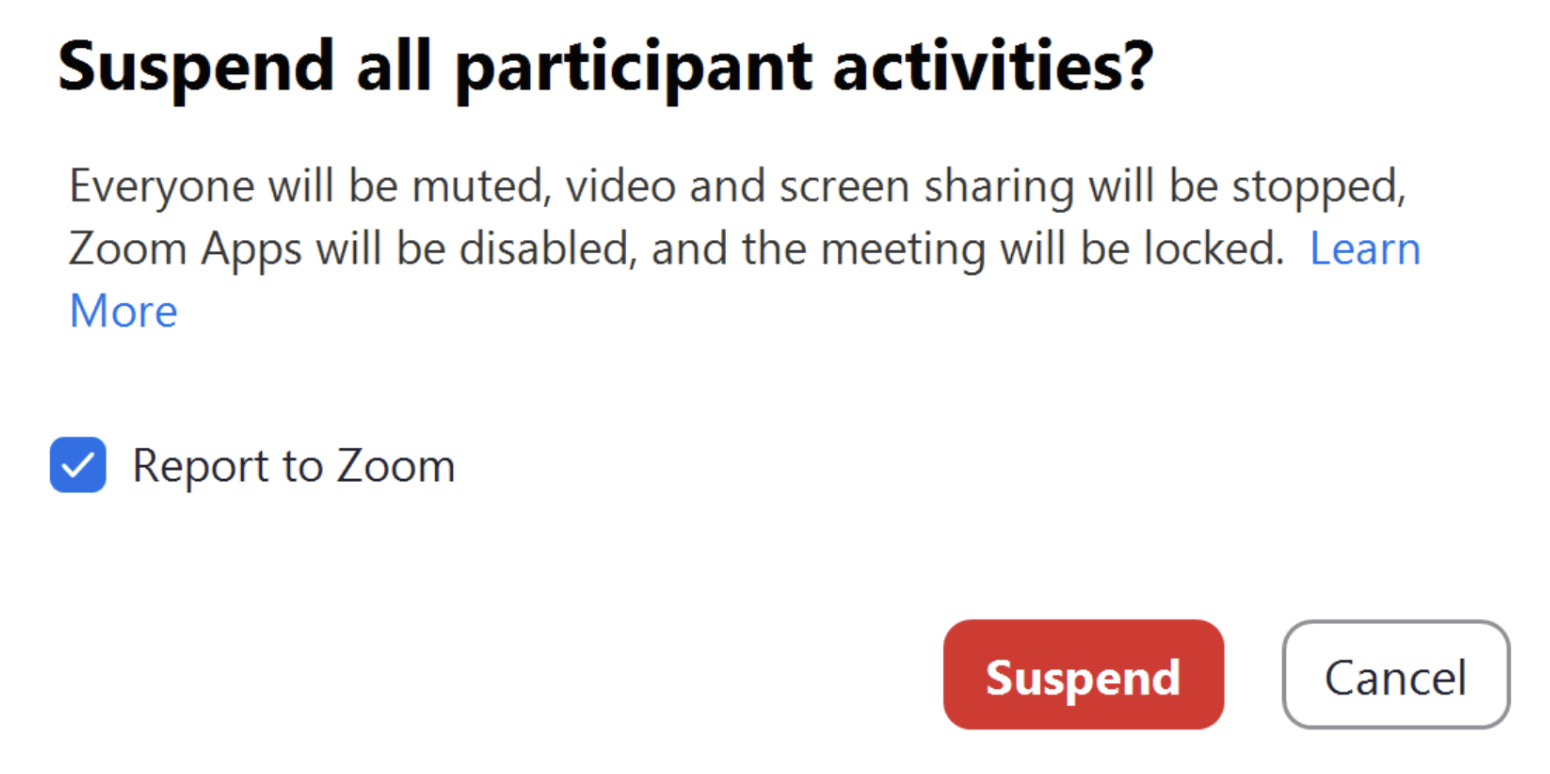
Durante su reunión, haga clic en el **Seguridad** icono y seleccione **Suspender actividades del participante** para detener temporalmente todo el uso compartido de video, audio, pantalla o pizarra en la reunión, el chat, el acceso a los archivos compartidos en la reunión y la grabación, y cerrar cualquier Sala para grupos pequeños activa. Este mensaje le da la opción de informar el problema al Equipo de seguridad y confianza de Zoom y confirmar su elección de suspender la actividad.
Puede reanudar la reunión volviendo a habilitar individualmente las funciones suspendidas desde el menú Seguridad.
### Eliminar participantes no invitados o disruptivos
Un anfitrión puede eliminar participantes disruptivos o no invitados o herramientas de reunión automatizadas de su reunión.
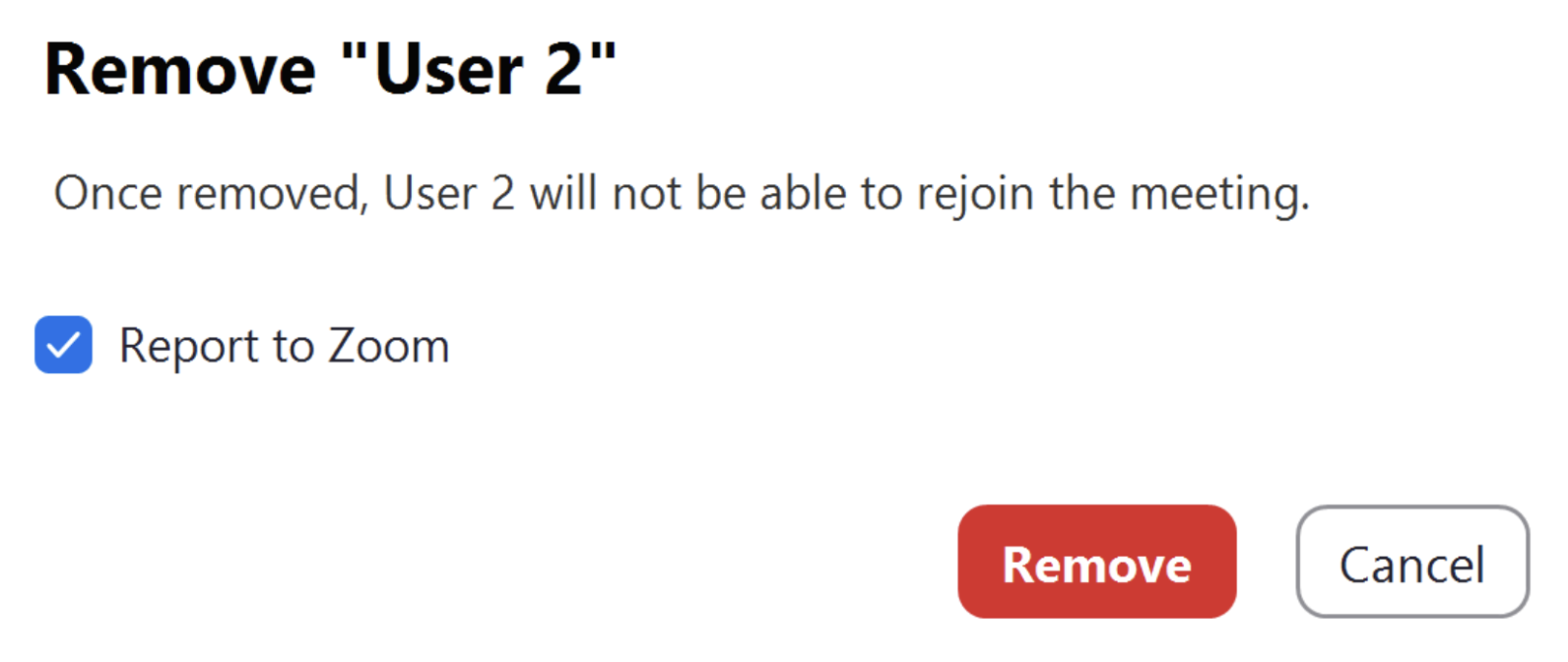
Esto puede hacerse haciendo clic en el **Seguridad** icono en la ventana de reunión de Zoom y luego haciendo clic en **Eliminar participante**. Luego puede seleccionar al participante que se eliminará de la reunión. También puede informar del usuario al Equipo de seguridad y confianza de Zoom. El participante eliminado no puede volver a unirse a la reunión.
### Denunciar a un participante de la reunión por comportamiento inapropiado
También puede [denunciar a los Participantes por comportamiento inapropiado](https://support.zoom.us/hc/en-us/articles/360042791091) durante las reuniones. Esto puede incluir herramientas de reunión automatizadas no invitadas, usuarios que llaman, Dispositivos de sala de terceros o usuarios que se unan desde el cliente de reunión de Zoom o la aplicación móvil, o una Zoom Room.
Denuncie a un participante de la reunión que incurra en un comportamiento inapropiado haciendo clic en el botón azul de menú en la esquina superior derecha de la miniatura de vídeo del participante y luego haciendo clic en **Denunciar…** en el menú.
Puede incluir una captura de pantalla si es necesario y usar el menú desplegable para indicar el motivo por el que está denunciando al participante. Este informe se envía automáticamente al Equipo de seguridad y confianza de Zoom, que determinará si se produjo algún uso indebido de la plataforma y bloqueará al usuario si es necesario. El usuario o usuarios se eliminarán de su reunión una vez que se haya enviado el informe.
### Use las funciones en la reunión de Zoom para administrar herramientas de reunión automatizadas
Los anfitriones y los Participantes pueden usar las siguientes herramientas en la reunión para ver cuándo una herramienta de reunión automatizada se ha unido a una reunión. Esto brinda a los usuarios la posibilidad de confirmar que la herramienta ha sido iniciada por uno de los asistentes a la reunión. Los anfitriones también pueden eliminar y denunciar una herramienta de reunión automatizada si no pueden identificar con certeza al participante que la gestiona o consideran que la herramienta no debería estar en la reunión o el seminario web.
#### Identificar las herramientas de reunión automatizadas que se han unido a su reunión
El [Notificador de aplicaciones activas](https://docs.google.com/document/d/1eGdaWvXgyzmCDPojxVfigODKQ6Y9mQaKVZrPcc-gnjg/edit#heading=h.atqtqzoo2m21) es una herramienta en la reunión que notifica al anfitrión y a los Participantes que una herramienta de reunión automatizada se ha unido a una reunión y también indica qué tipo de datos está accediendo la herramienta. Una herramienta de reunión automatizada también puede identificarse en la [Lista de Participantes](https://support.zoom.us/hc/en-us/articles/4409428659725-Viewing-participant-attendance-status-in-a-meeting) y la sala de espera (si está habilitada para la reunión).
Consulte el nombre de la herramienta de reunión automatizada que asiste a la reunión para confirmar que pertenece a uno de los participantes de la reunión. Evalúe si es apropiado que la herramienta grabe el contenido de la reunión en esa reunión. Puede [suspender toda la actividad del participante](https://docs.google.com/document/d/1eGdaWvXgyzmCDPojxVfigODKQ6Y9mQaKVZrPcc-gnjg/edit#heading=h.1qag3li0fpn7) si no está seguro de si la herramienta de reunión automatizada debería estar en su reunión para ayudar a mantener seguro el contenido de su reunión.
#### Eliminar herramientas de reunión automatizadas de su reunión
Es posible que desee [eliminar](https://docs.google.com/document/d/1eGdaWvXgyzmCDPojxVfigODKQ6Y9mQaKVZrPcc-gnjg/edit#heading=h.9gtaajfqius2) una herramienta de reunión automatizada de una reunión si no es reclamada por un participante o si no desea que el contenido de esa reunión se grabe. También puede denunciar la herramienta si parece no haber sido invitada. Todos los informes se entregan al [Equipo de seguridad y confianza](https://safety.zoom.us/) equipo para su revisión.
---
# Agent Instructions
This documentation is published with GitBook. GitBook is the documentation platform designed so that both humans and AI agents can read, navigate, and reason over technical content effectively. Learn more at gitbook.com.
## Querying This Documentation
If you need additional information that is not directly available in this page, you can query the documentation dynamically by asking a question.
Perform an HTTP GET request on the current page URL with the `ask` query parameter, and the optional `goal` query parameter:
```
GET https://library.zoom.com/technical-library/es/zoom-workplace/zoom-meetings/securing-zoom-meetings-explainer/additional-security-measures-for-meetings.md?ask=&goal=
```
`ask` is the immediate question: it should be specific, self-contained, and written in natural language.
`goal` is optional and describes the broader end goal you are ultimately trying to accomplish on behalf of the user. GitBook uses it to tailor the answer towards what is most useful for that goal.
The response will contain a direct answer to the question and relevant excerpts and sources from the documentation.
Use this mechanism when the answer is not explicitly present in the current page, you need clarification or additional context, or you want to retrieve related documentation sections.
%20(1)%20(1).png?alt=media)