> For the complete documentation index, see [llms.txt](https://library.zoom.com/llms.txt). Markdown versions of documentation pages are available by appending `.md` to page URLs; this page is available as [Markdown](https://library.zoom.com/technical-library/es/servicios-empresariales-avanzados/device-management/automatic-update-explainer.md).
# Explicación de la actualización automática
Esta sección proporciona una descripción general de la funcionalidad de actualización automática.
La actualización automática simplifica la gestión de versiones del cliente para las organizaciones, aplica actualizaciones de seguridad críticas a medida que se vuelven Disponible, y ayudará a garantizar que el cliente de Zoom permanezca dentro de la ventana móvil de lanzamiento [de lanzamiento de 9 meses](https://support.zoom.us/hc/en-us/articles/360059429231-9-month-release-window-) una vez implementado.
### Programar actualizaciones
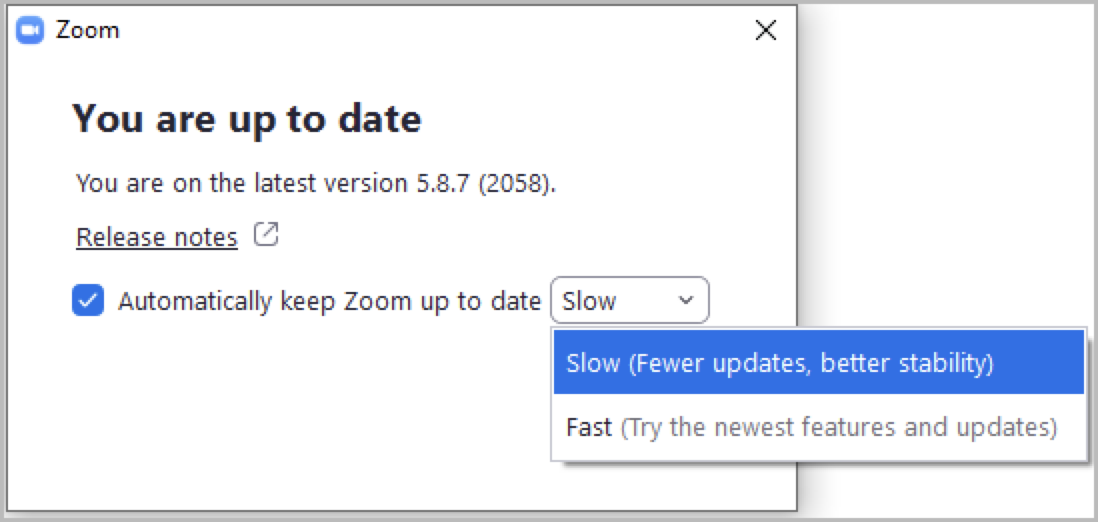
Las organizaciones y Clientes que usan las Características de actualización automática tienen la capacidad de seleccionar ya sea una **rápida** o **lenta** programación de actualización.
#### **Las actualizaciones rápidas se actualizarán a la versión más reciente del cliente en unos pocos días después del lanzamiento**
Estos lanzamientos tendrán las Características más recientes del cliente y actualizaciones que estén Disponible, pero podrían experimentar inestabilidad ocasional del cliente.
#### **Las actualizaciones lentas solicitarán a los usuarios que se actualicen en unas pocas semanas después del lanzamiento**
Zoom generalmente Promoverá un nuevo lanzamiento del público Fast al público Slow dentro de las dos semanas posteriores al lanzamiento, a menos que durante ese período se descubra la necesidad de una corrección crítica.
#### **A los usuarios se les impondrán diferentes versiones del cliente según su programación de actualización seleccionada**
Como ejemplo, considere un cliente que ejecuta la versión 5.10.0 cuando se lanza la versión 5.10.1. Hay dos escenarios posibles según la programación seleccionada:
* Programar rápido, donde no hay una versión mínima
* El cliente instalará la versión 5.10.1.
* Programar lento, donde la versión estable determinada por Zoom es 5.10.0
* El cliente conservará la versión 5.10.0
Aunque la versión 5.10.1 está técnicamente lanzada y Disponible, el cliente de programación lenta no la instalará porque Zoom aún no la ha marcado como la versión estable.
#### Las actualizaciones críticas de seguridad se implementarán en *ambos* canales rápidos y lentos
Zoom implementará cualquier actualización crítica de seguridad en ambos canales rápidos y lentos. No existe la posibilidad de excluirse de este comportamiento para ninguna programación.
#### Las actualizaciones del cliente se activan cuando la versión actual está por debajo de la versión mínima de la velocidad de actualización seleccionada
Cada velocidad de actualización tiene su propio umbral de versión mínima. Las actualizaciones del cliente se activan cuando la versión del cliente es inferior a la versión mínima para la velocidad de actualización configurada.
Una vez que se lanzan nuevas actualizaciones, Zoom escalona la disponibilidad de la nueva versión del cliente entre un porcentaje creciente de clientes para que no todos los usuarios reciban la actualización al mismo tiempo.
### Administrar actualización automática
Esta sección detalla opciones avanzadas de configuración respecto a la funcionalidad de actualización automática.
{% hint style="danger" %}
**Recomendación de Zoom**\
Para obtener la mejor experiencia, Zoom recomienda habilitar la actualización automática sin configuraciones adicionales.
{% endhint %}
#### Los instaladores MSI de Windows y PKG de macOS *no* tienen habilitadas las actualizaciones automáticas de forma predeterminada
Los clientes de reunión para implementación masiva para administradores de TI, como los instaladores MSI y PKG, no instalarán actualizaciones automáticamente a menos que se configure para hacerlo mediante conmutadores MSI o Directiva de grupo (GPO) para dispositivos Windows, o un PLIST para dispositivos Mac.
#### Los instaladores EXE de Windows y DMG de macOS *sí* tienen habilitadas las actualizaciones automáticas de forma predeterminada
Los clientes de reunión Estándar, como los instaladores EXE y DMG, *sí* tienen habilitadas las actualizaciones automáticas de forma predeterminada, y los usuarios pueden optar por actualizaciones rápidas o lentas a su discreción. Los administradores pueden excluir a los clientes de reunión Estándar de las actualizaciones automáticas usando la GPO de Windows o parámetros PLIST de macOS.
#### Los administradores pueden controlar el comportamiento de actualización automática de cualquier instalador
{% hint style="danger" %}
**Advertencia**
Zoom actualizó los parámetros de configuración de actualización automática para admitir un nuevo sistema con la versión 5.10.3 del cliente de Zoom. Todos **nuevo** las claves de actualización automática comienzan con el prefijo **AU2\_**.
Habilitación **cualquier** la clave AU2\_ deshabilitará los parámetros heredados para: **`ZoomAutoUpdate`**, **`EnableSilentAutoUpdate`**, **`SetUpdatingChannel`**, y **`AlwaysCheckLatestVersion`**.
Los Clientes que usan parámetros heredados deben actualizarlos a los valores AU2 para evitar interrupciones del servicio. Consulte nuestra documentación de Soporte sobre [implementación masiva para Windows](https://support.zoom.us/hc/en-us/articles/201362163-Mass-deployment-with-preconfigured-settings-for-Windows), [opciones de Directiva de grupo](https://support.zoom.us/hc/en-us/articles/360039100051-Using-Group-Policy-options), [implementaciones masivas para dispositivos Mac](https://support.zoom.us/hc/en-us/articles/115001799006-Mass-deploying-preconfigured-settings-for-Mac), y [políticas de actualización automática Empresarial](https://support.zoom.us/hc/en-us/articles/10365151862285-Enterprise-Auto-Update-policies-for-the-Zoom-client) para obtener más información.
{% endhint %}
* **Las implementaciones MSI de Windows pueden incluir el parámetro AU2\_EnableAutoUpdate para habilitar las actualizaciones automáticas**\
\
Los administradores pueden configurar implementaciones MSI para habilitar las actualizaciones automáticas usando el parámetro AU2\_EnableAutoUpdate con un valor de **true** en su cadena de instalación. Las actualizaciones automáticas se Deshabilitarán si el parámetro MSI no se incluye o se establece en false.\\
* **Las implementaciones MSI y EXE de Windows respetan la configuración GPO AU2\_EnableAutoUpdate para controlar las actualizaciones automáticas**
\
Los conmutadores MSI no funcionarán en el instalador EXE de Windows, pero ambas instalaciones respetarán la misma configuración GPO AU2\_EnableAutoUpdate. Establecer la configuración GPO en un valor de cadena positivo (por ejemplo, “true” o “1”) Habilitará las actualizaciones automáticas. Usar un valor negativo (por ejemplo, “false” o “0”) Deshabilitará la función de actualización automática.\\
* **Las implementaciones PKG y DMG de macOS respetan el parámetro PLIST AU2\_EnableAutoUpdate para controlar las actualizaciones automáticas**\
\
Las implementaciones basadas en DMG tendrán las actualizaciones automáticas habilitadas de forma predeterminada, pero los administradores pueden Habilitar o Deshabilitar las actualizaciones automáticas para ambos instaladores usando el parámetro AU2\_EnableAutoUpdate con los valores respectivos “true” o “false”.\\
* **Los administradores pueden Deshabilitar las actualizaciones automáticas y requerir actualizaciones manuales, o Deshabilitar las actualizaciones por completo**\
\
Los administradores pueden exigir que los usuarios actualicen manualmente su cliente o Deshabilitar por completo las actualizaciones del cliente con el parámetro AU2\_EnableManualUpdate. Si el parámetro AU2\_EnableAutoUpdate es **desactivada**, configurar AU2\_EnableManualUpdate con un valor positivo (por ejemplo, “true” o “1”) requerirá que los usuarios comprueben y apliquen manualmente las actualizaciones. Configurar este parámetro con un valor negativo (por ejemplo, “false” o “0”) no permitirá que el cliente se actualice bajo ninguna circunstancia. Si esta configuración no se define, su valor predeterminado será **true**.\\
* **Las actualizaciones automáticas pueden instalarse según una programación o cuando los dispositivos están inactivos**\
\
Los administradores pueden configurar los dispositivos para buscar actualizaciones del dispositivo en una programación establecida usando el parámetro AU2\_SetUpdateSchedule con un valor de cadena. Si esta directiva se configura con una cadena válida, el cliente descargará el paquete de actualización dentro del período de tiempo especificado. El formato de esta cadena debe ser HHMM-HHMM; por ejemplo: "0900-1800" significa de 09:00 a 18:00, "1800-0400" significa de 18:00 a las 04:00 del día siguiente.\
\
Alternativamente, los administradores pueden configurar los dispositivos para actualizarse solo cuando estén inactivos con el parámetro AU2\_InstallAtIdleTime. Esta configuración está deshabilitada de forma predeterminada y debe configurarse con un valor positivo (por ejemplo, “true” o “1”) para habilitarse.\
\
El parámetro AU2\_InstallAtIdleTime puede definirse más a fondo cuando se combina con el parámetro AU2\_SafeUpgradePeriod con un valor de cadena. Si esta directiva es una cadena válida, el cliente instalará las actualizaciones automáticas dentro del período de tiempo especificado cuando esté inactivo. El formato de esta cadena debe ser HHMM-HHMM; por ejemplo: "0900-1800" significa de 09:00 a 18:00, "1800-0400" significa de 18:00 a las 04:00 del día siguiente.
#### Las actualizaciones automáticas se instalarán sin aviso al usuario una vez que estén habilitadas
Habilitar las actualizaciones automáticas activará de forma pasiva un parámetro que instala silenciosamente las actualizaciones del cliente sin requerir aviso al usuario. Las actualizaciones se instalarán al reiniciar la aplicación, salvo que se indique lo contrario, y no interrumpirán las reuniones en curso. Después de aplicar una actualización, los usuarios recibirán una notificación de que su cliente se actualizó correctamente.
* **Los administradores pueden cambiar el comportamiento del cliente para solicitar a los usuarios que actualicen**\
\
Los administradores de Windows y MacOS pueden cambiar las *actualizaciones en segundo plano* actualizaciones y solicitar al usuario que apruebe las instalaciones de actualización. Usar el parámetro AU2\_EnableUpdateAvailableBanner con un valor positivo (por ejemplo, “true” o “1”) dentro del PLIST, la cadena de instalación o la configuración GPO solicitará al usuario que actualice el cliente si hay una actualización Disponible. Si esta configuración no se define, su valor predeterminado será **false**.\
\
Además, el cliente puede solicitar a los usuarios que actualicen al salir de una reunión o seminario web si el parámetro AU2\_EnablePromptUpdateForAU2 se configura con un valor positivo (por ejemplo, “true” o “1”) dentro del PLIST, la cadena de instalación o la configuración GPO. Si esta configuración no se define, su valor predeterminado será **false**.
* **Las notificaciones posteriores a la actualización pueden desactivarse**\
\
Después de aplicar una actualización, los usuarios recibirán una Notificación de que su cliente se actualizó correctamente. Los administradores pueden deshabilitar esta Características con el parámetro AU2\_EnableUpdateSuccessNotification configurado con un valor negativo (por ejemplo, “false” o “0”) dentro del PLIST, la cadena de instalación o la configuración GPO.
#### La velocidad de actualización predeterminada es lenta, pero los administradores pueden imponer cualquiera de las dos velocidades de actualización
Los administradores pueden imponer velocidades de actualización específicas con el parámetro AU2\_SetUpdateChannel en la cadena de instalación, la GPO o la configuración PLIST. Un valor de “0” usará el **lenta** Programar rápido y un valor de “1” usará el **rápida** Programar lento. Si este parámetro no se define, su valor predeterminado será **lenta**.
#### La configuración de actualización de Zoom puede ocultarse dentro del cliente
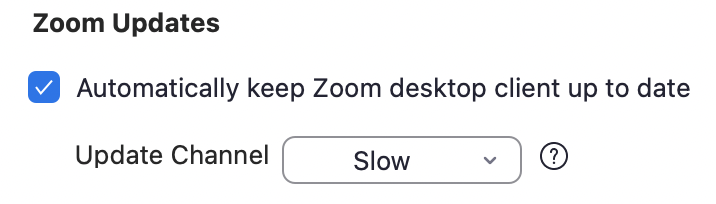
La configuración de actualización de Zoom ubicada dentro de **General** la configuración del cliente puede ocultarse usando el parámetro AU2\_EnableShowZoomUpdates establecido en un valor negativo (por ejemplo, “false” o “0”). Si esta configuración no se define, su valor predeterminado será **true.**\\
{% hint style="info" %}
**Nota**
La configuración de actualización de Zoom en la imagen anterior puede estar atenuada e inmutable para los usuarios, dependiendo del uso de ZRecommend o ZConfig en la configuración del cliente.
{% endhint %}
### Recursos adicionales
[Implementación masiva para Windows](https://support.zoom.us/hc/en-us/articles/201362163-Mass-deployment-with-preconfigured-settings-for-Windows)
[Opciones de Directiva de grupo](https://support.zoom.us/hc/en-us/articles/360039100051-Using-Group-Policy-options)
[Implementaciones masivas para dispositivos Mac](https://support.zoom.us/hc/en-us/articles/115001799006-Mass-deploying-preconfigured-settings-for-Mac)
[Políticas de actualización automática Empresarial](https://support.zoom.us/hc/en-us/articles/10365151862285-Enterprise-Auto-Update-policies-for-the-Zoom-client)
---
# Agent Instructions
This documentation is published with GitBook. GitBook is the documentation platform designed so that both humans and AI agents can read, navigate, and reason over technical content effectively. Learn more at gitbook.com.
## Querying This Documentation
If you need additional information that is not directly available in this page, you can query the documentation dynamically by asking a question.
Perform an HTTP GET request on the current page URL with the `ask` query parameter, and the optional `goal` query parameter:
```
GET https://library.zoom.com/technical-library/es/servicios-empresariales-avanzados/device-management/automatic-update-explainer.md?ask=&goal=
```
`ask` is the immediate question: it should be specific, self-contained, and written in natural language.
`goal` is optional and describes the broader end goal you are ultimately trying to accomplish on behalf of the user. GitBook uses it to tailor the answer towards what is most useful for that goal.
The response will contain a direct answer to the question and relevant excerpts and sources from the documentation.
Use this mechanism when the answer is not explicitly present in the current page, you need clarification or additional context, or you want to retrieve related documentation sections.