> For the complete documentation index, see [llms.txt](https://library.zoom.com/llms.txt). Markdown versions of documentation pages are available by appending `.md` to page URLs; this page is available as [Markdown](https://library.zoom.com/technical-library/es/servicios-empresarial-avanzados/zoom-node/zoom-meetings-hybrid.md).
# Zoom Meetings Híbrido
### Resumen
Zoom Meetings Hybrid es una solución híbrida local que redistribuye los flujos de audio, video y uso compartido de pantalla de una reunión o un seminario web dentro de una red corporativa, lo que ahorra ancho de banda. Zoom Meetings Hybrid puede hacerlo en dos modos distintos: **modo híbrido** y **modo privado**, y ambos modos ofrecen continuidad local.
### Modo híbrido
#### El modo híbrido reduce el consumo de ancho de banda al consolidar y redistribuir las transmisiones multimedia dentro de una red
**Modo híbrido** es un uso del servicio Meetings Hybrid optimizado para el ancho de banda, en el que los usuarios de la red se conectan a un dispositivo intermediario local (es decir, Zoom Node) que puede recibir, multiplexar y redistribuir de forma independiente los flujos de medios Entrantes y Salientes entre los usuarios y la nube de Zoom.
Por ejemplo, en una reunión de Zoom estándar basada en la nube (es decir, una reunión sin Meetings Hybrid ni Zoom Node), cada usuario debe conectarse de forma independiente a la nube de Zoom. Esto significa que, si 100 usuarios de la red participan en la misma reunión, cada uno debe establecer una conexión independiente de audio, video o uso compartido de pantalla con la nube de Zoom. Esto requiere un ancho de banda considerable y aproximadamente 300 conexiones Salientes separadas.
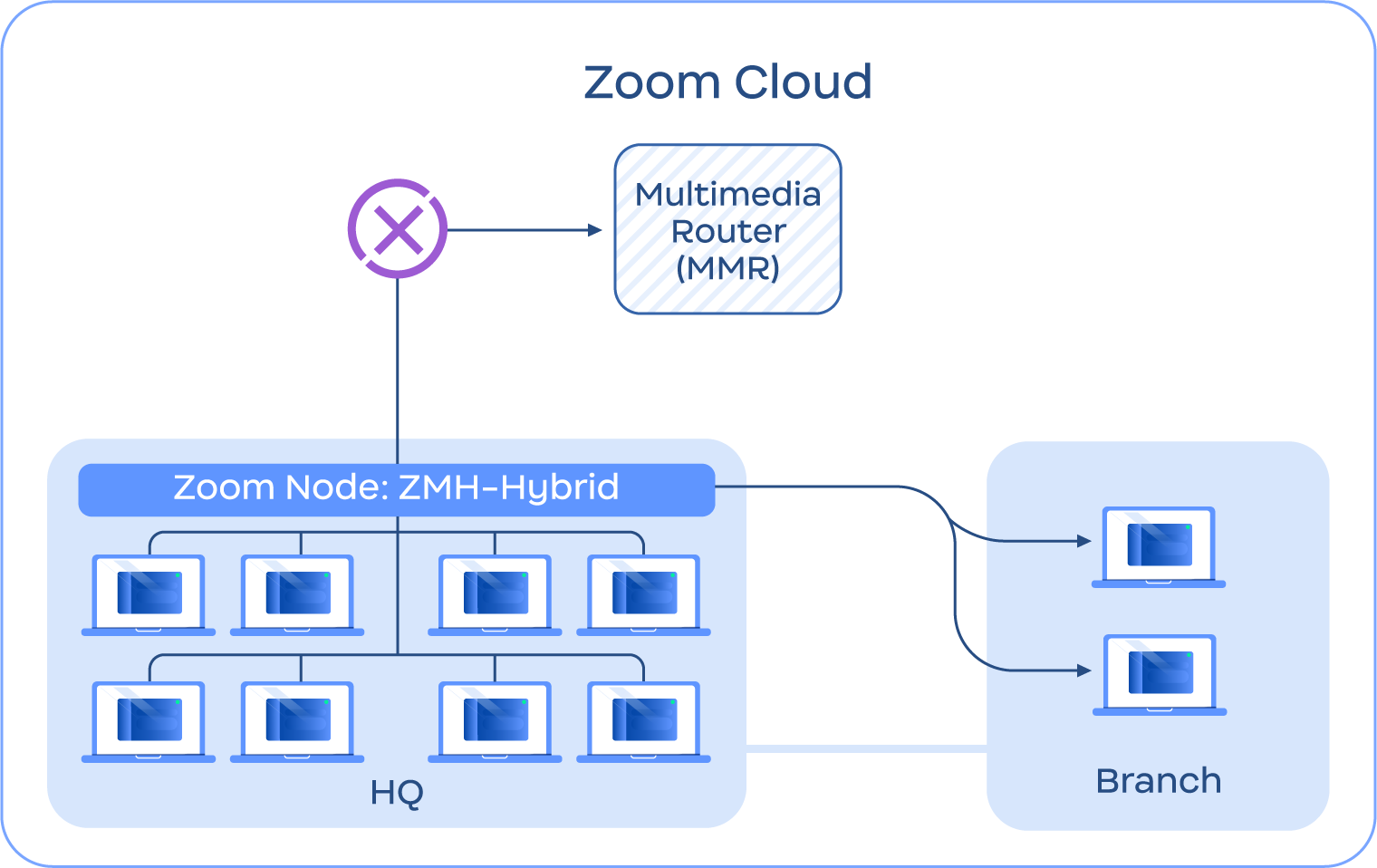
Con Zoom Meetings Hybrid en modo híbrido, el módulo actúa como punto de conexión intermediario entre los usuarios de la red y la nube de Zoom. Para cada reunión activa, el módulo Meetings Hybrid envía y recibe un único flujo de medios hacia y desde la nube de Zoom para cada canal: audio, video y uso compartido de pantalla. Con este diseño, **Salientes** los datos se multiplexan y consolidan a partir de todos los usuarios conectados dentro de la red, mientras que los datos **Entrantes** se redistribuyen localmente dentro de la red a todos los usuarios conectados. Esto significa que, si 100 usuarios de la red participan en la misma reunión, cada usuario se conectará al módulo Meetings Hybrid de la red, que redistribuye los medios Entrantes a los usuarios conectados; hipotéticamente, esto reduciría el número de conexiones externas de medios de 300 a 3.
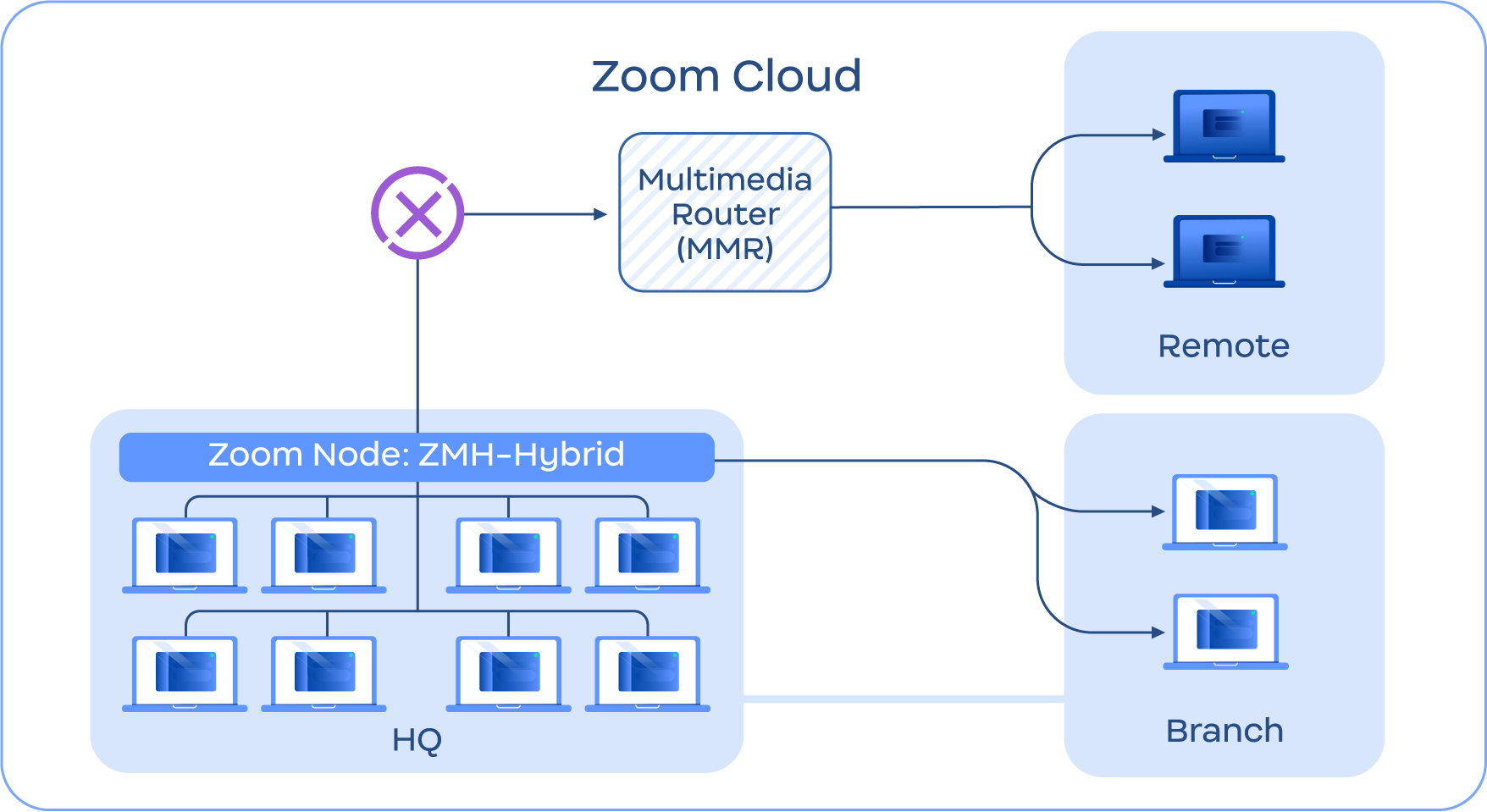
La siguiente imagen ofrece una descripción general de esta función, en la que los usuarios de **la sede central** y **Rama** las ubicaciones se conectan al módulo Zoom Meetings Hybrid, que se comunica con el enrutador multimedia (MMR) basado en la nube que aloja la reunión en nombre de todos los participantes. Esta configuración minimiza las conexiones multimedia con nubes externas, lo que reduce el consumo de ancho de banda externo y mejora la seguridad de la Organización.
Diagrama que representa el modo híbrido
### **Modo privado**
**El modo privado ofrece a los clientes privacidad local, sin nube**
**Modo privado** es un uso del servicio Meetings Hybrid centrado en la privacidad y el cumplimiento. A diferencia del modo híbrido, que permite a los usuarios conectarse a reuniones en la nube de Zoom, el modo privado permite a los usuarios alojar reuniones localmente y en sus instalaciones, sin enviar ningún contenido multimedia a la nube de Zoom.
{% hint style="info" %}
**Nota**
Aunque, por lo general, el modo privado no permite acceder a la nube de Zoom, los clientes pueden habilitar el acceso a la nube de Zoom para las reuniones en modo privado si desean usar funciones como la transcripción, la traducción u otras funciones basadas en la nube.
{% endhint %}
Cuando se selecciona el modo privado para una reunión durante el proceso de programación, los usuarios no se conectarán a la nube de Zoom para la reunión. En su lugar, *internos* los usuarios se conectarán a un módulo Meetings Hybrid a través de la red local, conectándose a su IP privada e interna, mientras que los *externos* los usuarios se conectan al módulo a través de su IP pública.
Esto puede Permitir a los Clientes celebrar reuniones privadas y confidenciales en sus propias instalaciones con el servicio Meetings Hybrid, lo que ofrece mayor seguridad para las conversaciones delicadas y ayuda a cumplir los requisitos de cumplimiento o privacidad.
La siguiente imagen ofrece una descripción general de esta función, en la que **todos los usuarios**, internos, de sucursal y externos se conectan directamente al módulo Meetings Hybrid, evitando el tránsito de medios hacia la nube de Zoom.
Diagrama que representa el modo privado
{% hint style="info" %}
**Nota**
Los usuarios se enrutan al módulo Meetings Hybrid a través de los servicios de backend de la nube de Zoom, pero este proceso no implica el tránsito de medios. El módulo Meetings Hybrid debe mantener una conexión de señalización (sin medios) continua con la nube de Zoom para garantizar la conectividad.
{% endhint %}
### **Supervivencia local**
#### **La continuidad local mantiene las reuniones en marcha cuando no se puede acceder a los centros de datos de Zoom**
La supervivencia de Zoom Meetings (ZMS) es una Características integrada incluida con el servicio híbrido de Meetings que proporciona a las empresas una funcionalidad limitada de Zoom Meetings en las instalaciones en caso de una interrupción de Internet o del servicio y de que no se pueda acceder a los centros de datos de Zoom. Con ZMS, los usuarios pueden seguir uniéndose a reuniones de Zoom mediante flujos de trabajo conocidos, con compatibilidad para la supervivencia sin conexión durante un máximo de 30 días seguidos.
Durante un Evento de supervivencia, el componente ZMS puede mantener reuniones en la red local con distintas capacidades.
1. Si no se puede acceder a la nube de Zoom desde su red, los usuarios de la red pueden organizar reuniones locales (es decir, no basadas en la nube) mediante la infraestructura de Meetings Hybrid. Si los usuarios de distintas ubicaciones pueden acceder al dispositivo Zoom Node a través de una red de área extensa o de campus, también pueden unirse a la reunión organizada localmente, lo que permite mantener la comunicación. La siguiente imagen muestra un ejemplo de este escenario.\\
Diagrama que representa la continuidad local
2. Si los usuarios de una misma red se *desconectan temporalmente* de una reunión basada en la nube, el módulo ZMS creará una versión local de la reunión y todos los usuarios de la red pasarán automáticamente a la versión local. Si se restablece la conectividad mientras la reunión basada en la nube sigue en curso, los usuarios se volverán a unir automáticamente a los participantes en la nube. La siguiente imagen muestra un ejemplo de este escenario.\\
Diagrama que representa la continuidad local
3. Las cuentas pueden conservar y asignar ID de reunión específicos para situaciones que requieran continuidad. Por ejemplo, se puede usar un ID de reunión exclusivo para que los líderes de la empresa puedan unirse durante una emergencia.\\
4. Los usuarios pueden crear reuniones improvisadas sin conexión, lo que permite colaborar incluso si la nube no está disponible.\\
5. Se puede designar reuniones para garantizar su continuidad y ayudar a que estén disponibles independientemente de las condiciones de la red, siempre que los usuarios estén en una misma red y puedan comunicarse con los dispositivos necesarios.
Para obtener más información sobre los escenarios de reuniones de supervivencia, habla con tu equipo de cuenta de Zoom.
### **Características adicionales**
Entre las funciones adicionales de Zoom Meetings Hybrid se incluyen:
* **Las funciones de la nube siguen disponibles**: Las reuniones híbridas siguen teniendo acceso a las funciones de la nube de Zoom, como la pizarra, la grabación en la nube y las herramientas de IA.\\
* **Compatibilidad con hasta 400 usuarios a la vez**: Los módulos de Zoom Meetings Hybrid pueden admitir hasta 400 usuarios simultáneamente en un único dispositivo Node.\\
* **Reuniones híbridas en cascada**: Varios módulos de Zoom Meetings Hybrid pueden interconectarse a través de una red para admitir más usuarios en reuniones más grandes. Con varios módulos, el límite de 400 usuarios deja de aplicarse.\\
* **Unión de invitados**: Si organizan una reunión privada, los anfitriones pueden especificar invitados externos (es decir, miembros de otra cuenta de Zoom) que pueden unirse a la reunión.\\
* **Tablón de anuncios para el modo de supervivencia**: Si se activa el modo de supervivencia, los administradores de la cuenta pueden enviar mensajes a los usuarios dentro de la aplicación Zoom Workplace para proporcionar actualizaciones e instrucciones hasta que se resuelva la situación.
---
# Agent Instructions
This documentation is published with GitBook. GitBook is the documentation platform designed so that both humans and AI agents can read, navigate, and reason over technical content effectively. Learn more at gitbook.com.
## Querying This Documentation
If you need additional information that is not directly available in this page, you can query the documentation by asking a question.
Perform an HTTP GET request on the following URL with the `ask` and `goal` query parameters:
```
GET https://library.zoom.com/technical-library/es/servicios-empresarial-avanzados/zoom-node/zoom-meetings-hybrid.md?ask=&goal=
```
`ask` is the immediate question: it should be specific, self-contained, and written in natural language.
`goal` is what the user is ultimately trying to achieve, the reason they need the answer. Sharing it helps GitBook give you a better, more relevant answer. A goal is most helpful when it describes the outcome the user wants rather than restating the question. For example, with `ask=how do I create an API token`, a goal like `automate deployments from our CI pipeline` lets GitBook tailor the answer to that use case.
The response will contain a direct answer to the question and relevant excerpts and sources from the documentation.
Use this mechanism when the answer is not explicitly present in the current page, you need clarification or additional context, or you want to retrieve related documentation sections.