> For the complete documentation index, see [llms.txt](https://library.zoom.com/llms.txt). Markdown versions of documentation pages are available by appending `.md` to page URLs; this page is available as [Markdown](https://library.zoom.com/technical-library/es/servicios-comerciales/zoom-virtual-agent/pci-pal-integration-for-zoom-virtual-agent.md).
# Integraciones de PCI Pal para Zoom Virtual Agent
Configure PCI Pal Secure Payments para flujos de trabajo de enlaces de pago seguro en Zoom Virtual Agent.
Esta guía explica cómo Configure PCI Pal Secure Payments con Zoom Virtual Agent. Cubre la configuración, la configuración del enlace de pago y un ejemplo de agente de voz.
### Resumen
Las **Integraciones de PCI Pal Secure Payments para Zoom Virtual Agent** incorporan funciones de pago seguro directamente en Zoom Virtual Agent, lo que permite flujos de trabajo de pago impulsados por IA sin la intervención de agentes humanos.
Cuando un cliente interactúa con un agente virtual de voz o chat y necesita hacer un pago, Zoom Virtual Agent puede invocar la herramienta PCI Pal para generar un enlace de pago seguro. Luego este enlace se entrega a Clientes mediante SMS o correo electrónico, o como un enlace en chat, lo que les Permitir completar el pago en la página segura alojada de PCI Pal.
{% hint style="warning" %}
**Advertencia**
Esta integración está diseñada para funcionar enviando un enlace de pago al cliente, donde el cliente completa el pago mediante el enlace en su navegador web. Esta integración no Permitir que el cliente hable verbalmente o Introducir la información de su tarjeta de pago mediante Dual Tone Multi Frequency (DTMF) en Zoom Virtual Agent.
{% endhint %}
Esto les Permitir a las organizaciones automatizar recorridos de pago de extremo a extremo dentro de un agente virtual, reduciendo la necesidad de transferir Clientes a agentes en vivo para la cobranza del pago. El agente virtual gestiona el flujo conversacional, identificando a los Clientes, confirmando el importe y recopilando detalles no sensibles, mientras que PCI Pal gestiona el procesamiento seguro del pago. En ningún momento el agente virtual recibe, procesa ni almacena ningún dato de tarjeta de pago.
### Requisitos previos
Para usar esta Integraciones, debe tener:
* Licencias adecuadas para Zoom Virtual Agent (voz y chat).
* Una cuenta de usuario con Permiso de administrador para Configure Zoom Virtual Agent.
* Acceso a AI Studio con Permiso para Añadir Integraciones.
### Configuración inicial
Las Integraciones de PCI Pal para Zoom Virtual Agent requieren una aplicación integrada disponible en **AI Studio**, en el menú **Integraciones** . A continuación se indican los pasos de configuración.
{% hint style="info" %}
**Nota**
Encontrarás dos Zoom Apps en Zoom App Marketplace para Integraciones de PCI Pal. Cada aplicación tiene un caso de uso diferente.
{% endhint %}
**Opción 1:**
[**Solución de pago seguro de PCI Pal para centros de contacto**](https://marketplace.zoom.us/apps/MxNTkUxtQYSja9I-2YbMwQ): Esta versión permite que los agentes humanos faciliten los pagos en el centro de contacto de Zoom mediante el método de Integraciones de la aplicación de Zoom.
**Opción 2:**
[**Pagos seguros de PCI Pal, agentes virtuales de Zoom**](https://marketplace.zoom.us/apps/PlJfA-OkSvGTHAdt82ZF9g): Esta aplicación permite facilitar el pago mediante Zoom Virtual Agent.
Instala la aplicación adecuada según los casos de uso específicos de tus necesidades de despliegue. **No es necesario instalar ambas aplicaciones, a menos que se requieran las dos integraciones de pago.**
{% hint style="info" %}
**Nota**
Para las integraciones que se explican en esta guía, así como para el caso de uso de ejemplo, debes conectar el **Pagos seguros de PCI Pal, Zoom Virtual Agent** aplicación en AI Studio, en Integraciones. No necesitas instalar la aplicación directamente desde Zoom App Marketplace.
{% endhint %}
#### Conectando las Integraciones a Zoom Virtual Agent
1. Navega hasta [zoom.com](https://www.zoom.com/) e inicia sesión.
2. Ve a **AI Studio > Integraciones**.
3. Desplázate hasta el final de la página y haz clic en el enlace para **Ver todas las integraciones de herramientas de Marketplace**.
4. Busca la **PCI Pal Secure Payments, Zoom Virtual Agents** aplicación.
4. Haz clic en el botón **Conectar** . Se te pedirá que proporciones información sobre tu cuenta de PCI Pal para completar la configuración.
{% hint style="info" %}
**Nota**
PCI Pal puede proporcionarle la información de configuración requerida en las capturas de pantalla anteriores.
{% endhint %}
5. Volver a **AI Studio > Integraciones**. Debería ver que la integración ya está conectada y lista, con el estado «activo».
La integración de PCI Pal ahora está lista para ser utilizada por sus agentes de voz y chat.
#### Añadir la herramienta a una habilidad
Zoom Virtual Agent puede proporcionar una experiencia de pago al cliente invocando una herramienta desde dentro de una habilidad.
{% hint style="info" %}
**Nota**
Para obtener más información sobre cómo crear herramientas y habilidades para Zoom Virtual Agent, consulte el artículo de Soporte de Zoom [Creación de herramientas de Zoom Virtual Agent](https://support.zoom.com/hc/en/article?id=zm_kb\&sysparm_article=KB0081099).
{% endhint %}
Para añadir la herramienta:
1. Crea un nuevo Agente Virtual o modifica uno existente.
2. Cree o modifique una **habilidad**.
3. Presione la tecla **/ (barra diagonal)** para abrir el **menú de variables, herramientas y habilidades**.
4. Seleccione **Herramienta**, luego desplázate hacia abajo para localizar el **Entrada de PCI Pal en Marketplace**.
5. Seleccione el **PCI\_Pal\_Create\_a\_pago\_Link** herramienta del menú.
6. Asigna a la herramienta un nombre y una descripción.
7. Configure el **Parámetros y respuestas** información.
Puede usar las tablas de información que se encuentran en la siguiente sección para Configure la herramienta.
**Parámetros**
Los parámetros sirven como entradas para la herramienta PCI Pal para generar una sesión de pago. Algunos de estos parámetros son obligatorios, mientras que otros son Opcional. Al igual que con otras herramientas que pueda estar usando, estas entradas pueden ser:
* Valores estáticos
* Asignados desde variables
* Recopilado mediante LLM
La lista de campos disponibles en las siguientes tablas representa toda la información potencial que puede ser necesaria para facilitar el pago. El cliente debe trabajar con PCI Pal y su Proveedor de servicios de pago (PSP) para determinar qué campos se requieren para su caso particular.
{% hint style="success" %}
**Consejo**
Si está pidiendo al cliente que haga un pago, es seguro asumir que ya ha identificado quién llama, ha comprobado el estado de su pedido, y así sucesivamente. Utilice habilidades y herramientas adicionales para almacenar esta información usando variables globales como referencia dentro de la herramienta PCI Pal.
{% endhint %}
| Nombre de variable | Requisito | Descripción |
| -------------------- | ----------- | ----------------------------------------------------------------------------------------------------------------------------------------------------------------------------------------------------------------------------------------------------------------------------------------------- |
| `flowId` | Obligatorio | El identificador único flowId para tu flujo de trabajo de pago de PCI Pal. Este número se proporciona en la guía de configuración de PCI Pal.
- Nota: Debes trabajar con PCI Pal para identificar el ID correcto para el recorrido de pago.
|
| `reference` | Obligatorio | Un campo para aplicar una referencia personalizada al pago. Esto se incluirá en cualquier webhook de pago de acuerdo con PCI Pal. |
| `amount`\*\* | Obligatorio | El importe a pagar. Proporciónelo en el formato especificado en su guía de configuración de PCI Pal.
- Nota: Solo tienes que especificar un valor. No es necesario indicar una moneda.
|
| `Moneda` | Opcional | La Moneda con formato ISO 4217 (USD/GBP). Este es un campo Opcional. Consulte su guía de configuración de PCI Pal para obtener detalles o requisitos. |
| `firstName` | Obligatorio | El nombre de pila del cliente. Es posible que se le pida enviar tanto el nombre como el apellido del titular de la tarjeta en un solo campo. Consulte su guía de configuración de PCI Pal. |
| `lastName` | Obligatorio | El apellido del cliente. Es posible que se le pida enviar tanto el nombre como el apellido del titular de la tarjeta en un solo campo. Consulte su guía de configuración de PCI Pal. |
| `addressLine1` | Obligatorio | La primera línea de la dirección del cliente. Proporciónelo en el formato especificado en su guía de configuración de PCI Pal. |
| `addressLine2` | Opcional | La segunda línea de la dirección del cliente. Proporciónelo en el formato especificado en su guía de configuración de PCI Pal. |
| `city` | Obligatorio | Datos de la dirección del cliente. Proporciónelo en el formato especificado en su guía de configuración de PCI Pal. |
| `state` | Opcional | Datos de la dirección del cliente. Proporciónelo en el formato especificado en su guía de configuración de PCI Pal. |
| `zipcode` | Obligatorio | Datos de la dirección del cliente. Proporciónelo en el formato especificado en su guía de configuración de PCI Pal. |
| `country` | Opcional | Datos de la dirección del cliente. Proporciónelo en el formato especificado en su guía de configuración de PCI Pal. |
| `correo electrónico` | Opcional | La dirección de correo electrónico del cliente. Opcional. Proporciónelo solo si se requiere en su guía de configuración de PCI Pal. |
| `phoneNumber` | Opcional | El número de teléfono del cliente. Opcional. Proporciónelo solo si se requiere en su guía de configuración de PCI Pal. La guía también especificará el formato del número requerido. |
| `customData1` | Opcional | Un campo de datos adicional Opcional. Cualquier dato requerido se especificará en la guía de configuración de PCI Pal junto con el formato requerido. |
| `customData2` | Opcional | Un campo de datos adicional Opcional. Cualquier dato requerido se especificará en la guía de configuración de PCI Pal junto con el formato requerido. |
| `customData3` | Opcional | Un campo de datos adicional Opcional. Cualquier dato requerido se especificará en la guía de configuración de PCI Pal junto con el formato requerido. |
| `customData4` | Opcional | Un campo de datos adicional Opcional. Cualquier dato requerido se especificará en la guía de configuración de PCI Pal junto con el formato requerido. |
| `customData5` | Opcional | Un campo de datos adicional Opcional. Cualquier dato requerido se especificará en la guía de configuración de PCI Pal junto con el formato requerido. |
{% hint style="info" %}
**Nota**
El `additionalField1`, `additionalField2`, y `additionalField3` los campos son marcadores de posición que permiten valores personalizados. Por ejemplo, el PSP de un cliente puede requerir información específica del vuelo, como el aeropuerto de origen, el aeropuerto de destino y el número de vuelo. Estos campos permiten recopilar esa información específica.
{% endhint %}
{% hint style="warning" %}
**\*\*Orientación adicional para el `amount`** **campo**:
El `amount` campo **debe** se debe completar con el importe que pagará el cliente.
Hay **dos elementos** que se deben tener en cuenta para el importe de un pago: **Moneda** y **Valor**.
| Moneda | Valor |
| ---------------------------------------------------------------------------------------------------------------------------------------------- | ---------------------------------------------------------------------------------------------------------------------- |
| - La Moneda se basa en el formato ISO4217 (GBP, USD, etc.) y será configurada por PCI Pal dentro del flujo de trabajo de pago.
| - El importe del pago y el formato son importantes, y el formato será definido por el PSP del cliente.
|
| - No es necesario incluir la moneda.
| - El valor debe tener el formato correcto.
|
El PSP puede requerir que el importe se defina utilizando la unidad de medida más pequeña posible, como peniques, centavos, etc. Esto ayuda a evitar la posibilidad de errores de cálculo con decimales. Por ejemplo:
* 100 = 100 peniques = £1
* 1638 = 1638 centavos = $16.38
**Debes trabajar con PCI Pal y tu PSP para determinar cómo se presentará el importe del pago durante el flujo de trabajo de pago**.
{% endhint %}
{% hint style="success" %}
**Consejo**:
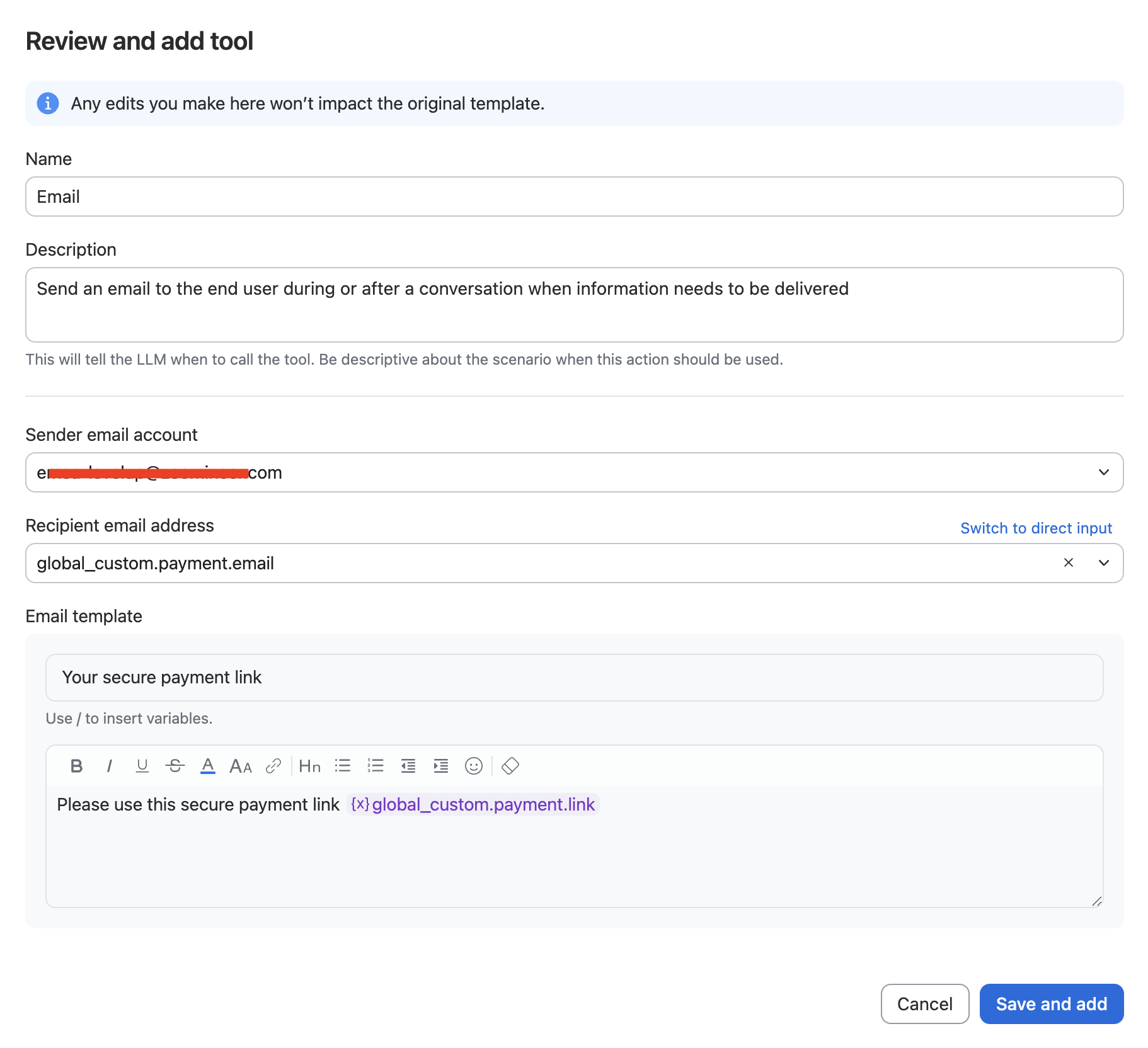
Capturar el número de teléfono y la dirección de correo electrónico del cliente facilita la entrega del enlace de pago. Combine la habilidad de PCI Pal con la herramienta SMS y/o correo electrónico para enviar el enlace al cliente (especialmente útil para casos de uso de agentes de voz).
{% endhint %}
**Respuestas**
| Nombre de variable | Requisito | Descripción |
| -------------------- | ----------- | ---------------------------------------------------------------------------------------------------------------------------------------------------------------------------------------------- |
| `Id` | Opcional | El identificador único (GUID) de la sesión de pago generada. Esto se utiliza principalmente para el registro y para proporcionarlo al Soporte de PCI Pal con fines de resolución de problemas. |
| `LinkId` | Opcional | No es necesario para la implementación actual, pero se incluye para un posible uso futuro. |
| `DigitalSessionLink` | Obligatorio | El enlace de la sesión de pago |
{% hint style="info" %}
**Nota**
El campo `DigitalSessionLink` contiene el enlace de pago que necesitará el cliente. Usa la herramienta de SMS o correo electrónico para enviar el enlace a un número de teléfono o una dirección de correo electrónico recopilados durante el contacto con el cliente.
{% endhint %}
### Usando el Agente de Voz
Esta sección le guiará a través de una configuración de ejemplo práctica de un flujo de trabajo de pago utilizando un agente de voz. Este recorrido también se aplica a los agentes de chat de Zoom Virtual Agent.
En este ejemplo, el cliente llama para averiguar dónde está su pedido, y el agente de voz le informa que el pedido se ha retrasado debido a un saldo pendiente. Luego, el agente le ofrece al cliente la oportunidad de saldar su saldo utilizando el flujo de trabajo de pago de PCI Pal.
Para este ejemplo, necesitará:
* Una configuración de SMS funcional en Zoom centro de contacto
* Una cuenta de correo electrónico vinculada a Zoom Virtual Agent
* Un repositorio de base de conocimiento existente
{% hint style="info" %}
**Nota**
La configuración de SMS para el centro de contacto de Zoom, la vinculación de una cuenta de correo electrónico a Zoom Virtual Agent y la configuración de una base de conocimientos quedan fuera del alcance de este documento. Consulta [Soporte de Zoom](https://support.zoom.com/hc/en) para obtener más información.
{% endhint %}
#### Creación de un agente de voz
Para este caso de uso, creará un agente de voz simple:
1. Inicie sesión en el Centro de administración de Zoom.
2. En el lado izquierdo de la pantalla, Seleccione **Configuración del producto > AI Studio > Agentes virtuales**.
3. Haga clic en el **Añadir agente virtual** botón desplegable y Seleccione **Basado en instrucciones**.
4. Haga clic en **Empezar desde cero** en la ventana emergente que aparece.
5. Crear un nuevo **Basado en instrucciones** agente de voz, empezando desde una plantilla en blanco.
6. Introduce los siguientes datos en la **Crear agente** ventana del flujo de trabajo:
1. Haz clic en la modalidad **chat** para deseleccionarla. En este ejemplo, solo se necesita la modalidad de voz.
2. En el campo **Nombre del agente** cuadro de texto, introduzca «Agente de pedidos». Haga clic en **Siguiente**.
3. **Instrucciones**: «Eres un agente amable responsable de ayudar a los clientes con sus pedidos y pagos. Las API presentarán los saldos pendientes en peniques. Cuando se los comuniques a un cliente, debes expresarlos en libras y peniques (por ejemplo, 1000 son 10 £), pero no modifiques el valor que devuelve la API». Haga clic en **Siguiente**.
4. Seleccione la voz principal y el idioma de su agente entre las opciones disponibles. Haga clic en **Siguiente**.
5. Seleccione una base de conocimientos de la lista **Usar fuente existente** Haga clic en **Siguiente**.
6. (Opcional) Seleccione una de las habilidades Disponible del paso final del flujo de trabajo.
7. Haz clic **Crear**.
{% hint style="info" %}
**Nota**
Un agente de producción incluiría orientación y límites de seguridad completos. Para este ejemplo, el enfoque está en crear el recorrido de pago. Este agente de ejemplo no incluye límites de seguridad adicionales.
{% endhint %}
#### Configurando variables globales
Necesitará varias variables para facilitar este caso de uso. Configure estas de la siguiente manera:
1. Inicie sesión en el Centro de administración de Zoom.
2. Ve a **AI Studio → Agentes virtuales**.
3. Haz clic en la **Preferencias** pestaña en la parte superior de la pantalla.
4. Haz clic en la **Variables** icono.
5. Crea un grupo de variables personalizado haciendo clic en el **+Añadir grupo personalizado** enlace de la parte inferior de la columna.
6. Asigna al grupo de variables personalizado el nombre «**pago**."
7. Haz clic en **Añadir**.
8. Haz clic en el grupo personalizado que acabas de crear y, luego, haz clic en **+Añadir variable** en la esquina superior derecha de la pantalla.
9. Cree las siguientes variables:
| Nombre de variable | Escribe | Valor |
| ------------------ | ------- | ---------- |
| correo electrónico | Cadena | Indefinido |
| teléfono | Cadena | Indefinido |
| enlace | Cadena | Indefinido |
#### Edición del agente de voz existente
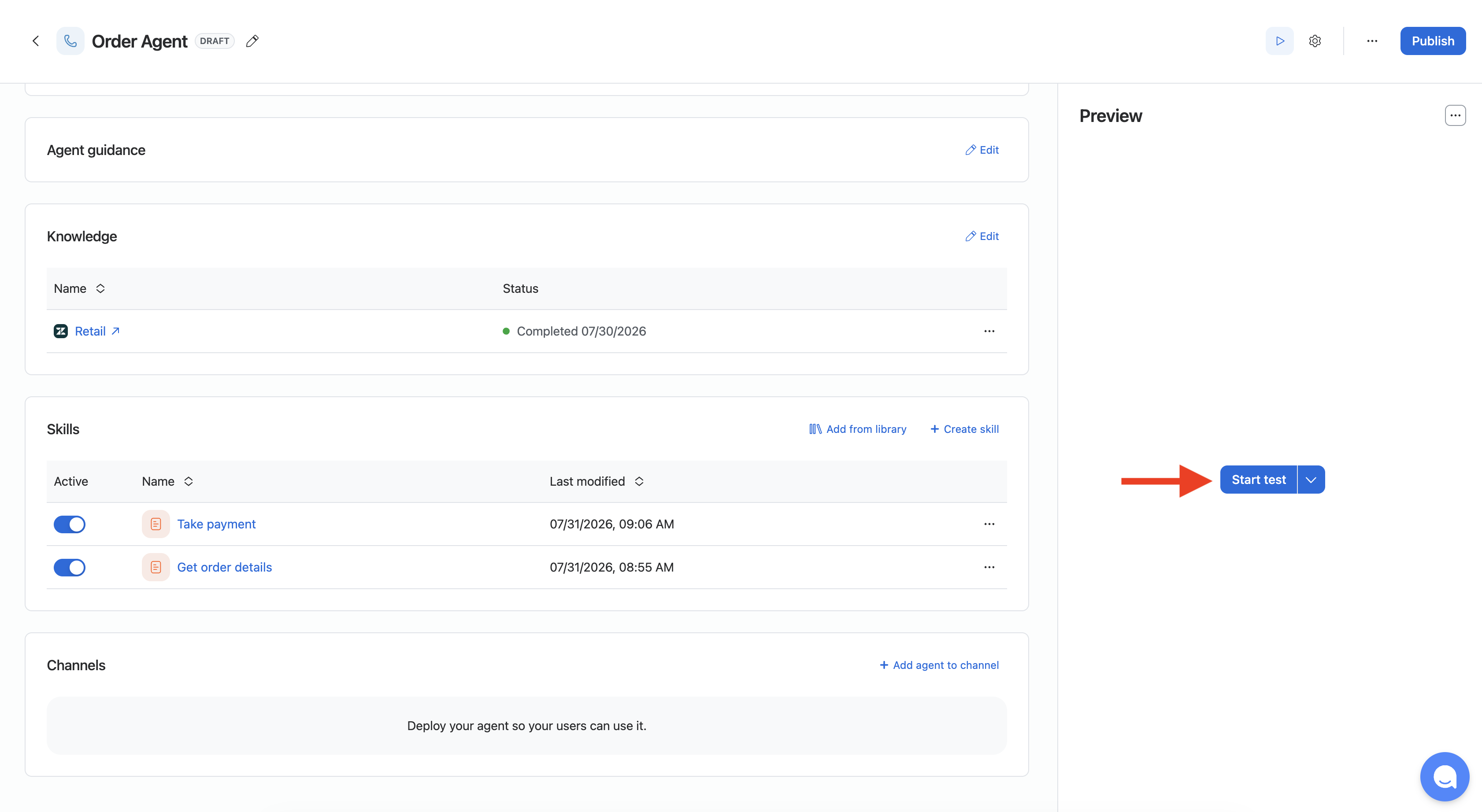
Después de configurar las variables, deberá volver al agente de voz y crear habilidades para facilitar la consulta de pedidos y los pagos seguros.
1. Ve a **AI Studio → Virtual Agents → Agents**.
2. Modifique el agente de voz que creó anteriormente.
3. Desplázate hacia abajo hasta la **sección Habilidades** de la configuración del agente de voz.
4. Pase a las siguientes secciones para crear dos habilidades.
**Creación de una habilidad de actualización de pedidos**
Siguiente, cree una habilidad para proporcionar a los Clientes información sobre sus pedidos recientes. Utilizará código JavaScript estático para simular una llamada de API y devolver información ficticia del pedido.
1. Haz clic en **+Create skill** y crea una habilidad **basada en instrucciones**.
2. Introducir los siguientes detalles:
1. Nombre: Obtener detalles del pedido
2. Activador: Use esta habilidad para recuperar información sobre un pedido reciente
3. En la ventana Instrucciones, presione la tecla **/ (barra inclinada)** .
4. Seleccione **Herramienta** y haga clic en **Crear una herramienta nueva**.
5. Haga clic en **Script personalizado**.
6. Introducir los siguientes detalles:
1. Nombre: `get_order_details`
2. Descripción: Para recuperar información sobre pedidos
3. JavaScript: Use el bloque de código siguiente:
```javascript
async function main() {
return {
"firstName": "Ben",
"lastName": "Williams",
"deliveryAddress": "71 MidCity Place",
"city": "London",
"postcode": "WC1V 6EA",
"orderStatus": "delayed",
"statusReason": "balance outstanding",
"outstandingBalance": "12557"
}
}
```
Este código simulará una llamada de API, proporcionando detalles sobre un pedido ficticio con un saldo pendiente. La información de esta respuesta se incorporará a los parámetros configurados como 'Recopilar mediante LLM' cuando cree la herramienta de pago PCI.
7. Haz clic **Crear**.
8. Complete las instrucciones de la habilidad con el siguiente texto:
```plaintext
1. Pida al cliente su número de pedido
2. Recupere los detalles del pedido
3. Proporcione información al cliente
```
9. La configuración de su habilidad debería parecerse a la siguiente imagen:
10. Haz clic en **Añadir**.
**Creación de una habilidad de pago**
Siguiente, creará una habilidad que utiliza la herramienta preconstruida PCI Pal Marketplace para generar un enlace de pago seguro. Esto envía el enlace al cliente, quien luego puede proporcionar la información de pago en la página de pago seguro.
{% hint style="success" %}
**Consejo**
Cuando la habilidad de actualización de pedidos identifica un saldo pendiente, el agente virtual puede invocar automáticamente esta habilidad.
{% endhint %}
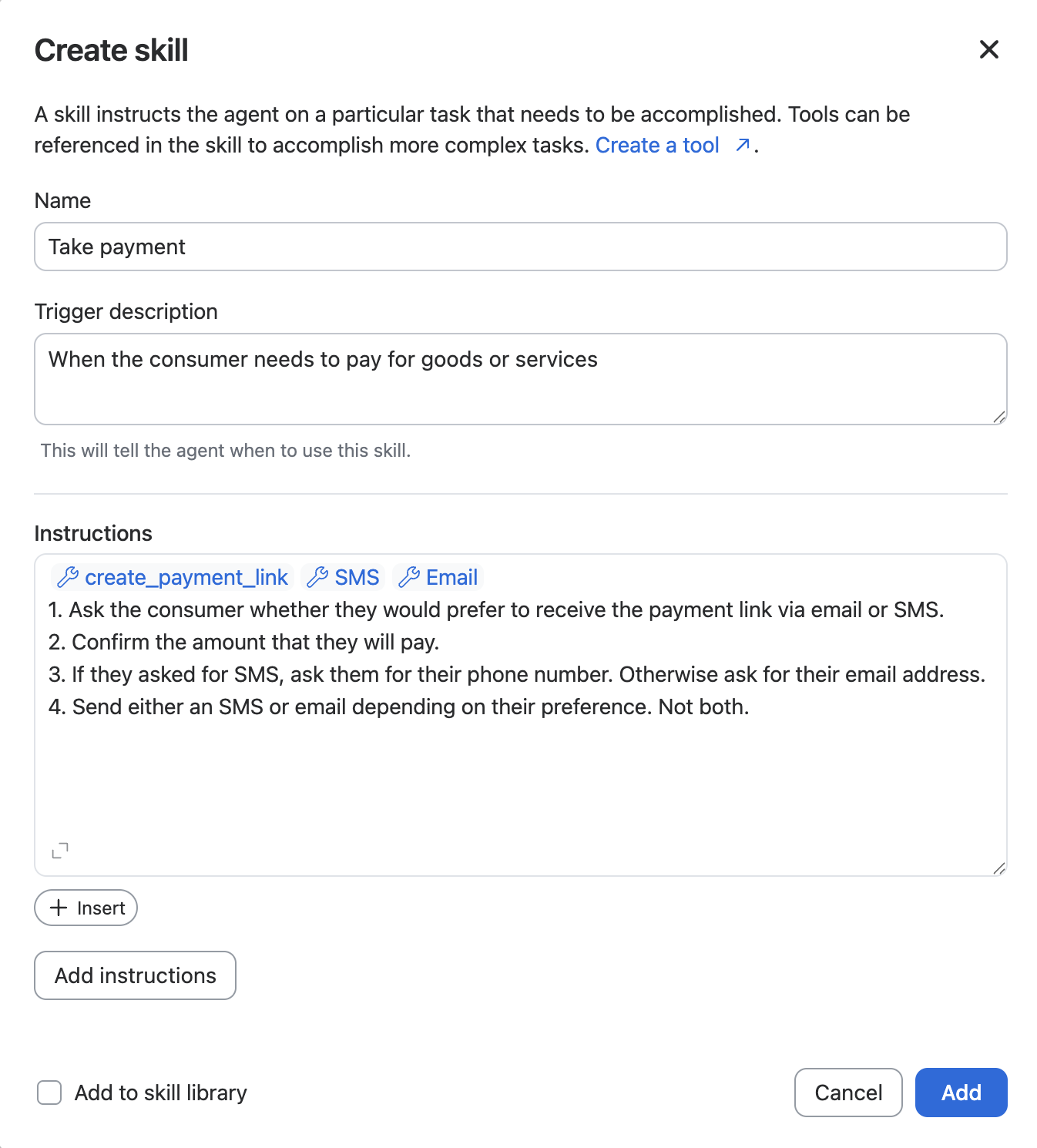
1. Haga clic en **+Crear habilidad** y Seleccione la opción para crear una **Habilidad basada en instrucciones**.
2. Introducir los siguientes detalles:
1. Nombre: Aceptar pago
2. Disparador: Cuando el cliente necesita pagar por bienes o servicios
3. En la ventana Instrucciones, presione la tecla **/ (barra inclinada)** .
4. Seleccione **Herramienta** y, a continuación, desplácese hacia abajo hasta encontrar la entrada de PCI Pal en Marketplace.
5. Seleccione **PCI Pal - Crear un enlace de pago** herramienta del menú.
6. Introducir los siguientes detalles:
1. Nombre: `create_pago_link`
7. Desplázate hacia abajo hasta el **Parámetros** sección.
8. Elimina todos los parámetros de uso Opcional excepto `addressLine2`, `state`, `correo electrónico`, y `phoneNumber`, y luego Configure los parámetros de la siguiente manera:
{% hint style="info" %}
**Nota**
Cualquier campo que no aparezca en la siguiente tabla debe eliminarse de la herramienta. Los campos no incluidos no son necesarios para este caso de uso.
{% endhint %}
| Nombre | Fuente del valor | Establecer valor | Valor | Mapear a variable |
|---|
flowId | Establecer manualmente | Valor estático | 2213 | N/A |
reference | Recopilado mediante LLM | N/A | N/A | N/A |
amount | Recopilado mediante LLM | N/A | N/A | N/A |
firstName | Recopilado mediante LLM | N/A | N/A | N/A |
lastName | Recopilado mediante LLM | N/A | N/A | N/A |
addressLine1 | Recopilado mediante LLM | N/A | N/A | N/A |
addressLine2 | Recopilado mediante LLM | N/A | N/A | N/A |
city | Recopilado mediante LLM | N/A | N/A | N/A |
state | Recopilado mediante LLM | N/A | N/A | N/A |
zipcode | Recopilado mediante LLM | N/A | N/A | N/A |
correo electrónico | Recopilado mediante LLM | N/A | N/A | global_custom.pago.correo electrónico |
phoneNumber | Recopilado mediante LLM | N/A | N/A | global_custom.pago.phone |
9. Desplácese hacia abajo hasta la sección **Respuesta** .
10. Elimine todos los parámetros excepto `DigitalSessionLink` cuya acción Configure debe realizar a continuación:
1. Descripción: El enlace de pago único
2. Asignar a la variable: `global_custom.pago.link`
11. Haga clic en **Guardar y Añadir**.
12. En la ventana Instrucciones, Prensa la tecla **/ (barra inclinada)** de nuevo.
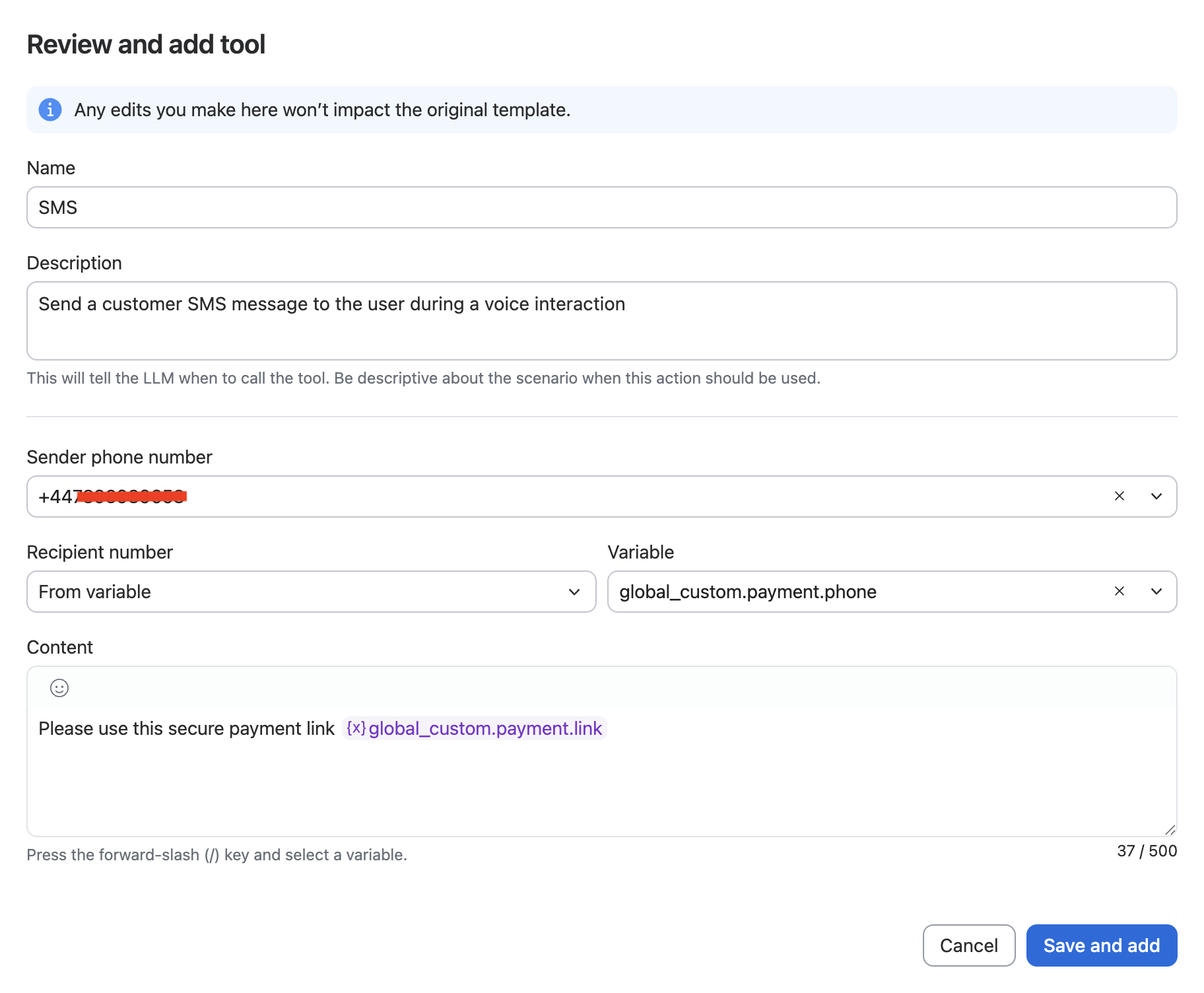
13. Añadir el **SMS** herramienta y Configure de la siguiente manera:
1. Número de teléfono del remitente: Seleccione un número adecuado de la lista desplegable.
2. Número del destinatario: De variable
3. Variable: `global_custom.pago.phone`
4. Contenido: Utilice este enlace de pago seguro
1. Prensa el **/ (barra inclinada)** clave al final de esta cadena y localiza el `global_custom.pago.link` variable.
14. La herramienta SMS debería verse similar a la siguiente imagen: