> For the complete documentation index, see [llms.txt](https://library.zoom.com/llms.txt). Markdown versions of documentation pages are available by appending `.md` to page URLs; this page is available as [Markdown](https://library.zoom.com/technical-library/es/servicios-comerciales/zoom-contact-center/expert-insights/zoom-cx-agent-desktop-deployment-options.md).
# Opciones de implementación del escritorio del agente
Escrito por Justin Steinberg
Zoom CX proporciona múltiples opciones de implementación del escritorio del agente para satisfacer los requisitos del área Comercial de su centro de contacto de Zoom. Las funciones comunes del centro de contacto, como la ventana emergente en pantalla y el registro de llamada, están disponibles para todas las opciones de implementación.
Ya sea que necesite una integración sencilla con su CRM, una aplicación web personalizada integrada en el escritorio del agente o Integraciones avanzadas impulsadas por Evento mediante Flow Events o webhooks de API, Zoom CX tiene la flexibilidad para brindar Soporte a sus necesidades.
Al comprender sus requisitos específicos y aprovechar las herramientas e Integraciones adecuadas, puede crear una experiencia fluida y eficiente de centro de contacto para sus agentes y Clientes.
## Ejemplos de Integraciones
Una pregunta muy común que nos hacen nuestros Clientes es, "*¿Puede Zoom centro de contacto integrarse con mi \[inserte el sistema aquí]?*" La respuesta no suele ser un simple sí o no.
Aquí hay algunos ejemplos de Integraciones de Clientes:
* Necesito que mi agente humano esté dentro de otra aplicación
* Necesito que mis agentes humanos tengan ventanas emergentes en pantalla y capacidades de hacer clic para realizar una llamada con mi CRM
* Necesito que mi IVR de voz haga una consulta a la base de datos de mi sistema y proporcione información de autoservicio
* Necesito gestionar pagos con tarjeta de crédito e integrarme con mi sistema bancario
* Necesito que mi chatbot de IA comprenda detalles específicos sobre mi actividad Comercial
* Cuando un agente habla con un cliente, quiero que el sistema del centro de contacto muestre automáticamente información contextual para ayudar al agente
Cada uno de estos ejemplos requiere un enfoque diferente para Integraciones. Es crucial comprender los requisitos Comerciales para responder preguntas y diseñar el centro de contacto adecuado para su actividad Comercial. ¿Qué Características se requieren para sus Integraciones?
Zoom CX ofrece cuatro opciones de implementación de escritorio para el agente: Aplicación Zoom Workplace, Aplicación web progresiva (PWA), conectores CTI de CRM e Integraciones Smart Embed de ZCC.
## Funciones compatibles
La tabla a continuación enumera la compatibilidad de canal para cada opción de implementación.
| Opciones de implementación | SO compatibles | Canales ZCC compatibles | AI Companion | Asistencia experta de IA |
| ------------------------------------------ | -------------- | --------------------------------------------------------------------------------------------------------------------- | ------------------------------- | ------------------------------------------------------------------------------- |
| aplicación de escritorio de Zoom Workplace | Windows, Mac |
Voz
Video
SMS
chat web
Mensajería social
correo electrónico
| Incluido en todas las licencias | Incluido con el add-on de licencia de Elite y AI Expert Assist |
| Integraciones CRM CTI | Web |
Voz
Video
SMS
chat web
Mensajería social
| En la hoja de ruta | En la hoja de ruta. Requerirá la licencia add-on de Elite o de AI Expert Assist |
| Zoom centro de contacto Smart Embed (CCSE) | Web |
Voz
Video
chat web
| No disponible | No disponible |
## Aplicación Zoom Workplace
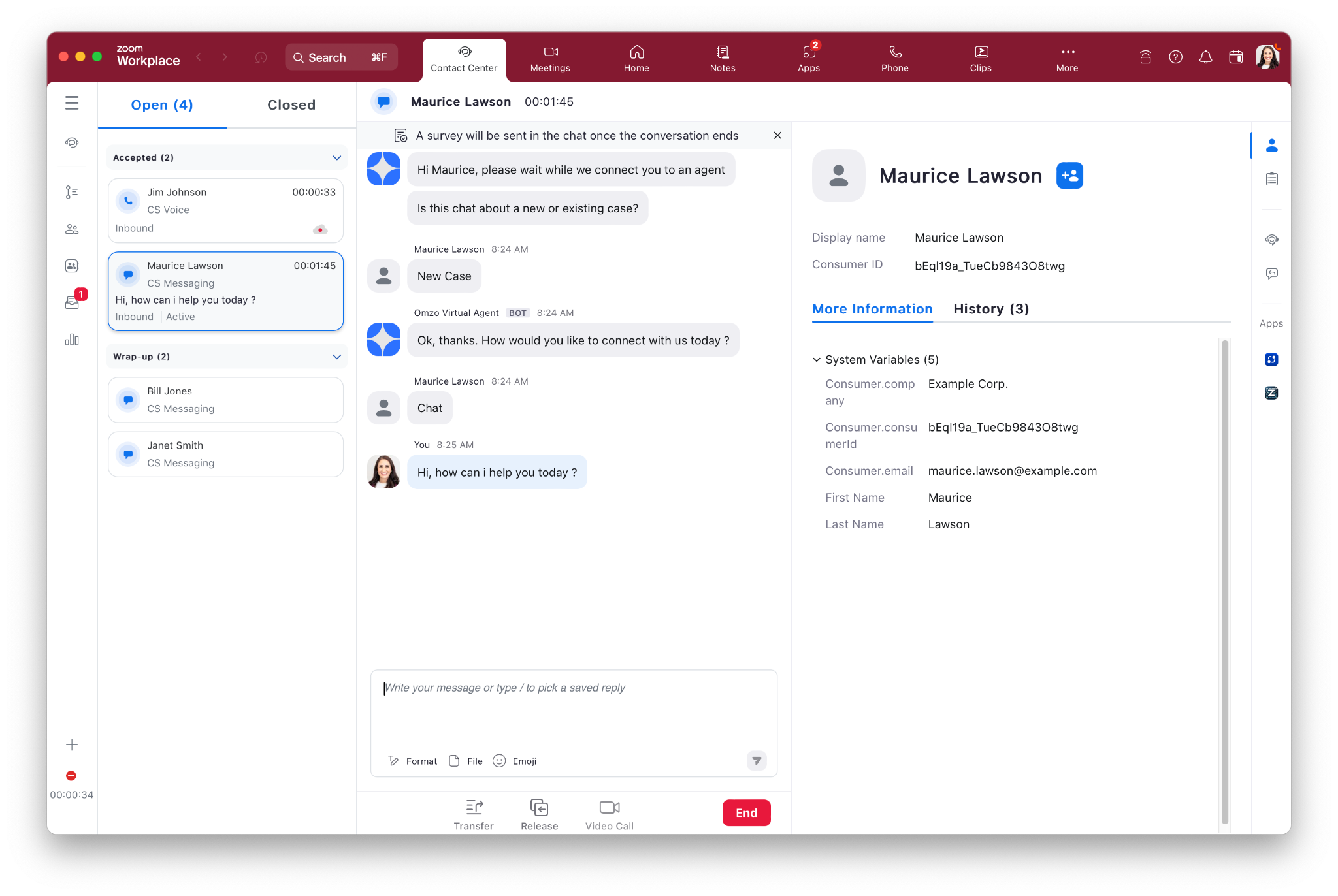
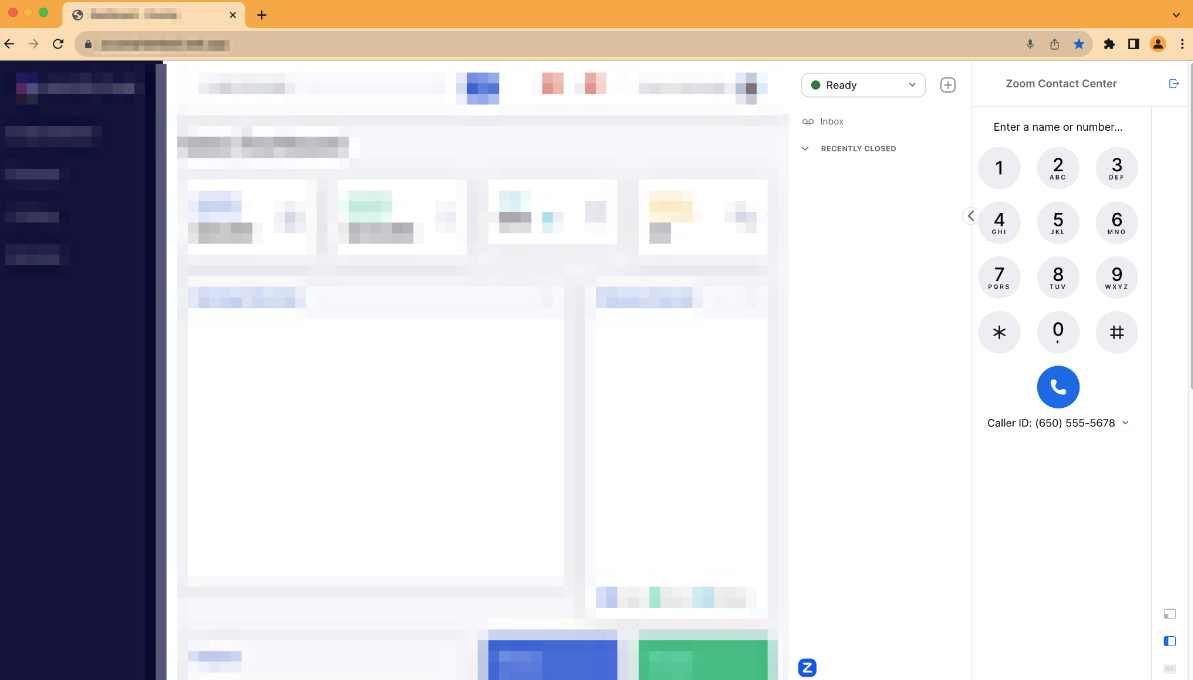
Nuestra aplicación de escritorio predeterminada para agentes es la interfaz Estándar integrada en la aplicación Zoom Workplace, la misma aplicación con la que está familiarizado para unirse a Zoom Meetings o hacer llamadas de Zoom Phone. Los agentes con la licencia de Zoom centro de contacto tendrán acceso a la pestaña de centro de contacto (mostrada abajo), donde gestionarán sus interacciones de Zoom centro de contacto.
{% hint style="info" %}
**Nota**
Para obtener más información sobre la configuración de la información del centro de contacto, consulte [Soporte de Zoom](https://support.zoom.com/hc/en/article?id=zm_kb\&sysparm_article=KB0058394).
{% endhint %}
### **Emergentes de pantalla del navegador**
Puede usar el [Abrir URL](https://support.zoom.com/hc/en/article?id=zm_kb\&sysparm_article=KB0058616\&DeviceId=178f00fc-724f-4a48-8bc8-2e79500f8f07\&SessionId=1745602375311) Características en la aplicación para construir una URL web dinámica basada en datos variables, que luego aparece en el navegador del sistema en el equipo del agente. La pantalla emergente de URL puede incluir variables Estándar, como el número de teléfono de la persona que llama, pero también puede incluir datos personalizados recopilados por Flow/IVR, como números de caso o de ticket.
### **Zoom Apps**
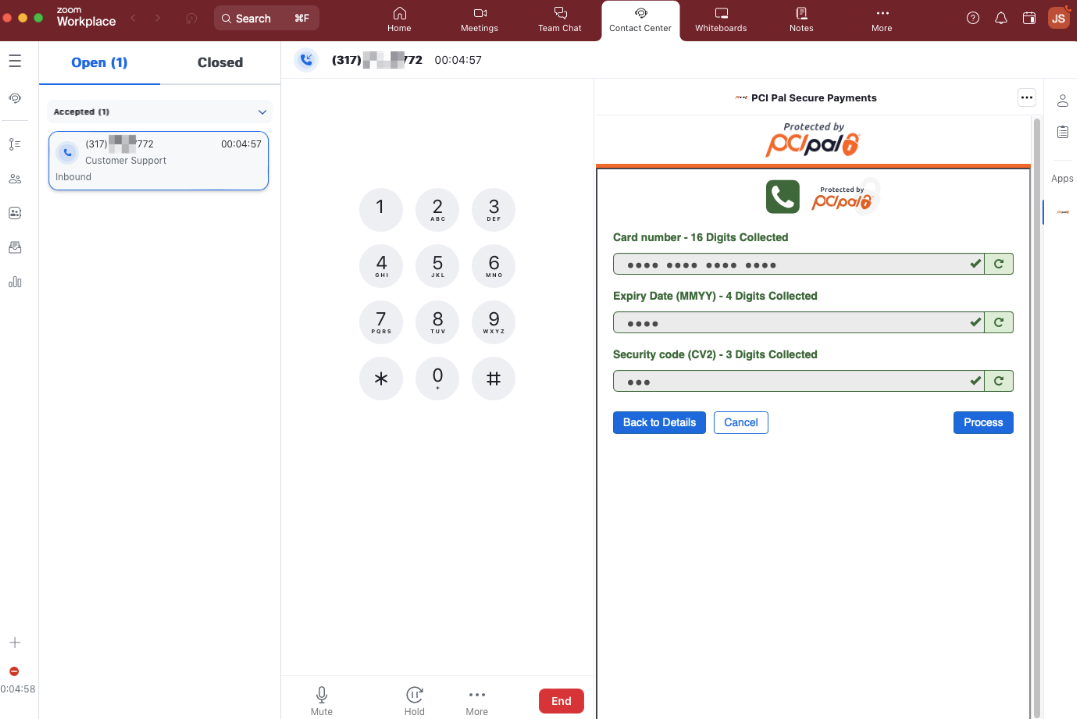
Puede aprovechar el marco de Zoom Apps para integrar aplicaciones web en el escritorio del agente del centro de contacto de Zoom. Las Zoom Apps se muestran a los agentes en el lado derecho de una interacción según la configuración administrativa de cada cola. Esto permite que cada cola controle qué Zoom Apps se muestran al agente.
El marco de la aplicación Zoom admite tanto aplicaciones públicas, como la aplicación PCI Pal que se muestra a continuación, como aplicaciones privadas. Las aplicaciones privadas suelen estar destinadas a casos de uso internos y están disponibles únicamente para la cuenta de Zoom para la que se creó la aplicación. Si cuenta con los recursos para desarrollar su propia aplicación web (HTML, CSS o JavaScript), puede integrarla sin problemas en la aplicación Zoom Workplace.
El SDK de JavaScript de Zoom Apps admite tanto eventos como API, lo que permite que su aplicación reciba actualizaciones de las interacciones y consulte datos.
{% hint style="info" %}
Para obtener más información, consulte el [Zoom Apps en el sitio de desarrolladores de Zoom](https://developers.zoom.us/docs/contact-center/apps/?optimizely_user_id=efe7866fa2ae9ac46f7e6b8bb8e98da9\&DeviceId=178f00fc-724f-4a48-8bc8-2e79500f8f07\&SessionId=1745602375311).
{% endhint %}
## Aplicación web progresiva (PWA)
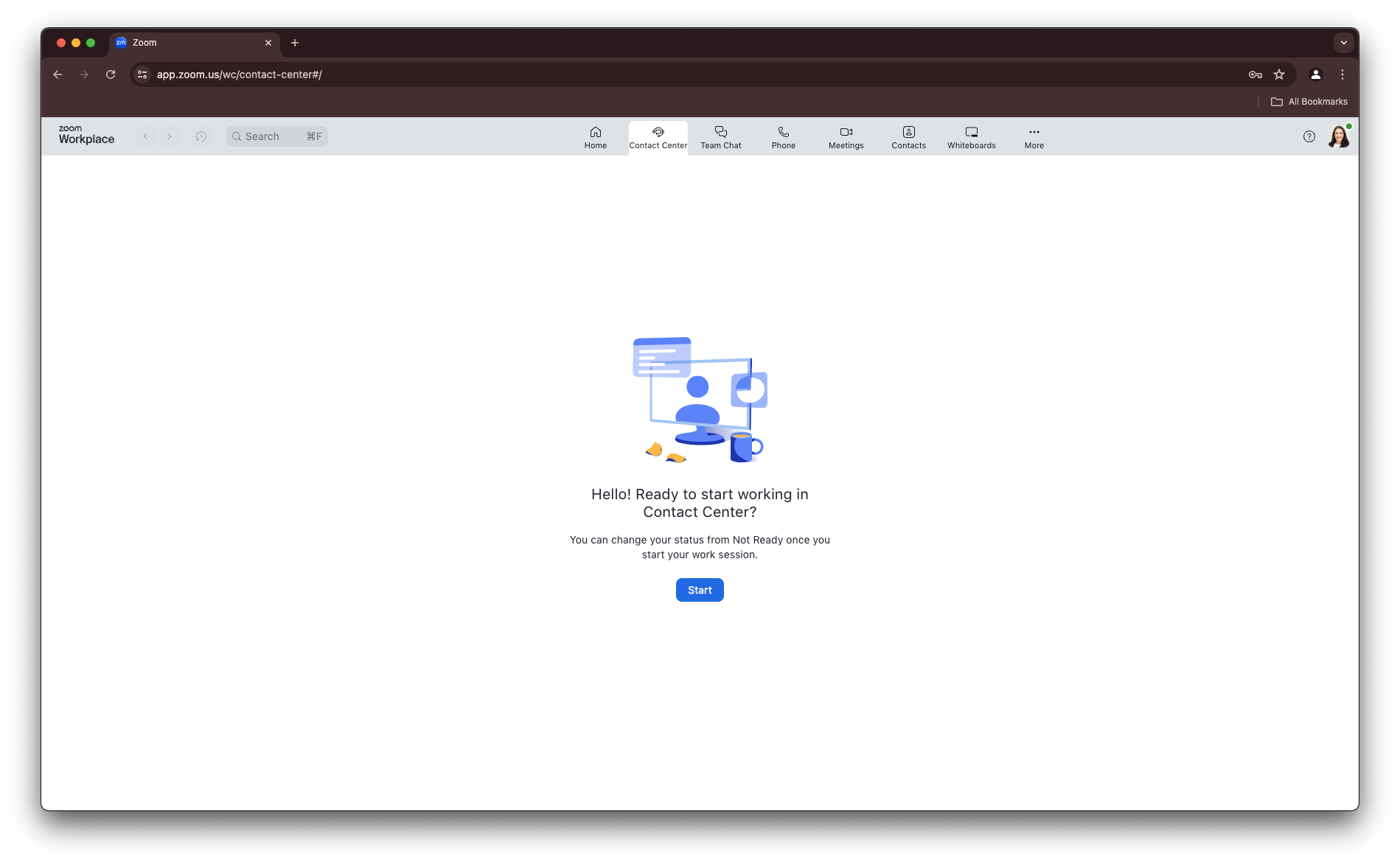
El cliente web está disponible para los clientes que prefieren que sus agentes inicien sesión en el centro de contacto de Zoom mediante un navegador web, como Chrome. Los conjuntos de Características son similares a los disponibles en la aplicación Zoom Workplace.
{% hint style="info" %}
**Nota**
Para obtener más información sobre la aplicación web progresiva, consulte el [Blog de Zoom](https://www.zoom.com/en/blog/how-to-use-zoom-on-a-chromebook/).
{% endhint %}
## Conectores CTI de CRM
Si prefiere que sus agentes trabajen integrados dentro de su CRM, puede aprovechar los Conectores CTI de CRM de ZCC, que admiten los siguientes CRM:
* Salesforce
* Zendesk
* ServiceNow
* Hubspot
* Microsoft Dynamics 365
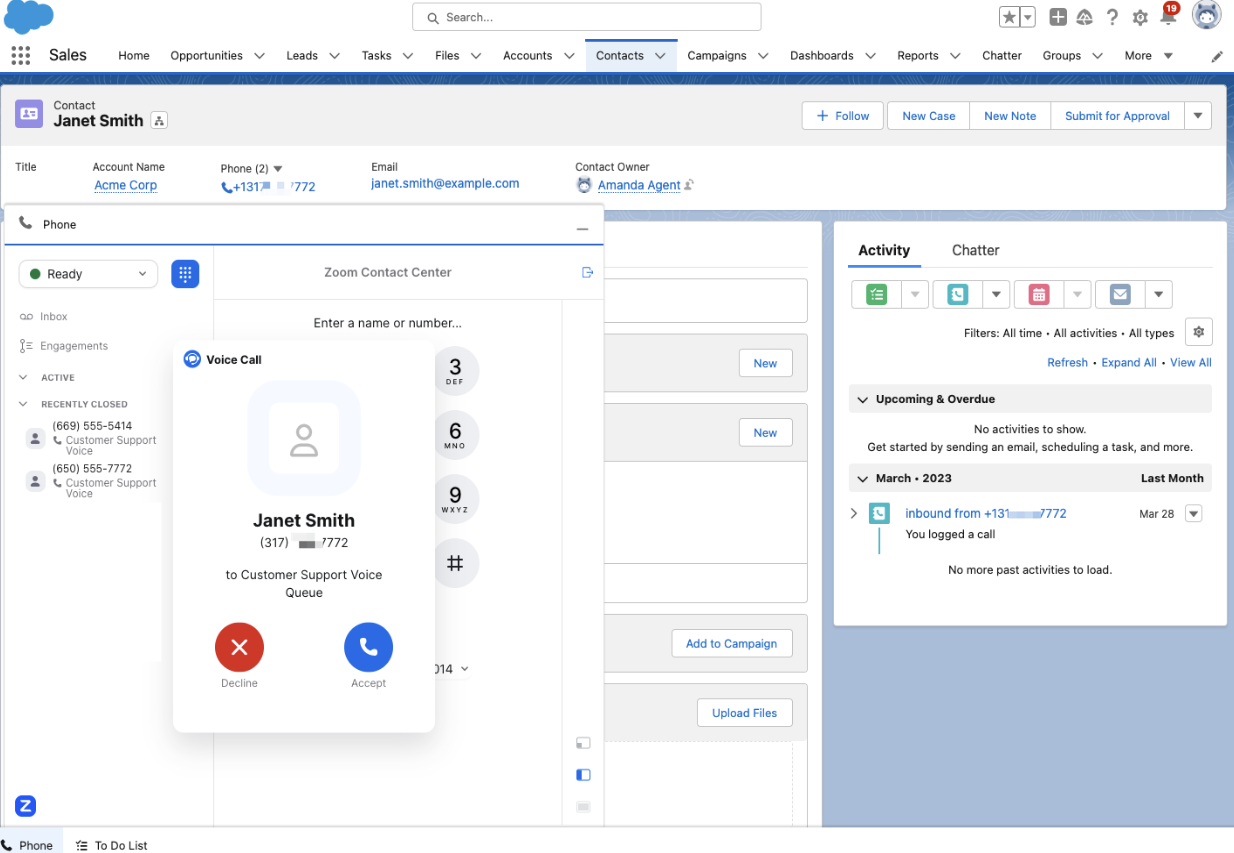
Si está usando una de estas Integraciones, los agentes gestionarán las interacciones dentro del CRM usando la solución de Integraciones integrada con Zoom centro de contacto. Las funciones de pantalla emergente y registro de llamadas se incluyen de serie.
{% hint style="info" %}
**Nota**
Para obtener más información Acerca de los Conectores CTI de CRM, consulte [Soporte de Zoom](https://support.zoom.com/hc/en/article?id=zm_kb\&sysparm_article=KB0078354).
{% endhint %}
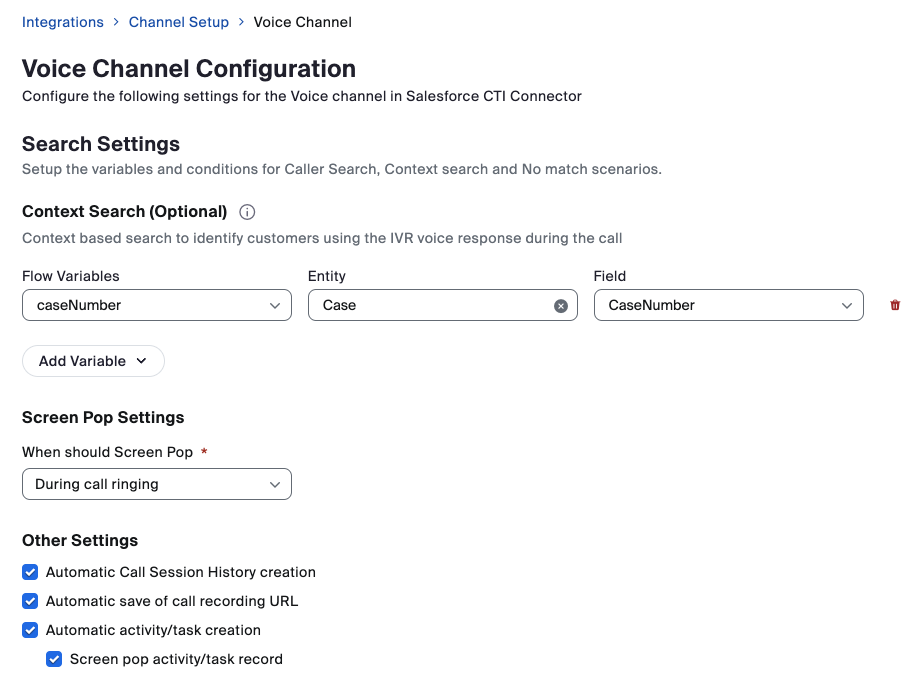
El comportamiento predeterminado de las Integraciones es mostrar una pantalla emergente según el ID de llamada (canales de voz/SMS) o el correo electrónico (canales de chat web/vídeo), pero puede Configure para mostrar una pantalla emergente según datos adicionales recopilados en el Flow, como un número de caso o de ticket. Veamos esa configuración.
{% hint style="info" %}
**Nota**
Las opciones que se muestran en la pantalla de Configuración de canal varían según el CRM y el canal de ZCC utilizado.
{% endhint %}
## Integraciones de Zoom centro de contacto Smart Embed (CCSE)
Zoom CCSE es una solución flexible que permite a los desarrolladores integrar rápidamente el Agent en su propia aplicación web mediante configuraciones de iFrame HTML. Su equipo de desarrolladores web Añadirá código JavaScript adicional a su aplicación web para recibir los eventos de llamada de timbrado/conexión, que pueden usarse para activar ventanas emergentes en pantalla y/o el registro de llamadas dentro de su aplicación web.
{% hint style="info" %}
**Nota**
Para obtener más información sobre Smart Embed, consulta el [documentación para desarrolladores](https://developers.zoom.us/docs/contact-center/smart-embed/?optimizely_user_id=efe7866fa2ae9ac46f7e6b8bb8e98da9\&DeviceId=178f00fc-724f-4a48-8bc8-2e79500f8f07\&SessionId=1745602375311).
{% endhint %}
## Soluciones para socios
Si estás buscando una solución para agentes no cubierta arriba, hay integraciones adicionales Disponible y proporcionadas por los Socios del proveedor Zoom Innovative Soluciones (ISV). El programa de Socios ISV incluye Soluciones creadas para banca, cooperativas de crédito, seguros, Atención médica y más.
{% hint style="info" %}
**Nota**
Para obtener más información, consulte [Socios ISV de Zoom para centro de contacto](https://partner.zoom.us/solutions/?filter-types=ISV\&filter-products=Contact+Center).
{% endhint %}
Las integraciones de escritorio de agente más sofisticadas pueden aprovechar los eventos de Zoom CX Flow o los eventos de la Zoom App Marketplace API (webhooks/WebSockets). Con estas opciones, la plataforma Zoom CX enviará solicitudes HTTPS a puntos finales de API externos según los eventos del centro de contacto de Zoom.
Dependiendo de sus requisitos de Integraciones, puede optar por usar eventos de Flow, eventos de API o ambos.
Puedes diseñar una Integraciones para que aparezca una pantalla emergente o registrar llamadas al recibir estos eventos. Tanto los Flow Events como los eventos de Zoom App Marketplace están disponibles para todas las anteriores Opciones de implementación de agentes.
| Tipo de Evento | Compromisos compatibles | Tipo de carga útil |
| -------------------------------------------------------------------- | ----------------------- | ------------------ |
| [Scripts de Evento de ZCX Flow](#flow-event-script) | Solo Entrantes | JSON personalizado |
| [Zoom App Marketplace API Eventos](#zoom-app-marketplace-api-events) | Entrantes y Salientes | JSON corregido |
Los scripts de Evento de flujo se activan cuando ocurren acciones específicas en Zoom centro de contacto. Cuando se activa ese Evento, el código del script de Evento asociado se ejecuta dentro del contexto de la interacción, lo que significa que el script tiene Acceso a las variables de la interacción.
## Scripts de Evento de flujo
Veamos dos scripts comunes de Evento de flujo.
| Nombre del Evento | Disparador del Evento |
| -------------------------------------------------------------- | -------------------------------------------------------- |
| [Interacción aceptada](#engagement-accepted-event-script-code) | Cuando un agente acepta la llamada. |
| [Disposición guardada](#disposition-saved-event-script-code) | El agente guardó una disposición y cerró la interacción. |
{% hint style="info" %}
**Nota**
Una lista completa de scripts de Evento está Disponible en el [artículo de soporte](https://support.zoom.com/hc/en/article?id=zm_kb\&sysparm_article=KB0059146\&DeviceId=178f00fc-724f-4a48-8bc8-2e79500f8f07\&SessionId=1745602375311).
{% endhint %}
Veamos un ejemplo de cómo podrías usar los eventos anteriores para enviar solicitudes HTTP a un sistema externo. Cuando el sistema externo recibe estos eventos, los datos pueden usarse para proporcionar registro, pantallas emergentes u otros casos de uso. Las capacidades exactas proporcionadas estarán determinadas por las capacidades del sistema externo.
### **Configuración de ejemplo**
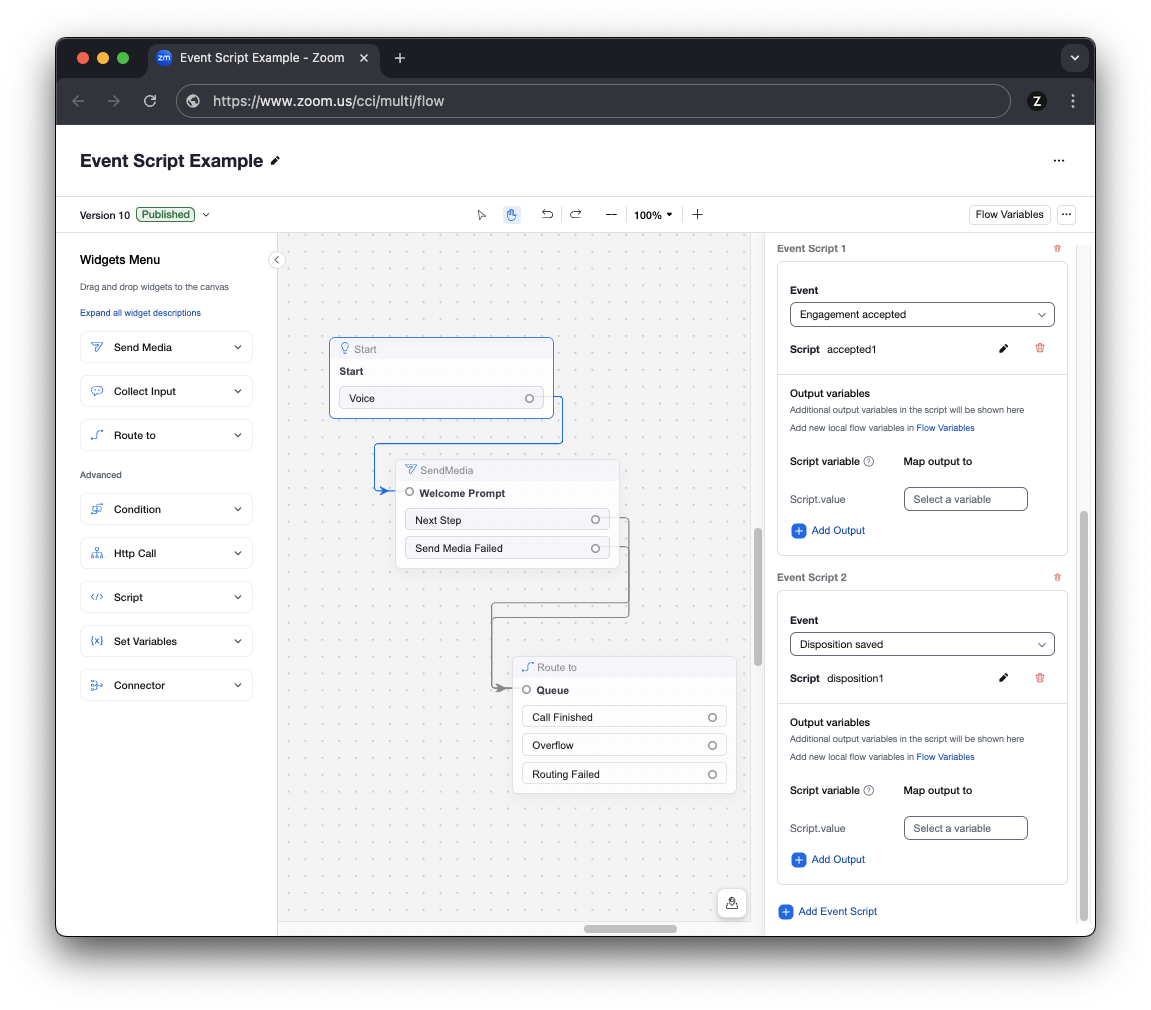
En el flujo, empezamos configurando los scripts de Evento en el widget Start. En la imagen de abajo, puedes ver que el widget Start tiene configurados los dos scripts de Evento.
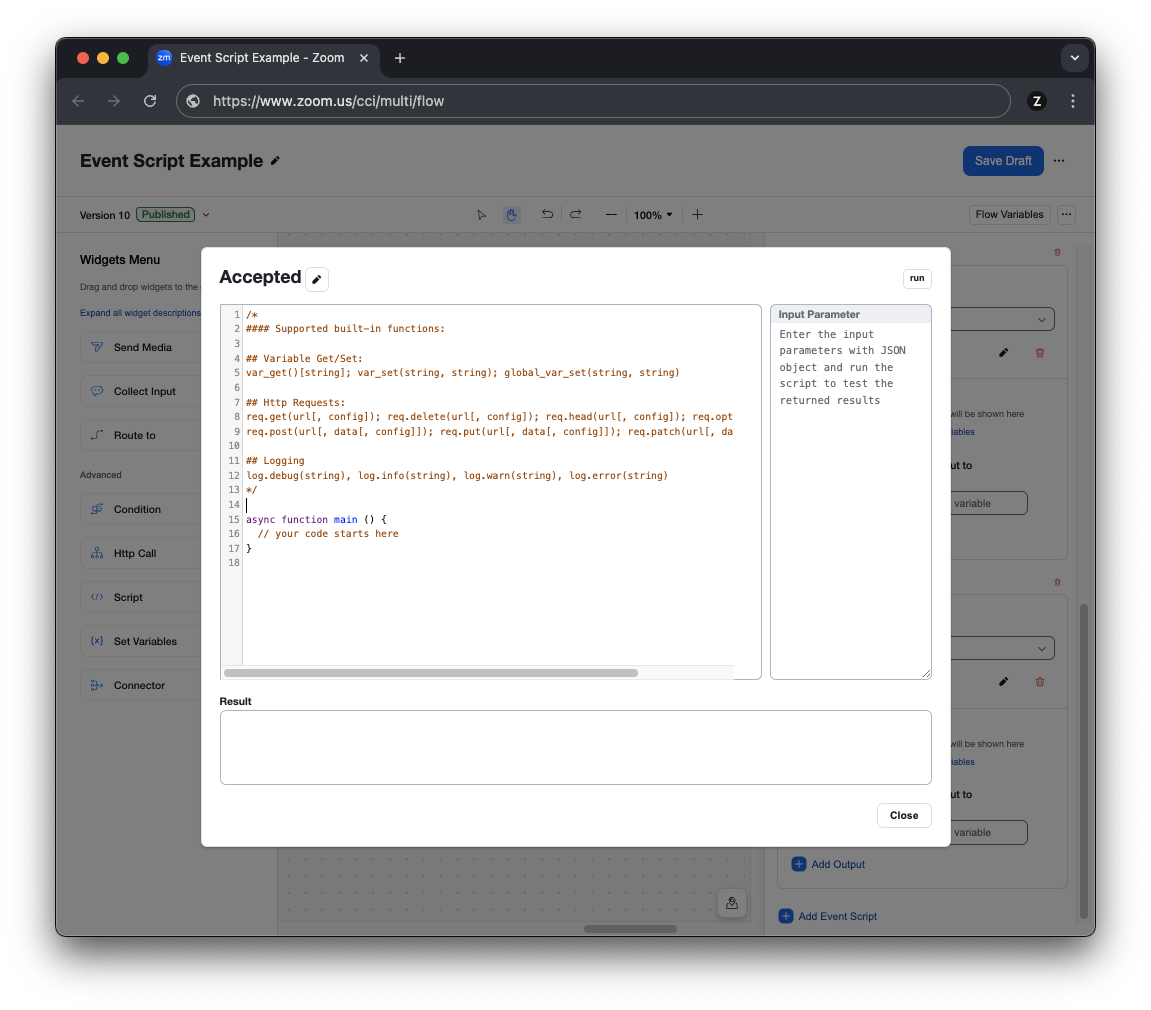
Para crear el código del script del evento, debes Añadir un nuevo script de Evento al widget Start y luego escribir el código directamente en el editor del flujo, como se muestra a continuación.
Tanto el Evento de Interacción Aceptada como el evento de disposición guardada usan código similar. Ambos son bloques de código JavaScript que usan la función HTTP integrada para generar una solicitud HTTPS POST Salientes.
### Código del script del Evento de Interacción Aceptada
En este ejemplo de código, estamos incluyendo el ID de la interacción, el número de teléfono de la persona que llama, el correo electrónico del agente y el nombre de la cola. El código se ejecuta cuando el agente responde a la interacción y comienza a hablar con el consumidor.
Este es un ejemplo de lo que probablemente sea la cantidad mínima de información necesaria para generar una pantalla emergente o para iniciar el registro de la nueva llamada. Vale la pena mencionar que, si tu configuración de ZCC Flow está recopilando datos sobre la persona que llama en el flujo/IVR, es tan fácil como Añadir variables adicionales a la `request_body` variable para incluir datos adicionales en esta solicitud HTTP.
{% code overflow="wrap" %}
```javascript
async function main() {
try {
let request_body = {
engagementId: var_get()["global_system.Engagement.engagementId"],
caller_number: var_get()["global_system.Engagement.ANI"],
agent_correo electrónico: var_get()["global_system.Agent.correo electrónico"],
queue_name: var_get()["global_system.Engagement.queue"]
};
const result = await req.post('https://api.example.com/acceptedcall', request_body);
let jsonResponseBody = result.data;
log.debug("Axios jsonResponseBody=" + JSON.stringify(jsonResponseBody));
} catch (error) {
log.debug("Error HTTP recibido " + error);
}
}
```
{% endcode %}
### Código del script de Evento guardado de disposición
Para el Evento de disposición guardada, reutilizaremos el código del ejemplo anterior, con la adición de la `disposición` variable. Este código se ejecuta cuando el agente selecciona la disposición para la llamada, lo que ocurre como la última acción realizada por el agente en la interacción. Al enviar esta solicitud, el sistema externo puede rastrear que el agente ha completado la disposición de la interacción.
Al igual que el Evento Engagement Accepted, se pueden incluir variables adicionales, según su caso de uso.
{% code overflow="wrap" %}
```javascript
async function main() {
try {
let request_body = {
engagementId: var_get()["global_system.Engagement.engagementId"],
caller_number: var_get()["global_system.Engagement.ANI"],
agent_correo electrónico: var_get()["global_system.Agent.correo electrónico"],
nombre_de_cola: var_get()["global_system.Engagement.queue"],
disposición_name: var_get()["global_system.Engagement.disposición"]
};
const result = await req.post('https://api.example.com/dispositionedcall', request_body);
let jsonResponseBody = result.data;
log.debug("Axios jsonResponseBody=" + JSON.stringify(jsonResponseBody));
} catch (error) {
log.debug("Error HTTP recibido " + error);
}
}
```
{% endcode %}
Dependiendo de tu solución, puedes descubrir que los scripts de Evento del Flow son suficientes, o es posible que necesites algunos de los eventos de la API de Zoom App Marketplace para ayudarte a cubrir todos los casos de uso requeridos de tus Integraciones.
Por ejemplo, puedes complementar los dos eventos de flujo anteriores suscribiéndote a eventos de Zoom App Marketplace API para eventos de En espera, reanudar, Silenciar y Reactivar audio. Estos eventos adicionales proporcionarían a tu aplicación información sobre la frecuencia con la que los agentes ponen las llamadas en espera o las silencian.
Ambos scripts de flujo de los que se habló anteriormente, así como los eventos del webhook/WebSocket de Zoom App Marketplace, están disponibles para su solución.
## Eventos de API de Zoom App Marketplace
Al igual que otros productos de Zoom, Zoom CX tiene eventos de webhook/WebSocket de API disponibles dentro del Zoom App Marketplace.
Hay eventos Disponible para rastrear la actividad del agente, como eventos de inicio/cierre de sesión, inclusión/exclusión de cola y eventos de Cambie de estado. Los eventos de interacción pueden rastrear interacciones en todo el sistema, incluidos eventos como interacción iniciada, interacción respondida, interacción silenciada/reactivada, DTMF enviado, transferencia iniciada, finalizada, nota añadida, disposición añadida. Al rastrear los eventos de interacción, obtienes información sobre datos detallados a nivel de interacción.
Vea la [sitio de desarrollador de Zoom](https://developers.zoom.us/docs/api/rest/reference/contact-center/methods/?optimizely_user_id=efe7866fa2ae9ac46f7e6b8bb8e98da9#overview) para obtener más información sobre las API del centro de contacto.
---
# Agent Instructions
This documentation is published with GitBook. GitBook is the documentation platform designed so that both humans and AI agents can read, navigate, and reason over technical content effectively. Learn more at gitbook.com.
## Querying This Documentation
If you need additional information that is not directly available in this page, you can query the documentation dynamically by asking a question.
Perform an HTTP GET request on the current page URL with the `ask` query parameter, and the optional `goal` query parameter:
```
GET https://library.zoom.com/technical-library/es/servicios-comerciales/zoom-contact-center/expert-insights/zoom-cx-agent-desktop-deployment-options.md?ask=&goal=
```
`ask` is the immediate question: it should be specific, self-contained, and written in natural language.
`goal` is optional and describes the broader end goal you are ultimately trying to accomplish on behalf of the user. GitBook uses it to tailor the answer towards what is most useful for that goal.
The response will contain a direct answer to the question and relevant excerpts and sources from the documentation.
Use this mechanism when the answer is not explicitly present in the current page, you need clarification or additional context, or you want to retrieve related documentation sections.