> For the complete documentation index, see [llms.txt](https://library.zoom.com/llms.txt). Markdown versions of documentation pages are available by appending `.md` to page URLs; this page is available as [Markdown](https://library.zoom.com/technical-library/es/servicios-comerciales/zoom-contact-center/expert-insights/time-of-day-and-operating-hours-routing.md).
# Enrutamiento por hora del día y horario de operación
Escrito por Justin Steinberg
En esta guía, recorreremos una implementación estándar del enrutamiento por hora del día, también conocido como enrutamiento por horario operativo.
{% hint style="success" %}
**Requisitos previos**
Zoom centro de contacto gestionando llamadas entrantes para su centro de contacto.
{% endhint %}
## Resumen
Hay tres componentes principales que se usarán para construir nuestro enrutamiento por hora del día:
**Horario de funcionamiento**
El elemento de configuración de horario operativo es donde programará cuándo su centro de contacto está abierto.
Hay dos subcomponentes de los horarios operativos:
* Horario comercial - Estos son sus horarios comerciales Estándar típicos; por ejemplo, puede estar abierto entre semana de 8 a. m. a 8 p. m.
* Cierres - Son ciertos momentos del año en los que está cerrado, como días festivos u otros cierres planificados. Por ejemplo, cerrado cada año el 1 de enero.
Zoom centro de contacto admite varias programaciones de horario operativo que se pueden crear a nivel de cuenta y/o a nivel de cola.
**Cola**
La cola gestiona las llamadas que necesitan conectarse con sus agentes. Las colas pueden tener su propia programación de horario operativo. Esto es útil cuando tiene varios departamentos/colas que observan diferentes horarios comerciales.
**Flujo**
El flujo contiene gran parte de la lógica empresarial de su centro de contacto. Esto incluye saludar a quienes llaman con indicaciones pregrabadas (¡o de texto a voz!), presentar menús IVR a quienes llaman y enrutar a quienes llaman hacia colas (y, en última instancia, a agentes). El flujo también es responsable de comprobar el horario operativo y decidir qué hacer cuando el centro de contacto está abierto, y qué hacer cuando el centro de contacto está cerrado.
### Poniéndolo todo junto
Mientras que el horario operativo determina su horario comercial, el flujo decide qué sucederá según la programación de horario operativo. En términos de enrutamiento por hora del día/enrutamiento por horario operativo, es responsabilidad del flujo comprobar el horario operativo.
El flujo puede implementar el enrutamiento por hora del día de dos maneras:
#### Comprobando la programación de horario operativo a nivel de cuenta
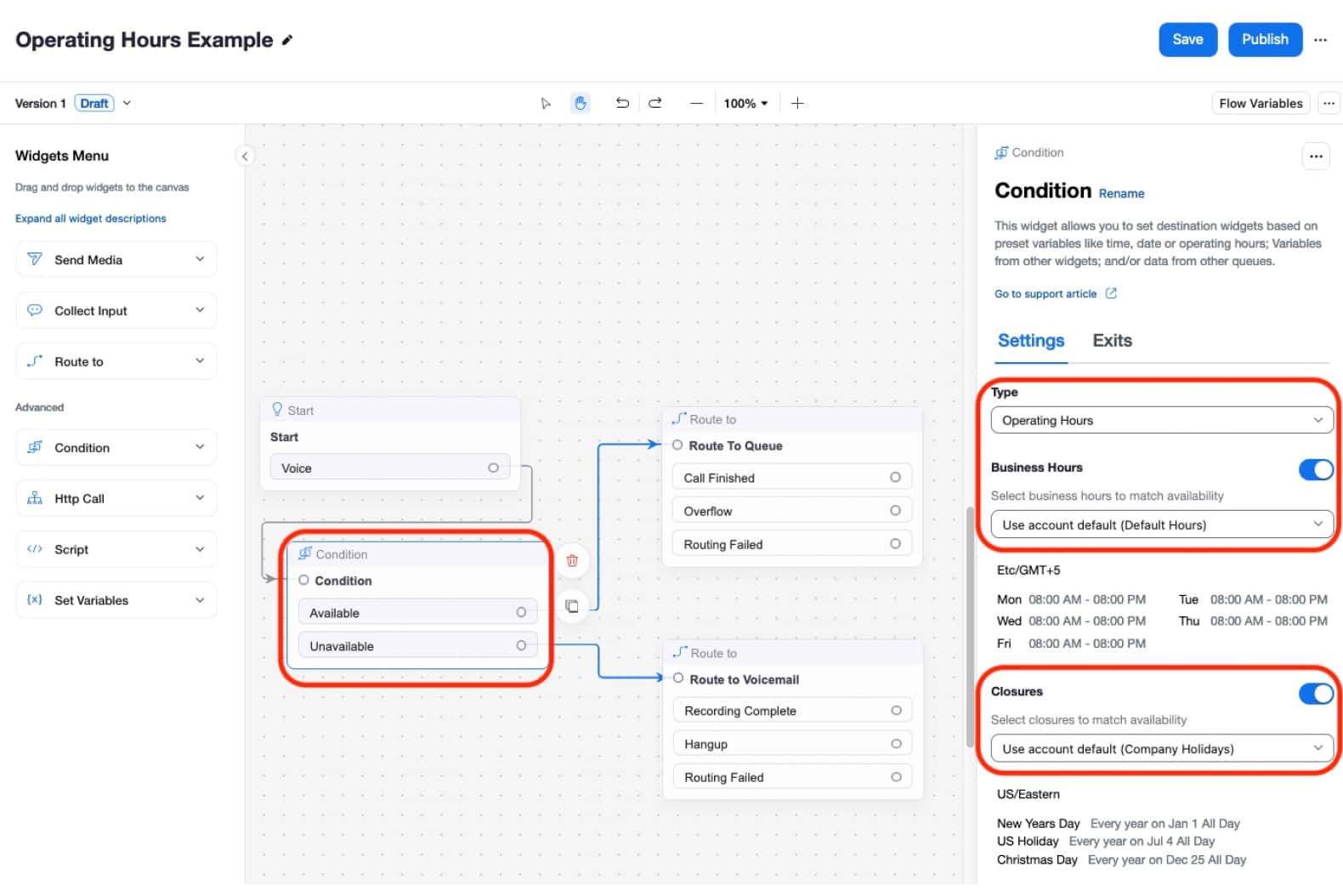
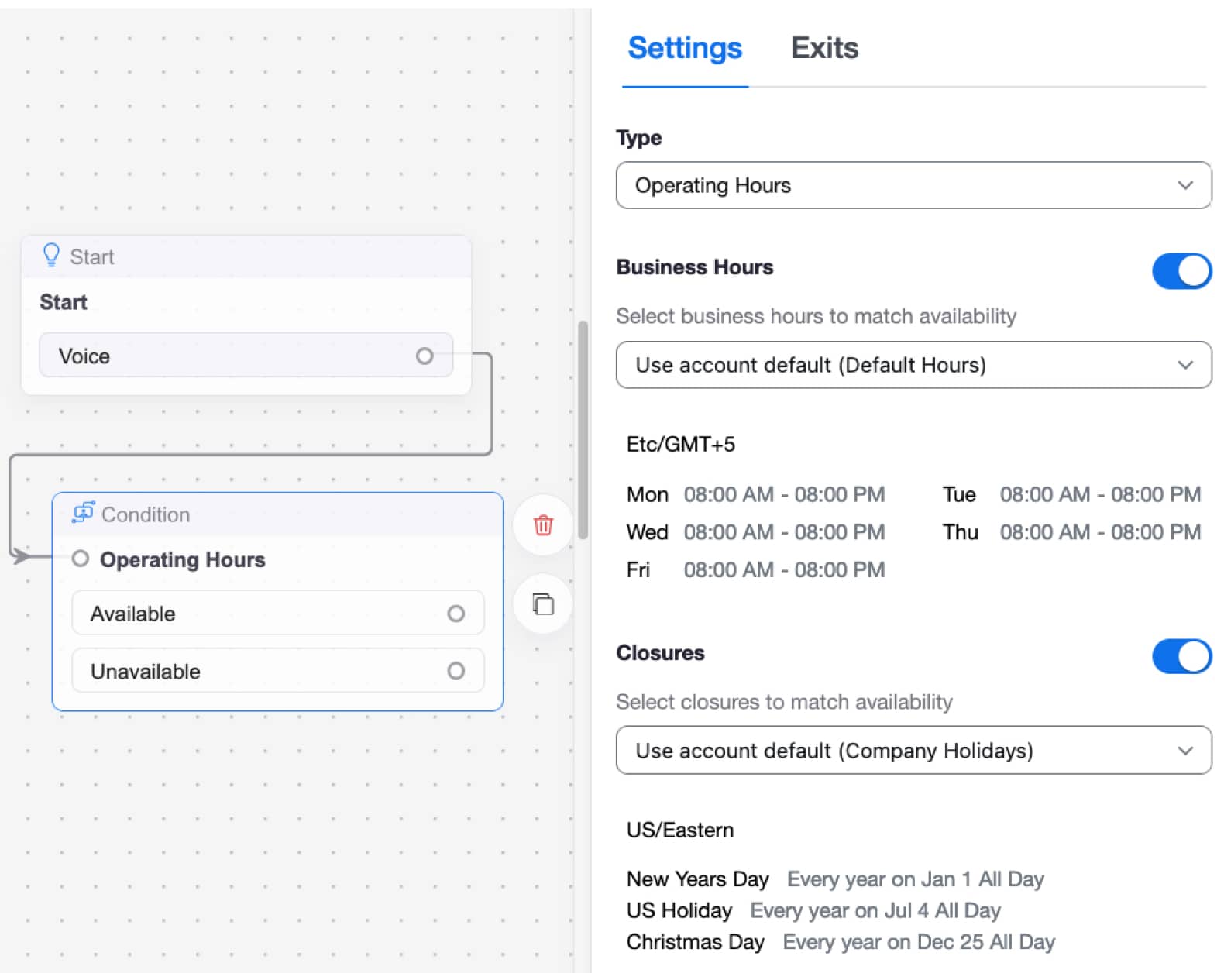
Cuando se usan programaciones de horario operativo a nivel de cuenta, el flujo usa un widget de condición para comprobar el horario operativo. Con esta configuración, el widget de condición selecciona el horario comercial y/o los cierres que se usarán. El widget puede seleccionar la configuración predeterminada a nivel de cuenta, o puede seleccionar horarios comerciales y/o cierres específicos a nivel de cuenta. Como esta aplicación del horario puede ocurrir antes de seleccionar una cola específica, cualquier configuración de horario operativo a nivel de cola se ignora con esta configuración. Con este diseño, el widget especifica una configuración de horario operativo concreta independientemente de cualquier configuración a nivel de cola.
{% hint style="info" %}
**Nota**
La configuración anterior de horario operativo a nivel de cuenta es la forma más sencilla de implementar comprobaciones por hora del día y es apropiada cuando todo su flujo estará abierto o cerrado. Sin embargo, si sus horarios comerciales varían según el departamento, se pueden usar configuraciones a nivel de cola.
{% endhint %}
#### Comprobando la programación de horario operativo a nivel de cola
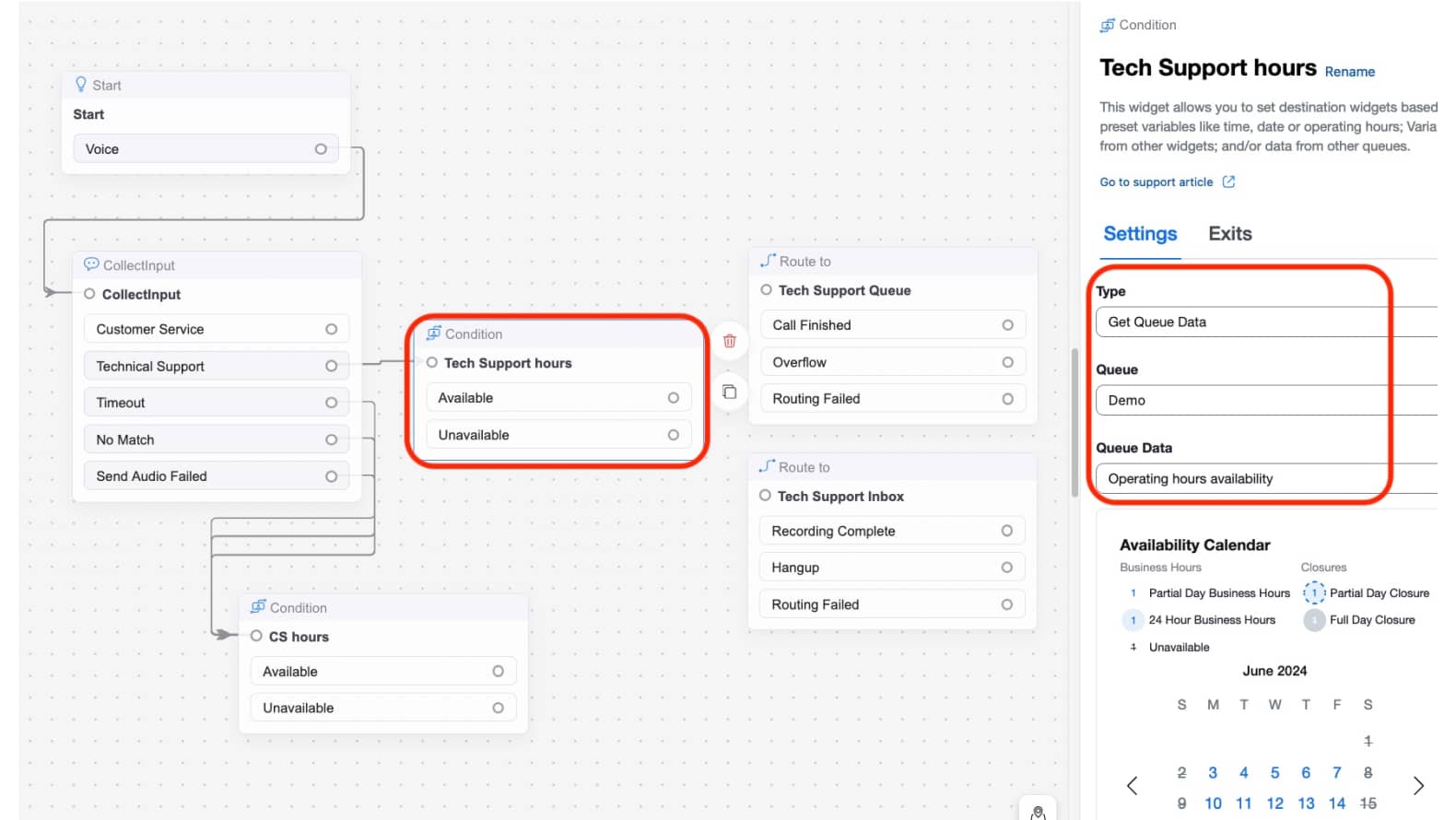
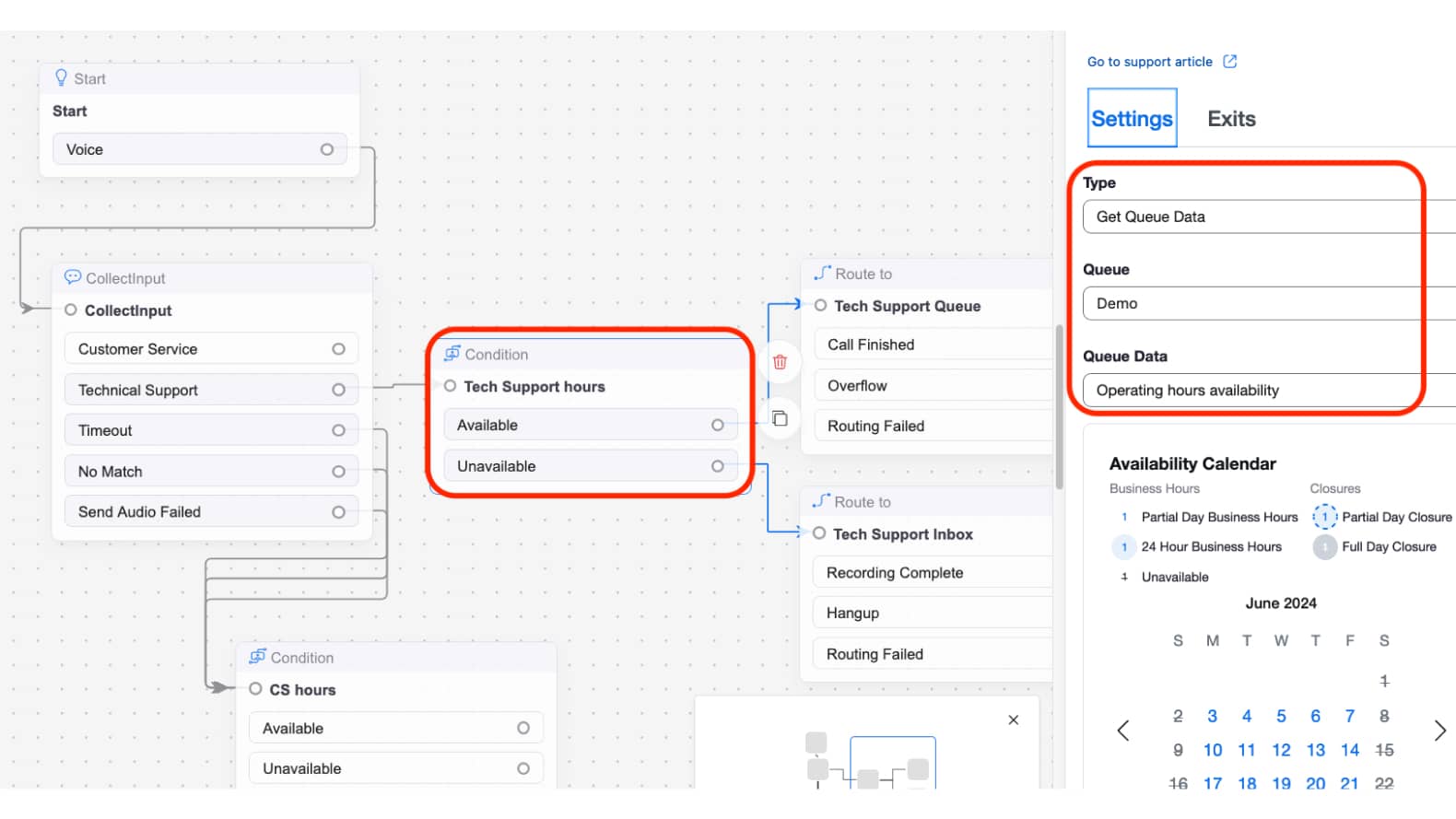
Usar una configuración de programación de horario operativo a nivel de cola es apropiado cuando los horarios comerciales varían entre colas/departamentos. En el siguiente ejemplo, las personas que llaman al flujo hacen una selección de menú para su cola. Después de realizar la selección, el enrutamiento por hora del día ocurre a nivel de cola. El widget de condición usa la comprobación de Obtener datos de la cola para seleccionar una cola específica y luego aplica los horarios comerciales configurados en la cola.
Como se muestra en los ejemplos de flujo anteriores, el resultado de que el flujo compruebe la programación de horario operativo será uno de los siguientes:
* Disponible - Una configuración típica del flujo para Disponible es enrutar a quienes llaman hacia la lógica de ‘abierto’, incluidos los menús IVR y/o el enrutamiento a colas/agentes.
* No disponible - Una configuración típica del flujo para No disponible es enrutar a quienes llaman hacia la lógica de ‘fuera de horario’, como menús cerrados y/o correo de voz.
{% hint style="info" %}
**Nota**
Aunque el horario operativo puede configurarse a nivel de cuenta y/o a nivel de cola, siempre es el flujo el que decide cómo gestionar el horario operativo.\\
Por lo tanto, es fundamental configurar el flujo con su lógica de horario operativo; si su flujo no usa el widget de condición para realizar la comprobación de horario operativo, ¡no ha completado la configuración del enrutamiento por hora del día!
{% endhint %}
#### Combinando la programación de horario operativo a nivel de cuenta y a nivel de cola
Como la aplicación del horario operativo ocurre dentro de la configuración del flujo, tiene flexibilidad para elegir cómo se gestiona su enrutamiento por hora del día. Puede usar juntas las comprobaciones de condición a nivel de cuenta y las comprobaciones a nivel de cola según sea necesario para implementar la lógica de horario comercial adecuada.
## Pasos de configuración
Para configurar la característica de enrutamiento por hora del día/enrutamiento por horario operativo, construiremos nuestro horario comercial usando la característica de horario operativo. Luego configuraremos nuestro flujo para aplicar las comprobaciones/lógica de enrutamiento por hora del día.
### Horario operativo a nivel de cuenta
En esta sección completaremos el horario operativo predeterminado a nivel de cuenta y lo aplicaremos al flujo. Para esta configuración completaremos los siguientes pasos generales:
1. Configure el horario operativo a nivel de cuenta
2. Actualice el flujo para aplicar el horario operativo a nivel de cuenta
#### Horario de funcionamiento
1. Navegue en su portal del administrador de Zoom centro de contacto a **Gestión del centro de contacto > Preferencias**.
2. En la página de Preferencias, haga clic en el **Horario de funcionamiento** pestaña.
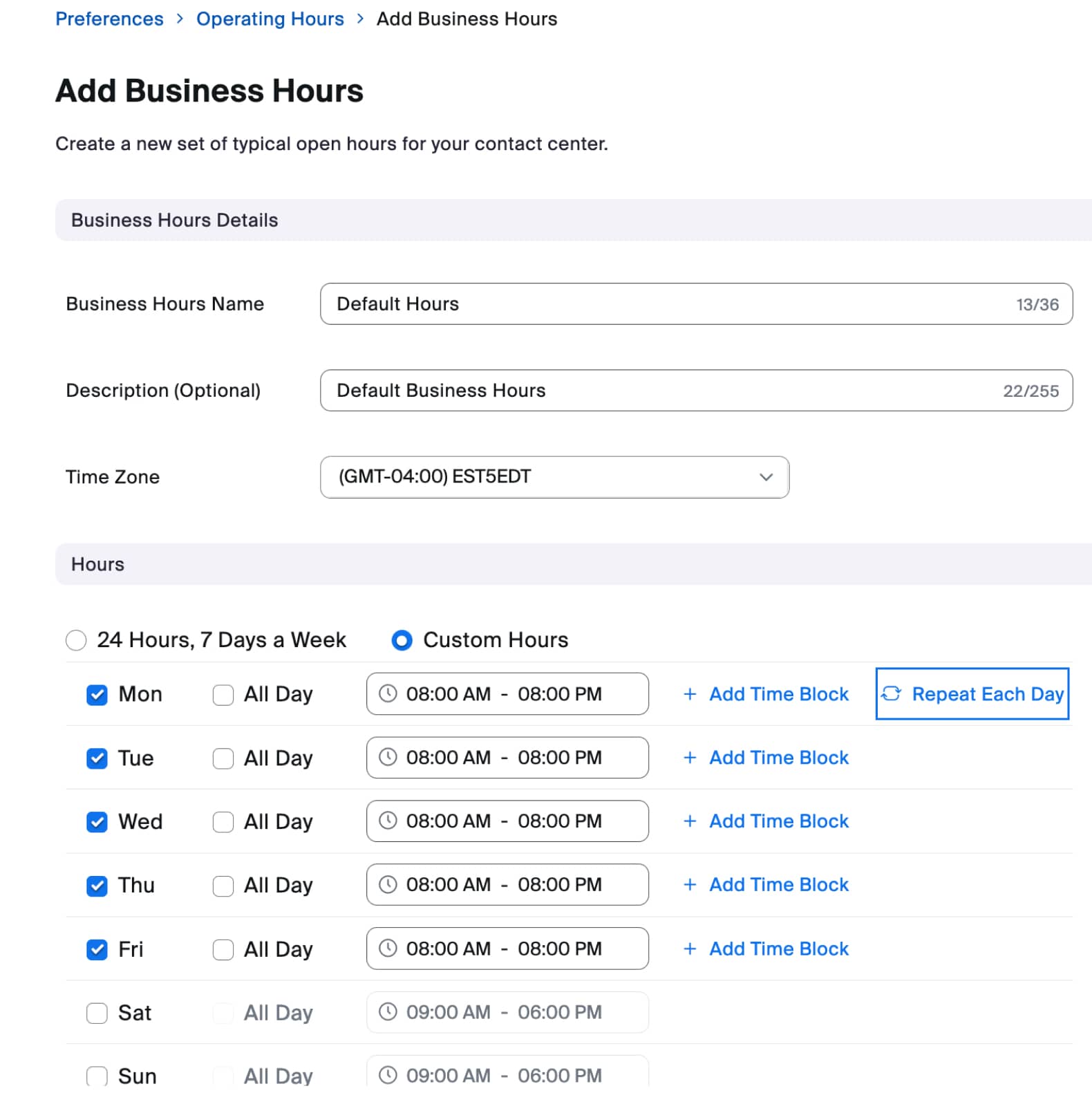
3. Primero revise el **horario comercial** programación. De forma predeterminada tendrá una sola **Horario predeterminado** programación abierta 24x7. Si todo su centro de contacto compartirá una única programación de horario comercial, puede simplemente editar la programación de Horario predeterminado con sus horarios comerciales típicos. Si tiene varios departamentos, y la mayoría comparte el mismo horario comercial, también puede usar la programación de Horario predeterminado. Tenga en cuenta que es responsabilidad del flujo aplicar el enrutamiento por hora del día, así que si tiene algún flujo/departamento/Números de teléfono que observe horarios diferentes, podrá ajustarlo más adelante en la configuración del flujo. Para nuestro ejemplo, editemos la programación predeterminada de festivos y establezcamos el horario de 8 a. m. a 8 p. m. de lunes a viernes.
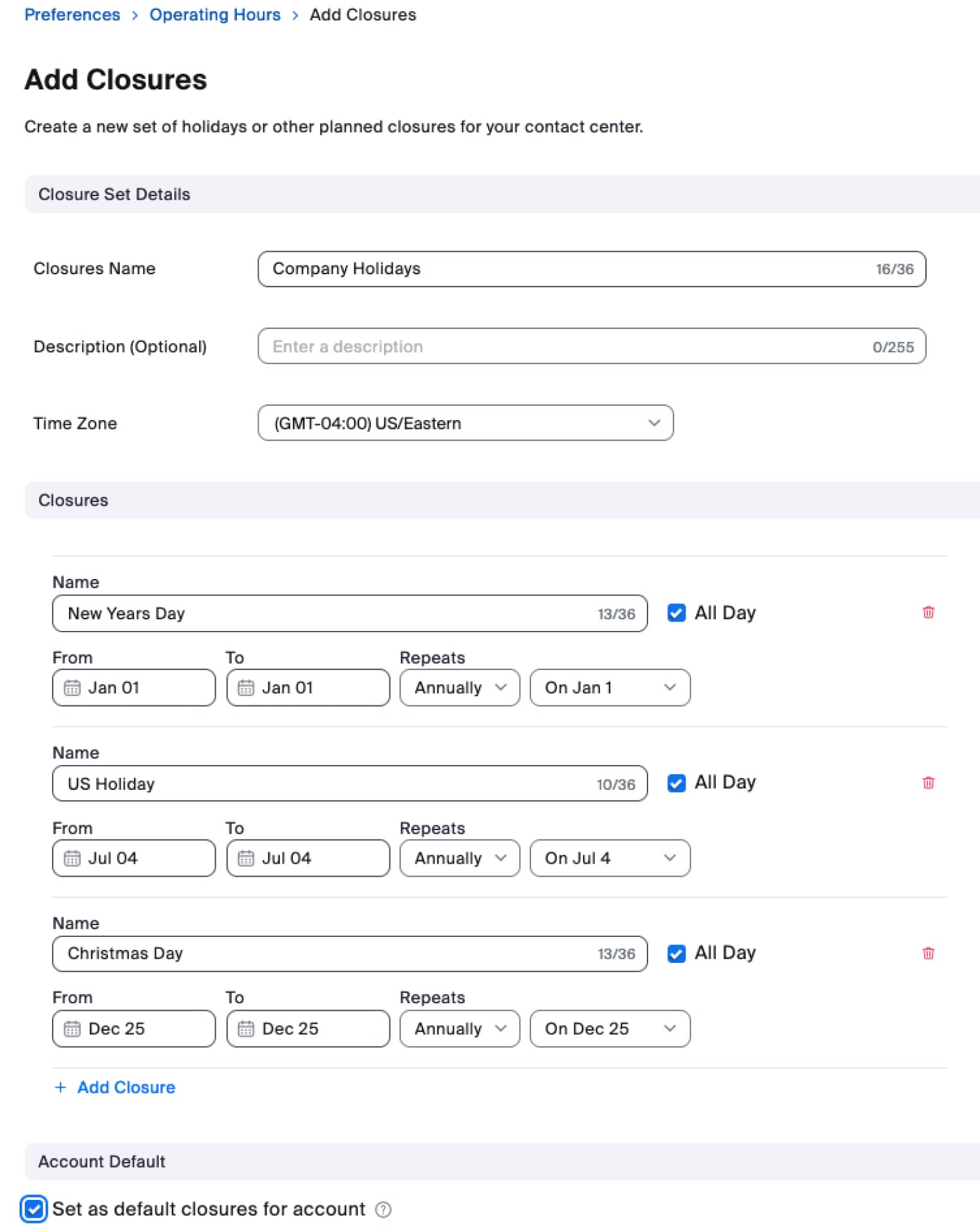
El siguiente paso es crear **Cierres** para cualquier festivo o cierre planificado que deba anular su horario comercial estándar. Puede crear varias programaciones de cierre si es necesario. Haga clic en el **+ Añadir conjunto de cierres** botón y cree su cierre según la programación adecuada de la empresa. Para este ejemplo, crearemos un único cierre llamado Festivos de la empresa que observe varios festivos comunes de EE. UU. Tenga en cuenta que hemos marcado la opción de establecer como cierres predeterminados para la cuenta, ya que esta será la configuración de cierre utilizada para toda la empresa.
{% hint style="warning" %}
**Atención**
Nota especial sobre los cierres predeterminados de la cuenta: una programación de cierre predeterminada se aplica a toda la cuenta, incluidas las configuraciones a nivel de cola. Por lo tanto, se recomienda que si tiene departamentos/colas especiales con su propia programación, tenga esto en cuenta al configurar cualquier cierre predeterminado.
{% endhint %}
Como caso de uso especial, si tiene colas que están abiertas 365 días al año, no debe configurar cierres predeterminados, ya que la cola no tendrá forma de anular esa programación de cierre predeterminada.
En este punto, hemos configurado tanto el **horario comercial** y las **Cierres** y ahora hemos completado la **Horario de funcionamiento** configuración.
#### Flujo
La configuración que implemente dentro de su flujo(s) determina si comprobamos/aplicamos la lógica de hora del día/horario operativo. Para añadir comprobaciones de horario operativo a su flujo, deberá usar el widget de condición.
1. Abra el flujo donde implementará la comprobación de horario operativo.
2. Añada un nuevo widget de condición a su flujo.
1. Tipo: Seleccione horario operativo
2. Horario comercial: Seleccione/configure la programación de horario comercial adecuada que configuró anteriormente
3. Cierres: Seleccione/configure la programación de cierres adecuada que configuró anteriormente
3. Conecte la salida Disponible del widget de condición a la lógica de flujo adecuada, como enrutar a una cola o al menú de horario comercial.
4. Conecte la salida No disponible del widget de condición a la lógica de flujo adecuada, como enrutar al menú fuera de horario o al correo de voz.
Enhorabuena. Ahora ha completado el enrutamiento por hora del día/horario operativo a nivel de cuenta. Si tiene varios flujos, asegúrese de que todos sus flujos tengan la configuración adecuada de enrutamiento por horario operativo/hora del día. Si todos sus departamentos observan la misma programación operativa, entonces habrá terminado con las configuraciones de enrutamiento por hora del día una vez que todos sus flujos hayan sido configurados. Sin embargo, si algunos departamentos/colas observan programaciones diferentes, puede seguir la configuración de la siguiente sección para gestionar el horario a nivel de cola.
### Horario operativo a nivel de cola
En la sección anterior configuramos el horario operativo a nivel de cuenta, lo cual es apropiado cuando todos los departamentos comparten la misma programación. En esta sección se hablará del uso del horario operativo a nivel de cola, que es apropiado cuando ciertas colas observan una programación de horario comercial o de cierres no predeterminada.
En esta sección completaremos el horario operativo a nivel de cola y aplicaremos la programación a una cola específica. Para esta configuración completaremos los siguientes pasos generales:
1. Configure una nueva programación de horario operativo para un departamento/cola específico
2. Aplique la programación de horario operativo a la cola
3. Actualice el flujo para aplicar el horario operativo a nivel de cola
#### Horario de funcionamiento
1. Navegue en su portal del administrador de Zoom centro de contacto a **Gestión del centro de contacto > Preferencias**
2. En la página de Preferencias, haga clic en el **Horario de funcionamiento** pestaña.
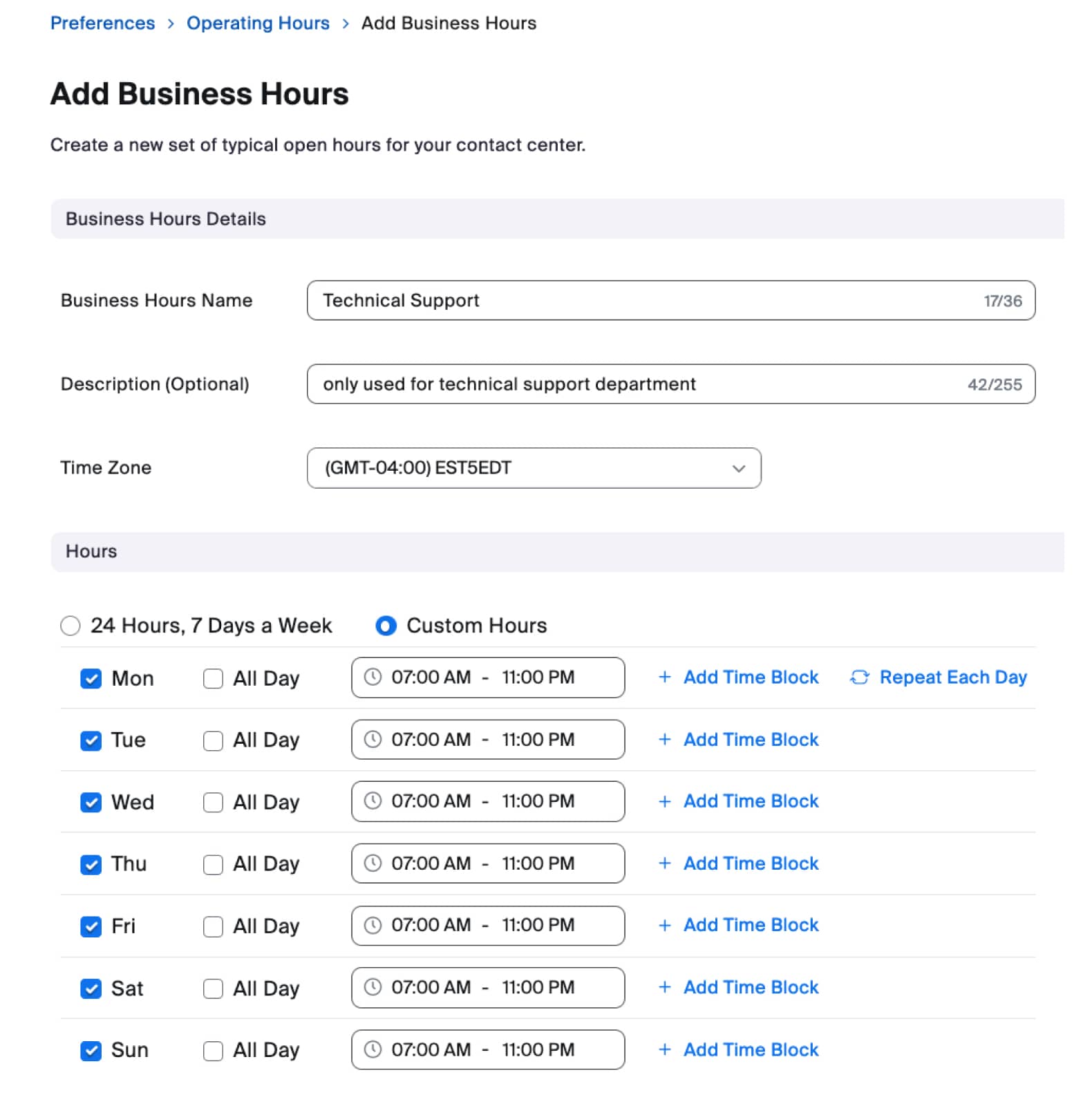
3. Haga clic en el **+ Añadir horario comercial** botón. En este ejemplo, crearemos una nueva programación de horario comercial para el departamento de Soporte técnico. Este departamento tiene horarios diferentes a los predeterminados, por lo que necesita tener su propia configuración a nivel de cola.
4. En la nueva programación de horario comercial, introduzca las horas apropiadas y haga clic en **Guardar**.
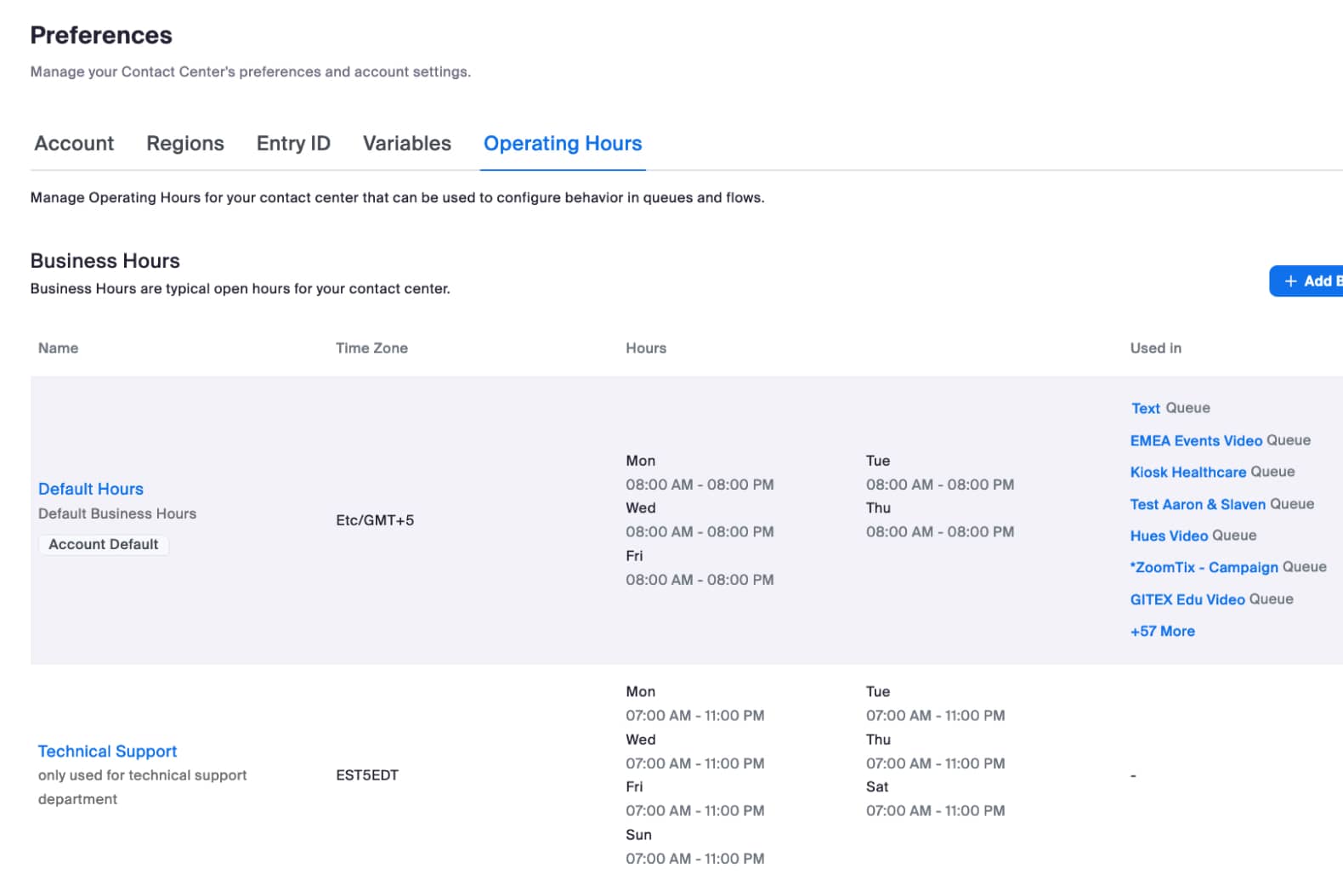
5. Ahora verá tanto el Horario predeterminado como el horario comercial de Soporte técnico. Tenga en cuenta que, aunque hemos creado la programación de horario comercial para el departamento de Soporte técnico, como puede ver en la columna Usado en, todavía no se ha asignado. Haremos eso más adelante en la configuración de la cola.
6. El siguiente paso es crear **Cierres** para gestionar cualquier festivo. En este ejemplo, no configuraremos ninguna programación de cierres para el departamento de Soporte técnico, ya que está abierto 365 días al año. Si necesita tener cierres, puede configurar configuraciones de cierre adicionales según sus requisitos.
{% hint style="info" %}
**Nota**
Si tiene un departamento que está abierto 365 días al año, asegúrese de que no haya ningún cierre predeterminado a nivel de cuenta configurado, ya que esto se aplicará a su configuración a nivel de cola.
{% endhint %}
7. En este punto, hemos configurado el **horario comercial** y completado el **Horario de funcionamiento** configuración.
#### Cola
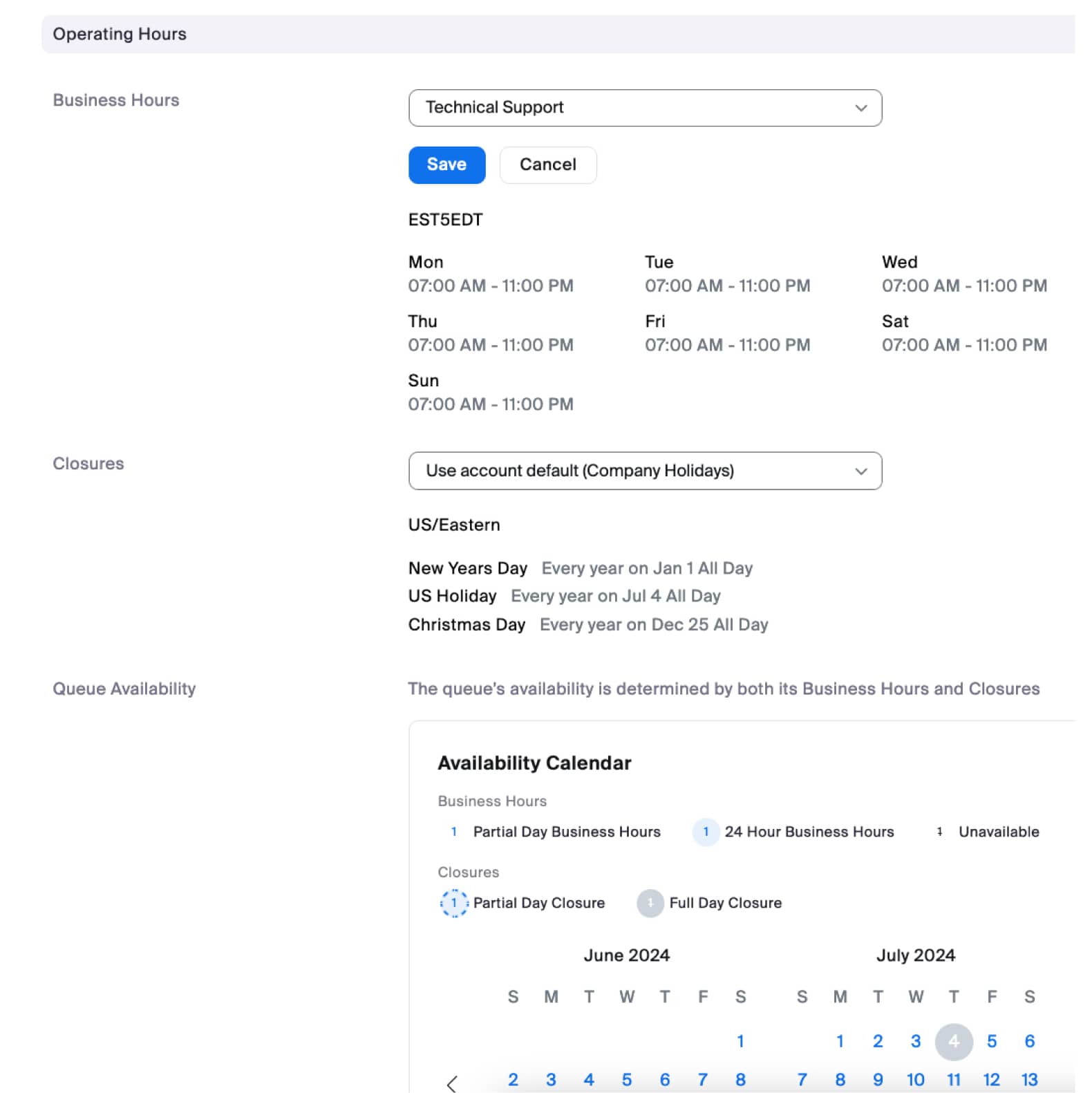
Con el horario operativo configurado anteriormente, ahora necesitamos aplicar el horario operativo a la cola. En este ejemplo, el departamento de Soporte técnico observa un horario operativo diferente al del resto de la empresa. Por lo tanto, asignaremos el horario comercial de Soporte técnico a la cola de Soporte técnico. Para todas las demás colas, usarán el Horario predeterminado, que está establecido por defecto. Por lo tanto, esta sección de Cola solo se requiere para las colas que observan un horario comercial o de cierres no predeterminado.
1. Navegue en su portal del administrador de Zoom centro de contacto a **Gestión del centro de contacto > Colas**
2. Haga clic en la cola utilizada por su departamento de Soporte técnico y desplácese hasta la sección de Horario operativo. Localice el ajuste de Horario comercial y seleccione la programación de horario comercial de Soporte técnico que creó anteriormente.
3. Haga clic en **Guardar**. Ahora es el momento de pasar a la configuración del flujo para aplicar la programación de horario operativo a nivel de cola.
#### Flujo
La configuración que implemente dentro de su flujo(s) determina si comprobamos/aplicamos la lógica de hora del día/horario operativo. Para añadir comprobaciones de horario operativo a su flujo, deberá usar el widget de condición.
1. Abra el flujo adecuado utilizado por su cola. En este ejemplo, abriremos el flujo principal, que enruta las llamadas del departamento de Soporte técnico. Deberá asegurarse de que la configuración siguiente se aplique a los flujos adecuados de su configuración.
2. Una vez en la página del editor de flujos, añada un nuevo widget de condición a su flujo.
1. Tipo: seleccione Obtener datos de la cola
2. Cola: \
3. Datos de la cola: seleccione disponibilidad de horario operativo
3. Conecte la salida Disponible del widget de condición a la lógica de flujo adecuada, como enrutar a una cola o al menú de horario comercial.
4. Conecte la salida No disponible del widget de condición a la lógica de flujo adecuada, como enrutar al menú fuera de horario o al correo de voz.
Enhorabuena. Ahora ha completado el enrutamiento por hora del día/horario operativo a nivel de cola. Si tiene varios flujos usados por la cola, asegúrese de que todos sus flujos tengan la configuración adecuada de enrutamiento por horario operativo/hora del día.
**Configuración alternativa**
En este ejemplo a nivel de cola, creamos una programación de horario operativo, la aplicamos a la cola y luego usamos la configuración Obtener datos de la cola del widget de condición para comprobar el horario operativo de la cola. Un enfoque alternativo sería usar la configuración de horario operativo del widget de condición y especificar el horario comercial y/o los cierres adecuados.
## Resumen
En este artículo cubrimos los conceptos y la configuración de la lógica de enrutamiento por hora del día / horario operativo de Zoom centro de contacto. Cubrimos cómo configurar configuraciones a nivel de cuenta y a nivel de cola. Para ambas configuraciones, comentamos cómo el flujo implementa el enrutamiento real por hora del día mediante el uso de un widget de condición para comprobar los horarios operativos, ya sea a nivel de cuenta o a nivel de cola. Es el flujo el que determina qué sucede cuando el horario está abierto, y también qué sucede cuando el horario está cerrado.
Los ejemplos anteriores son básicos; con los conceptos que aprendió en este artículo puede aplicar las configuraciones adecuadas a sus flujos para implementar la comprobación de enrutamiento por hora del día/horario operativo según los requisitos de su negocio.
---
# Agent Instructions
This documentation is published with GitBook. GitBook is the documentation platform designed so that both humans and AI agents can read, navigate, and reason over technical content effectively. Learn more at gitbook.com.
## Querying This Documentation
If you need additional information that is not directly available in this page, you can query the documentation dynamically by asking a question.
Perform an HTTP GET request on the current page URL with the `ask` query parameter, and the optional `goal` query parameter:
```
GET https://library.zoom.com/technical-library/es/servicios-comerciales/zoom-contact-center/expert-insights/time-of-day-and-operating-hours-routing.md?ask=&goal=
```
`ask` is the immediate question: it should be specific, self-contained, and written in natural language.
`goal` is optional and describes the broader end goal you are ultimately trying to accomplish on behalf of the user. GitBook uses it to tailor the answer towards what is most useful for that goal.
The response will contain a direct answer to the question and relevant excerpts and sources from the documentation.
Use this mechanism when the answer is not explicitly present in the current page, you need clarification or additional context, or you want to retrieve related documentation sections.