> For the complete documentation index, see [llms.txt](https://library.zoom.com/llms.txt). Markdown versions of documentation pages are available by appending `.md` to page URLs; this page is available as [Markdown](https://library.zoom.com/technical-library/es/servicios-comerciales/zoom-contact-center/expert-insights/integrate-zoom-contact-center-features-into-your-website/web-chat-and-video-configuration-tasks/campaigns.md).
# Campañas
Configure una o más campañas web de centro de contacto de Zoom para gestionar la apariencia y la funcionalidad de los botones de chat/video en su sitio web. Las campañas web le permiten especificar la ubicación de los botones, personalizar el diseño de los botones y controlar las experiencias de los visitantes cuando se hace clic en los botones. Además, estas campañas ofrecen opciones de Imagen de marca para garantizar que los botones de invitación y los elementos de la ventana de interacción de chat web de Zoom CX se alineen perfectamente con la identidad visual Comercial de su empresa.
Las campañas se pueden configurar a través del portal web del administrador de Zoom. En el [Centro de administración](https://zoom.com/account), vaya a Gestión de CX → Centro de contacto → Gestión de campañas → [Web y en la aplicación](https://zoom.com/cci/index/admin#/admin-campaign-management).
Dado que este artículo se centra en la implementación del sitio web, examinemos con más detalle los conceptos de las campañas de Zoom CX.
***
### invitación
Cada campaña contiene una invitación que le permite controlar la Imagen de marca y la apariencia visual del botón en su sitio web. Cuando los visitantes navegan por su sitio web, pueden iniciar una interacción con su centro de contacto haciendo clic en esta invitación.
Hay dos tipos de invitaciones:
* **Invitación fija:** No se requiere desarrollo web; esta invitación le permite diseñar su apariencia directamente en el portal del administrador del centro de contacto de Zoom, sin necesidad de conocimientos de desarrollo web. El Zoom CX Web SDK añade automáticamente el botón de invitación a su sitio web.
* **Invitación integrada:** Esta invitación permite a los desarrolladores de su sitio web integrar un botón o un enlace HTML que los visitantes pueden usar para iniciar una interacción con el centro de contacto de Zoom. Esta opción ofrece a su equipo de diseño y desarrollo web un control total sobre la estética y la ubicación del botón. Además, pueden utilizar varios elementos HTML, como enlaces estándar o elementos de menú, en lugar de botones.
Al ofrecer opciones de invitación fija e integrada, puede integrar sin problemas Zoom CX en su sitio web según los requisitos específicos de su presencia web.
***
### Ubicación de la campaña
Las Características de Ubicación de la campaña le permiten especificar cuándo las campañas deben estar en estado activo según las estructuras de URL, creando experiencias adaptadas para distintas secciones del sitio web.
Esta funcionalidad aprovecha el SDK web de Zoom CX, que analiza la URL y la cadena de consulta del navegador, y luego las compara con la configuración de Ubicación de la campaña para determinar si las campañas deben estar visibles en la página web. En consecuencia, puede implementar una sola implementación de centro de contacto de Zoom en varios sitios web o en varias secciones dentro de un sitio web, ofreciendo distintas opciones a los visitantes del sitio web.
Por ejemplo, si su sitio web contiene secciones separadas de Ventas y Soporte, puede aprovechar las Características de Ubicación de la campaña para ofrecer experiencias distintas de chat/video web según la sección del sitio web que estén visitando los usuarios. Esto se puede lograr configurando las campañas como se ilustra en la tabla a continuación.
#### Tabla de ejemplo: campañas para distintas secciones
| Nombre de la campaña | Ubicación de la campaña | Flujo |
| -------------------- | ------------------------------------------------------------------- | ------- |
| Ventas | [www.example.com/\*\*Ventas](http://www.example.com/**Ventas)\*\* | Ventas |
| Soporte | [www.example.com/\*\*Soporte](http://www.example.com/**Soporte)\*\* | Soporte |
Al crear campañas independientes para Ventas y Soporte, puedes utilizar la característica Ubicación de la campaña para mostrar la campaña de Ventas exclusivamente dentro de `/Ventas` sección de tu sitio web, mientras que la campaña de Soporte aparecerá únicamente dentro de la `/support` sección.
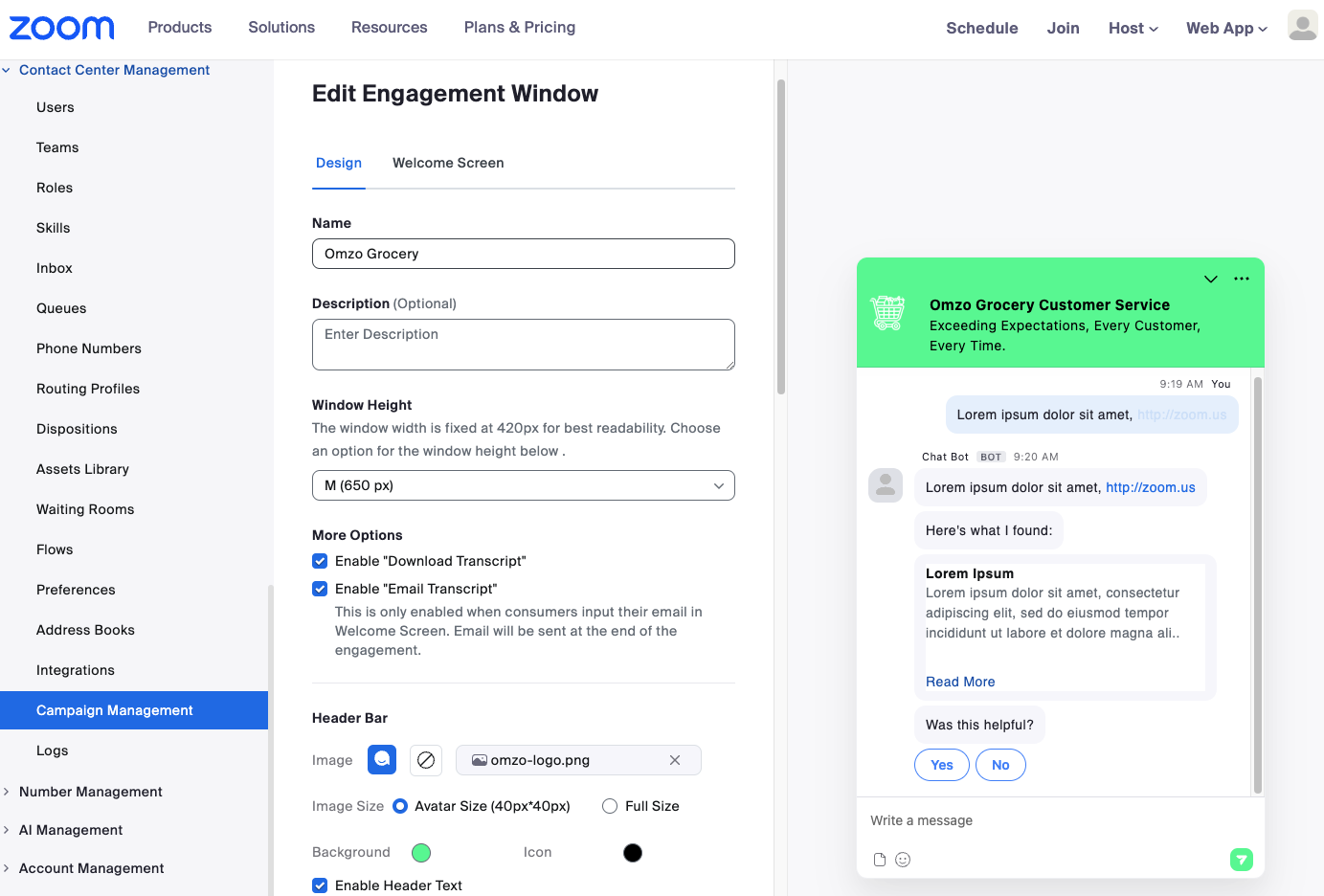
#### **Ventana de interacción para el chat web**
Personalice la apariencia de la ventana de interacción después de iniciar el chat, incluidas pantallas de bienvenida Opcional para que los visitantes puedan Introducir su nombre, correo electrónico y número de teléfono.
Cuando los visitantes del sitio web hacen clic en su invitación de chat, entran en la interfaz de chat web donde usted puede controlar varios elementos visuales. El tamaño de la ventana y los esquemas de color se pueden ajustar, y se puede implementar una pantalla de bienvenida Opcional para que los visitantes puedan Introducir su nombre, correo electrónico y número de teléfono. Los campos de la pantalla de bienvenida son configurables, y cualquier información proporcionada por los visitantes del sitio web se almacena automáticamente en las Variables Globales Estándar de Zoom CX.
A continuación se muestra un ejemplo de la pantalla de configuración de la Ventana de interacción para una empresa ficticia, Omzo Grocery.
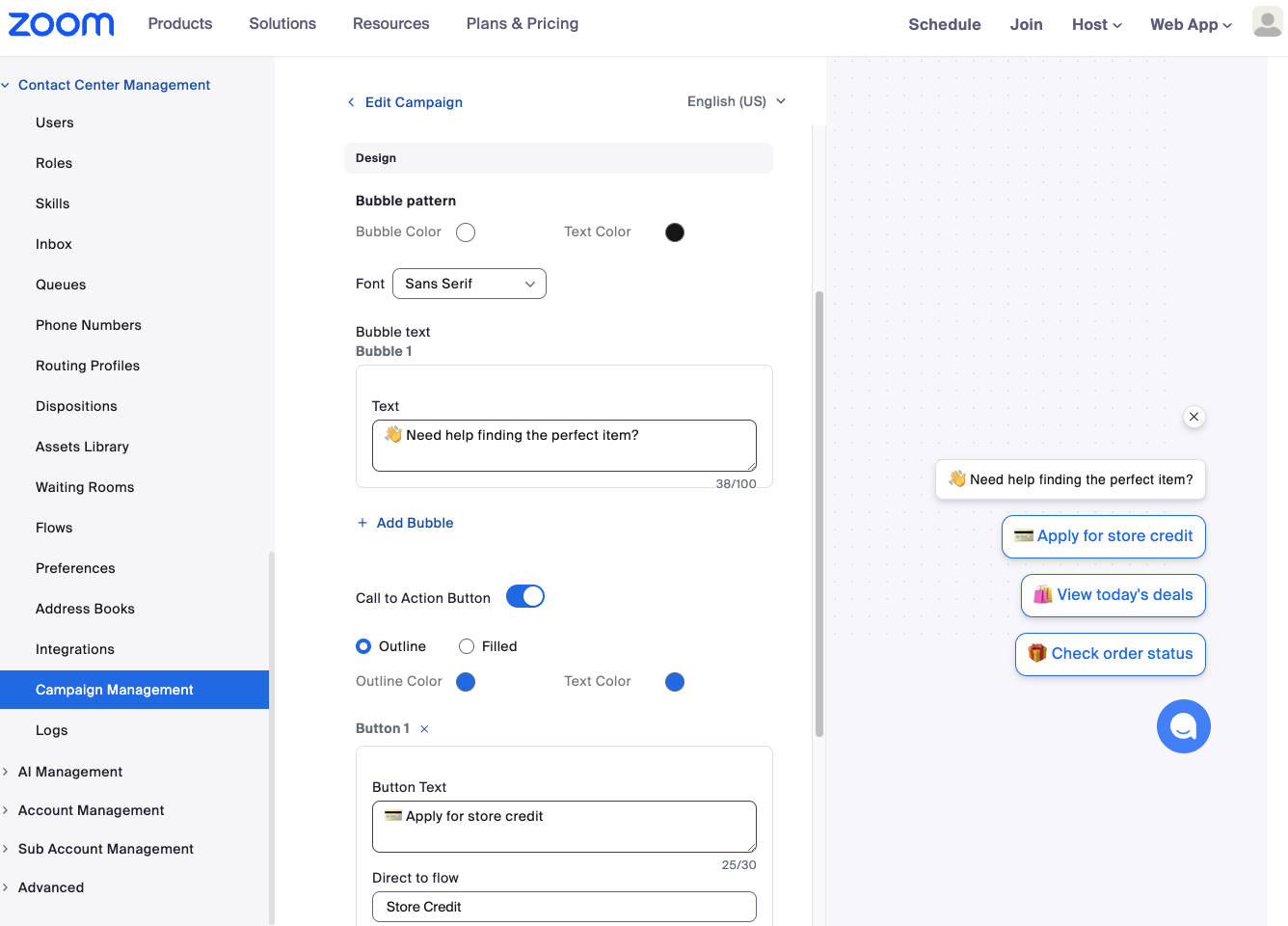
#### Mensajería proactiva
Habilitar mensajes emergentes atractivos que fomenten las interacciones de los visitantes, ya sea mediante mensajes Estándar o botones de llamada a la acción.
A continuación se muestra un ejemplo de la configuración de las Características de Mensajería proactiva.
#### **Orientación**
Administrar la activación de campañas según el tipo de Dispositivo del usuario, mostrando experiencias adaptadas a usuarios de escritorio y smartphone. También puede usar esta característica para dirigir los visitantes del sitio web según el Idioma HTML.
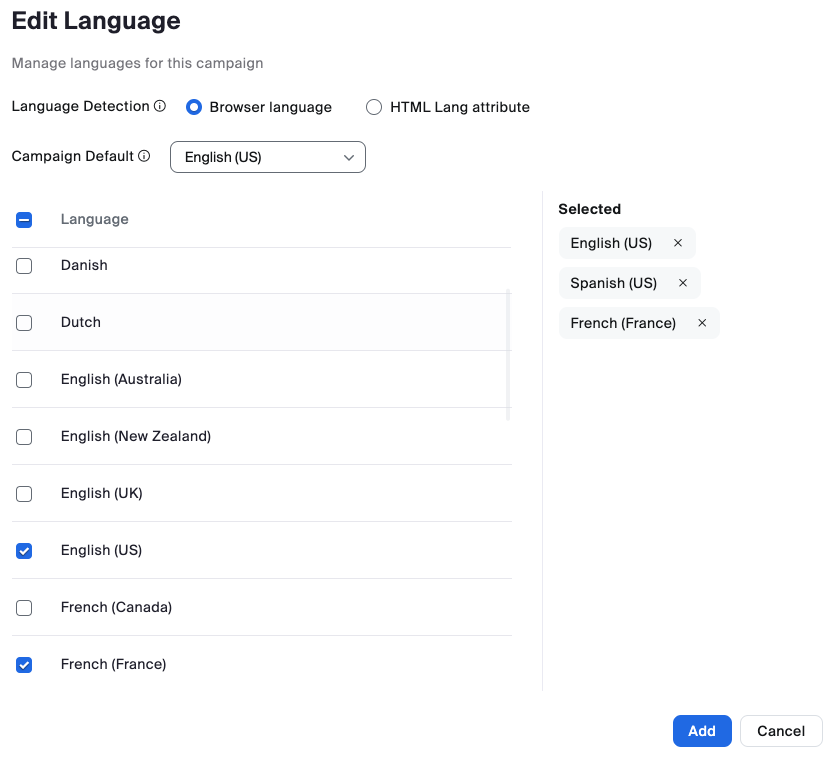
#### **Soporte para varios Idioma**
Detectar automáticamente las preferencias de Idioma de los visitantes y adaptar las interacciones.
Las campañas web de Zoom CX, que admiten más de 20 idiomas, determinan el Idioma apropiado para cada visitante del sitio web a través del atributo Lang de HTML o de la configuración de Idioma del navegador.
Asegúrate de Configure la biblioteca de recursos para ofrecer soporte multilingüe sin interrupciones y de garantizar el Enrutamiento de las interacciones a agentes que dominen los idiomas correspondientes. Además, aprovecha el [característica de traducción de idiomas en tiempo real](https://support.zoom.com/hc/en/article?id=zm_kb\&sysparm_article=KB0073565) para mejorar la capacidad de tu agente para gestionar estas interacciones de manera eficaz.
Consulte los siguientes artículos de Soporte de Zoom para obtener más información:
* [Administración de campañas de Zoom centro de contacto](https://support.zoom.com/hc/en/article?id=zm_kb\&sysparm_article=KB0059094)
* [Configuración de una campaña multilingüe para centro de contacto de Zoom](https://support.zoom.com/hc/en/article?id=zm_kb\&sysparm_article=KB0076991)
---
# Agent Instructions
This documentation is published with GitBook. GitBook is the documentation platform designed so that both humans and AI agents can read, navigate, and reason over technical content effectively. Learn more at gitbook.com.
## Querying This Documentation
If you need additional information that is not directly available in this page, you can query the documentation by asking a question.
Perform an HTTP GET request on the following URL with the `ask` and `goal` query parameters:
```
GET https://library.zoom.com/technical-library/es/servicios-comerciales/zoom-contact-center/expert-insights/integrate-zoom-contact-center-features-into-your-website/web-chat-and-video-configuration-tasks/campaigns.md?ask=&goal=
```
`ask` is the immediate question: it should be specific, self-contained, and written in natural language.
`goal` is what the user is ultimately trying to achieve, the reason they need the answer. Sharing it helps GitBook give you a better, more relevant answer. A goal is most helpful when it describes the outcome the user wants rather than restating the question. For example, with `ask=how do I create an API token`, a goal like `automate deployments from our CI pipeline` lets GitBook tailor the answer to that use case.
The response will contain a direct answer to the question and relevant excerpts and sources from the documentation.
Use this mechanism when the answer is not explicitly present in the current page, you need clarification or additional context, or you want to retrieve related documentation sections.