> For the complete documentation index, see [llms.txt](https://library.zoom.com/llms.txt). Markdown versions of documentation pages are available by appending `.md` to page URLs; this page is available as [Markdown](https://library.zoom.com/technical-library/es/servicios-comerciales/zoom-contact-center/expert-insights/integrate-zoom-contact-center-features-into-your-website/web-chat-and-video-configuration-tasks.md).
# Tareas de configuración de chat web y video
Este tema analiza las colas, los flujos, las preferencias y un diagrama de flujo del SDK web de Zoom CX.
***
### Colas
Las colas dirigen eficazmente las consultas de los clientes a los agentes adecuados. Las colas se utilizan tanto para Web Chat como para interacciones de video.
Siga los pasos generales a continuación para crear una cola:
1. Configure una o más colas de Zoom centro de contacto según sus necesidades de comunicación. Las colas de mensajería se utilizan para interacciones de Web Chat, mientras que las colas de video gestionan las llamadas de video.
2. Acceso al portal web de administración de Zoom: Administración del centro de contacto > Colas.
3. Cree las colas necesarias y asigne los agentes adecuados.
Como componentes principales de Zoom centro de contacto, las colas enrutan eficazmente las interacciones de Web Chat y video a agentes en vivo disponibles.
Consulte las [Administrando las colas de Zoom centro de contacto](https://support.zoom.com/hc/en/article?id=zm_kb\&sysparm_article=KB0061959) Artículo de Soporte de Zoom para más información.
***
### Flujos
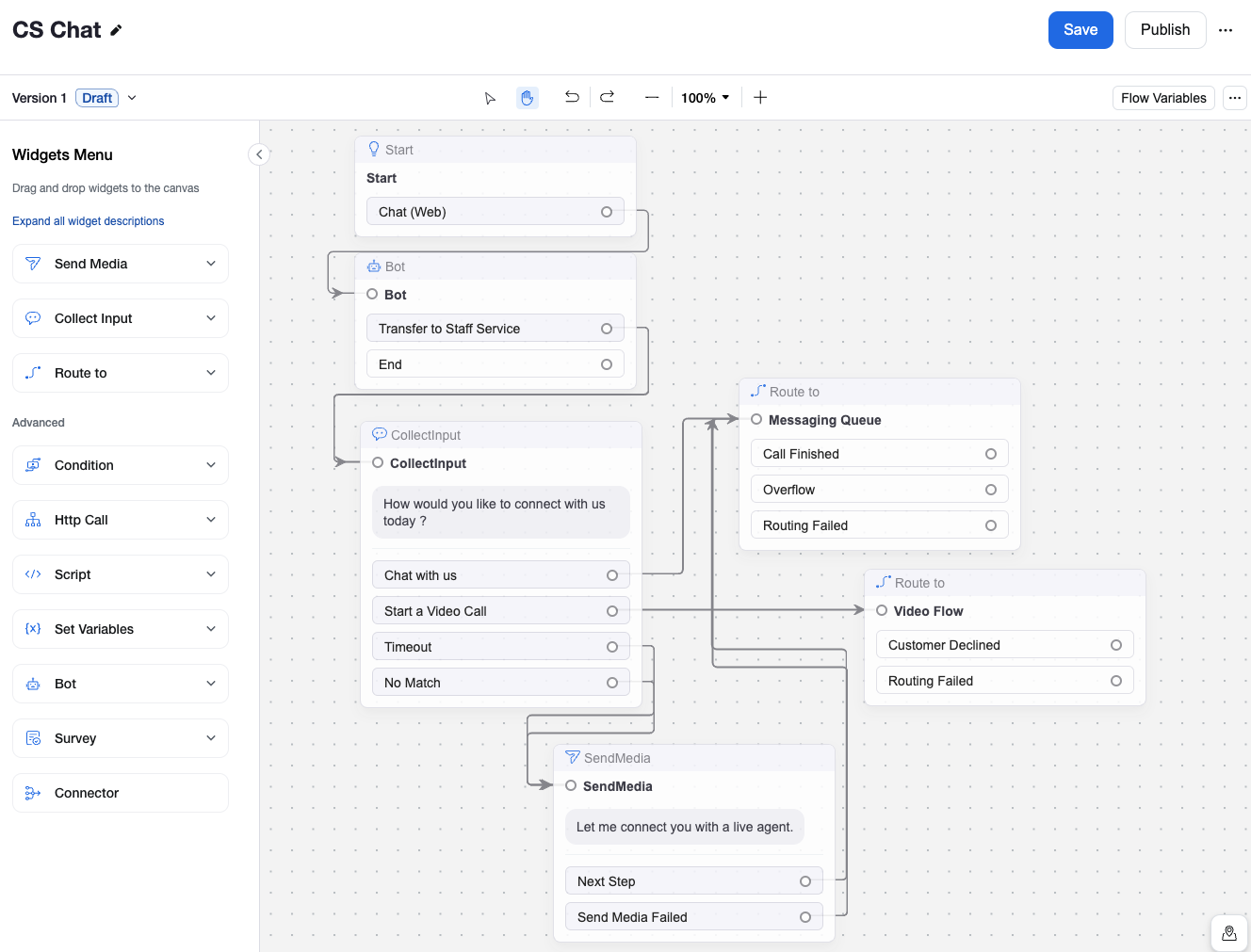
Los flujos dirigen eficazmente las consultas de los clientes a sus colas designadas, y puede configurar su flujo para recopilar información de los Clientes antes de conectarlos con un agente en la cola. A lo largo de este proceso, se pueden configurar chatbots de IA (solo Web Chat) y mensajes/indicaciones automatizados (Web Chat y video) para interactuar con los clientes. Estos flujos sirven tanto para los canales de interacción de Web Chat como de video.
Siga los pasos generales a continuación para crear un flujo:
1. Configure los Flujos de Zoom centro de contacto para administrar sus canales de comunicación. Para interacciones de chat web, utilice un Flujo de Chat (Web). Para comunicaciones de video, implemente un Flujo de video.
2. Acceso a través del portal web del administrador: Administración del centro de contacto > Flujos.
3. Establezca conexiones entre sus Flujos y las Colas creadas previamente.
{% hint style="info" %}
**Nota**
¿Sabía que, si usa Zoom centro de contacto y Zoom Virtual Agent juntos, puede personalizar el nombre y el avatar del Bot en su flujo de Zoom centro de contacto en el widget de inicio?
{% endhint %}
Consulte las [Administrando flujos](https://support.zoom.com/hc/en/article?id=zm_kb\&sysparm_article=KB0060866) Artículo de Soporte de Zoom para más información.
***
### Campañas
Más información sobre las campañas web de Zoom centro de contacto, incluida la apariencia y la funcionalidad en su sitio web.
{% content-ref url="/pages/ea0e97307f19ec143045f8953f9a811eb597c413" %}
[Campañas](/technical-library/es/servicios-comerciales/zoom-contact-center/expert-insights/integrate-zoom-contact-center-features-into-your-website/web-chat-and-video-configuration-tasks/campaigns.md)
{% endcontent-ref %}
***
### Preferencias
Para los Clientes de Zoom centro de contacto, hay configuración adicional disponible para personalizar la experiencia de los visitantes del sitio web que interactúan con el chat web y el video de Zoom CX. Estas configuraciones incluyen:
* **Avatar:** Cuando los visitantes web chatean con un sistema automatizado dentro de Zoom CX, ya sea a través de un widget configurado de flujo de chat web de Zoom centro de contacto o de un chatbot de IA de Zoom Virtual Agent, verán la imagen de avatar y el nombre que está establecido en las Preferencias de su cuenta.
* **Retraso de escritura:** Para controlar el retraso de escritura que experimentan los visitantes del sitio web cuando chatean con widgets de Zoom CX y bots de ZVA, puede ajustar tanto las opciones de retraso predeterminado como las dinámicas.
* **Imágenes para mostrar:** Puede administrar el avatar que se muestra a los visitantes del sitio web cuando se conectan con sus agentes en vivo. Puede utilizar la imagen personalizada que se muestra de los agentes, o implementar una imagen estándar para todos los agentes.
Estas opciones, junto con otras, están disponibles en el portal web del administrador de Zoom en Administración del centro de contacto > Preferencias > Experiencia del consumidor.
***
### Características avanzadas
Más información sobre cómo el SDK web de Zoom CX puede mejorar su eficacia general.
{% content-ref url="/pages/d6dc7dfb3e96857c4418c1b98fd8d98d3d84e653" %}
[Funciones avanzadas](/technical-library/es/servicios-comerciales/zoom-contact-center/expert-insights/integrate-zoom-contact-center-features-into-your-website/web-chat-and-video-configuration-tasks/advanced-features.md)
{% endcontent-ref %}
***
### Diagrama de flujo del SDK web de Zoom CX
El siguiente diagrama ilustra las operaciones interconectadas de varios componentes dentro de la solución SDK web de Zoom CX. En concreto, muestra el flujo de chat web en Zoom CX. Tenga en cuenta que el diagrama varía ligeramente cuando se usa con el canal de video y la característica de devoluciones de llamada programadas.
---
# Agent Instructions
This documentation is published with GitBook. GitBook is the documentation platform designed so that both humans and AI agents can read, navigate, and reason over technical content effectively. Learn more at gitbook.com.
## Querying This Documentation
If you need additional information that is not directly available in this page, you can query the documentation dynamically by asking a question.
Perform an HTTP GET request on the current page URL with the `ask` query parameter, and the optional `goal` query parameter:
```
GET https://library.zoom.com/technical-library/es/servicios-comerciales/zoom-contact-center/expert-insights/integrate-zoom-contact-center-features-into-your-website/web-chat-and-video-configuration-tasks.md?ask=&goal=
```
`ask` is the immediate question: it should be specific, self-contained, and written in natural language.
`goal` is optional and describes the broader end goal you are ultimately trying to accomplish on behalf of the user. GitBook uses it to tailor the answer towards what is most useful for that goal.
The response will contain a direct answer to the question and relevant excerpts and sources from the documentation.
Use this mechanism when the answer is not explicitly present in the current page, you need clarification or additional context, or you want to retrieve related documentation sections.