> For the complete documentation index, see [llms.txt](https://library.zoom.com/llms.txt). Markdown versions of documentation pages are available by appending `.md` to page URLs; this page is available as [Markdown](https://library.zoom.com/technical-library/es/servicios-comerciales/zoom-contact-center/expert-insights/integrate-zoom-contact-center-features-into-your-website/scheduled-callbacks-cobrowse-and-zoom-cx-web-sdk.md). Agents can also search and read this documentation through its [MCP server](https://library.zoom.com/~gitbook/mcp).
# Devoluciones de llamada programadas, Cobrowse y Zoom CX Web SDK
Este tema trata sobre las devoluciones de llamada programadas, Cobrowse y Zoom CX Web SDK.
***
### Devoluciones de llamada programadas
Las devoluciones de llamada programadas Habilitan a los visitantes de su sitio web para Programar llamadas de voz o vídeo con su centro de contacto. Estas Características funcionan estableciendo una conexión entre una campaña web y su cola, sin necesidad de configurar un flujo.
Para Habilitar las Características de devolución de llamada programada de Zoom CX, siga estos pasos generales:
1. Configure una o varias colas del centro de contacto de Zoom según sus necesidades de comunicación, ya que la devolución de llamada programada admite colas de voz y vídeo.
2. Habilitar las Características de devolución de llamada programada en su cola, incluidos el horario Disponible para Programar y las franjas horarias.
3. Configure una campaña web de Zoom CX para la devolución de llamada programada, que definirá el botón de invitación y la Ubicación desde la que los visitantes del sitio web pueden iniciar el proceso de devolución de llamada programada.
Para obtener más información sobre cómo configurar las Características de devolución de llamada programada de Zoom CX, consulte el artículo [Habilitar la devolución de llamada programada](https://support.zoom.com/hc/en/article?id=zm_kb\&sysparm_article=KB0075288) de Soporte de Zoom.
***
### CoBrowse
Cobrowse permite a los agentes ver las pantallas de los Clientes en tiempo real, lo que mejora la eficiencia del servicio.
El flujo de trabajo de Cobrowse funciona de manera diferente a los otros canales mencionados anteriormente. Mientras que los canales tradicionales requieren que los visitantes del sitio web inicien la interacción con un centro de contacto mediante un botón o enlace de campaña web, las sesiones de Cobrowse comienzan cuando los consumidores ya están conectados con agentes del Centro de contacto de Zoom. Si durante la interacción necesitan ayuda para navegar por el sitio web, el agente puede guiar al consumidor durante el proceso de inicio de una sesión de navegación compartida.
La característica Zoom CX CoBrowse incorpora funciones de enmascaramiento de datos que permiten que su sitio web controle qué campos pueden ver los agentes y cuáles se enmascaran. Esta funcionalidad esencial impide que los agentes accedan a información que debe mantenerse confidencial.
La característica Zoom CX CoBrowse funciona mediante el mismo SDK web de Zoom CX que ofrece funcionalidades de chat web y vídeo.
Para obtener más información sobre cómo configurar la Características de Zoom CX CoBrowse, consulta la [Configuración de Zoom Cobrowse](https://support.zoom.com/hc/en/article?id=zm_kb\&sysparm_article=KB0077376) Artículo del Soporte de Zoom.
{% hint style="info" %}
**Nota**
En el momento de la publicación de este artículo, la característica Zoom CX Cobrowse es compatible con los canales de voz y chat web.
{% endhint %}
***
### SDK web de Zoom CX
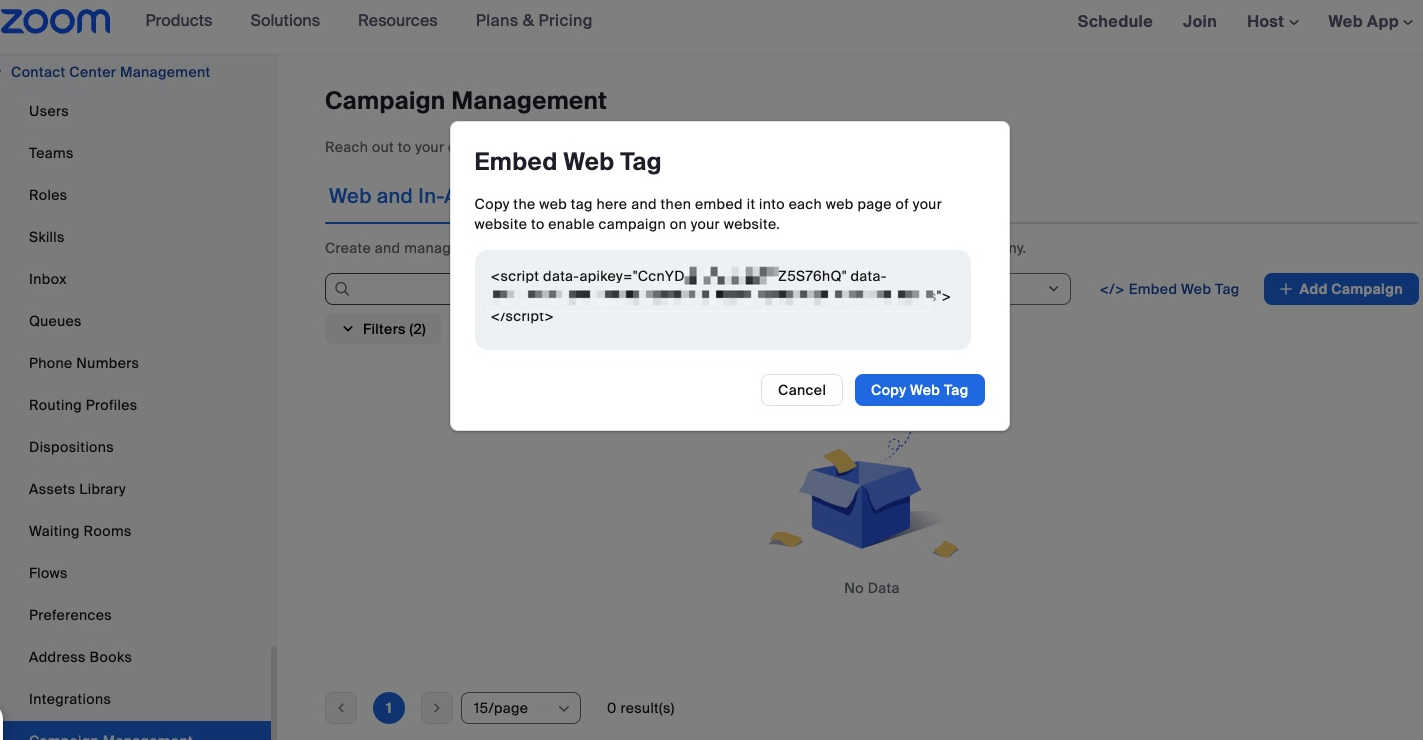
Después de completar las configuraciones de Zoom CX mencionadas anteriormente, añade una sola línea de código JavaScript de tu cuenta de Zoom a tu sitio web para finalizar la integración:
1. Localiza el código. Haz clic en:
1. Gestión del centro de contacto
2. Gestión de campañas
3. \ Enlace de etiqueta web incrustada.
2. Pega el código en el HTML de tu sitio web.
Vea el ejemplo a continuación:
El código \