> For the complete documentation index, see [llms.txt](https://library.zoom.com/llms.txt). Markdown versions of documentation pages are available by appending `.md` to page URLs; this page is available as [Markdown](https://library.zoom.com/technical-library/es/servicios-comerciales/zoom-contact-center/expert-insights/getting-started-with-cx-analytics.md).
# Introducción al análisis de CX
Escrito por Craig Letheren
## Introducción
CX análisis es un nuevo y mejorado marco de informes para Zoom centro de contacto que comenzó a poblarse con datos en vivo del centro de contacto a partir de la versión de mayo de 2025 de Zoom centro de contacto. El propósito de este documento es guiarle en el proceso de implementación de CX análisis.
Los informes heredados del centro de contacto seguirán poblando datos como antes. Puede continuar usando sus informes actuales mientras completa la implementación de CX análisis.
## Configurar roles
El primer paso es proporcionar a los usuarios el permiso para ver los informes y los datos dentro de CX análisis. Esta configuración se realiza a nivel de Rol, donde todos los usuarios dentro de un rol comparten los mismos permisos. La configuración del rol se realiza navegando a **Administración del centro de contacto** → **Roles** en el portal del administrador de Zoom.
{% hint style="warning" %}
Debe haber iniciado sesión en el portal del administrador de Zoom como administrador de centro de contacto para realizar cambios en los roles.
{% endhint %}
Para cada rol debe definir los permisos de CX análisis y de visibilidad de datos para los usuarios dentro de ese rol. Al configurar un rol encontrará las siguientes pestañas relacionadas con CX análisis:
* **CX análisis**: Configure los permisos de visualización/edición para Informes, Registros y Paneles.
* **Visibilidad de datos**: define el alcance de los datos que son visibles para los usuarios dentro de ese rol.
Hay dos tipos de roles, predeterminado y personalizado, que vienen preconfigurados con varios permisos predeterminados para CX análisis.
### Roles predeterminados
Hay tres roles predeterminados: Administrador, Supervisor y Agente.
Los roles predeterminados vienen preconfigurados con permisos de CX análisis que no se pueden modificar. Se detallan en la siguiente tabla.
| Rol predeterminado | Permisos de CX análisis |
| ------------------ | ------------------------------------------------------------------------------------------------------------------------------------------------------------------------------------------------------------------------------------------------------------ |
| Administrador |
Acceso de visualización/edición a Informes, Registros y Paneles.
Alcance y visibilidad completos de los datos.
|
| Supervisor |
Acceso de visualización/edición a Informes, Registros y Paneles.
Visibilidad de los datos de agente, cola e interacción dentro de sus propias colas/equipos.
Visibilidad de las encuestas activadas por sus propias colas.
|
| Agente |
Acceso de visualización a Informes y Paneles.
Visibilidad de sus propios datos personales de agente e interacción.
Visibilidad de las encuestas activadas por sus propias colas.
|
Si tiene usuarios asignados a roles predeterminados y desea modificar sus permisos, primero debe crear un nuevo rol o duplicar el rol predeterminado. Puede encontrar más información sobre la administración de roles del centro de contacto visitando este [enlace](https://support.zoom.com/hc/en/article?id=zm_kb\&sysparm_article=KB0061941\&DeviceId=178f00fc-724f-4a48-8bc8-2e79500f8f07\&SessionId=1748445561066).
### Roles personalizados
Los roles personalizados son definidos por el administrador y pueden crearse desde cero, o puede crear un duplicado de un rol predeterminado. Al duplicar un rol predeterminado, el nuevo rol heredará los permisos de CX análisis del rol predeterminado. Al crear un nuevo rol, los permisos de CX análisis están deshabilitados de forma predeterminada y deben ser habilitados por el administrador.
Para empezar a usar CX análisis debe identificar todos los roles que requieren acceso a los informes y luego configurar los permisos de CX análisis en consecuencia. Configure los permisos siguiendo los pasos definidos a continuación.
1. Vaya a **Administración del centro de contacto → Roles**.
2. Haga clic en el rol que desea modificar.
3. Haga clic en la **CX análisis** pestaña.
4. Configure los permisos de visualización/edición para Informes, Paneles y Registros según las capacidades requeridas por los usuarios asignados a ese rol.
5. Configure el alcance y la visibilidad de los datos para Agentes, Colas, Interacciones y Flujos según la visibilidad requerida por los usuarios asignados a ese rol.
6. Desplácese hasta la parte inferior de la página y haga clic en Guardar.
Repita los pasos anteriores para todos los roles que requieran acceso a CX análisis.
### Alcances de datos
#### ¿Qué son los alcances de datos?
Los alcances de datos (también denominados **Visibilidad de datos** Configuración) controlan qué datos del centro de contacto puede ver un usuario al ver informes, paneles y registros en CX análisis. En lugar de dar a cada usuario acceso a todos los datos de todo el centro de contacto, los alcances de datos permiten a los administradores restringir la visibilidad según el rol y las responsabilidades de un usuario.
Los alcances de datos se configuran a nivel de rol, lo que significa que todos los usuarios asignados a un rol determinado comparten la misma Configuración de visibilidad de datos.
{% hint style="info" %}
Los alcances de datos hacen posible compartir un solo informe con varios usuarios, garantizando al mismo tiempo que cada persona solo vea los datos relevantes para ella.
{% endhint %}
#### ¿Qué se puede acotar?
La visibilidad de los datos se puede configurar para las siguientes entidades:
* **Agentes**: Limita qué datos del agente son visibles (p. ej., solo sus propios datos o todos los agentes)
* **Colas**: Restringe la visibilidad a colas específicas o solo a las colas de las que el usuario es Miembro
* **Interacciones**: Controla qué datos de la interacción son accesibles
* **Flujos**: Define si los datos a nivel de flujo son visibles en absoluto
* **Workforce Management (WFM)**: Habilitar o Deshabilitar la visibilidad de los conjuntos de datos de WFM para el Rol, función
* **Datos de encuesta**: Limitar la visibilidad de los resultados y datos de la encuesta de participación del consumidor
Normalmente, tendrá la capacidad de Seleccione entre las siguientes Configuración de visibilidad de alto nivel para cada una de las categorías enumeradas anteriormente:
* Todos los datos
* Sin datos
* Uno mismo (datos relacionados con tus propias actividades)
* Visibilidad personalizada (para mayor granularidad)
* Los agentes/supervisores pueden ver datos de sus propias interacciones/colas
* Los agentes/supervisores pueden ver datos de sus propios equipos (incluidos los equipos secundarios)
En la imagen a continuación encontrará un ejemplo del alcance de datos para los datos de Engagement, donde el administrador permite que los miembros de este Rol, función (agentes y supervisores) vean datos basados en la pertenencia a su propia cola.
La excepción es WFM y los datos de Flow, que se configuran como Todo o Nada.
## Acceso a CX Análisis
Una vez que haya configurado roles con los permisos necesarios para acceder a CX Análisis, puede navegar a la página de inicio de CX Análisis navegando a **Análisis e informes → CX Análisis.**
Ahora se accede a los informes navegando a **Análisis e informes** y seleccionando **CX análisis** desde el Menú desplegable. Tanto los informes heredados del centro de contacto como el nuevo CX Análisis se acceden desde este menú.
Los siguientes pasos te guiarán a través del siguiente proceso:
* Creación de paneles de control en tiempo real.
* Uso de informes predeterminados y creación de informes personalizados.
* Creación de suscripciones para la distribución automática de informes históricos.
### Paneles de control en tiempo real e intradía
Los Paneles de control de CX análisis ofrecen a los usuarios del centro de contacto la capacidad de supervisar el rendimiento del centro de contacto en tiempo real mediante paneles de control personalizables.
{% hint style="info" %}
Para obtener más información sobre la migración de tus paneles murales heredados a los paneles de control de CX análisis, visita nuestro artículo del Centro de ayuda disponible en este [enlace](https://support.zoom.com/hc/en/article?id=zm_kb\&sysparm_article=KB0080787#mcetoc_1iticeqvvrb).
{% endhint %}
#### Creación de un Panel de control
Para comenzar, deberás crear paneles de control para cubrir tus requisitos de informes en tiempo real. Esta sección te guiará a través del proceso de creación de un panel de control sencillo sobre el que podrás seguir trabajando.
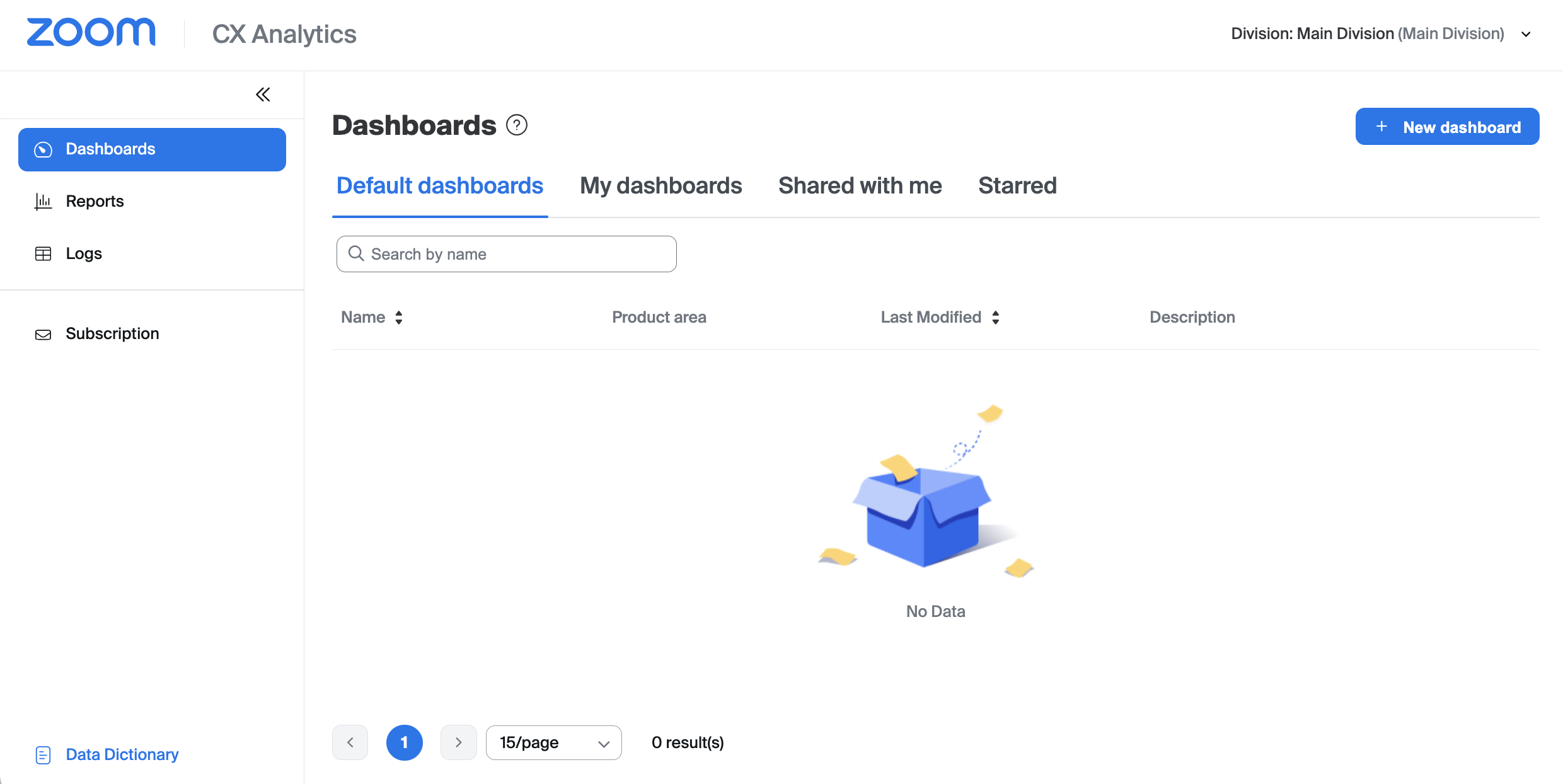
1. Vaya a **Paneles de control** en el menú de navegación de la izquierda. Aquí encontrarás pestañas para:
1. Paneles de control predeterminados: plantillas de Panel de control predefinidas que están listas para usar.
2. Mis paneles de control: paneles de control personalizados que has creado.
3. Compartido conmigo: paneles de control creados por otros que se han compartido contigo.
4. Destacados: paneles de control que has marcado como favoritos.
2. Haz clic **+Nuevo Panel de control**.
3. Asigna a tu nuevo Panel de control un nombre y una descripción Opcional, luego haz clic **Añadir**. Se te presentará el editor del Panel de control, donde empezarás con un informe en blanco.
4. Seleccione la tarjeta de Métricas de la lista. Tiene varios widgets disponibles en un Panel de control en tiempo real:
1. Tarjeta de Métricas
2. Indicador
3. Gráfico de líneas / Gráfico de barras / Gráfico circular
4. Clasificación
5. Tabla de datos tabular
5. En el Menú desplegable de Dataset, seleccione Rendimiento de la cola.
6. Desplácese hacia abajo hasta la sección Medida y arrastre Espera en cola a la sección de medida seleccionada.
7. Continúe añadiendo más widgets al Panel de control haciendo clic en el **+Añadir Widget** Menú desplegable y seleccionando el widget requerido del panel. Configure las medidas requeridas como antes.
8. Cuando haya terminado de añadir widgets al Panel de control, haga clic en **Guardar** seguido de **Ver** para ver su Panel de control recién creado.
Para obtener información más detallada sobre cómo crear y administrar paneles de control de CX análisis, visite nuestro artículo de Soporte, que está disponible en este [enlace](https://support.zoom.com/hc/en/article?id=zm_kb\&sysparm_article=KB0080787\&DeviceId=178f00fc-724f-4a48-8bc8-2e79500f8f07\&SessionId=1748445561066).
#### Compartir un Panel de control
Sus paneles de control personalizados se pueden compartir rápidamente con otros usuarios del centro de contacto.
1. Vaya a **Paneles de control → Mis paneles de control** y seleccione uno de sus paneles de control haciendo clic en el título.
2. Haga clic en los puntos suspensivos de la esquina superior derecha y luego haga clic en **Compartir** en el Menú desplegable.
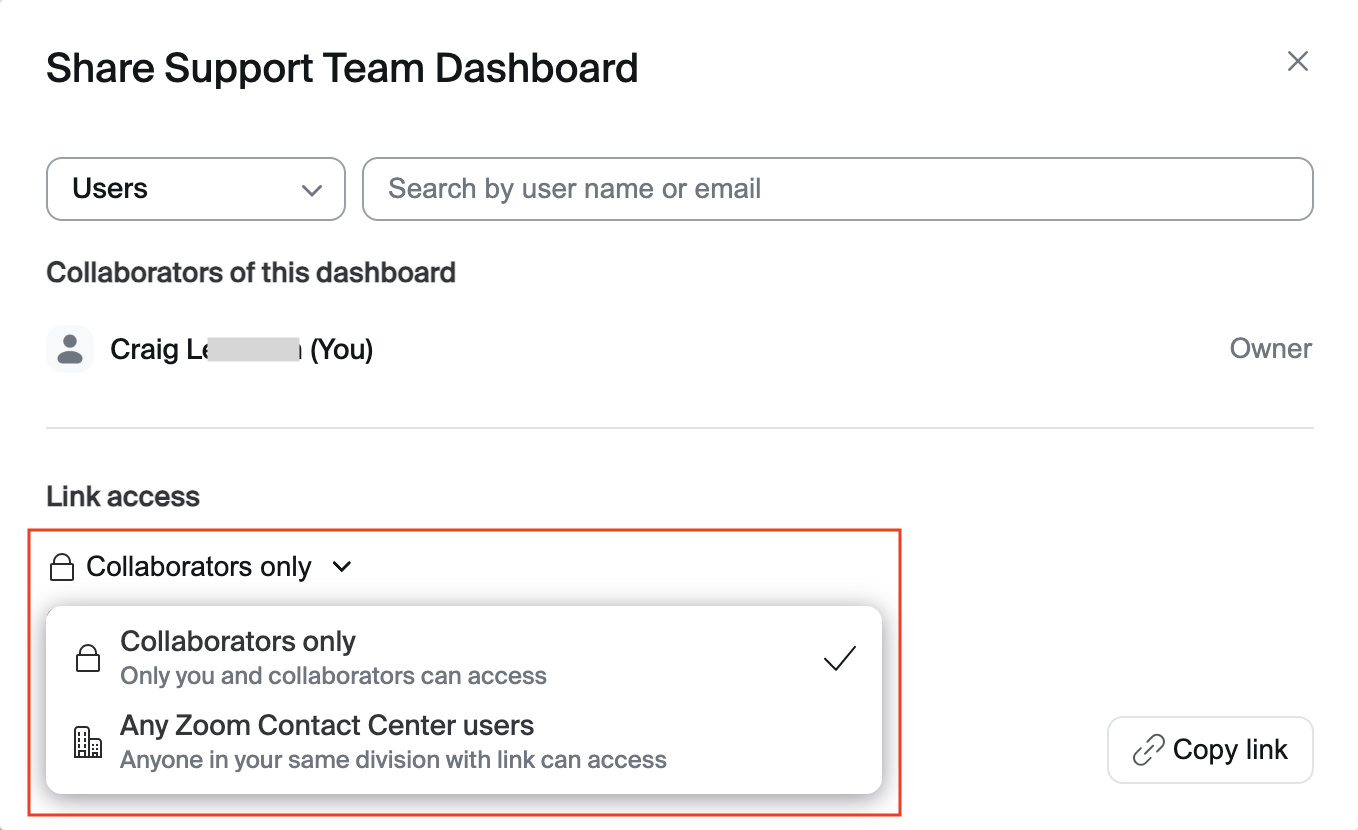
3. La **Acceso al enlace** sección le ofrece la opción de seleccionar si este panel de control está disponible solo para colaboradores (el predeterminado) o si está disponible para cualquier usuario del centro de contacto.
{% hint style="info" %}
Seleccionar **Cualquier usuario de Zoom del centro de contacto** hará que este panel de control sea visible para todos los usuarios del centro de contacto a través de un enlace (aún se requieren permisos de rol). Cualquier usuario que necesite la capacidad de editar un panel de control debe seguir agregándose como colaborador.
{% endhint %}
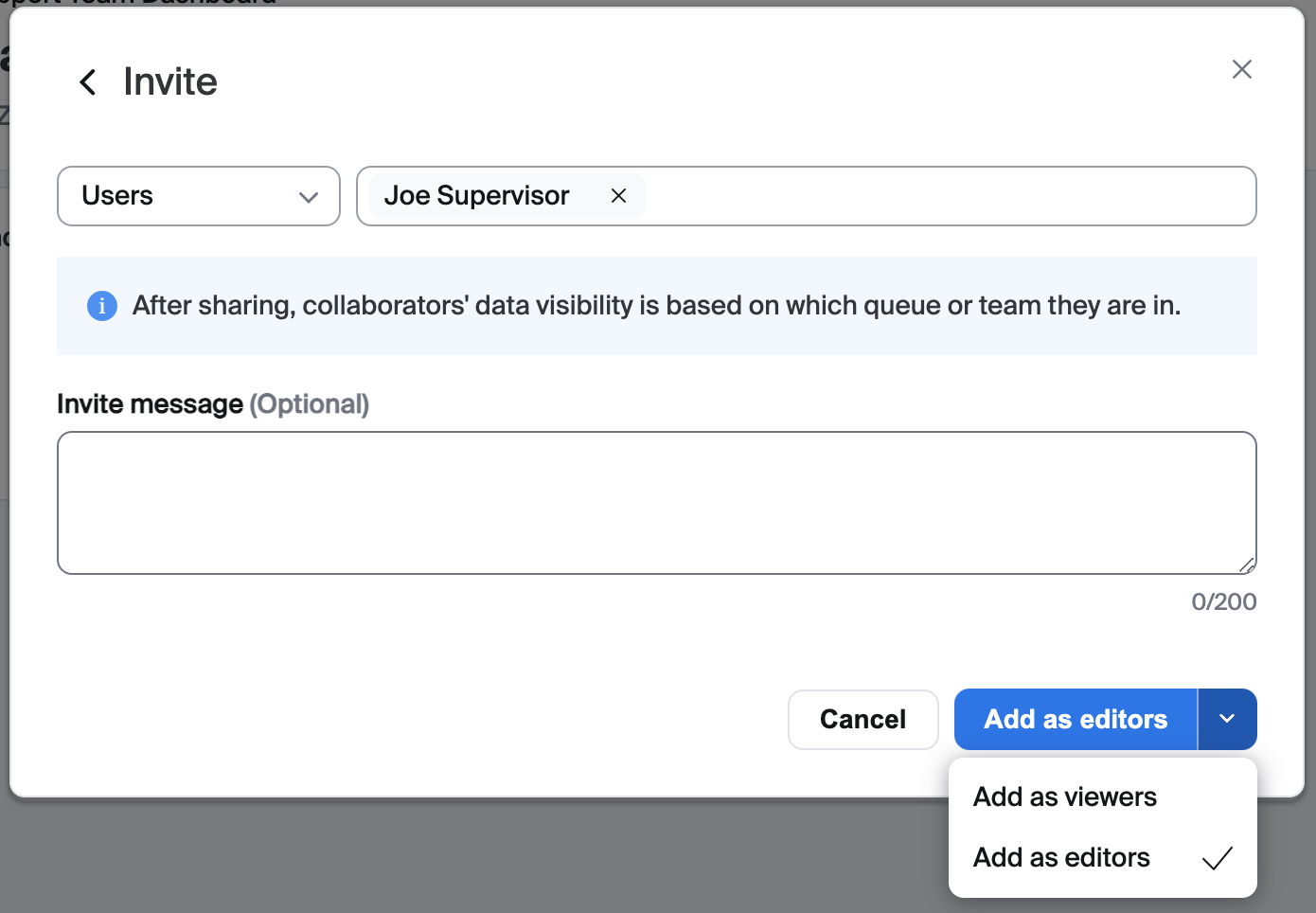
4. Use el Menú desplegable de la parte superior izquierda para seleccionar si desea añadir usuarios, equipos o colas a la lista de colaboradores; luego use el campo de búsqueda de la derecha para buscar entidades asociadas del centro de contacto. Haga una selección entre los resultados de su búsqueda.
5. Introduzca un opcional **Mensaje de invitación**.
6. En la parte inferior derecha de la ventana, haga clic en la flecha hacia abajo y seleccione una de las siguientes opciones: **Añadir como espectadores** o **Añadir como editores** según los permisos requeridos.
7. Haga clic en el botón azul para añadir a los editores/espectadores.
8. Vuelva al paso 4 y repita el proceso para cualquier colaborador adicional.
### Informes históricos
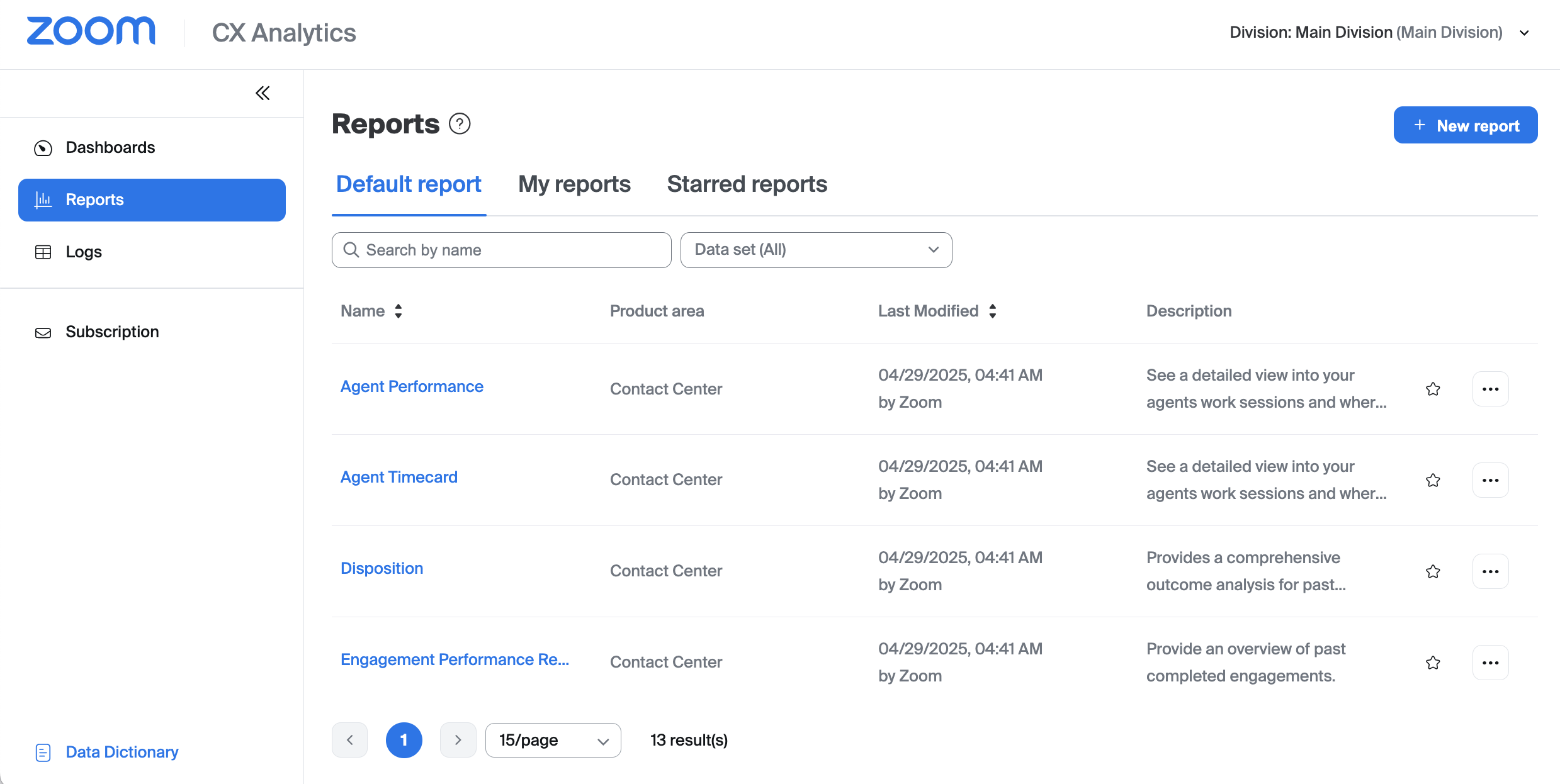
Los informes de CX análisis ofrecen una visión general rápida y completa del rendimiento del centro de contacto. Dentro de la **Informes** página encontrará pestañas para:
* Informes predeterminados: informes históricos preconfigurados que están listos para usar.
* Mis informes: informes históricos personalizados que ha creado.
* Informes destacados: informes históricos que ha marcado con una estrella como favoritos.
{% hint style="info" %}
Para obtener más información sobre la migración de sus informes heredados a los informes de CX análisis, visite nuestro artículo del Centro de ayuda disponible en este [enlace](https://support.zoom.com/hc/en/article?id=zm_kb\&sysparm_article=KB0080784#mcetoc_1iti87jojj).
{% endhint %}
#### Ver informes predeterminados
Los informes predeterminados se han diseñado para asemejarse mucho a los informes heredados del centro de contacto, lo que le permite ver informes tan pronto como empiece a usar CX análisis. Exploraremos la capacidad de crear informes personalizados más adelante en esta guía.
Empiece navegando hasta **Informes → informe predeterminado**.
Para abrir un informe predeterminado, simplemente haga clic en el título del informe de la lista. Con el informe abierto, puede desplazarse hacia abajo para ver los distintos widgets disponibles para usted dentro de ese informe.
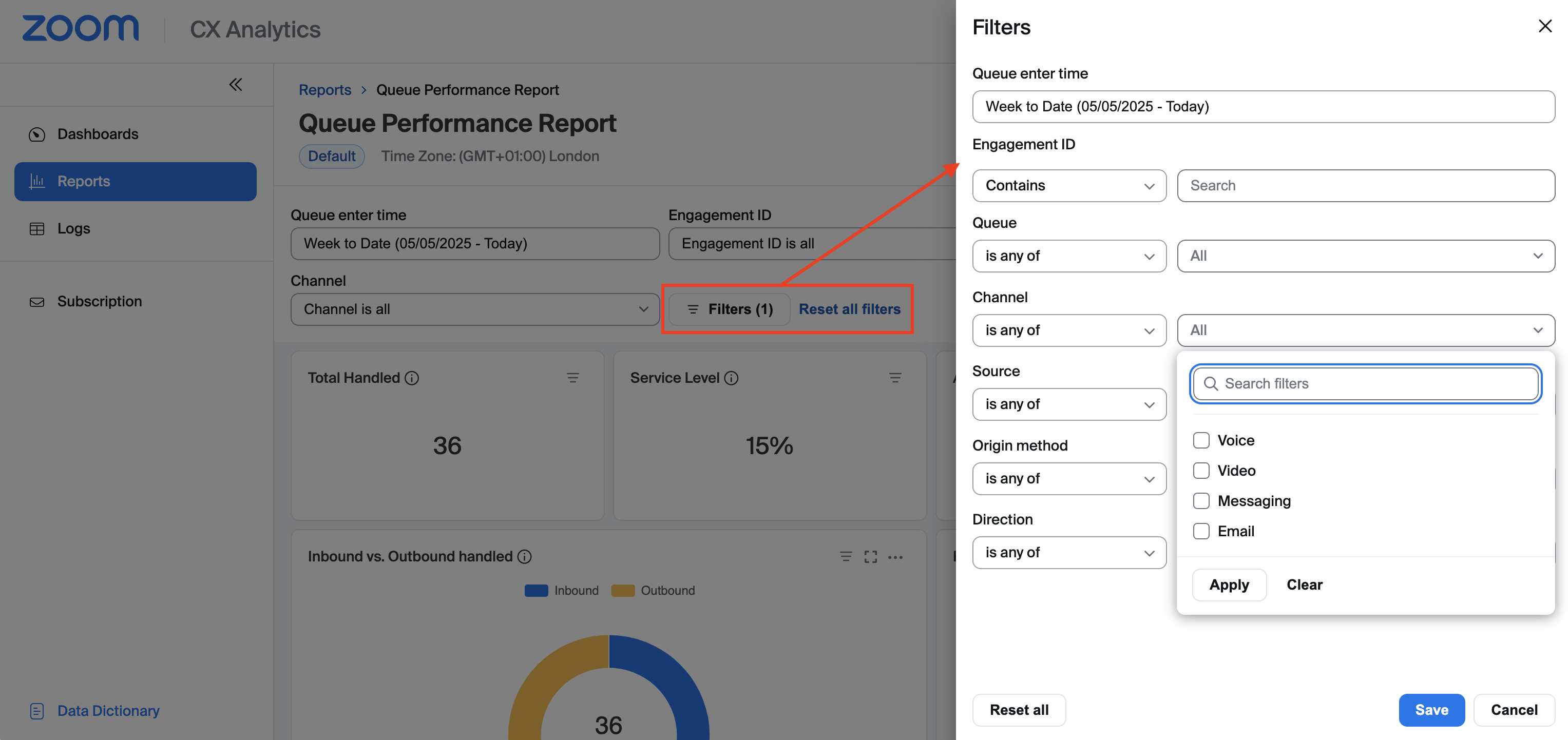
También puede ajustar los filtros predeterminados que aparecen en la parte superior del informe y usar el botón Filtros para un filtrado de datos más avanzado.
#### Creación de un nuevo informe
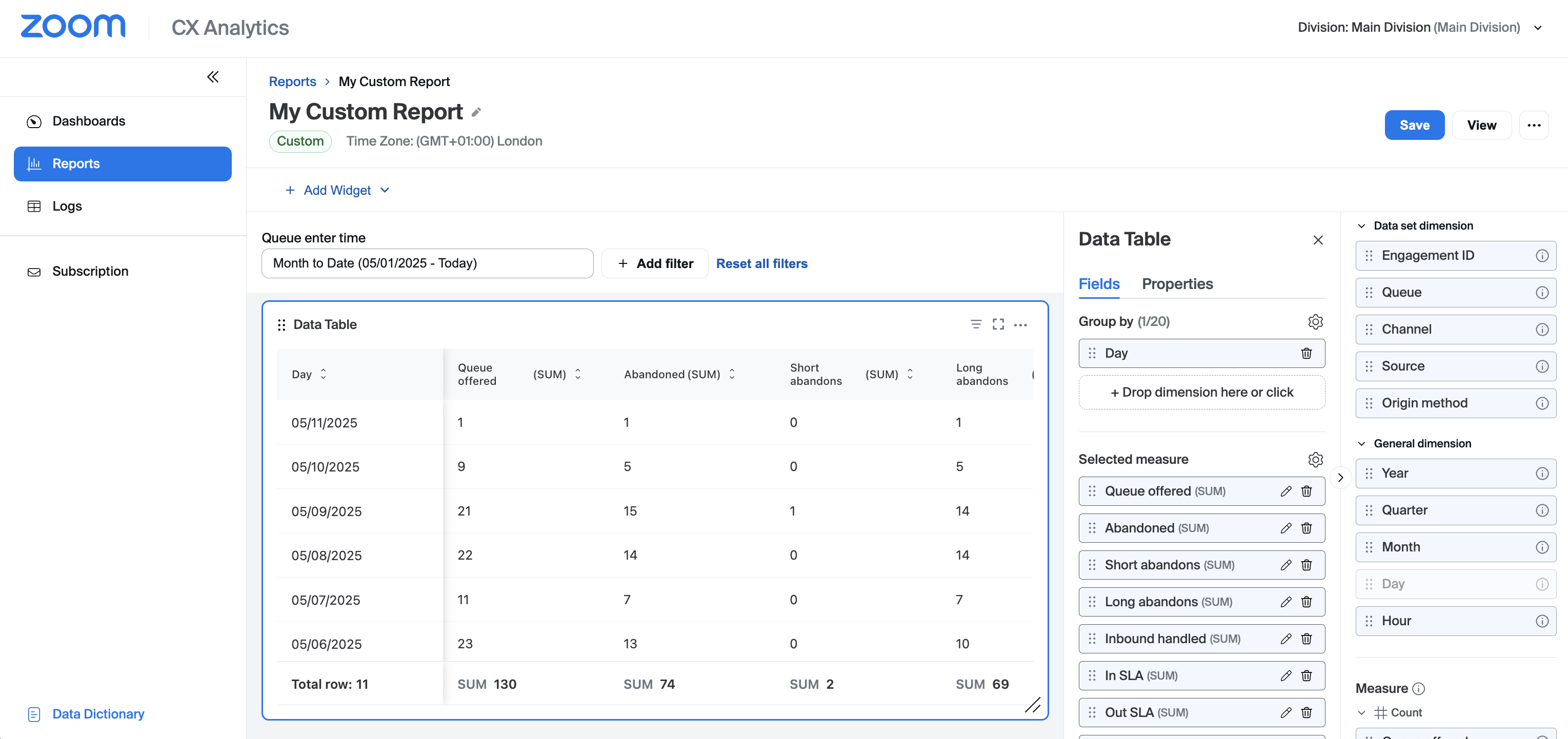
CX análisis le permite crear informes personalizados adaptados a sus requisitos. En esta sección le guiaremos a través del proceso de crear un informe de ejemplo rápido que le ayudará a empezar. Para crear un nuevo informe:
1. Vaya a **Informes** en el menú de navegación de la izquierda.
2. Haz clic **+Nuevo informe**.
3. Asigne un nombre al informe y una descripción Opcional.
4. Seleccione el **Cola Entrantes** del menú desplegable.
{% hint style="info" %}
El conjunto de datos que seleccione determinará qué datos y métricas de informes están disponibles en su informe. Seleccione un conjunto de datos según el tipo de informe que le gustaría ejecutar. Por ejemplo, si desea crear un informe centrado en el tráfico Entrantes en sus colas, entonces seleccione el conjunto de datos Cola Entrantes.
Para obtener más información sobre los conjuntos de datos, visite el [Visualización de los informes de Zoom centro de contacto CX análisis](https://support.zoom.com/hc/en/article?id=zm_kb\&sysparm_article=KB0080784) artículo de Soporte.
{% endhint %}
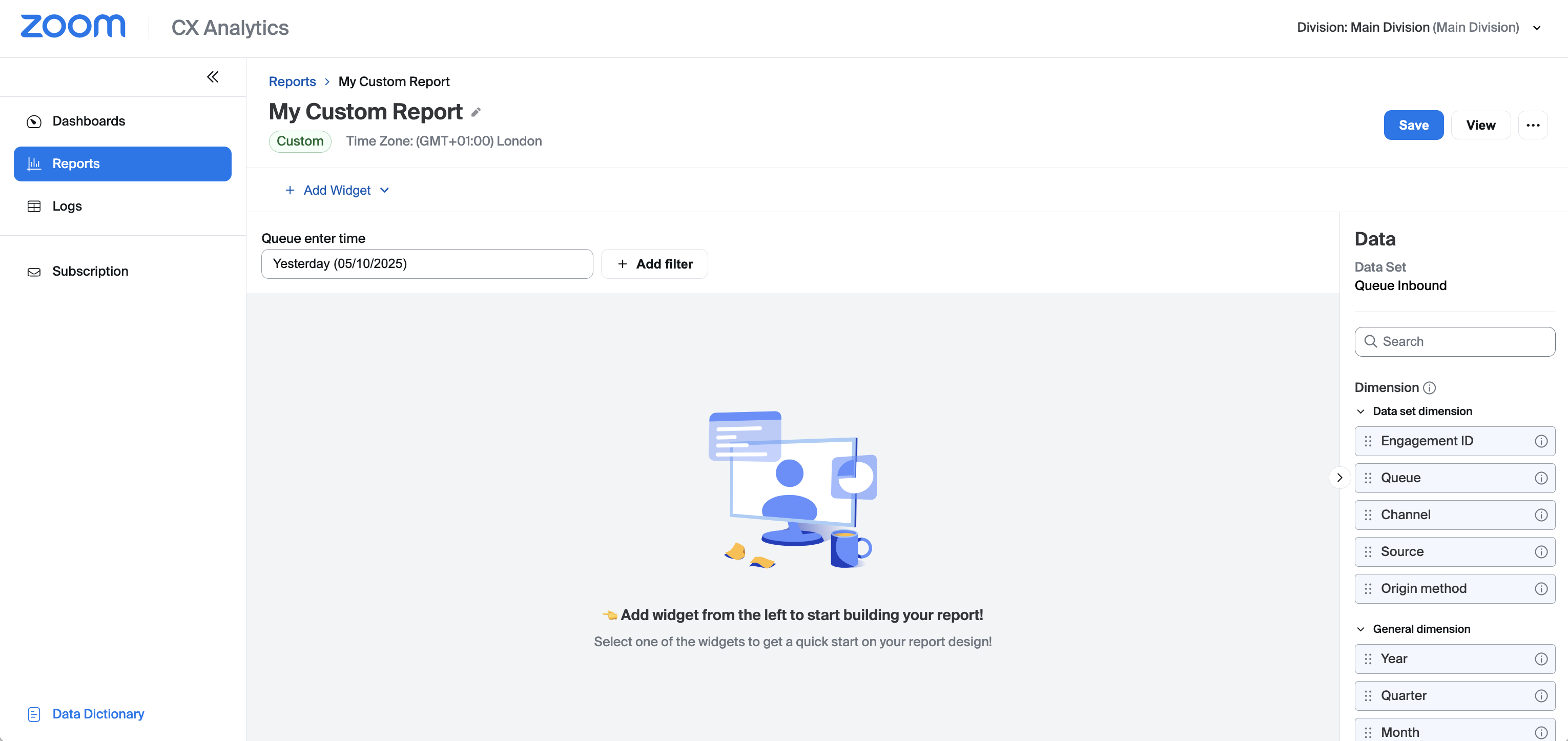
5. Haga clic en la **Añadir** botón. Debería mostrarse el informe recién creado, listo para empezar a construirlo. En el lado derecho del editor de informes encontrará una lista de las dimensiones y métricas disponibles en el conjunto de datos seleccionado.
6. Haz clic **+Añadir Widget**.
7. Seleccione el **Tabular** widget.
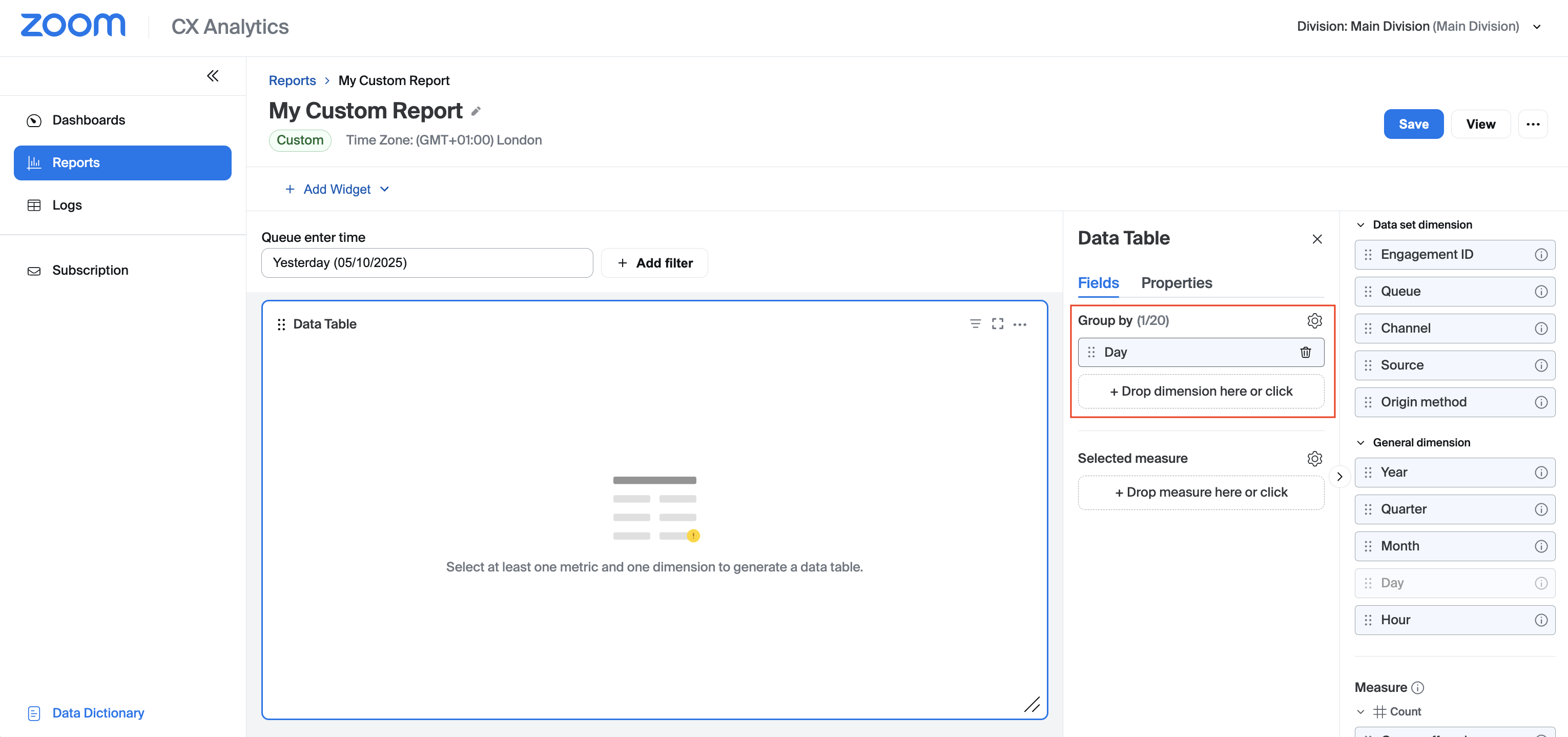
8. Desplácese hacia abajo hasta la **dimensión General** sección, luego arrastre y suelte la **Día** dimensión en la **Agrupar por** sección.
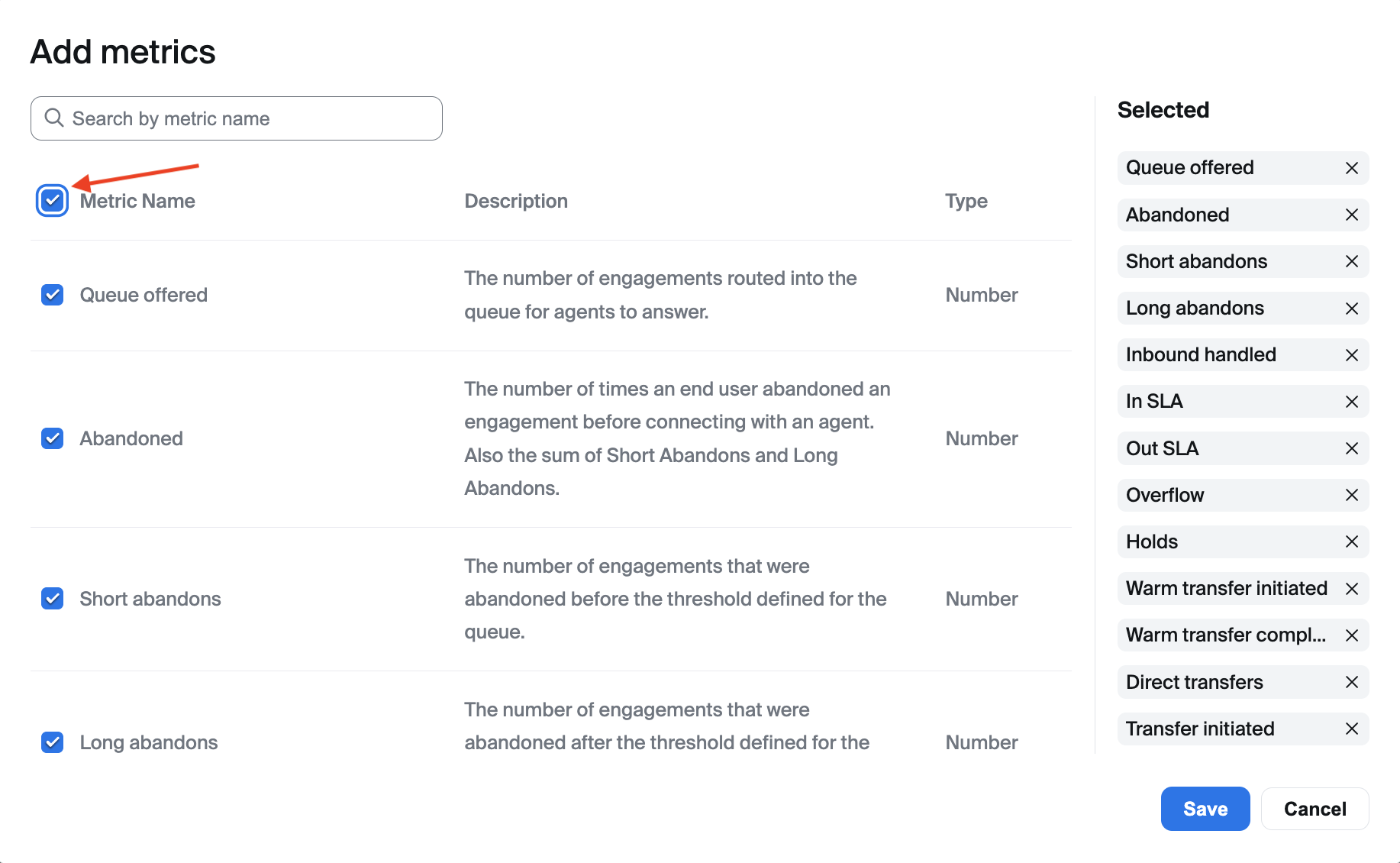
9. En la **medida seleccionada** sección, haga clic en **+Suelte la medida aquí o haga clic en** para empezar a añadir métricas a su informe.
10. Haga clic en la marca de verificación junto al **Nombre de la métrica** campo para añadir todos los campos a su informe.
11. Haz clic **Guardar**. En este punto debería ver algunos datos de informes en la tabla recién creada.
12. Haga clic en el campo de fecha en la sección etiquetada **Hora de entrada en la cola** para mostrar un selector de fecha. Seleccione la opción **Mes hasta la fecha** para mostrar todos los datos dentro del mes actual, agrupados por día.
13. Haz clic **+Añadir Widget**.
14. Seleccione el **Gráfico de líneas** widget.
15. Desplácese hacia abajo hasta la **dimensión General** sección, luego arrastre y suelte la **Hora** dimensión en la **Eje X (Dimensión)** sección.
16. Desplácese hacia abajo hasta la **Medida** sección, luego arrastre y suelte la **Cola ofrecida** medida en el **Eje Y (Medida)** sección.
17. Repita los pasos anteriores para cualquier otro widget que le gustaría añadir al informe.
18. Haz clic **Guardar** seguido de **Ver** para ver su nuevo informe.
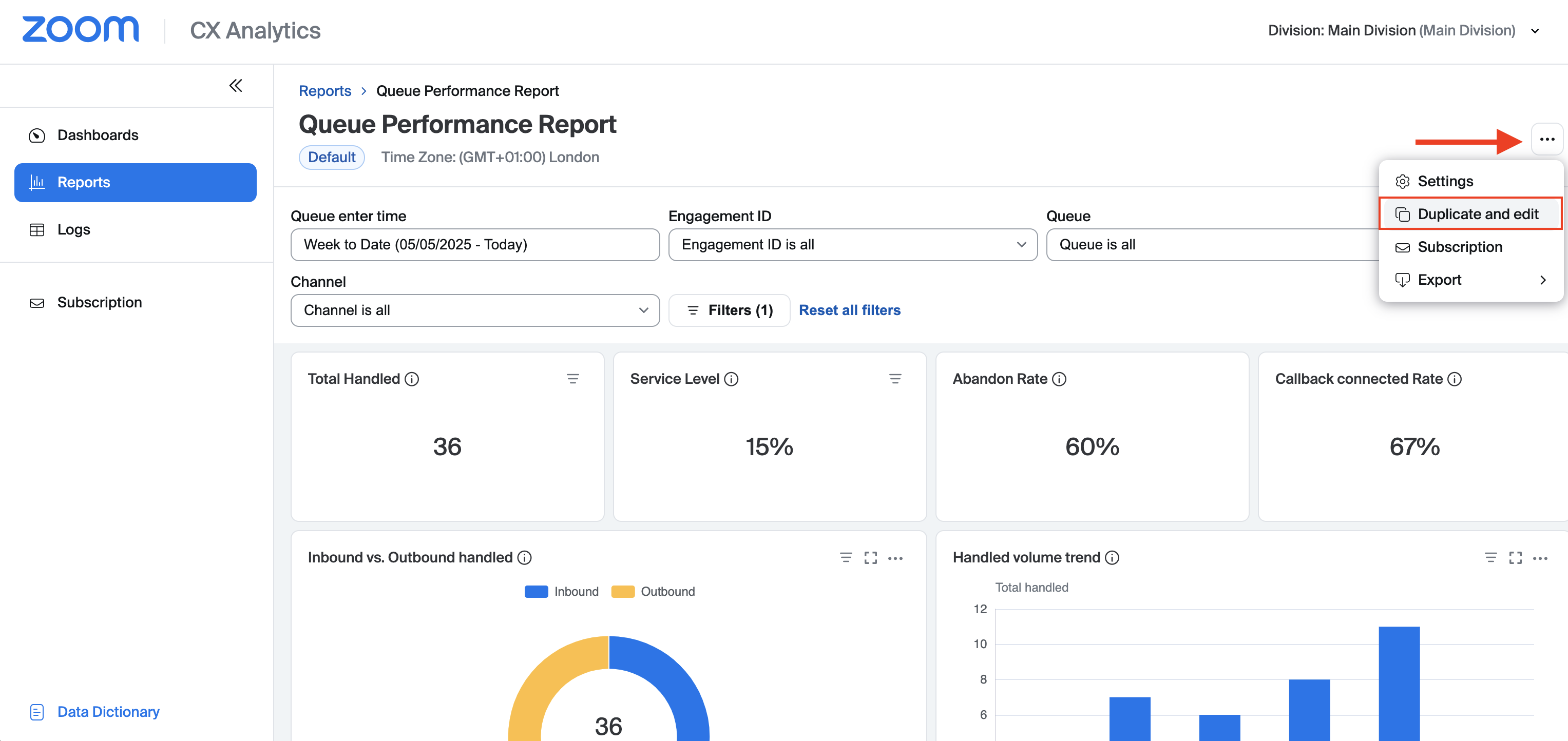
#### Duplicación de informes predeterminados
Si desea realizar algún cambio en un informe predeterminado, puede duplicar el informe para hacer una copia y luego editar la copia.
1. Vaya a **Informes** en el menú de navegación de la izquierda.
2. Abra un informe predeterminado que desee personalizar.
3. Haga clic en los puntos suspensivos en la parte superior derecha del informe, luego Seleccione Duplicar y editar en el Menú desplegable.
4. Introduzca un nombre y una descripción Opcional para el informe, luego haga clic en **Confirmar**.
5. Haga clic en la **Editar** botón.
6. En este punto puede añadir/quitar/editar widgets según sea necesario para personalizar el informe.
7. Cuando haya terminado, haga clic en **Guardar** seguido de **Ver** para ver la versión personalizada del informe predeterminado. Una vez que el informe se haya guardado, se puede encontrar navegando a Informes → Mis informes.
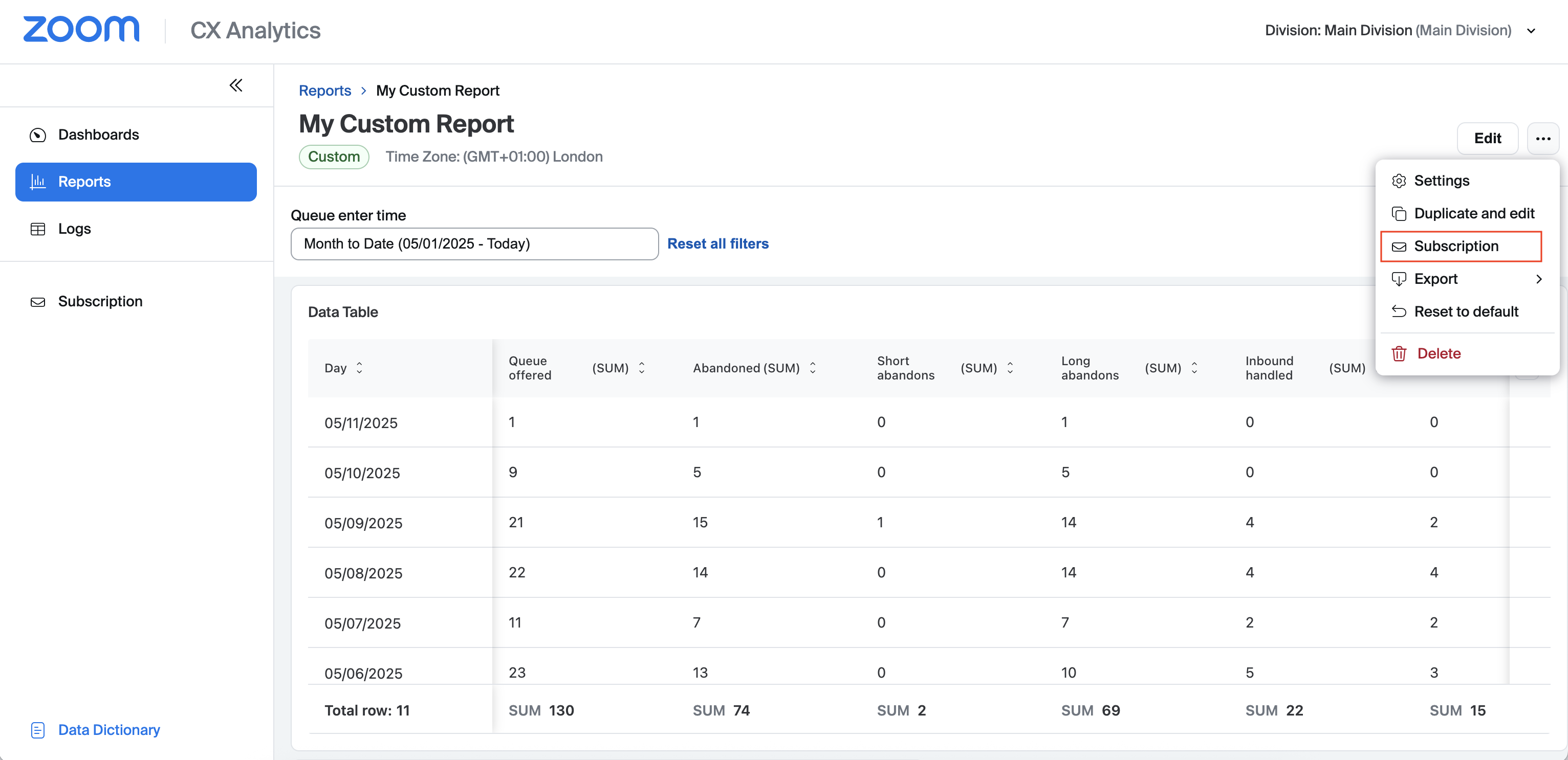
### Creación de suscripciones
Las suscripciones proporcionan una forma de enviar automáticamente un informe histórico a una o varias direcciones de correo electrónico de forma regular. Para suscribirse a un informe:
1. Vaya a **Informes** en el menú de navegación de la izquierda.
2. Abra el informe al que desea suscribirse. Encontrará sus informes en cualquiera de los **Informe predeterminado** o **Mis informes** sección.
3. Haga clic en los puntos suspensivos en la parte superior derecha del informe, luego Seleccione **Suscripción** en el Menú desplegable.
4. Complete el formulario proporcionando un nombre de suscripción, zona horaria, frecuencia y formato de entrega (CSV o XLSX).
5. En la **Destinatarios del correo electrónico** campo, Introducir una o más direcciones de correo electrónico separadas por comas.
6. Marque la casilla que le pide confirmar que sus direcciones de correo electrónico son correctas.
7. Haz clic **Añadir** para completar la suscripción.
Las suscripciones se pueden administrar navegando a **CX análisis → Suscripción**. También puede eliminar, duplicar y pausar suscripciones si es necesario.
## Más información
Este documento le proporciona unos conocimientos básicos de CX análisis, cómo se configura y cómo crear y ver informes en tiempo real e históricos para supervisar el rendimiento de su centro de contacto.
Puede encontrar más información sobre CX análisis visitando el Centro de ayuda de Zoom. A continuación se muestran enlaces a artículos de CX análisis:
* [Guía de conversión de Legacy a CX análisis (paneles murales)](https://support.zoom.com/hc/en/article?id=zm_kb\&sysparm_article=KB0080787#mcetoc_1iticeqvvrb)
* [Guía de conversión de Legacy a CX análisis (informes)](https://support.zoom.com/hc/en/article?id=zm_kb\&sysparm_article=KB0080784#mcetoc_1iti87jojj)
* [Visualización de los informes de Zoom centro de contacto CX análisis](https://support.zoom.com/hc/en/article?id=zm_kb\&sysparm_article=KB0080784\&DeviceId=e6686144-67a3-4d5a-9326-ead1176f18d3\&SessionId=1785160099372)
* [Creación de un informe personalizado de CX análisis de Zoom centro de contacto](https://support.zoom.com/hc/en/article?id=zm_kb\&sysparm_article=KB0080785\&DeviceId=e6686144-67a3-4d5a-9326-ead1176f18d3\&SessionId=1785160099372)
* [Suscripción a informes de CX análisis de Zoom centro de contacto](https://support.zoom.com/hc/en/article?id=zm_kb\&sysparm_article=KB0080786\&DeviceId=e6686144-67a3-4d5a-9326-ead1176f18d3\&SessionId=1785160099372)
* [Creación de paneles de CX análisis de Zoom centro de contacto](https://support.zoom.com/hc/en/article?id=zm_kb\&sysparm_article=KB0080787\&DeviceId=e6686144-67a3-4d5a-9326-ead1176f18d3\&SessionId=1785160099372)
* [Visualización de registros de CX análisis de Zoom centro de contacto](https://support.zoom.com/hc/en/article?id=zm_kb\&sysparm_article=KB0080789\&DeviceId=e6686144-67a3-4d5a-9326-ead1176f18d3\&SessionId=1785160099372)
* [Visualización del diccionario de datos de Zoom centro de contacto](https://support.zoom.com/hc/en/article?id=zm_kb\&sysparm_article=KB0080806\&DeviceId=e6686144-67a3-4d5a-9326-ead1176f18d3\&SessionId=1785160099372)
---
# Agent Instructions
This documentation is published with GitBook. GitBook is the documentation platform designed so that both humans and AI agents can read, navigate, and reason over technical content effectively. Learn more at gitbook.com.
## Querying This Documentation
If you need additional information that is not directly available in this page, you can query the documentation dynamically by asking a question.
Perform an HTTP GET request on the current page URL with the `ask` query parameter, and the optional `goal` query parameter:
```
GET https://library.zoom.com/technical-library/es/servicios-comerciales/zoom-contact-center/expert-insights/getting-started-with-cx-analytics.md?ask=&goal=
```
`ask` is the immediate question: it should be specific, self-contained, and written in natural language.
`goal` is optional and describes the broader end goal you are ultimately trying to accomplish on behalf of the user. GitBook uses it to tailor the answer towards what is most useful for that goal.
The response will contain a direct answer to the question and relevant excerpts and sources from the documentation.
Use this mechanism when the answer is not explicitly present in the current page, you need clarification or additional context, or you want to retrieve related documentation sections.