> For the complete documentation index, see [llms.txt](https://library.zoom.com/llms.txt). Markdown versions of documentation pages are available by appending `.md` to page URLs; this page is available as [Markdown](https://library.zoom.com/technical-library/es/servicios-comerciales/zoom-contact-center/expert-insights/configuring-agent-occupied-rules/configuration-examples.md).
# Ejemplos de configuración
Los siguientes ejemplos demuestran cómo Configure las Reglas de Ocupado en su cuenta de Zoom centro de contacto.
### Reglas de Ocupado de un solo canal
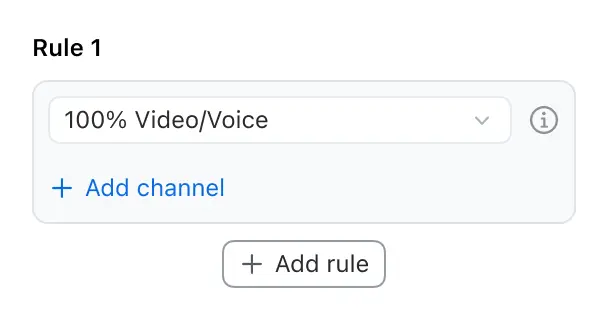
En este ejemplo, Configure solo el canal de voz/video en las Reglas de Ocupado. Con esta configuración, los agentes entrarán en el estado Ocupado (Introducir) exclusivamente cuando gestionen una Llamada de voz o una llamada de video. Todos los demás canales de comunicación no activarán el estado Ocupado para el agente.
#### Ejemplo de configuración de voz/video
{% hint style="success" %}
Regla: el agente pasa a estar Ocupado cuando gestiona una Llamada de voz o una llamada de video.
Resultado: el agente no puede recibir ningún nuevo engagement (de ningún canal) mientras está en una Llamada de voz o de video.
{% endhint %}
### Reglas individuales multicanal
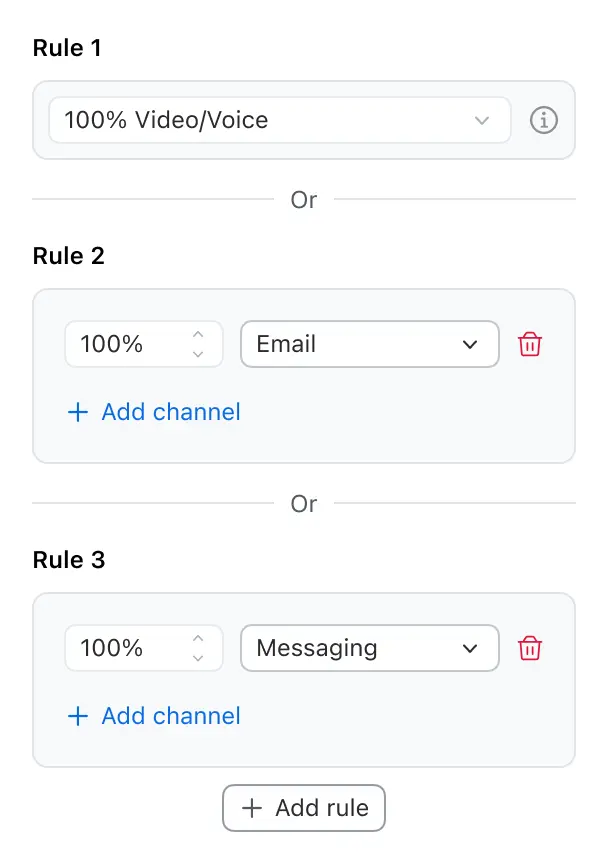
En este ejemplo, Configure las Reglas de Ocupado para tres canales separados: voz/video, correo electrónico y mensajería. Cada canal tiene su propia regla independiente. Con esta configuración, los agentes entrarán en el estado Ocupado (Introducir) siempre que se cumpla cualquiera de estas tres reglas. Este enfoque permite que cada canal active el estado Ocupado de forma independiente, creando tres escenarios distintos en los que un agente puede pasar a estar ocupado.
#### Ejemplo de límites de canal separados
{% hint style="success" %}
Regla 1: Ocupado cuando se gestiona 1 Llamada de voz o llamada de video
Regla 2: Ocupado cuando la carga del canal de correo electrónico está al 100%
Regla 3: Ocupado cuando la carga del canal de mensajería está al 100%
{% endhint %}
### Reglas concurrentes multicanal
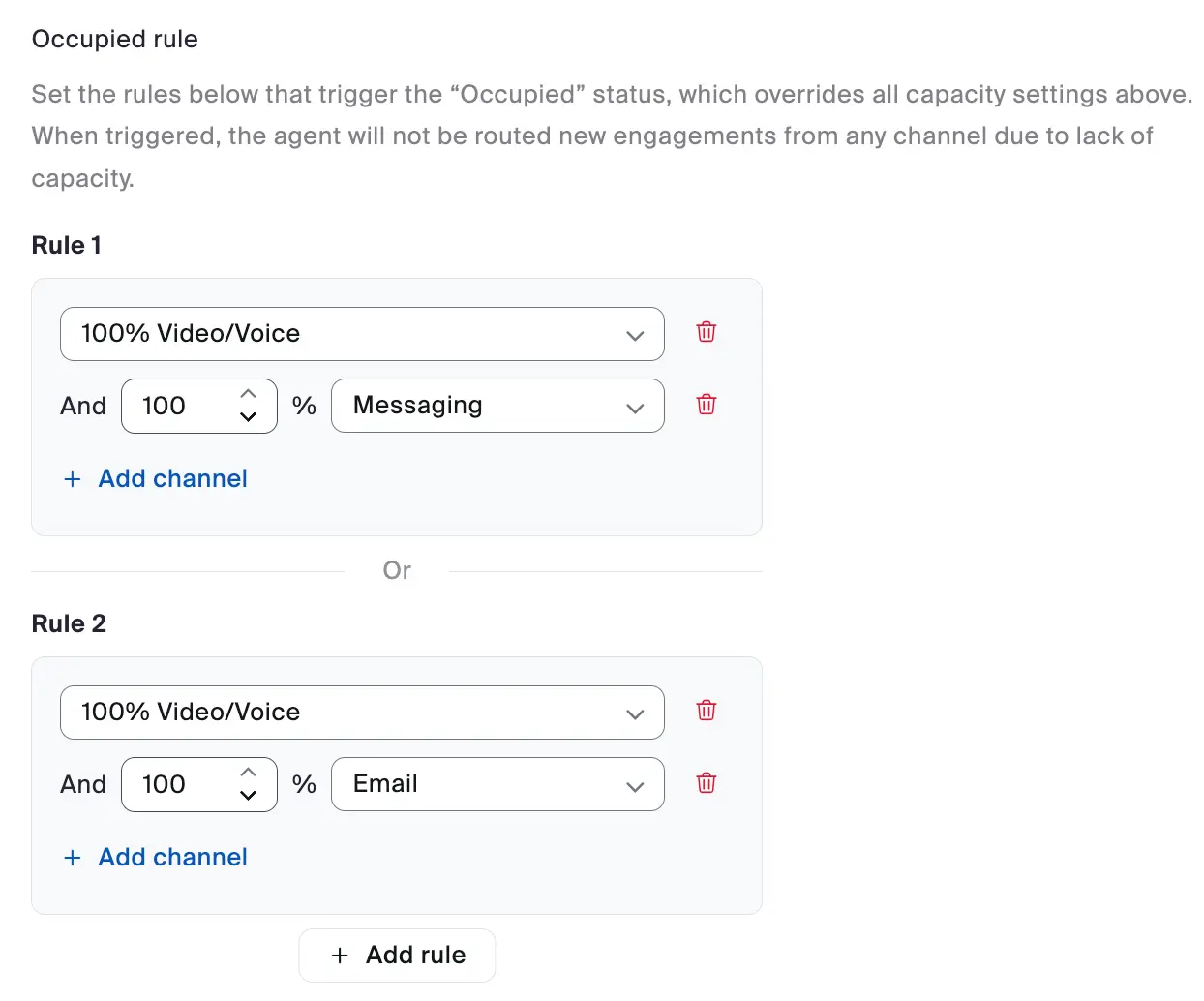
En este ejemplo, Configure las Reglas de Ocupado para los canales de voz/video, correo electrónico y mensajería mediante un enfoque multicanal. En lugar de crear reglas separadas para cada canal, combinamos varios canales dentro de cada regla. La configuración consta de dos reglas, y cada regla contiene varias condiciones de canal. Para que un agente pase a estar ocupado, debe cumplir TODAS las condiciones dentro de CUALQUIER regla individual. Este enfoque ofrece un control más flexible sobre cuándo se considera ocupado a los agentes en distintos canales de comunicación.
#### Ejemplo de configuración combinada
Esta flexibilidad permite a las organizaciones optimizar según sus necesidades específicas del ámbito Comercial; no existe una configuración "correcta" universal.
{% hint style="success" %}
Regla 1: el agente pasa a estar Ocupado cuando gestiona una Llamada de voz o una llamada de video Y la carga del canal de mensajería está al 100%
O
Regla 2: el agente pasa a estar Ocupado cuando gestiona una Llamada de voz o una llamada de video Y la carga del canal de correo electrónico está al 100%
{% endhint %}
{% hint style="info" %}
Cuando la voz o el video se incluyen en una regla combinada con otros canales, no se establecerá automáticamente el estado del agente en Ocupado cuando el agente esté en una Llamada de voz o una sesión de video. En su lugar, espera hasta que se cumplan todas las condiciones de la regla. Esto permite a los agentes Continuar gestionando mensajes o correos electrónicos mientras están en una sesión de voz o video.
{% endhint %}
---
# Agent Instructions
This documentation is published with GitBook. GitBook is the documentation platform designed so that both humans and AI agents can read, navigate, and reason over technical content effectively. Learn more at gitbook.com.
## Querying This Documentation
If you need additional information that is not directly available in this page, you can query the documentation dynamically by asking a question.
Perform an HTTP GET request on the current page URL with the `ask` query parameter, and the optional `goal` query parameter:
```
GET https://library.zoom.com/technical-library/es/servicios-comerciales/zoom-contact-center/expert-insights/configuring-agent-occupied-rules/configuration-examples.md?ask=&goal=
```
`ask` is the immediate question: it should be specific, self-contained, and written in natural language.
`goal` is optional and describes the broader end goal you are ultimately trying to accomplish on behalf of the user. GitBook uses it to tailor the answer towards what is most useful for that goal.
The response will contain a direct answer to the question and relevant excerpts and sources from the documentation.
Use this mechanism when the answer is not explicitly present in the current page, you need clarification or additional context, or you want to retrieve related documentation sections.