> For the complete documentation index, see [llms.txt](https://library.zoom.com/llms.txt). Markdown versions of documentation pages are available by appending `.md` to page URLs; this page is available as [Markdown](https://library.zoom.com/technical-library/es/servicios-comerciales/zoom-contact-center/expert-insights/boosting-customer-reach-with-whatsapp-for-business-messaging-integration-for-zoom-contact-center.md).
# Integraciones de mensajería de WhatsApp para Comercial
Escrito por Mehdi Jatlaoui
La comunicación con los clientes hoy abarca múltiples plataformas, incluidas las aplicaciones de mensajería, el correo electrónico y las redes sociales. Para proporcionar Soporte eficaz, las empresas deben estar Disponible en los canales que prefieren sus Clientes.
Esta guía te ayudará a [configurar estas Integraciones](https://support.zoom.com/hc/en/article?id=zm_kb\&sysparm_article=KB0074621), lo que permitirá a tu empresa aprovechar la amplia base de usuarios de WhatsApp y las sólidas capacidades de centro de contacto de Zoom.
## Terminología
**Plataforma de WhatsApp Comercial:**\
\
La plataforma de WhatsApp Comercial es una solución de mensajería basada en la nube que las empresas pueden aprovechar mediante la conexión con proveedores de Soluciones de WhatsApp Comercial como Zoom.\
\
**Cuenta de WhatsApp Comercial (WABA):**\
\
Una cuenta de WhatsApp Comercial es un tipo de cuenta diseñada específicamente para que las empresas se comuniquen con sus clientes a través de la plataforma de mensajería de WhatsApp.**Perfil de WhatsApp Comercial:**\
\
Un perfil de WhatsApp Comercial es un perfil detallado para las empresas que utilizan WhatsApp Comercial. Ayuda a los clientes a acceder fácilmente a información relevante sobre la empresa, lo que contribuye a mejorar la comunicación y la confianza.\
\
**Proveedor de Soluciones para el sector Comercial (BSP):**\
\
Un proveedor de Soluciones de WhatsApp Comercial (BSP) es una empresa externa autorizada por WhatsApp para ofrecer a las empresas Acceso a las API de WhatsApp Comercial.\
\
Zoom es un proveedor de Soluciones de WhatsApp Comercial (BSP).
## Requisitos previos
Antes de empezar, asegúrese de haber cumplido los siguientes requisitos.
* **Centro de contacto de Zoom:** Asegúrate de tener una cuenta con privilegios de administrador.
* **Licencia:** Los canales de mensajería social, incluido WhatsApp, requieren un plan Premium o Elite del centro de contacto de Zoom.
* **Agentes:** Usuarios del centro de contacto con roles de agente ya configurados.
* **Acceso a Zoom Marketplace:** Acceso de administrador a Zoom App Marketplace.
* **Requisitos previos de Meta:** Un número de teléfono válido asociado a tu cuenta de WhatsApp Comercial.
* Números de teléfono fijo que aceptan llamadas internacionales
* Números de móvil
* Números de servicio virtuales (VSN) comprados a través de Zoom (deben ser compatibles con voz/SMS) - En el momento de la publicación, admitidos para números de EE. UU., Reino Unido y Australia.
Debes poder recibir llamadas internacionales o SMS en el número de teléfono que intentas registrar. El número no debe estar registrado ya con otro usuario o cuenta de WhatsApp. Si ya utilizas el número de WhatsApp en otro lugar y quieres volver a utilizarlo en el centro de contacto de Zoom, [elimina el número de WhatsApp de tu cuenta de WhatsApp Comercial](https://faq.whatsapp.com/209248051996804).
## Guía paso a paso
### **Configura cuentas de Meta y Añadir usuarios**
{% stepper %}
{% step %}
Crea y verifica una cuenta Comercial de WhatsApp
**Nota:** También puedes utilizar una cuenta existente.
Sigue estos procedimientos de Meta para crear una [cuenta de WhatsApp Comercial](https://www.facebook.com/business/help/1710077379203657?id=180505742745347\&checkpoint_src=any) y [verificar la cuenta](https://www.facebook.com/business/help/308979828303560?id=579726174359330).
{% endstep %}
{% step %}
Añadir usuarios y permisos
Sigue estas indicaciones de Meta [procedimientos ](https://www.facebook.com/business/help/2169003770027706)Añadir usuarios y permisos a tu cuenta Comercial
{% endstep %}
{% endstepper %}
{% hint style="info" %}
**Nota**
Para una cuenta comercial de WhatsApp existente y una cuenta nueva, Zoom tendría que ser elegido como BSP en la cuenta.
{% endhint %}
### **Configura las Integraciones de Zoom App Marketplace**
**Creando la conexión entre Zoom centro de contacto y Meta**
{% stepper %}
{% step %}
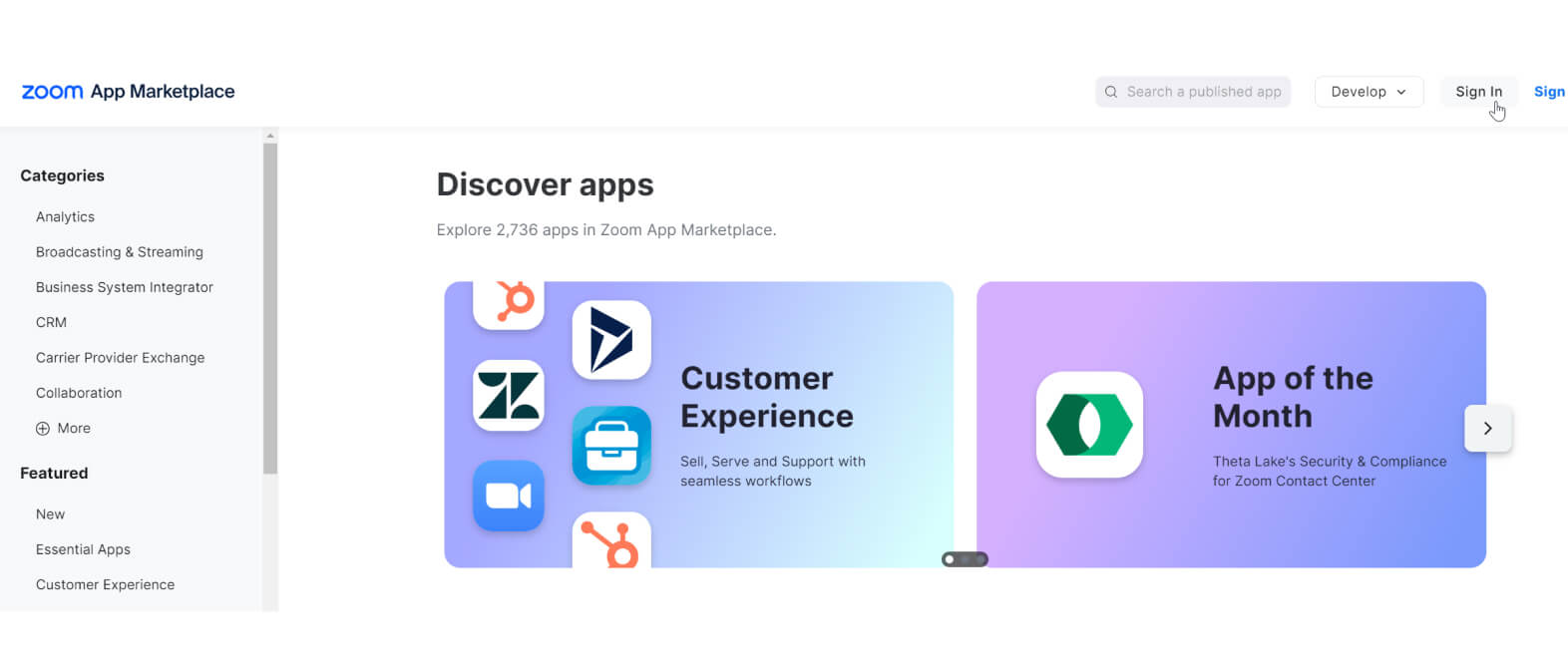
Inicia sesión en [Zoom App Marketplace](https://marketplace.zoom.us/?_ga=2.103251648.1154531521.1721647878-1617708441.1707226255\&optimizely_user_id=efe7866fa2ae9ac46f7e6b8bb8e98da9) usando credenciales de administrador.
{% endstep %}
{% step %}
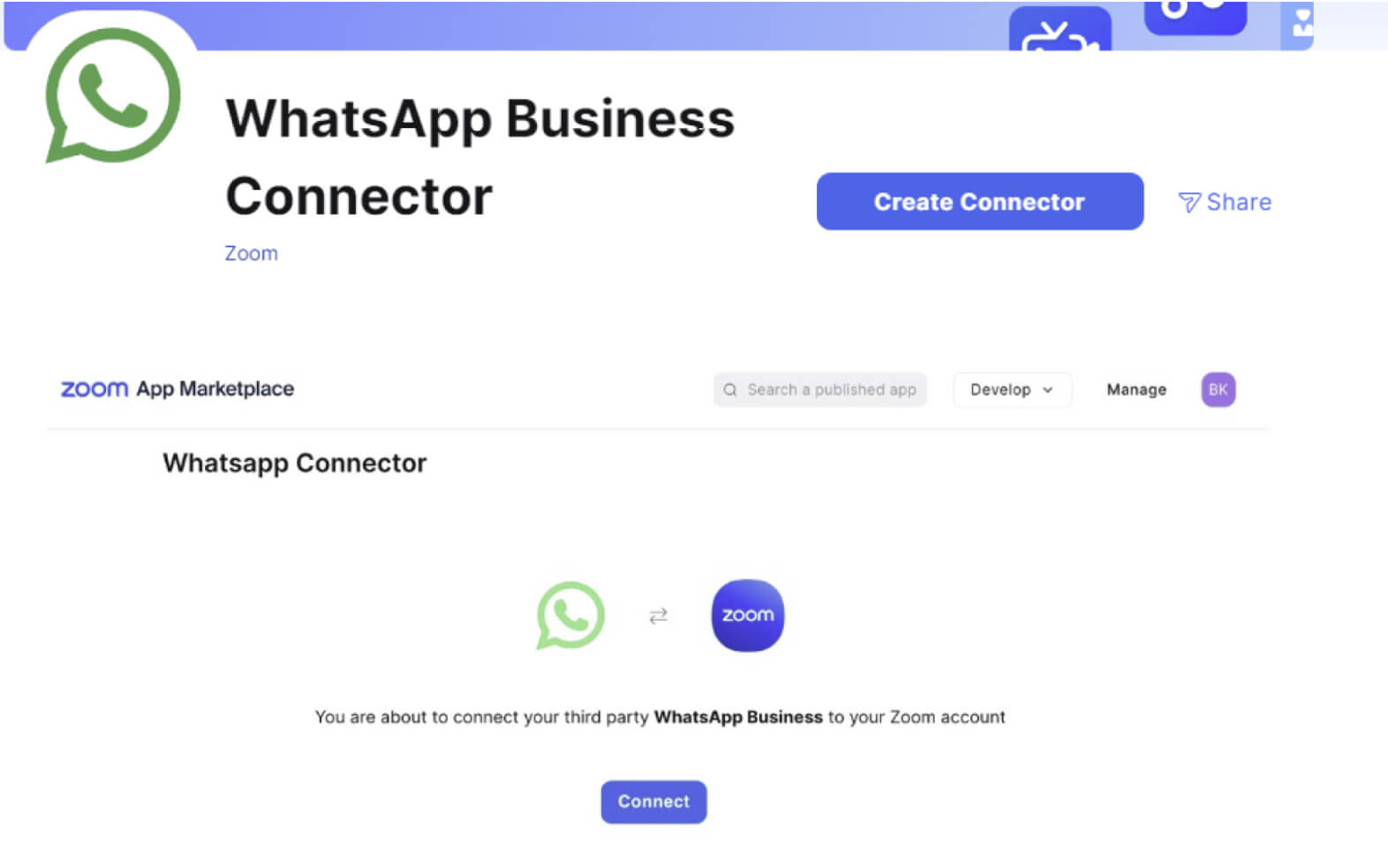
Usa el cuadro de búsqueda para encontrar el **Conector de WhatsApp Comercial** aplicación.
Haz clic en el icono o nombre de la aplicación para Acceso.
{% endstep %}
{% step %}
Haga clic en **Crear Conector**.
{% endstep %}
{% step %}
Se abrirá una nueva ventana y cargará el Flujo de registro integrado de WhatsApp (de Meta).
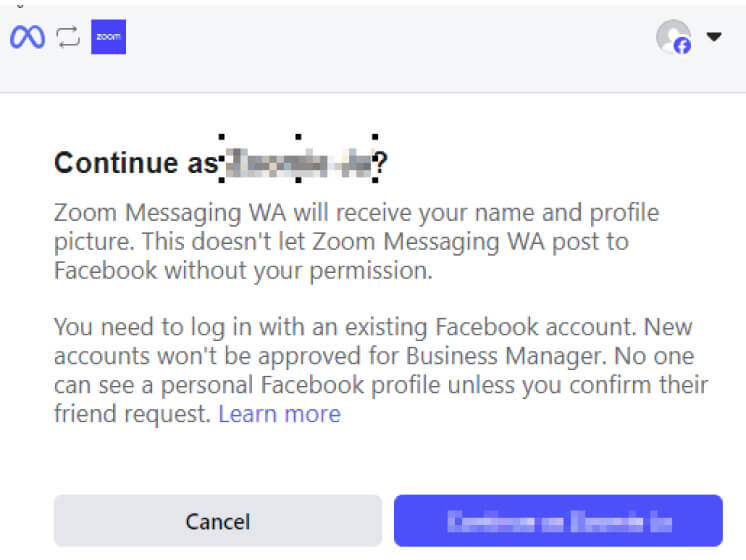
* Escribe tus credenciales de administrador de Meta y pulsa **Continuar como \[TuCuentaDeAdministrador]**.
* La página siguiente es un recordatorio de los permisos necesarios para la integración; pulse **Comenzar**.
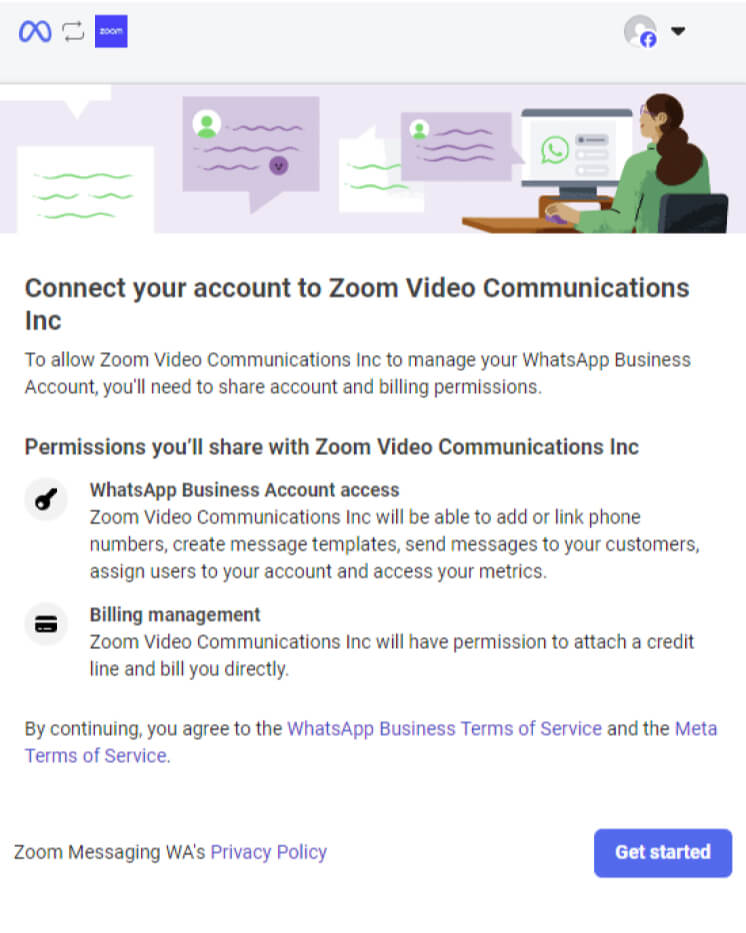
* Puede seleccionar la **cuenta de WhatsApp Comercial** (requisitos previos de Meta) que creó anteriormente o iniciar el proceso para crear una cuenta nueva desde ese punto.
Al compartir una Cuenta comercial de WhatsApp (WABA) con un Proveedor de servicios comercial (BSP) como Zoom, recuerda que solo una WABA puede vincularse a un BSP a la vez, así que puedes crear una nueva WABA para Zoom o eliminar el método de pago existente de tu WABA actual para continuar
{% endstep %}
{% step %}
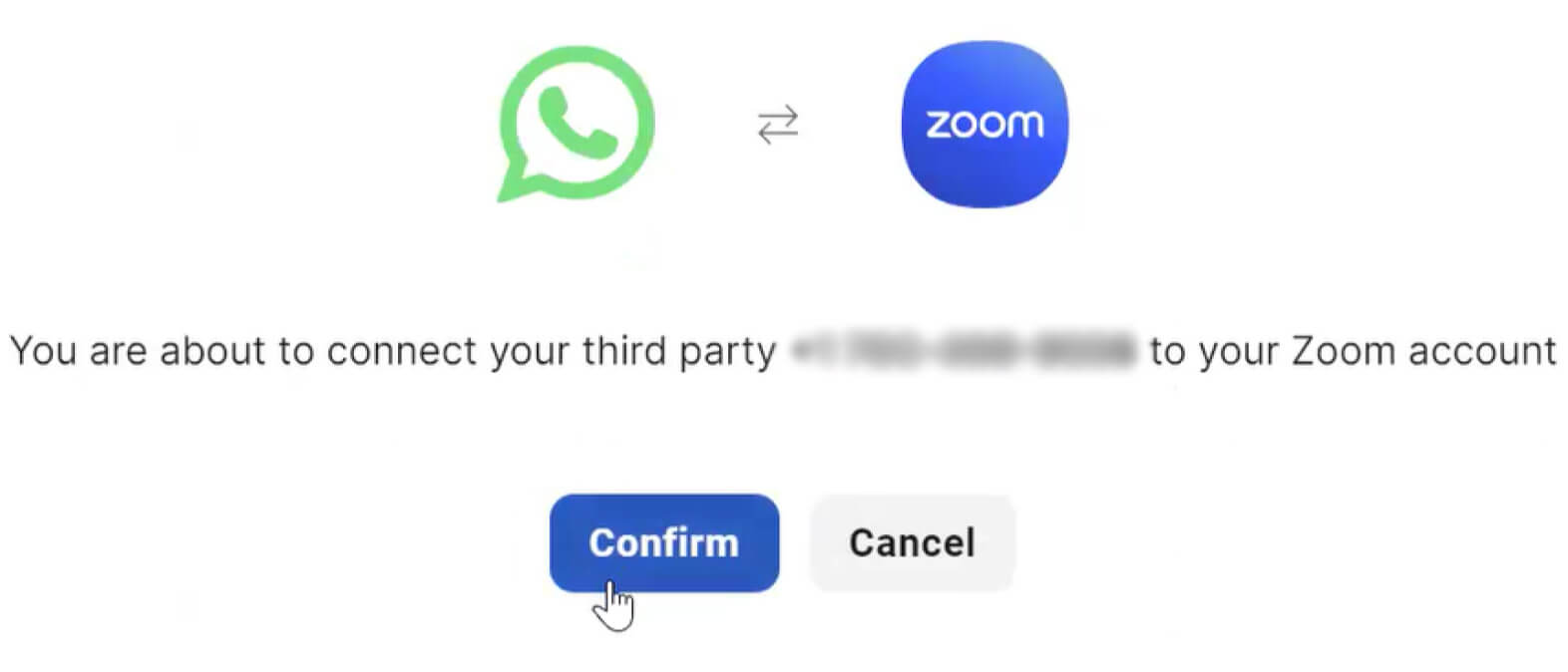
Cree un nuevo **perfil de WhatsApp Comercial** y verifique el número de teléfono que desea asociar a su **perfil de WhatsApp Comercial**. Este número estará asociado a su marca y los consumidores podrán encontrar su perfil de Comercial y enviarle mensajes desde su cuenta personal de WhatsApp usando este número.
{% endstep %}
{% step %}
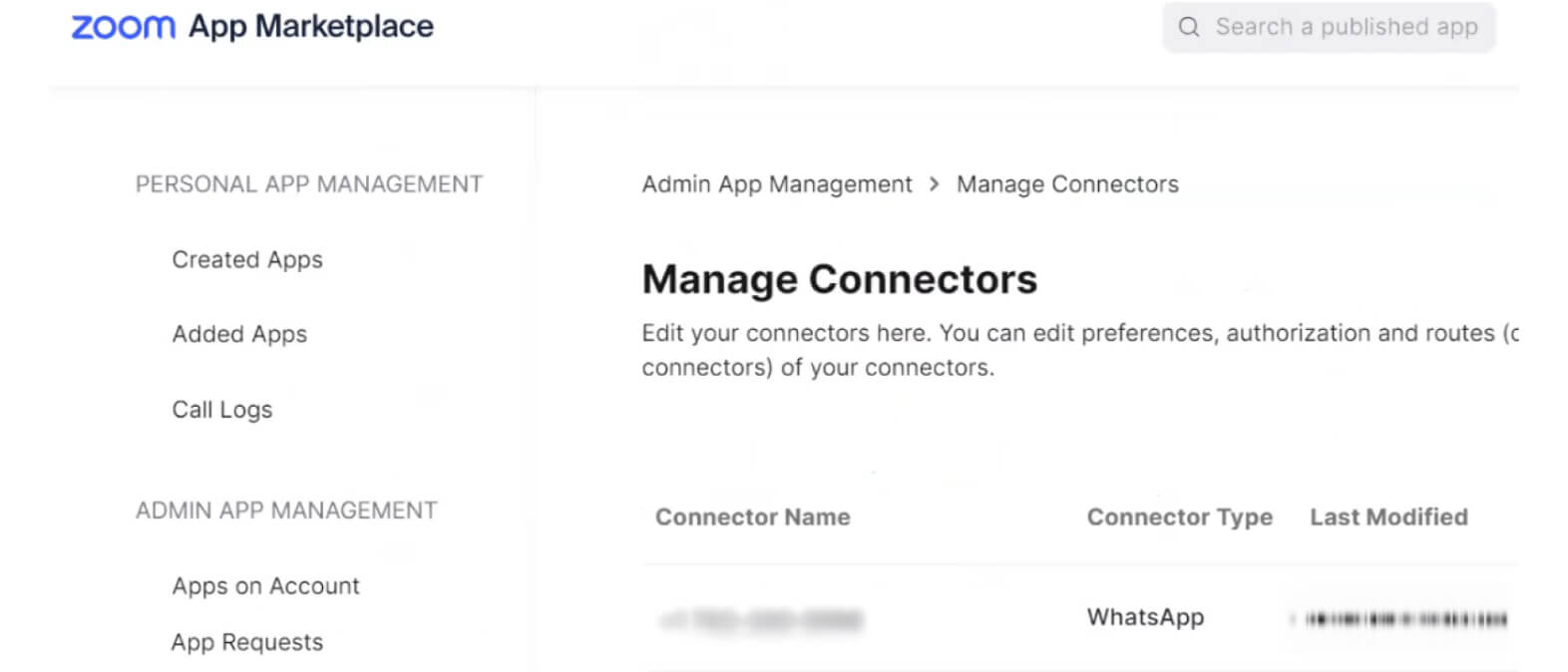
Al final el estado del Conector estará disponible.
{% endstep %}
{% step %}
Después de la validación, se completa la conexión entre tu cuenta de Meta y Zoom centro de contacto.
{% endstep %}
{% endstepper %}
### **Crear la experiencia del consumidor**
**Creando una cola de mensajería**
{% hint style="info" %}
**Nota**
Puedes omitir este paso si ya se ha creado una cola de mensajería.
{% endhint %}
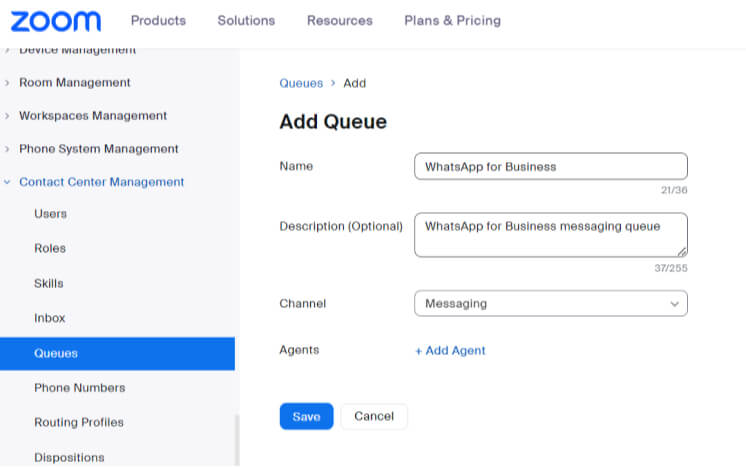
Vamos a crear una cola de mensajería para gestionar las interacciones de los consumidores.
{% stepper %}
{% step %}
En [**Centro de administración**](https://zoom.com/account) → **Gestión de CX** → **Centro de contacto** → [**Colas**](https://zoom.com/cci/index/admin#/admin-queues) → haz clic en **+Añadir cola**.
{% endstep %}
{% step %}
Añade tus agentes existentes a la cola, haz clic en Guardar.
{% endstep %}
{% step %}
**Opcional:** Personaliza la configuración de la cola según tus preferencias.
{% endstep %}
{% endstepper %}
#### **Creando el flujo de WhatsApp para empresas**
El flujo puede utilizarse para atender por completo a un consumidor, dirigirlo directamente a una cola o recopilar información para calificarlo antes de dirigirlo a la persona adecuada.
Aquí hay un ejemplo de flujo que primero calificará el tipo de solicitud antes de enviar al consumidor a la cola correcta.
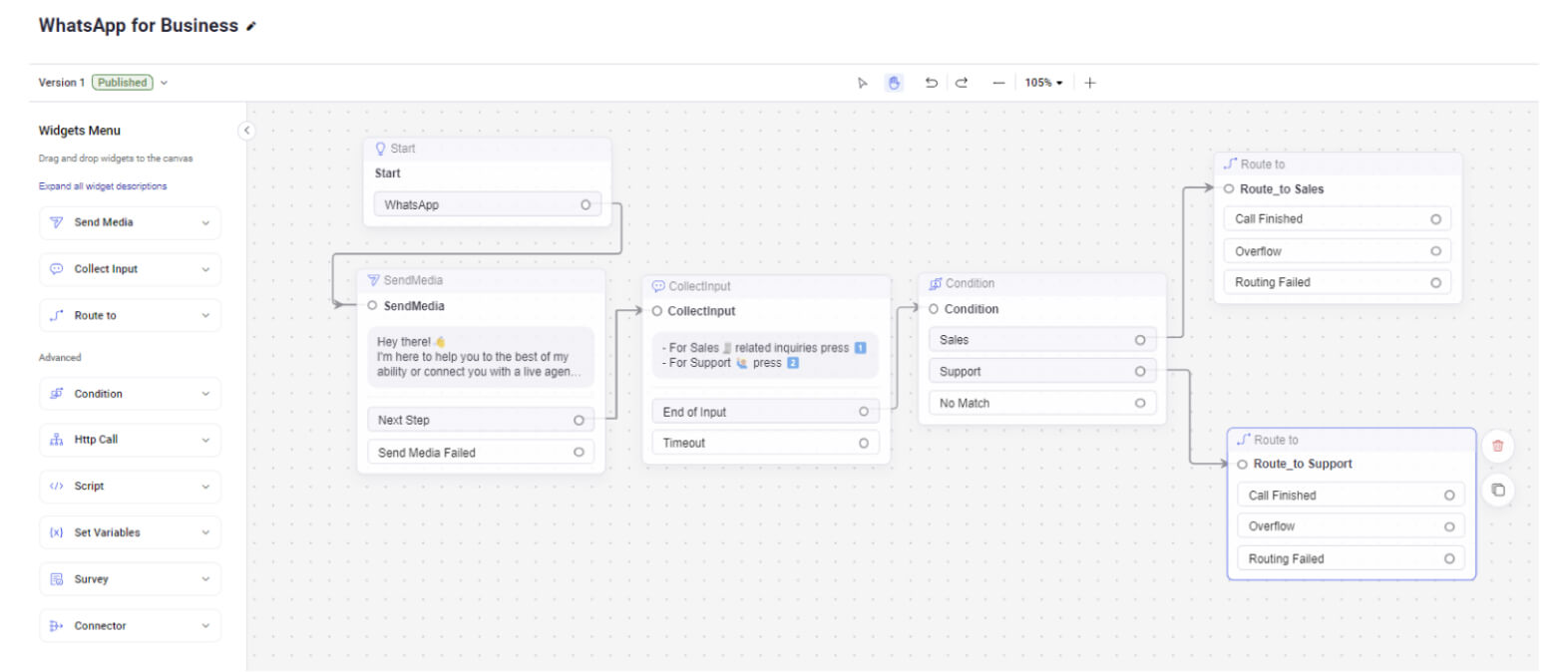
**Widget de inicio:**
El widget de inicio es el punto inicial en un flujo de trabajo donde comienza la interacción. Se utiliza para definir el punto de entrada de las interacciones con los clientes, sentando las bases para las acciones y procesos posteriores.
**Enviar medios:**
El widget Enviar medios permite a los administradores enviar mensajes automáticos. En nuestro ejemplo, una vez que recibimos un mensaje de un consumidor, responderemos automáticamente con este primer mensaje
> *"¡Hola!👋*
>
> *Estoy aquí para ayudarte lo mejor que pueda o conectarte con un agente en vivo, 24/7."*
**Recopilar entrada:**
El widget Recopilar entrada se utiliza para recopilar información de los consumidores. Estos datos pueden utilizarse para tomar decisiones informadas y enrutar la interacción de forma adecuada. En nuestro ejemplo se utiliza para mostrar el siguiente mensaje:
> * Para consultas relacionadas con Ventas🧾 pulse 1️⃣
> * Para Soporte 🙋🏼♂️ pulse 2️⃣
**Condición:**
El widget Condición se usa para evaluar criterios o condiciones específicos dentro de un flujo de trabajo. Según la evaluación, puede dirigir la interacción por distintas rutas y permitir respuestas y acciones personalizadas. Vamos a revisar el valor recopilado por el **widget Recopilar entrada** y dirigir la interacción a dos salidas diferentes.
* Si el valor es 1 Route\_to\_Ventas
* Si el valor es 2 Rout\_to\_Soporte
**Dirigir a**
El widget Route To se utiliza para dirigir la interacción del cliente al flujo, la cola o el agente adecuados dentro del centro de contacto. Ayuda a garantizar que la consulta del cliente sea atendida por el agente o grupo más adecuado.
En este ejemplo, ambos widgets Route To en realidad se dirigen a la misma cola, pero en un escenario real, cada ruta debería tener un destino diferente.
{% file src="/files/404f2ddb6d94bbd3ee254ecccb5868128504150b" %}
### **Asociando tu número de teléfono habilitado para WhatsApp a tu nuevo flujo**
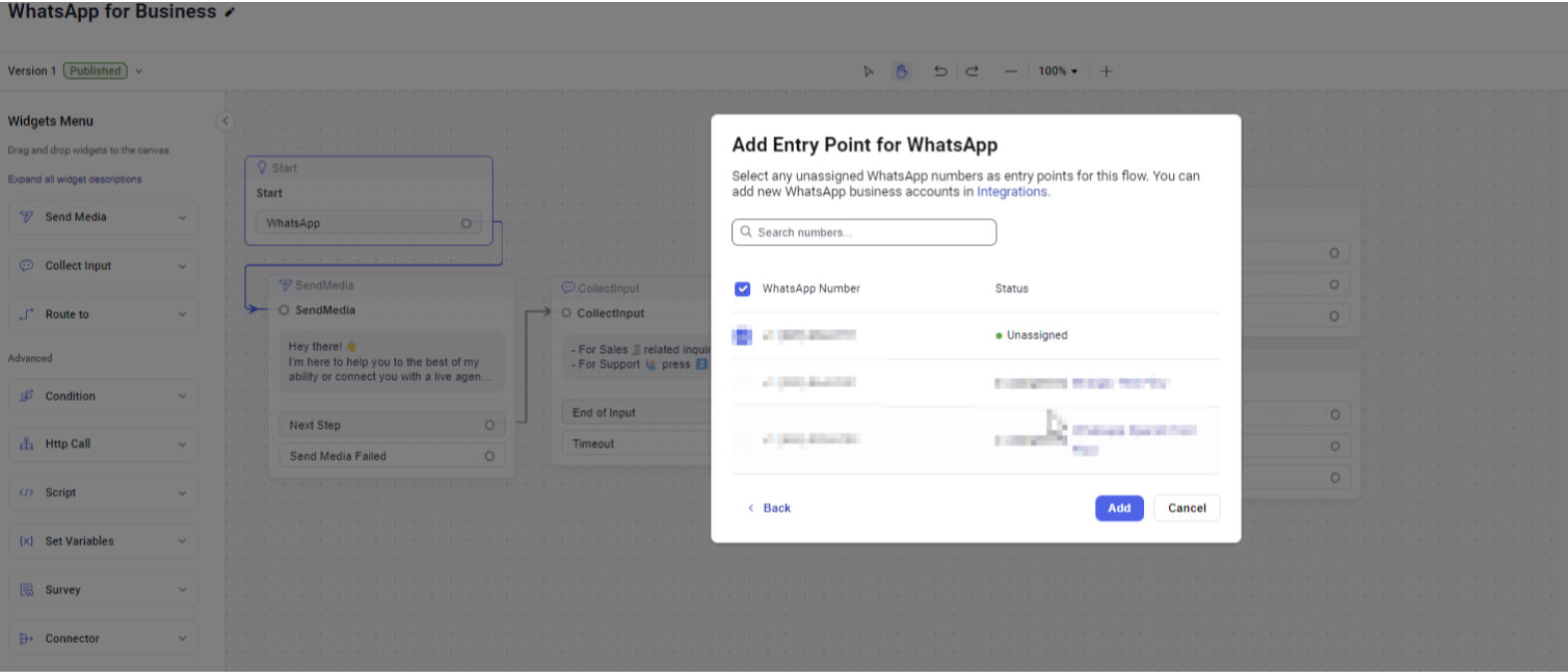
La última parte es asociar el número de teléfono de WhatsApp al flujo de WhatsApp.
{% stepper %}
{% step %}
Haz clic en el widget de inicio y selecciona el número de teléfono asociado a la cuenta comercial de WhatsApp que deseas usar.
{% endstep %}
{% step %}
Una vez completado, los clientes que usan WhatsApp pueden empezar a interactuar con tu negocio, Conectando.
{% endstep %}
{% endstepper %}
#### **Ejemplo de interacción Entrantes**
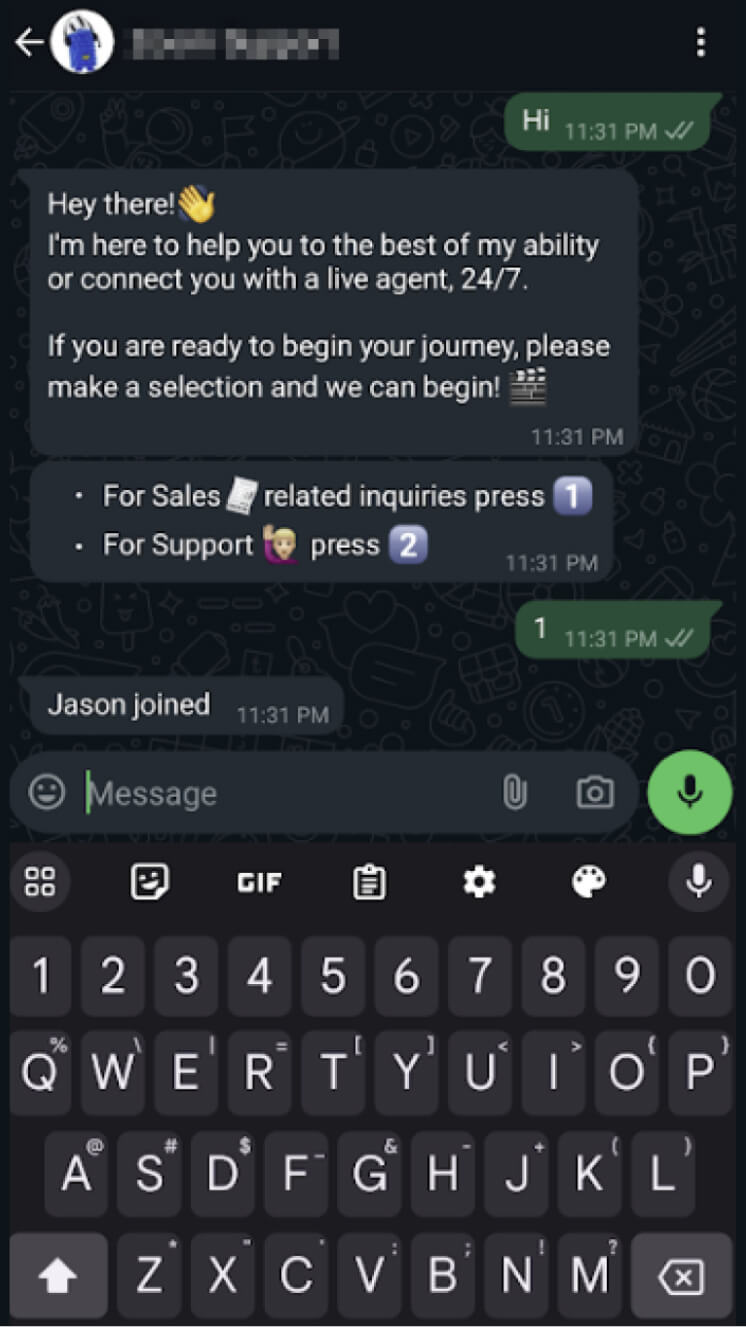
**Consumidor en WhatsApp**
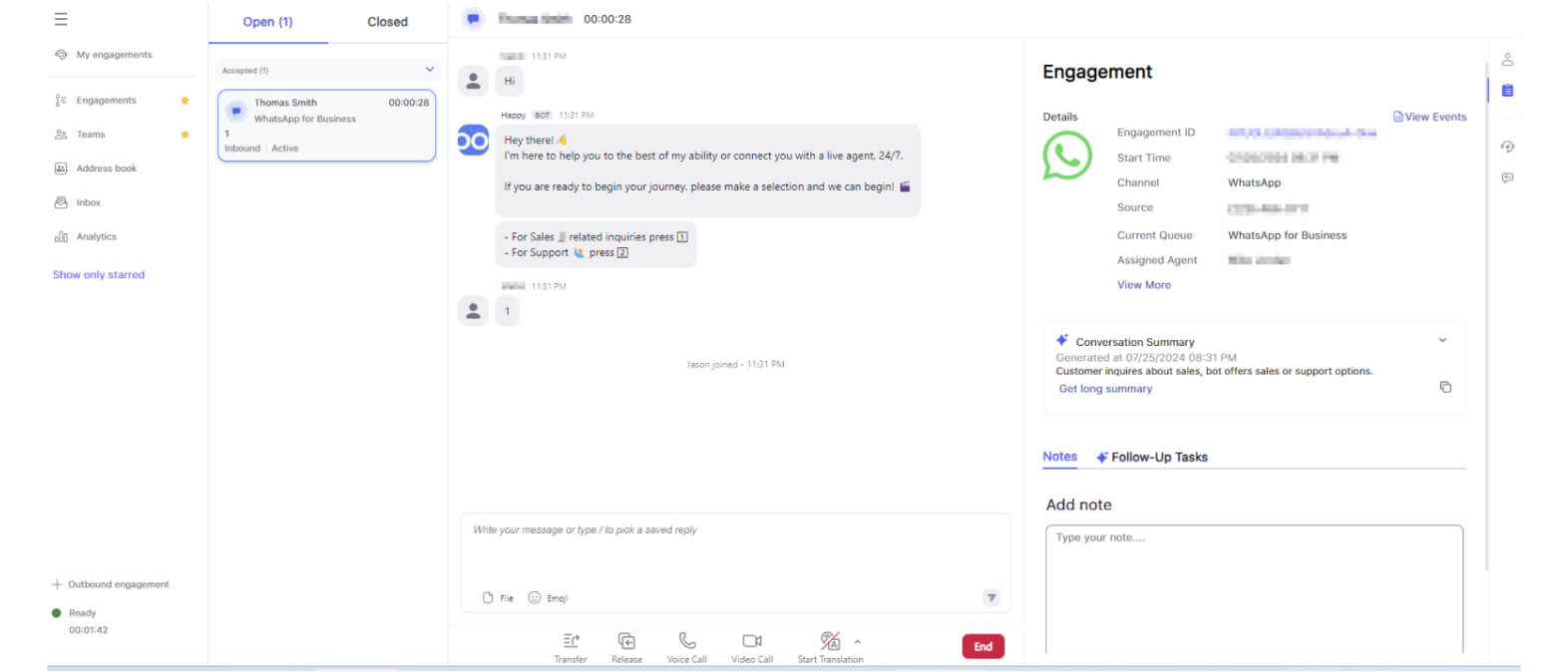
**Agente del centro de contacto de Zoom trabajando en la interacción**
**Plantillas de WhatsApp**
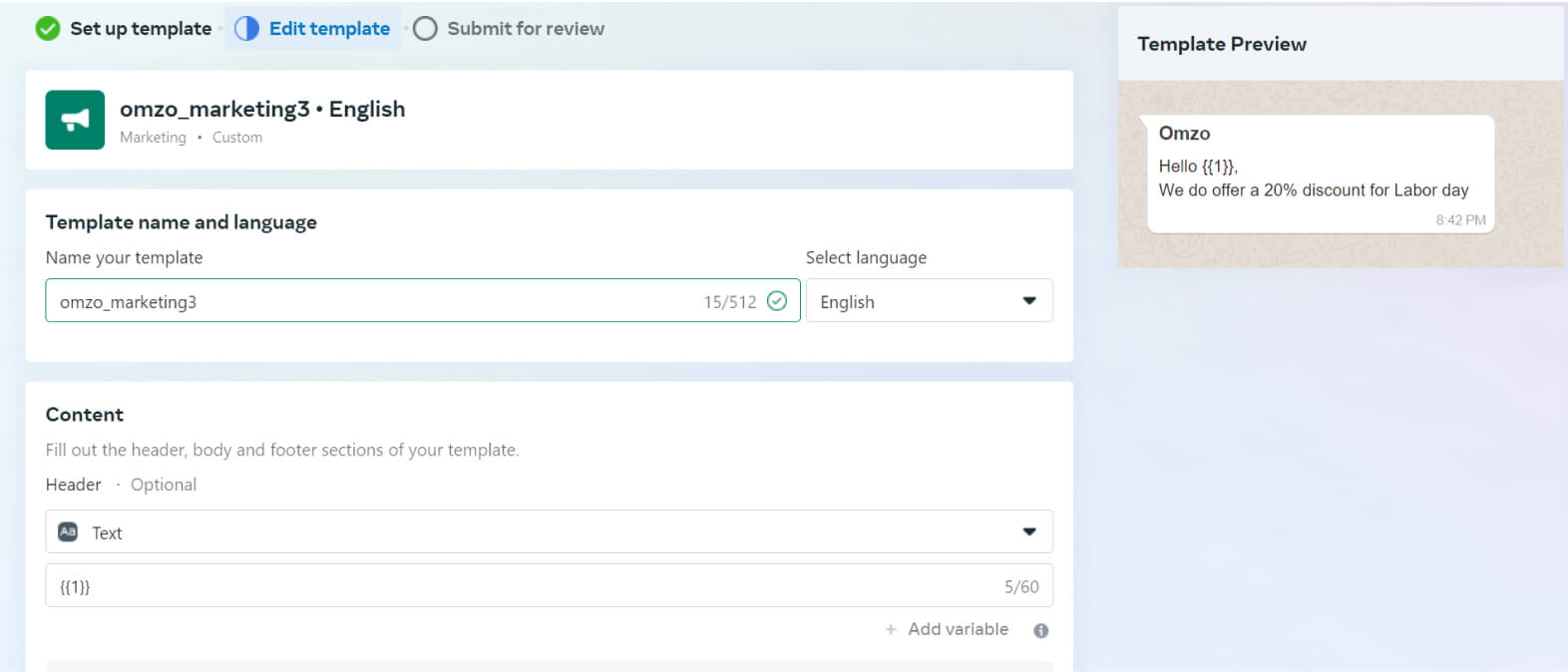
Las plantillas de mensajes de WhatsApp son usadas por los agentes para iniciar interacciones Salientes de WhatsApp con los consumidores. Las plantillas se crean y administran en su cuenta de WhatsApp Comercial. Las plantillas funcionan de manera similar a las Respuestas guardadas, ayudando a garantizar una comunicación fluida incluso después de que haya expirado el límite de tiempo.
Estas plantillas no solo definen el tipo de mensaje que se envía, sino que también ayudan a gestionar la Facturación de manera eficaz.
#### **Cargos por uso de WhatsApp**
Nuestra [tabla de tarifas de WhatsApp](https://zoom.us/billing/pbx/rates?audioProduct=ZCC\&optimizely_user_id=efe7866fa2ae9ac46f7e6b8bb8e98da9) proporciona información detallada sobre los precios de cada tipo de plantilla por conversación en los países admitidos. Ofrece un desglose claro de los costos según el tipo de plantilla y los países admitidos.
**Beneficios clave**
* **Actualizaciones flexibles de canal:** Los agentes pueden pasar fácilmente de una conversación de WhatsApp a una llamada de voz o video, lo que permite cambiar sin problemas a otro canal sin necesidad de licencias adicionales.
* **Asistencia sencilla con IA:** Los agentes pueden aprovechar AI Companion para obtener resúmenes de conversaciones en tiempo real y analizar el sentimiento, además de AI Expert Assist para recibir orientación proactiva e información clave. Esto agiliza las interacciones y mejora la eficiencia.
* **Mejor Soporte y experiencia del cliente:** Los supervisores pueden ayudar a los agentes en tiempo real mediante las funciones de Intrusión, supervisión o toma de control durante las interacciones. Esto permite resolver los problemas con mayor rapidez y mejor información, lo que aumenta la satisfacción del cliente y ofrece una experiencia de servicio más personalizada.
* **Informes y análisis exhaustivos:** Las interacciones de WhatsApp se registran sin problemas en Zoom Centro de contacto, lo que proporciona a los gerentes datos e información valiosos para tomar decisiones fundamentadas y optimizar el rendimiento.
---
# Agent Instructions
This documentation is published with GitBook. GitBook is the documentation platform designed so that both humans and AI agents can read, navigate, and reason over technical content effectively. Learn more at gitbook.com.
## Querying This Documentation
If you need additional information that is not directly available in this page, you can query the documentation by asking a question.
Perform an HTTP GET request on the following URL with the `ask` and `goal` query parameters:
```
GET https://library.zoom.com/technical-library/es/servicios-comerciales/zoom-contact-center/expert-insights/boosting-customer-reach-with-whatsapp-for-business-messaging-integration-for-zoom-contact-center.md?ask=&goal=
```
`ask` is the immediate question: it should be specific, self-contained, and written in natural language.
`goal` is what the user is ultimately trying to achieve, the reason they need the answer. Sharing it helps GitBook give you a better, more relevant answer. A goal is most helpful when it describes the outcome the user wants rather than restating the question. For example, with `ask=how do I create an API token`, a goal like `automate deployments from our CI pipeline` lets GitBook tailor the answer to that use case.
The response will contain a direct answer to the question and relevant excerpts and sources from the documentation.
Use this mechanism when the answer is not explicitly present in the current page, you need clarification or additional context, or you want to retrieve related documentation sections.