> For the complete documentation index, see [llms.txt](https://library.zoom.com/llms.txt). Markdown versions of documentation pages are available by appending `.md` to page URLs; this page is available as [Markdown](https://library.zoom.com/technical-library/es/rincon-del-administrador/third-party-integrations/zoom-for-outlook-add-in-explainer/zoom-for-outlook-add-in-settings.md).
# Configuración del complemento de Zoom para Outlook
Cuando uses el complemento Zoom para Outlook, puedes controlar varias configuraciones para las Zoom Meetings que añades a los eventos de tu calendario de Outlook. Las siguientes secciones describirán las funciones clave dentro de la Configuración del complemento y proporcionarán instrucciones sobre cómo acceder a ellas y Configurelas.
## Explorando la pestaña Configuración
#### **Los controles de reunión y las herramientas de solución de problemas se acceden a través de la pestaña Configuración en el complemento Zoom para Outlook**.
En la pestaña Configuración del complemento, tiene la capacidad de Configure sus preferencias de audio y video, ajustar los controles avanzados de Zoom Meetings, Acceso a mensajes de error, revisar los registros de actividad, utilizar plantillas de reunión y verificar su estado de inicio de sesión dentro del complemento.
En el cliente de escritorio de Outlook, la pestaña Configuración se puede encontrar haciendo clic en Zoom para Outlook **icono del complemento** ubicado en los controles en la parte superior del Evento del calendario de Outlook y luego seleccionando **Configuración**.
#### **Confirma que has iniciado sesión en el complemento Zoom para Outlook comprobando tu estado de inicio de sesión en la pestaña Configuración**.
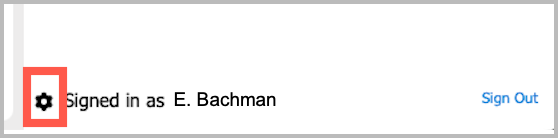
Mientras estás en la **Configuración** pestaña, se mostrará en la parte inferior de la ventana el nombre de la persona que ha iniciado sesión en el complemento.
#### **Acceso a tus plantillas de reunión predefinidas en la pestaña Configuración del complemento para agilizar el proceso de programación**.
Puedes [crear plantillas de reunión en el portal web de Zoom](https://support.zoom.com/hc/en/article?id=zm_kb\&sysparm_article=KB0067229), que almacenan la Configuración predefinida adaptada a tus necesidades específicas al programar reuniones. Esta Configuración podría incluir opciones como habilitar “Unirse antes del anfitrión”, grabación automática, interpretación de idiomas y Configure los horarios recurrentes.
Se puede acceder a las plantillas de reunión en el complemento navegando a la **pestaña Configuración** y seleccionando la plantilla deseada de la **Plantilla** menú desplegable.
#### **Vea los mensajes de error y habilite los registros de actividad en la sección Configuración para solucionar problemas del complemento**.
Al solucionar problemas del complemento Zoom para Outlook por su cuenta o con Soporte de Zoom, los mensajes de error y los registros de actividad son herramientas importantes para ayudar a encontrar Soluciones.
**Mensajes de error**
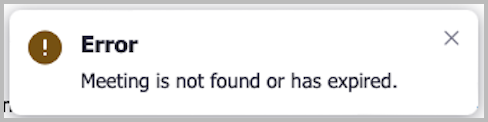
Los mensajes de error son visibles en la parte inferior de la ventana del complemento para ayudar a indicar problemas con la programación de reuniones o la funcionalidad del complemento.
**Registros de actividad**
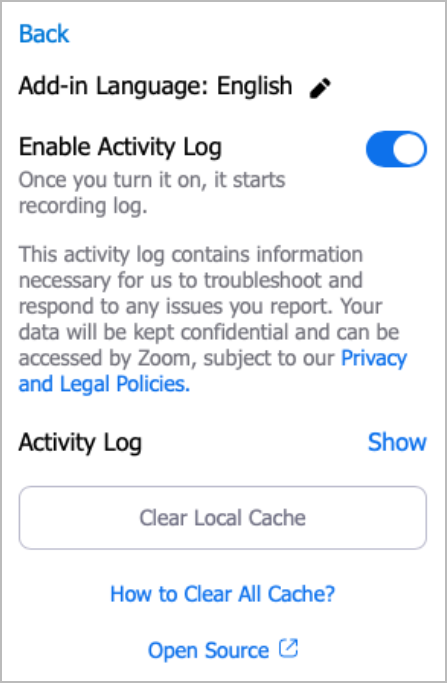
Se puede acceder a la configuración de los registros de actividad haciendo clic en la pestaña Configuración del complemento y luego haciendo clic en el icono de engranaje en la parte inferior de la sección Configuración.
Si encuentra un problema con el complemento y necesita ayuda de Soporte de Zoom, es posible que se le pida que proporcione un registro de actividad con fines de solución de problemas. Para Habilitar el registro de actividad, simplemente Alternar el interruptor para activarlo. Luego, realice la tarea que está provocando el error. Una vez hecho esto, Deshabilitar el registro de actividad y comparta el archivo de registro con su representante de Soporte de Zoom. Nuestro equipo de Soporte analizará el registro para identificar posibles problemas.
#### **La Configuración avanzada de la reunión de Zoom está Disponible en la pestaña Configuración del complemento**.
Para obtener Acceso a la Configuración avanzada, primero vaya a la **Configuración** pestaña. Luego, dentro de la página Configuración, ubique la **Opciones avanzadas** sección y haga clic en el **Mostrar** botón. Esta acción mostrará la siguiente configuración avanzada para su reunión de Zoom.
| Configuración avanzada del complemento Zoom para Outlook |
| -------------------------------------------------------------------------------------------------------------------------------------------------------------------------------------------------------------------------------------------------------------------------------------------------------------------------------------------------------------------------------------------------------------------------------------------------------------------------------------------------------------------------------------------------------------------------------------------------------------------------- |
|
Permitir a los Participantes Unirse antes de la hora de inicio
Silenciar participantes al entrar
Grabar reunión automáticamente
En la nube
En el equipo local
Iniciar automáticamente Preguntas de la reunión
Insertar la invitación de Zoom de la reunión sobre el texto existente
Aprobar o bloquear la entrada para usuarios de países o regiones específicos
Incluir el enlace de invitación en el campo de Ubicación
Seleccione un Idioma para la invitación de la reunión
Anfitriones alternativos
|
## Configurando la autenticación de aplicación anidada para complementos
La autenticación de aplicación anidada (NAA) para los complementos de Office reemplaza los tokens heredados de Exchange con directivas de Microsoft Entra ID, según lo requerido por [los estándares de seguridad de Microsoft](https://devblogs.microsoft.com/microsoft365dev/new-nested-app-authentication-for-office-add-ins-legacy-exchange-tokens-off-by-default-in-october-2024/). Esto garantiza el cumplimiento con los protocolos de acceso a datos de Exchange y admite flujos de trabajo de autenticación segura. Los propietarios de cuenta y administradores pueden Configure NAA a través del portal de Azure y administrarlo directamente dentro del portal web de Zoom.
Consulte el artículo de Soporte [Configurando la autenticación de aplicación anidada para complementos de Office](https://support.zoom.com/hc/en/article?id=zm_kb\&sysparm_article=KB0078410) para obtener más información sobre cómo configurar NAA para sus complementos.
{% hint style="info" %}
La autenticación de aplicación anidada (NAA) solo es compatible con Exchange Online. Las organizaciones que usan Exchange 2019 (u otras versiones locales de Exchange) deberán Continuar utilizando tokens heredados de identidad de usuario de Exchange y tokens de devolución de llamada, ya que estos no están bloqueados en entornos locales.
{% endhint %}
---
# Agent Instructions
This documentation is published with GitBook. GitBook is the documentation platform designed so that both humans and AI agents can read, navigate, and reason over technical content effectively. Learn more at gitbook.com.
## Querying This Documentation
If you need additional information that is not directly available in this page, you can query the documentation dynamically by asking a question.
Perform an HTTP GET request on the current page URL with the `ask` query parameter, and the optional `goal` query parameter:
```
GET https://library.zoom.com/technical-library/es/rincon-del-administrador/third-party-integrations/zoom-for-outlook-add-in-explainer/zoom-for-outlook-add-in-settings.md?ask=&goal=
```
`ask` is the immediate question: it should be specific, self-contained, and written in natural language.
`goal` is optional and describes the broader end goal you are ultimately trying to accomplish on behalf of the user. GitBook uses it to tailor the answer towards what is most useful for that goal.
The response will contain a direct answer to the question and relevant excerpts and sources from the documentation.
Use this mechanism when the answer is not explicitly present in the current page, you need clarification or additional context, or you want to retrieve related documentation sections.