> For the complete documentation index, see [llms.txt](https://library.zoom.com/llms.txt). Markdown versions of documentation pages are available by appending `.md` to page URLs; this page is available as [Markdown](https://library.zoom.com/technical-library/es/rincon-del-administrador/third-party-integrations/zoom-for-outlook-add-in-explainer/optional-configuring-the-manifest-file.md).
# (Opcional) Configurando el archivo de manifiesto
Implemente el complemento Zoom para Outlook usando un manifiesto personalizado para preconfigurar funciones avanzadas, o elija la implementación desde la galería para mayor simplicidad y actualizaciones automáticas.
Los administradores pueden implementar el complemento Zoom para Outlook usando la galería de aplicación de Microsoft Entra o un archivo de manifiesto personalizado. Esta página cubre el enfoque del manifiesto personalizado, que le permite pre-Configure la autenticación SSO y Habilitar funciones Opcional como Zoom Phone y Reserva de espacio de trabajo antes de la implementación.
### Manifiesto personalizado vs. implementación de galería
Antes de configurar un manifiesto personalizado, considere qué método de implementación se ajusta a las necesidades de su Organización.
**Implementación desde la galería de Microsoft Entra** es la opción más sencilla. El complemento se actualiza automáticamente y los usuarios obtienen Acceso a la configuración «Añadir automáticamente una reunión de Zoom», que añade los detalles de la reunión de Zoom a cada nuevo Evento del calendario de Outlook de forma predeterminada. Sin embargo, no puede configurar previamente el SSO ni Habilitar funciones como las llamadas de Zoom Phone directamente desde Outlook.
**Implementación de manifiesto personalizado** le proporciona más control. Puede pre-Configure su dominio de SSO para que los usuarios se autenticar automáticamente, y puede Habilitar las funciones de Zoom Phone y Reserva de espacio de trabajo en el complemento. La contrapartida: el complemento no se actualizará automáticamente y la opción «Añadir automáticamente una reunión de Zoom» no estará Disponible. Deberá supervisar las notas de la versión e implementar manualmente las actualizaciones para obtener nuevas funciones y correcciones de errores.
| Capacidad | Implementación desde la galería | Manifiesto personalizado |
| -------------------------------------------------------- | ------------------------------- | ------------------------ |
| Actualizaciones automáticas del complemento | Sí | No |
| SSO preconfigurado | No | Sí |
| Zoom Phone en Outlook | No | Sí |
| Reserva de espacio de trabajo en Outlook | No | Sí |
| Añadir automáticamente una reunión de Zoom a cada Evento | Sí | No |
### Requisitos
Para Configure e implementar un archivo de manifiesto personalizado, necesitarás:
* SSO configurado para tu cuenta de Zoom
* Acceso de propietario de cuenta o de administrador al portal web de Zoom
* Acceso de administrador al portal del administrador de Microsoft 365
* licencia de Zoom Phone (si habilitas Zoom Phone)
* licencia de Reserva de espacio de trabajo (si habilitas Reserva de espacio de trabajo)
### Descarga y configuración del archivo de manifiesto
El Zoom Download Center proporciona un panel de Configuración donde Seleccione su dominio SSO y Habilitar Características Opcional antes de descargar el archivo de manifiesto. El panel muestra opciones de Características según las licencias asociadas a su cuenta de administrador.
1. [Iniciar sesión](https://zoom.us/signin) a su cuenta de administrador de Zoom.
2. Vaya al Zoom Download Center.
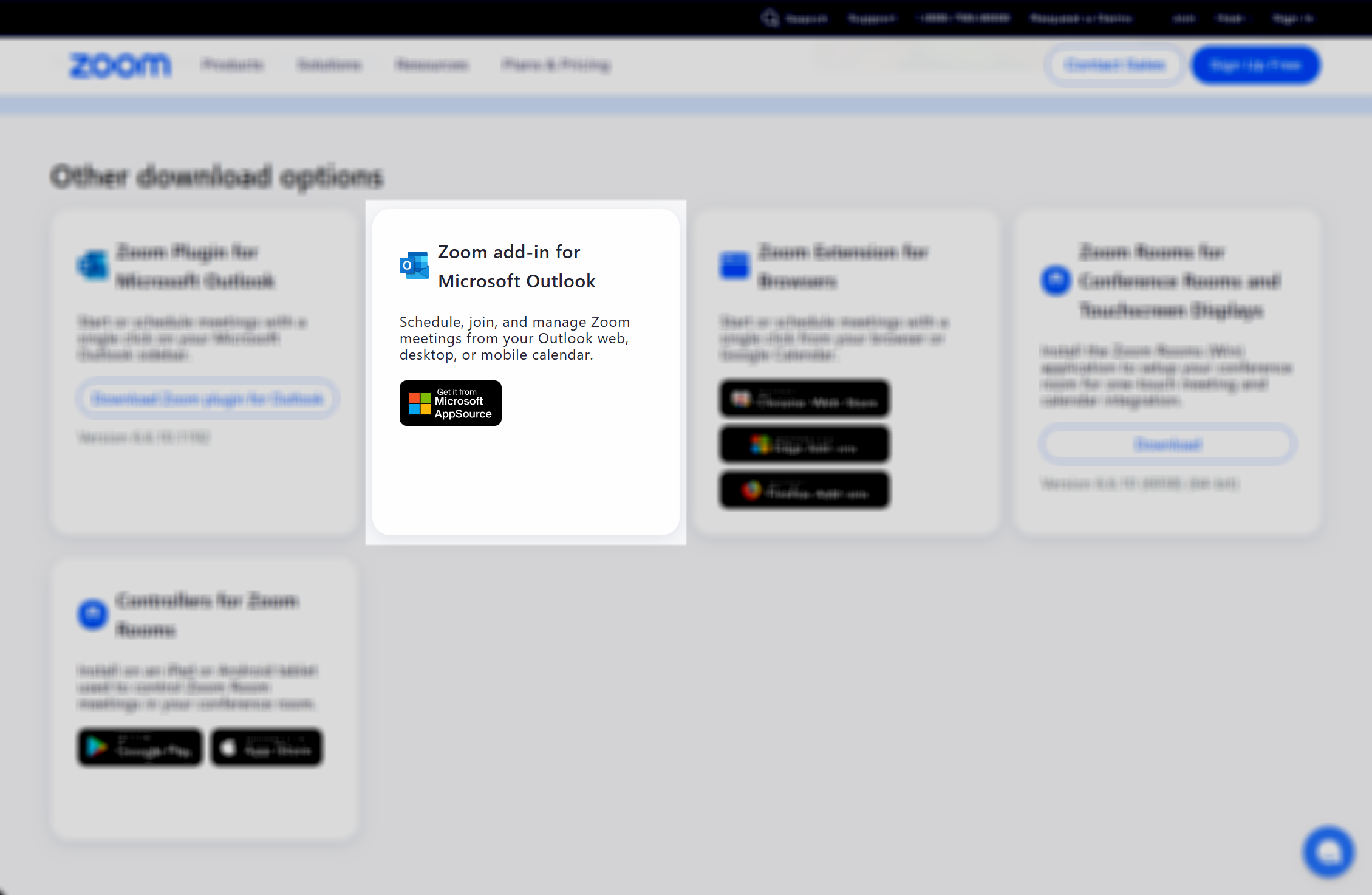
3. Desplácese hacia abajo hasta **Otras opciones de descarga**.
4. En **Complemento de Zoom para Microsoft Outlook**, haga clic en **Configure (Solo administrador)**.
{% hint style="info" %}
Esta opción solo aparecerá para los administradores de Zoom que hayan iniciado sesión y tengan Acceso a la creación de manifiestos.
{% endhint %}
5. En el **Seleccione un método de inicio de sesión** desplegable, Seleccione **Iniciar sesión con dominio SSO preconfigurado: yourcompany-domain.zoom.us**.
6. Seleccione cualquier característica Opcional que desee Habilitar:
1. **Añadir Zoom Phone al complemento de Outlook**: Permite a los usuarios iniciar llamadas de Zoom Phone directamente desde el cliente de Outlook. Aparece en el modo de lectura del correo de Outlook después de la implementación.
2. **Añadir Zoom Reserva de espacio de trabajo al complemento de Outlook**: Permite a los usuarios reservar espacios de reunión equipados con Zoom Rooms mientras crean eventos de calendario. Aparece en el modo de redacción del calendario de Outlook después de la implementación.
7. Haga clic en **Descargar archivo de manifiesto**.
Puede Habilitar tanto Zoom Phone como Reserva de espacio de trabajo en el mismo archivo de manifiesto si su cuenta tiene ambas licencias.
### Implementación del archivo de manifiesto
Después de descargar su archivo de manifiesto configurado, impleméntelo a través del Portal del administrador de Microsoft 365. Durante la implementación, elegirá cómo Asignar el complemento a los usuarios. Estas son las mismas opciones disponibles para implementaciones de galería:
* **Opcional, habilitado de forma predeterminada**: El complemento se Añade para todos los usuarios asignados, pero pueden quitarlo.
* **Opcional, deshabilitado de forma predeterminada**: Los usuarios pueden Añadir el complemento ellos mismos, pero no aparecerá de forma predeterminada.
* **Obligatorio**: El complemento se Añade para todos los usuarios asignados y no se puede quitar.
Para implementar el manifiesto:
1. Iniciar sesión en el [Portal del administrador de Microsoft 365](https://admin.microsoft.com).
2. Vaya a **Configuración** > **Aplicaciones integradas**.
3. Haga clic en **Cargar aplicación personalizada**.
4. En **Cargar aplicaciones para implementar**, Seleccione **Complemento de Office** como el tipo de aplicación.
5. En **Seleccione cómo cargar la aplicación**, Seleccione **Cargar archivo de manifiesto (.xml) desde el Dispositivo** y Seleccione su archivo de manifiesto descargado, o Seleccione **Proporcione un enlace al archivo de manifiesto** si aloja el archivo en una URL accesible.
6. Siga el asistente de implementación para Asignar usuarios o grupos y Seleccione su opción de implementación.
7. Revise sus selecciones y complete la implementación.
El complemento suele estar Disponible para los usuarios asignados en unas pocas horas, aunque puede tardar hasta 72 horas en propagarse por todos los clientes de Outlook.
### Actualizando el archivo de manifiesto
Debido a que las implementaciones de manifiestos personalizados no reciben actualizaciones automáticas, deberá descargar periódicamente un nuevo manifiesto y actualizar su implementación para obtener las últimas Características y correcciones.
Para actualizar una implementación existente:
1. Descargue un nuevo archivo de manifiesto del Zoom Download Center usando los pasos de configuración anteriores.
{% hint style="info" %}
Asegúrese de seleccionar las mismas opciones de SSO y Características que en su implementación original.
{% endhint %}
2. Iniciar sesión en el Portal del administrador de Microsoft 365.
3. Vaya a **Configuración > Aplicaciones integradas**.
4. Haga clic en **Zoom** para abrir los detalles del complemento.
5. Haga clic en **Actualizar complemento**.
6. En **Seleccione cómo cargar el complemento**, Seleccione **Tengo el archivo de manifiesto (.xml) en este Dispositivo**.
7. Seleccione su nuevo archivo de manifiesto y haga clic en **Actualizar**.
Su complemento actualizado se implementará para los usuarios siguiendo el mismo plazo de propagación de 72 horas que las nuevas implementaciones.
---
# Agent Instructions
This documentation is published with GitBook. GitBook is the documentation platform designed so that both humans and AI agents can read, navigate, and reason over technical content effectively. Learn more at gitbook.com.
## Querying This Documentation
If you need additional information that is not directly available in this page, you can query the documentation by asking a question.
Perform an HTTP GET request on the following URL with the `ask` and `goal` query parameters:
```
GET https://library.zoom.com/technical-library/es/rincon-del-administrador/third-party-integrations/zoom-for-outlook-add-in-explainer/optional-configuring-the-manifest-file.md?ask=&goal=
```
`ask` is the immediate question: it should be specific, self-contained, and written in natural language.
`goal` is what the user is ultimately trying to achieve, the reason they need the answer. Sharing it helps GitBook give you a better, more relevant answer. A goal is most helpful when it describes the outcome the user wants rather than restating the question. For example, with `ask=how do I create an API token`, a goal like `automate deployments from our CI pipeline` lets GitBook tailor the answer to that use case.
The response will contain a direct answer to the question and relevant excerpts and sources from the documentation.
Use this mechanism when the answer is not explicitly present in the current page, you need clarification or additional context, or you want to retrieve related documentation sections.