> For the complete documentation index, see [llms.txt](https://library.zoom.com/llms.txt). Markdown versions of documentation pages are available by appending `.md` to page URLs; this page is available as [Markdown](https://library.zoom.com/technical-library/es/rincon-del-administrador/third-party-integrations/zoom-for-outlook-add-in-explainer/installing-the-zoom-for-outlook-add-in.md).
# Instalando el complemento de Zoom para Outlook
Las siguientes secciones proporcionan detalles sobre la implementación masiva, la instalación y las opciones de configuración del complemento Zoom para Outlook. Cada sección incluye enlaces a artículos de Soporte de Zoom que ofrecen instrucciones paso a paso.
## Uso del Complemento de Outlook Zoom para Outlook heredado
#### **Las Organizaciones que utilizan el Complemento Zoom para Outlook heredado deben migrar al complemento Zoom para Outlook para obtener el mejor Soporte y funcionalidad**.
Para proporcionar la mejor experiencia a nuestros usuarios y, al mismo tiempo, cumplir con las políticas y directrices establecidas por Apple y Microsoft, Zoom recomienda encarecidamente la implementación y el uso del complemento Zoom para Outlook. El complemento le proporciona una implementación más sencilla y Soluciones de gestión administrativa más sólidas, cuenta con el Soporte activo de Microsoft y satisface mejor los requisitos de seguridad mejorados recientemente de proveedores como Apple.
{% hint style="danger" %}
**Advertencia**
No se implementarán nuevas mejoras de Características para el Complemento de Outlook Zoom para Outlook. Se recomienda encarecidamente migrar al complemento Zoom para Outlook.
{% endhint %}
## Configuración del complemento Zoom para Outlook
#### **El complemento Zoom para Outlook puede ser configurado e implementado masivamente por los administradores e instalado por usuarios individuales**.
Los administradores pueden Habilitar Características en el archivo de manifiesto para el complemento Zoom para Outlook antes de implementarlo a través del portal del administrador de Microsoft 365. Según la Configuración seleccionada por los administradores al implementar el archivo de manifiesto, los usuarios individuales pueden instalar el complemento como parte de sus clientes de Microsoft Outlook de escritorio, móviles o basados en la web. Consulte nuestro [Instalación del complemento Zoom para Outlook](https://support.zoom.com/hc/en/article?id=zm_kb\&sysparm_article=KB0062420) artículo de Soporte para conocer los requisitos previos y las instrucciones paso a paso para implementar masivamente e instalar el complemento para Windows, macOS, Outlook en la web, Android e iOS.
La instalación del complemento Zoom para Outlook otorga Acceso para modificar el contenido de los eventos de su calendario en Outlook, lo que permite a los usuarios Añadir fácilmente información de reuniones de Zoom a los eventos. El formato y el contenido de la invitación a la reunión se determinan mediante la plantilla de programación de reuniones configurada por su administrador.
#### **Los administradores tienen tres opciones sobre cómo se implementa y utiliza el complemento Zoom para Outlook en su Organización**.
Las siguientes opciones se pueden seleccionar al implementar el complemento: exigir el uso del complemento o permitir a sus usuarios la opción de instalarlo.
**Opcional, Habilitar de forma predeterminada**
* El complemento Zoom para Outlook se añadirá para todos sus usuarios, pero podrán eliminarlo.
**Opcional, Deshabilitar de forma predeterminada**
* Todos los usuarios tendrán la opción de Añadir Zoom para Outlook, pero no se añadirá a su Outlook de forma predeterminada.
**Obligatorio**
* El complemento Zoom para Outlook se añadirá para todos sus usuarios y no podrán Deshabilitarlo.
## **Personalización de la plantilla de correo electrónico de la reunión**
#### **Los administradores pueden personalizar la plantilla de correo electrónico de la reunión para Cambie la línea de asunto y el cuerpo del correo electrónico que se envía cuando se crea un Evento de Outlook**.
Se envía un correo electrónico Estándar con la información de la reunión a los Participantes después de que un anfitrión Programe una reunión, pero las Organizaciones pueden personalizar la plantilla de correo electrónico de la reunión para Cambie tanto la línea de asunto como el cuerpo del correo electrónico. Consulte nuestro [Personalización de la plantilla de correo electrónico de la reunión](https://support.zoom.com/hc/en/article?id=zm_kb\&sysparm_article=KB0062469) artículo de Soporte para conocer los requisitos previos para personalizar la plantilla de correo electrónico, las instrucciones sobre cómo acceder a la plantilla y las propiedades compatibles de HTML y CSS.
{% hint style="info" %}
**Nota**
Los propietarios de la cuenta y los administradores pueden obligar a las subcuentas a utilizar la misma Configuración de Imagen de marca que la cuenta principal. Estas subcuentas no podrán Cambie la Configuración de Imagen de marca en su propia cuenta.
{% endhint %}
## Configuración del Inicio de sesión único o del inicio de sesión automático
#### **Configurar la autenticación de Inicio de sesión único o Habilitar el inicio de sesión automático simplificará el proceso de inicio de sesión para sus usuarios**.
Debe Iniciar sesión en el complemento Zoom para Outlook antes de poder Añadir o editar Zoom Meetings en eventos del calendario de Outlook. Puede Seleccione entre las siguientes dos opciones para aumentar la facilidad de uso al iniciar sesión en el complemento:
1. Preconfigure la URL de Inicio de sesión único
2. Habilitar el inicio de sesión automático
#### **Los administradores pueden preconfigurar su URL de Inicio de sesión único en el archivo de manifiesto del complemento para autenticar automáticamente al utilizar el complemento Zoom para Outlook**.
Los administradores pueden implementar opcionalmente el complemento Zoom Outlook con la URL de Inicio de sesión único (SSO) preconfigurada. Realizar este paso permite a los usuarios utilizar automáticamente SSO para autenticar cuando interactúan con el complemento, por ejemplo, al hacer clic en **Añadir una reunión de Zoom** o **Configuración** opciones en el complemento.
Los administradores pueden Añadir las funciones de autenticación SSO a los eventos del calendario de Outlook configurando el archivo de manifiesto del complemento Zoom para Outlook. Consulte nuestro [Preconfiguración del complemento de Outlook](https://support.zoom.com/hc/en/article?id=zm_kb\&sysparm_article=KB0066033) artículo de Soporte para conocer los requisitos previos y las instrucciones para descargar el archivo de manifiesto del complemento Zoom para Outlook y preconfigurarlo para la autenticación SSO.
#### **Habilitar el inicio de sesión automático simplifica el inicio de sesión en el complemento Zoom para Outlook para los clientes de escritorio de Outlook y el Acceso web de Outlook**.
Como alternativa, el complemento Zoom para Outlook puede vincular sus credenciales de Microsoft y de Zoom siempre que las direcciones de correo electrónico utilizadas para ambos servicios sean idénticas, lo que hace que el proceso de inicio de sesión en el complemento parezca automático. Consulte nuestro [Habilitar el inicio de sesión automático](https://support.zoom.com/hc/en/article?id=zm_kb\&sysparm_article=KB0063942) artículo de Soporte para conocer los requisitos previos, las limitaciones y las instrucciones sobre cómo asociar su tipo de inicio de sesión de Microsoft con su cuenta de Zoom para una autenticación más rápida.
{% hint style="info" %}
**Nota**
El inicio de sesión automático no es compatible con el complemento Zoom para Outlook para iOS y Android.
{% endhint %}
## Adición y actualización de Zoom Meetings
Las siguientes secciones explican cómo utilizar el complemento Zoom para Outlook para Añadir invitaciones de reuniones de Zoom a eventos del calendario de Outlook recién creados y cómo actualizar las invitaciones de reuniones de Zoom cuando se edita o actualiza un Evento de Outlook existente.
#### **Añadir o actualizar la información de reuniones de Zoom en eventos del calendario de Outlook es un proceso manual, a menos que esté utilizando la Características de sincronización automática de Enviar**.
Se debe abrir el complemento Zoom para Outlook y hacer clic en botones de control específicos para Añadir o actualizar Zoom Meetings que forman parte de los eventos del calendario de Outlook. Estos pasos manuales se describen en las siguientes secciones.
Los usuarios que utilizan versiones compatibles de Microsoft Outlook pueden tener la opción de utilizar la Características de sincronización automática de Enviar, que actualiza automáticamente la información de reuniones de Zoom al hacer clic en el botón **Enviar** en los eventos del calendario de Outlook.
{% hint style="info" %}
**Nota**
La sincronización automática de Enviar solo es compatible con versiones específicas de Outlook y debe ser habilitada e implementada por el administrador de Outlook de su Organización. Consulte la sección de sincronización automática de Enviar para obtener más información.
{% endhint %}
#### **Después de crear un nuevo Evento de calendario de Outlook, Añadir una reunión de Zoom utilizando el complemento Zoom para Outlook**
Una vez que haya creado un nuevo Evento en su calendario de Outlook y completado todos los detalles necesarios, como la hora, la fecha, los asistentes y la recurrencia, utilice el complemento Zoom para Outlook para crear una invitación de reunión de Zoom que completará automáticamente los detalles existentes del Evento de Outlook.
{% hint style="info" %}
**Nota**
Establezca la recurrencia, la fecha y la hora de la reunión para su Evento de calendario de Outlook antes de Añadir una reunión de Zoom al Evento. Si Añadir la reunión de Zoom antes de establecer la fecha y hora correctas del Evento, la reunión de Zoom se Programará para la fecha/hora predeterminada en la que se creó el Evento, lo que puede provocar involuntariamente que la reunión caduque antes de la fecha de inicio prevista.
{% endhint %}
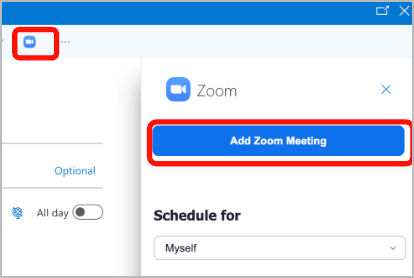
Para el cliente de escritorio de Outlook, deberá abrir el complemento Zoom para Outlook seleccionando el icono de Zoom ubicado en los controles de la barra de menú superior del Evento de calendario de Outlook y, a continuación, Seleccione el botón **Añadir reunión de Zoom** como se muestra en la captura de pantalla a continuación. La invitación del calendario completará el asunto, la Ubicación y el cuerpo del mensaje con la información de su reunión de Zoom.
Consulte nuestro [Programación de reuniones con el complemento de Outlook](https://support.zoom.com/hc/en/article?id=zm_kb\&sysparm_article=KB0062925) artículo de Soporte para conocer pasos adicionales sobre cómo Añadir Zoom Meetings mediante el complemento Zoom para Outlook para Android, iOS y Outlook en la web.
#### **Si se Cambie los detalles de un Evento de calendario de Outlook después de haber añadido una reunión de Zoom, haga clic en el botón Actualizar del complemento Zoom para Outlook para Sincronizar los cambios**.
{% hint style="danger" %}
**Advertencia**
Si Cambie elementos como la recurrencia, la fecha, la hora u otros detalles de la reunión en un Evento de calendario de Outlook al que ya se ha añadido una reunión de Zoom, la información actualizada no se refleja automáticamente en los detalles de la reunión de Zoom.
{% endhint %}
Para actualizar la información de la reunión de Zoom en un Evento de calendario editado en el cliente de escritorio de Outlook, deberá abrir la Configuración del complemento Zoom para Outlook seleccionando la **Configuración** opción ubicada en los controles de la parte superior del Evento de calendario de Outlook. Luego, haga clic en el botón **Actualizar** como se muestra en la captura de pantalla.
Además, si elimina un Evento de calendario de Outlook, se debe hacer clic en el botón **Eliminar** en el complemento para eliminar manualmente la reunión de Zoom que estaba asociada con el Evento de calendario de Outlook eliminado. Las Zoom Meetings que no se eliminan manualmente seguirán apareciendo como próximas reuniones en sus aplicaciones de Zoom.

## Añadir una reunión de Zoom a eventos de calendario automáticamente
#### **Outlook se puede configurar para Añadir automáticamente Zoom Meetings a todos los eventos de Outlook recién creados, pero los detalles de las reuniones de Zoom deben actualizarse manualmente**.
La Configuración de Outlook se puede configurar para [Añadir automáticamente una reunión de Zoom a cada Evento de calendario de Outlook](https://support.zoom.com/hc/en/article?id=zm_kb\&sysparm_article=KB0062925#h_01G3EE65MNF0BFJZ8YY7S1G6W3) cuando se crean. Los detalles del Evento, como la recurrencia, la fecha, la hora y los Participantes de la reunión, deben añadirse al Evento de calendario de Outlook y, posteriormente, la reunión de Zoom añadida automáticamente debe actualizarse mediante el complemento Zoom para Outlook.
{% hint style="danger" %}
**Advertencia**
Si el usuario Cambie las propiedades del Evento de calendario de Outlook, como la fecha, la hora o la recurrencia *sin pulsar el botón Actualizar* en el complemento Zoom para Outlook posteriormente, la reunión de Zoom añadida automáticamente permanece Programada para la fecha/hora original en la que se creó el Evento de calendario de Outlook, lo que puede provocar involuntariamente que la reunión de Zoom caduque antes de la fecha de inicio prevista.
Consulte la sección anterior para obtener instrucciones sobre cómo actualizar una reunión de Zoom utilizando el complemento.
{% endhint %}
#### **Los complementos Zoom para Outlook que se han implementado mediante un archivo de manifiesto personalizado no tendrán la opción de Añadir Zoom Meetings automáticamente a los eventos del calendario de Outlook**.
Solo el complemento Zoom para Outlook de la galería de aplicaciones Microsoft Entra (anteriormente Azure) ofrece la opción de Añadir Zoom Meetings automáticamente. Si su complemento fue implementado por administradores [mediante un archivo de manifiesto personalizado](https://support.zoom.com/hc/en/article?id=zm_kb\&sysparm_article=KB0062420#h_bd3538e3-dde4-4730-bed9-53363ce4cbee) la opción no estará Disponible.
---
# Agent Instructions
This documentation is published with GitBook. GitBook is the documentation platform designed so that both humans and AI agents can read, navigate, and reason over technical content effectively. Learn more at gitbook.com.
## Querying This Documentation
If you need additional information that is not directly available in this page, you can query the documentation dynamically by asking a question.
Perform an HTTP GET request on the current page URL with the `ask` query parameter, and the optional `goal` query parameter:
```
GET https://library.zoom.com/technical-library/es/rincon-del-administrador/third-party-integrations/zoom-for-outlook-add-in-explainer/installing-the-zoom-for-outlook-add-in.md?ask=&goal=
```
`ask` is the immediate question: it should be specific, self-contained, and written in natural language.
`goal` is optional and describes the broader end goal you are ultimately trying to accomplish on behalf of the user. GitBook uses it to tailor the answer towards what is most useful for that goal.
The response will contain a direct answer to the question and relevant excerpts and sources from the documentation.
Use this mechanism when the answer is not explicitly present in the current page, you need clarification or additional context, or you want to retrieve related documentation sections.