> For the complete documentation index, see [llms.txt](https://library.zoom.com/llms.txt). Markdown versions of documentation pages are available by appending `.md` to page URLs; this page is available as [Markdown](https://library.zoom.com/technical-library/es/rincon-del-administrador/third-party-integrations/zoom-for-outlook-add-in-explainer/additional-features-for-the-zoom-for-outlook-add-in.md).
# Características adicionales para el complemento Zoom para Outlook
El complemento Zoom para Outlook tiene varias Características adicionales que puede habilitar un administrador. Las siguientes secciones describen algunas de las Características más recientes que están Disponible para el complemento Zoom para Outlook y proporcionan instrucciones sobre cómo activarlas.
#### **Muchas de las Características adicionales del complemento Zoom para Outlook requieren que los administradores pre-Configure el archivo de manifiesto del complemento antes de implementarlo**
Para activar una Característica adicional para el complemento, los administradores deben Añadir líneas de comandos específicas al archivo de manifiesto del complemento Zoom para Outlook antes de implementarlo en el portal del administrador de Microsoft 365. El [Preconfigurando el complemento de Outlook](https://support.zoom.com/hc/en/article?id=zm_kb\&sysparm_article=KB0066033) El artículo de Soporte proporciona instrucciones sobre cómo descargar el archivo de manifiesto y personalizarlo según las Características que desea activar.
{% hint style="danger" %}
**Advertencia**
Cuando se usan archivos de manifiesto personalizados, el complemento no recibirá actualizaciones automáticas. Por lo tanto, la versión que se descargue e instale permanecerá en uso hasta que se actualice manualmente. Los administradores deben prestar mucha atención a las notas de la versión del complemento de Outlook para conocer las Características nuevas y las correcciones de errores importantes, y desplegar la más reciente cuando sea necesario.
{% endhint %}
## Iniciando llamadas de Zoom Phone desde el cliente de Outlook
#### **Inicie llamadas de Zoom Phone directamente desde el cliente de Outlook con el complemento Zoom para Outlook**
Los usuarios de Microsoft Outlook que también tienen Zoom Phone pueden abrir el botón de puntos suspensivos (...) en el menú de control superior dentro del cliente de Outlook y Seleccione la opción Zoom Phone, lo que abre una lista de contactos de Outlook y de números marcados anteriormente que se pueden seleccionar para iniciar una llamada de Zoom Phone.
#### **La opción Zoom Phone debe estar habilitada en el archivo de manifiesto del complemento Zoom para Outlook**
La opción de Zoom Phone no se proporciona de forma predeterminada, incluso si tiene Zoom Phone para su cuenta. Para que los administradores puedan Añadir esta opción para sus usuarios, consulte nuestro [Preconfigurando el complemento de Outlook](https://support.zoom.com/hc/en/article?id=zm_kb\&sysparm_article=KB0066033) artículo de Soporte para conocer los pasos sobre cómo descargar el archivo de manifiesto del complemento Zoom para Outlook y Añadir manualmente la opción de Zoom Phone dentro del archivo antes de implementarlo.
## Reservar un espacio de reunión equipado con Zoom Rooms
#### **Reserve un espacio de reunión equipado con Zoom Rooms mientras crea un Evento de calendario de Outlook usando el complemento Zoom para Outlook y Reserva de espacio de trabajo de Zoom**
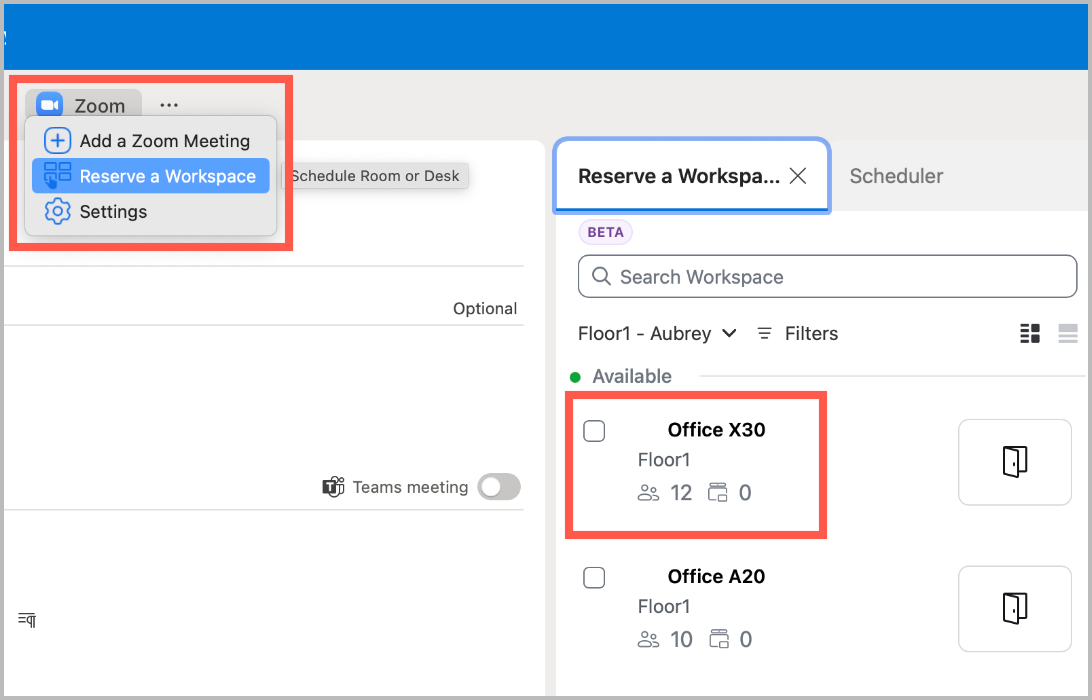
Reserva de espacio de trabajo de Zoom se ha integrado en el complemento Zoom para Outlook para simplificar el proceso de reservar salas de reunión y escritorios mientras crea Eventos de calendario de Outlook. Esto está Disponible exclusivamente para los usuarios que forman parte de una cuenta de Zoom con una suscripción a Reserva de espacio de trabajo. Puede reservar un espacio de sala que no sea de Zoom, como un escritorio o una sala de reserva, a través del complemento usando Reserva de espacio de trabajo. Sin embargo, el espacio debe tener un calendario de Microsoft 365 adjunto.
Para el cliente de escritorio de Outlook, haga clic en el **icono del complemento Zoom para Outlook** en el menú superior de un Evento de calendario de Outlook. Luego haga clic en **Reservar un espacio de trabajo** para ver una lista de salas Disponible que puede reservar para su Evento.
#### **La opción Reserva de espacio de trabajo debe estar habilitada en el archivo de manifiesto del complemento Zoom para Outlook**
La opción Reserva de espacio de trabajo no se proporciona de forma predeterminada, incluso si tiene Reserva de espacio de trabajo para su cuenta de Zoom. Para añadir esta opción para sus usuarios, consulte nuestro [Preconfigurando el complemento de Outlook](https://support.zoom.com/hc/en/article?id=zm_kb\&sysparm_article=KB0066033) artículo de Soporte para conocer los pasos para descargar el archivo de manifiesto del complemento Zoom para Outlook y añadir manualmente la opción Reserva de espacio de trabajo dentro del archivo antes de implementarlo.
## **Configuración de la sincronización automática al enviar**
#### **La característica de sincronización automática al enviar permite a los usuarios actualizar sus Zoom Meetings en Outlook con solo hacer clic en el botón Enviar, sin abrir el complemento Zoom para Outlook**
La funcionalidad de sincronización automática al enviar se aplica a las modificaciones de eventos del calendario de Outlook, como ajustar el tema del evento, la fecha, la hora, las opciones de recurrencia, los asistentes y más. Esta característica se aplica a varios tipos de eventos de Outlook, incluidos los eventos únicos, recurrentes y de ocurrencia. Nuestro [Actualización de los detalles de la reunión de Zoom en Outlook mediante la sincronización automática al enviar](https://support.zoom.com/hc/en/article?id=zm_kb\&sysparm_article=KB0074883#collapseWeb) artículo de Soporte proporciona instrucciones sobre cómo usar la característica de sincronización automática al enviar para Outlook en la web, y los clientes de Outlook para Windows y macOS que admiten esta característica.
{% hint style="info" %}
**Nota**
La característica de sincronización automática al enviar no se aplica a cancelar o eliminar un evento en Outlook. Los usuarios con la sincronización automática al enviar habilitada aún tendrán que [eliminar manualmente](#h.oi0yts1uhxd) cualquier Zoom Meetings asociado.
{% endhint %}
#### **Enviar auto-Sincronizar solo funciona con Microsoft Outlook en la web o con las versiones de escritorio publicadas después de octubre de 2022**
Consulte las [artículo de Soporte sobre Enviar auto-Sincronizar](https://support.zoom.com/hc/en/article?id=zm_kb\&sysparm_article=KB0074883#collapseWeb) para obtener una lista actualizada de las interfaces de usuario de Microsoft Outlook que admiten y no admiten Enviar auto-Sincronizar.
{% hint style="info" %}
**Nota**
Microsoft Outlook para iOS y Android no admite Enviar auto-Sincronizar.
{% endhint %}
#### **La opción Enviar auto-Sincronizar debe ser habilitada por un administrador en el archivo de manifiesto del complemento Zoom para Outlook**
La opción Enviar auto-Sincronizar no está predeterminado, incluso si tiene una de las versiones de la interfaz de usuario de Microsoft Outlook que la admite. Para Añadir esta opción para cada usuario, consulte nuestro [Preconfigurando el complemento de Outlook](https://support.zoom.com/hc/en/article?id=zm_kb\&sysparm_article=KB0066033) artículo de Soporte para conocer los pasos para descargar el archivo de manifiesto del complemento Zoom para Outlook y Añadir manualmente la opción Enviar auto-Sincronizar dentro del archivo antes de implementarlo.
#### **Los usuarios de versiones anteriores de la interfaz de usuario de Outlook que no admiten Enviar auto-Sincronizar deben actualizar manualmente Zoom Meetings**
Solo la interfaz nueva/moderna de Microsoft Outlook [versiones](https://support.zoom.com/hc/en/article?id=zm_kb\&sysparm_article=KB0074883#collapseWeb) dan Soporte a la sincronización automática de la información de la reunión de Zoom cuando se hace clic en el botón Enviar en Outlook. Los usuarios de interfaces de usuario heredadas de Outlook necesitarán Continuar actualizando y eliminando manualmente Zoom Meetings a través de la Configuración del complemento Zoom para Outlook o confiar en la integración de calendario de Zoom para Sincronizar cualquier actualización de los Zoom Meetings afectados durante el siguiente intervalo de sincronización, como se describe en nuestro [Habilitando la sincronización bidireccional del calendario](https://support.zoom.com/hc/en/article?id=zm_kb\&sysparm_article=KB0058782) artículo de soporte.
---
# Agent Instructions
This documentation is published with GitBook. GitBook is the documentation platform designed so that both humans and AI agents can read, navigate, and reason over technical content effectively. Learn more at gitbook.com.
## Querying This Documentation
If you need additional information that is not directly available in this page, you can query the documentation dynamically by asking a question.
Perform an HTTP GET request on the current page URL with the `ask` query parameter, and the optional `goal` query parameter:
```
GET https://library.zoom.com/technical-library/es/rincon-del-administrador/third-party-integrations/zoom-for-outlook-add-in-explainer/additional-features-for-the-zoom-for-outlook-add-in.md?ask=&goal=
```
`ask` is the immediate question: it should be specific, self-contained, and written in natural language.
`goal` is optional and describes the broader end goal you are ultimately trying to accomplish on behalf of the user. GitBook uses it to tailor the answer towards what is most useful for that goal.
The response will contain a direct answer to the question and relevant excerpts and sources from the documentation.
Use this mechanism when the answer is not explicitly present in the current page, you need clarification or additional context, or you want to retrieve related documentation sections.