> For the complete documentation index, see [llms.txt](https://library.zoom.com/llms.txt). Markdown versions of documentation pages are available by appending `.md` to page URLs; this page is available as [Markdown](https://library.zoom.com/technical-library/es/rincon-del-administrador/third-party-integrations/zoom-and-microsoft-integration-and-deployment-field-guide/getting-started-with-microsoft-and-zoom-workplace-deployments.md).
# Primeros pasos con las implementaciones de Microsoft y Zoom Workplace
Comience con las cuentas, la autenticación, los permisos y la planificación del despliegue para las Integraciones de Zoom y Microsoft.
Esta sección cubre las decisiones que afectan a todas las Integraciones de Microsoft en Zoom Workplace. Empiece aquí antes de implementar calendarios, Outlook, Teams o flujos de trabajo de salas.
### Requisitos previos
Las integraciones de Zoom y Microsoft generalmente se dividen en dos patrones:
1. **Integraciones de superficie de Microsoft**, donde las capacidades de Zoom se muestran dentro de productos de Microsoft como Teams o Outlook.
2. **Integraciones de superficie de Zoom**, donde los servicios de Microsoft se incorporan a Zoom como fuentes de datos, proveedores de identidad o sistemas de grabar.
Varias Integraciones de esta guía comparten prerrequisitos comunes que involucran cuentas de Microsoft 365, permisos de Entra ID y opciones de Configuración de API. Configurarlas correctamente al principio evita retrabajo más adelante.
#### Recopilación de las cuentas y credenciales necesarias para las Integraciones
Para completar con éxito los pasos descritos en esta guía, necesitará las siguientes cuentas y credenciales:
* Una cuenta de administrador de Microsoft 365 con permisos de administrador de Exchange Online, **y**:
* La cuenta debe tener permisos de administrador de Exchange Online para ambos **Administración de la Organización** y **Administración de destinatarios**.
* Los permisos de la aplicación de Microsoft Graph API requieren un administrador global de Microsoft 365, o un usuario con permisos de administrador de aplicaciones en la nube de Microsoft 365, para Añadir la aplicación Zoom a la aplicación Empresarial de Microsoft Entra ID.
* Los permisos de la aplicación de Microsoft Graph API requieren al menos un [dominio asociado](https://support.zoom.com/hc/en/article?id=zm_kb\&sysparm_article=KB0066259) que coincida con un dominio personalizado verificado en su inquilino de Microsoft 365.
* Un Rol, función con Acceso a Zoom Rooms.
* La capacidad de enumerar, crear y administrar recursos de calendario para salas de reunión.
* Acceso de administrador para Windows PowerShell en Windows 10 o superior, o Windows Server 2016 o superior
**Configure los permisos de Zoom Workplace para que coincidan con la Configuración de consentimiento del usuario de Microsoft Entra ID**
El primer paso para integrar cualquier tipo de Microsoft 365 calendario con la Zoom plataforma es Configure sus permisos de Zoom para que coincidan con la Configuración de consentimiento del usuario de Microsoft Entra ID (anteriormente llamado Azure Active Directory).
Este proceso está diseñado para evitar problemas de Permiso entre la plataforma Zoom y Entra ID mediante un ejercicio de coincidencia a medida que sigues los pasos restantes de esta guía.
**Identifique la actual Configuración de consentimiento del usuario de Microsoft Entra ID**
1. Inicia sesión en el [portal de administración de Microsoft Azure](https://portal.azure.com/) usando una cuenta de administrador de Microsoft 365.
2. En el **servicios de Azure** sección, haga clic en el **Microsoft Entra ID** icono.
3. En el **Administrar** desplegable, haga clic en **aplicaciones de tipo Empresarial**.
4. En el menú desplegable Seguridad, haga clic en **Consentimiento y permisos**.
5. Anote el valor de la *sección de consentimiento del usuario para aplicaciones*, que será una de las siguientes:
1. No Permitir el consentimiento del usuario
2. Permitir el consentimiento del usuario para apps de editores verificados, para permisos seleccionados
3. Permitir el consentimiento del usuario para apps
**Confirme que coincidan el consentimiento del usuario y la Configuración del portal web de Zoom**
Su Organización puede Seleccione restringir o Permitir la Configuración de consentimiento de usuario. Zoom recomienda un método simplificado de permisos: Permitir que los usuarios den su consentimiento para las aplicaciones de Entra ID por sí mismos. Sin embargo, independientemente de la elección que haga, su Organización debe hacer coincidir la opción de Entra ID con una opción asociada en el lado de administración de Zoom.
Si ha configurado la Configuración de consentimiento de usuario de Microsoft Entra ID para usar **No Permitir el consentimiento del usuario**, o **Permitir el consentimiento del usuario para apps de editores verificados, para permisos seleccionados**, entonces la configuración web de Zoom que indica *Consentir los permisos de integración de calendario de Office 365 en nombre de toda la cuenta* debe configurarse en **Activado**.

Alternativamente, si la Configuración de consentimiento de usuario está configurada para **Permitir el consentimiento del usuario para apps**, entonces cambie la Configuración a **Desactivado**.

**(Opcional) Creación de una aplicación personalizada de Microsoft Entra para integrarse con Microsoft Office 365**
Para obtener instrucciones completas sobre cómo configurar una aplicación personalizada, consulte el artículo de Soporte de Zoom [Configuración de Zoom Rooms con Office 365](https://support.zoom.com/hc/en/article?id=zm_kb\&sysparm_article=KB0063474).
{% hint style="info" %}
Esta Características debe ser [habilitado por Zoom](https://support.zoom.com/hc/en/contact?id=contact_us).
{% endhint %}
### Decidir qué método de API es el adecuado para tu Organización
Una de las primeras decisiones que debe tomar un administrador es cómo Zoom va a autenticar el acceso a los servicios de Microsoft. Esta elección afecta a múltiples Integraciones posteriores, así que vale la pena entenderla antes de empezar a configurar funciones individuales.
{% hint style="info" %}
Zoom recomienda **Microsoft Graph API con permisos de aplicación** como opción predeterminada para ambas integraciones de Zoom Rooms y de calendario personal. Para la mayoría de las implementaciones, este es el camino más simple, más seguro y más escalable.
{% endhint %}
**¿Qué API de Microsoft 365 usa para el calendario?**
La Integraciones de calendarios de Zoom se basa en la API de Microsoft Graph (MGAPI). Microsoft ha comenzado [a eliminar gradualmente los métodos de Exchange Web Services (EWS)](https://techcommunity.microsoft.com/blog/exchange/retirement-of-exchange-web-services-in-exchange-online/3924440) que anteriormente estaban disponibles (Disponible) para conectar datos de Microsoft 365 con Servicios de Zoom. Zoom considera que estos métodos EWS son opciones heredadas.
Los Permisos de la aplicación y los Permisos delegados (OAuth) no son intercambiables: conllevan diferentes compromisos según cómo trabajen realmente sus usuarios. La elección correcta depende menos de la preferencia técnica y más de dónde pasan el día sus usuarios.
**¿Cómo puedo identificar la aplicación oficial de Zoom utilizada para salas de conferencia?**
Las aplicaciones de calendario de sala de conferencias para Zoom están disponibles en el directorio de aplicaciones Empresarial de Entra ID y están registradas con los siguientes IDs de aplicación, según su método de configuración de la API de Graph:
* `a651cfda-cbdd-4a39-bd03-fa829c3c1b29` (Acceso completo de delegado)
* `f56e91e5-5a82-452f-b435-d4d78aeaf064` (Permiso de la aplicación)
{% hint style="warning" %}
**Recomendación de Zoom**
No es necesario añadir manualmente aplicaciones desde el portal de Entra ID. Usar la interfaz web de Zoom para solicitar y aprobar solicitudes de Permiso añadirá automáticamente la aplicación a su tenant.
{% endhint %}
**¿Cuál es la diferencia entre el Acceso delegado completo y los Permisos de la aplicación?**
En general, Zoom recomienda usar Microsoft Graph API con Permisos de aplicación, ya que esta forma de configuración requiere significativamente menos esfuerzo para configurarla y mantenerla por parte del administrador, y no requiere una cuenta de servicio dedicada. Sin embargo, sí aplica permisos en un ámbito de toda la cuenta.
Permisos de aplicación (también conocido como acceso solo de aplicación) es el enfoque recomendado por Microsoft para aplicaciones Empresarial que se ejecutan como servicios en segundo plano y cuyos datos necesarios no pueden limitarse a un solo usuario.
Microsoft Graph API con Acceso delegado completo es una opción alternativa, pero requiere una cuenta de servicio dedicada y más esfuerzo para la configuración y el mantenimiento iniciales.
#### Para Zoom Rooms: Permisos de la aplicación
Para Zoom Rooms y salas de conferencia de terceros, Permisos de la aplicación es la recomendación de Zoom, sin reservas. No hay brechas de Características entre los dos métodos para salas, y Permisos de la aplicación elimina la necesidad de una cuenta de servicio dedicada para actuar como delegado de los buzones de las salas.
Esto reduce el esfuerzo de configuración inicial y elimina una dependencia de mantenimiento continua.
#### Para los usuarios: empiece por cómo usan Zoom Workplace
Para las integraciones personales de calendario, Zoom recomienda Permisos de la aplicación, pero su elección depende de cómo los usuarios de su Organización interactúan con Zoom Workplace cada día.
**La mayoría de las organizaciones: Permisos de aplicación (recomendado)**
Si sus usuarios principalmente usan Outlook para Programar reuniones y Unirse a ellas y no abren regularmente la aplicación Zoom Workplace para calendario, chat u otros flujos de trabajo, Permisos de aplicación es la mejor opción.
He aquí por qué:
* **Integraciones de nube a nube administradas por el administrador.** La integración de calendario se gestiona a nivel de cuenta. Los usuarios individuales no necesitan autorizar ni mantener su propia conexión. Si fallan las Integraciones, los administradores lo notan de inmediato en lugar de depender de usuarios individuales para informar problemas.
* **Mayor seguridad del token.** Los Permisos de aplicación usan un token de Acceso de vida corta que se actualiza cada 60 minutos mediante un intercambio de nube a nube. El token nunca se almacena de forma persistente y solo se mantiene en memoria. No hay token de actualización ni concesión de Acceso sin conexión. Si un usuario se desaprovisiona, no quedan tokens residuales que puedan usarse para acceder a sus datos de calendario.
* **Sin dependencia del comportamiento de inicio de sesión del usuario.** Con los Permisos delegados, la integración depende de que los usuarios individuales hayan iniciado sesión en la aplicación Zoom Workplace. Si el token de un usuario expira o si Cambie su contraseña, su integración de calendario se rompe silenciosamente. Es posible que no lo noten durante semanas si usan principalmente Outlook. Permisos de aplicación elimina por completo este modo de fallo.
**Cuándo los Permisos delegados pueden ser la mejor opción**
Si tus usuarios son usuarios habituales de la aplicación Zoom Workplace, los Permisos delegados pueden ser la mejor opción:
* **Calendarios compartidos.** Los permisos delegados sirven para Permitir a los usuarios ver calendarios compartidos de colegas a los que tienen acceso en Microsoft 365. Con los permisos de aplicación, los usuarios solo pueden ver su calendario en la aplicación Zoom Workplace.
* **Correo electrónico en Zoom Workplace.** El Cliente de Zoom Mail dentro de la aplicación Workplace requiere permisos delegados para acceder al buzón de Microsoft 365 de un usuario. El método de permisos de aplicación no admite esta Integraciones hoy.
* **Visibilidad de autoservicio.** Cuando las Integraciones delegadas de un usuario fallan, como por la expiración del token o por un Cambie de contraseña, verán un aviso directamente en la aplicación Workplace para volver a autenticar. Para los usuarios que ya viven en la aplicación, esto ofrece una recuperación de autoservicio más rápida.
#### Uniéndolo todo: Recomendaciones para su implementación
Para la mayoría de las implementaciones de Zoom/Microsoft, la recomendación es:
* **Habitaciones:** Permisos de la aplicación. Sin concesiones, configuración más sencilla, sin cuenta de servicio.
* **Usuarios:** Permisos de la aplicación, a menos que sus usuarios dependan activamente de calendarios compartidos o correo electrónico dentro de la aplicación Zoom Workplace.
La elección no es permanente. Las organizaciones pueden hacer un Cambie entre métodos mediante la reautorización.
Si no está seguro, empiece con Permisos de la aplicación. Le ofrece una Integraciones fiable con la opción de Añadir Permisos delegados para grupos de usuarios específicos más adelante si surgen necesidades de calendario compartido o correo electrónico.
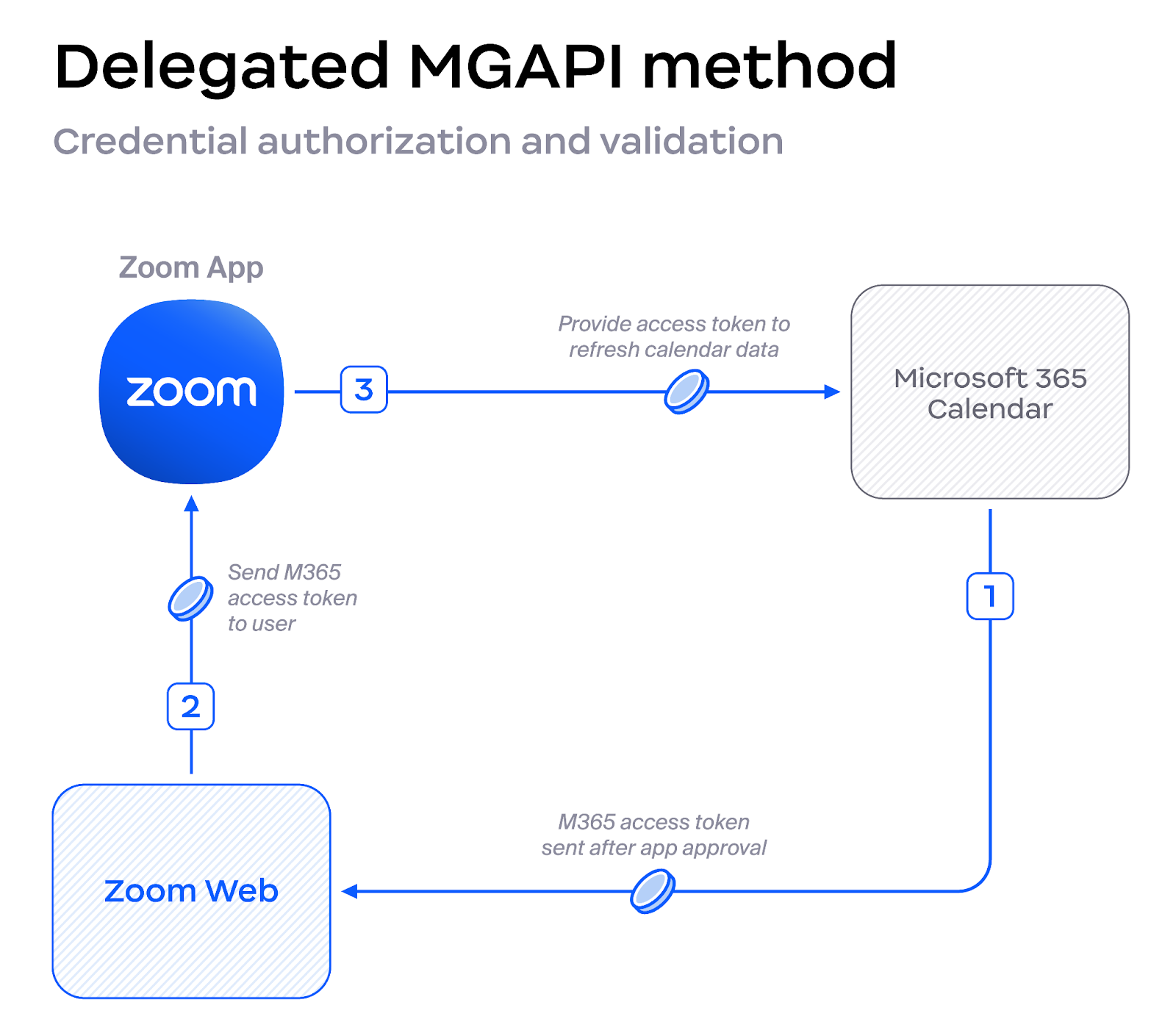
Los siguientes diagramas, Mostrar los métodos Delegado y basados en aplicación con información de credenciales en tránsito.
El método Delegado, aunque proporciona autorización, sí envía credenciales a la aplicación Zoom.
Un método más escalable, la autorización basada en aplicación, impide que las credenciales o tokens del usuario lleguen directamente a la aplicación Zoom.
### Seguridad y manejo de datos
El Servicio de calendarios web de Zoom almacena los objetos necesarios para autenticar a cada proveedor de calendario del usuario. Esto significa que Zoom almacena el refresh token cuando las organizaciones usan OAuth para conectar Outlook o Google Calendar a Servicios de Zoom. También significa, para las organizaciones que usan autenticación Básico en Exchange On-Premises, que Zoom almacena el Nombre de usuario y la contraseña de la cuenta.
| Eventos sincronizados |
| ----------------------------------- |
| `asistentesOmitidos` |
| `descripción` |
| `nombre para mostrar` (asistente) |
| `correo electrónico` (asistente) |
| `ubicación de trabajo fija` |
| `iCalUID` |
| `Ubicación` |
| `nombre para mostrar` (organizador) |
| `correo electrónico` (organizador) |
| `resumen` |
| `propuesta de tiempo` |
| `ubicación de trabajo habilitada` |
Cuando se habilita la Sincronizar calendario bidireccional, Zoom no conserva en su base de datos los datos de eventos de calendario externos (de Microsoft 365 o Google Calendar).\
\
En su lugar, el servicio supervisa una ventana móvil de 18 meses de actividad del calendario (hasta 6 meses en el pasado y 12 meses en el futuro). Si se producen cambios dentro de esta ventana, Zoom recibe notificaciones de Cambie del proveedor de calendario y recupera los datos de eventos actualizados bajo demanda para procesar las correspondientes actualizaciones de la reunión de Zoom. A continuación, se notifica al servicio de reuniones para aplicar los cambios requeridos.
Los administradores pueden Configure esta Características a nivel de cuenta o grupo de usuarios. Consulte nuestra [documentación de Soporte](https://support.zoom.us/hc/en-us/articles/8522918261645-Enabling-bi-directional-calendar-sync) para obtener más información.
#### ¿Cómo se protegen los token almacenados y las credenciales?
Los token almacenados y las credenciales se cifran en reposo usando cifrado AES-GCM de 256 bits. Estos datos se consideran contenido del cliente y están sujetos a las políticas y estándares de control de acceso de Zoom. Estos controles son evaluados por firmas de auditoría independientes cuando se indica en nuestras certificaciones y atestaciones de seguridad, como SOC 2. El Acceso privilegiado a los datos y sistemas de infraestructura se registra, supervisa y controla usando autenticación multifactor y controles de acceso de mínimo Privilegio.
#### ¿Cómo se protege el tráfico entre las aplicaciones y el proveedor de calendario?
Las comunicaciones entre los proveedores de calendario y cualquier software de Zoom — aplicaciones de escritorio/móviles de Zoom, Servicio web de calendario de Zoom, herramientas de programación y el Conector de API — están cifradas en tránsito mediante TLS 1.2.
#### ¿Cuánto tiempo es válido un token OAuth?
Zoom solicitará tokens de Acceso que expiran en 1 hora y tokens de actualización que expiran en 90 días, pero los proveedores de calendario pueden proporcionar tokens con límites alternativos. Siga las instrucciones de su proveedor si necesita modificar el valor predeterminado.
#### ¿Puedo revocar un token o credencial OAuth?
Los administradores de Zoom pueden Seleccione quitar la integración de calendario de una sola cuenta de Zoom en cualquier momento, lo que evitará que la programación del usuario funcione. Elimine de inmediato cualquier token o credencial almacenado para ese usuario.
Los administradores de Microsoft 365 pueden eliminar el Acceso de calendario de Zoom de todas las cuentas de usuario eliminando la aplicación de Zoom en el portal de Aplicación Empresarial de Entra ID, y los administradores de Google espacio de trabajo pueden revocar el Acceso usando la Consola de Google de la plataforma en la nube.
#### ¿Puedo limitar la capacidad de Zoom para escribir datos de calendario o de contacto a un proveedor?
Después de la configuración inicial, los administradores de Zoom pueden Seleccione entre permisos de solo lectura y de lectura/escritura para calendarios y contactos al Conectando a través de los métodos de Microsoft 365. Los administradores también pueden limitar las integraciones de Google espacio de trabajo para los calendarios de usuario.
### Validación de permisos de Entra ID
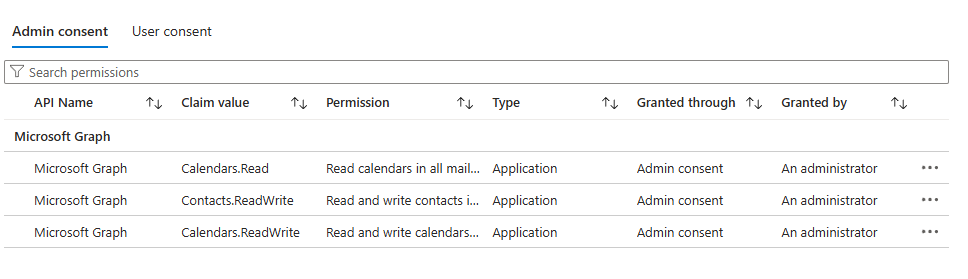
#### Valide el ID de aplicación y los ámbitos del método Permisos de la aplicación de MGAPI para salas de conferencia
Si está usando el método de permisos de aplicación para Zoom Rooms o salas de conferencia de terceros, valide los permisos mediante los siguientes pasos:
1. Iniciar sesión en el portal de Azure usando la cuenta de administrador de Microsoft 365.
2. Haga clic en el **Microsoft** **Entra ID** logotipo.
3. Vaya a **Aplicaciones Empresarial**.
4. Por predeterminado, **Todas las aplicaciones** Mostrar en la tabla de datos interactiva.
5. Haga clic en el **Zoom** aplicación con el ID de la aplicación *f56e91e5-5a82-452f-b435-d4d78aeaf064*.
6. Haga clic en el **Seguridad** desplegable y Seleccione **Permisos**.
7. Validar la *Consentimiento del administrador* la pestaña coincide con la pantalla aquí:
#### Valide el ID de aplicación y los ámbitos del método Delegado completo de MGAPI para salas de conferencia o Zoom Rooms
Si está utilizando el método Delegado completo para Zoom Rooms o salas de conferencia de terceros, valide los permisos siguiendo estos pasos:
1. Iniciar sesión en el portal de Azure usando la cuenta de administrador de Microsoft 365.
2. Haga clic en el **Microsoft** **Entra ID** logotipo.
3. Vaya a **Aplicaciones Empresarial**.
4. Por predeterminado, **Todas las aplicaciones** Mostrar en la tabla de datos interactiva.
5. Haga clic en el **Zoom** aplicación con el ID de la aplicación *a651cfda-cbdd-4a39-bd03-fa829c3c1b29*.
6. Haga clic en el **Seguridad** desplegable y Seleccione **Permisos**.
7. Validar la *Consentimiento del administrador* la pestaña coincide con la pantalla aquí:\\
#### Valide el ID y los ámbitos de Permisos de la aplicación del calendario personal
Si está usando el método de permisos de la aplicación para calendarios personales, valide los permisos con los siguientes pasos:
1. Iniciar sesión en el portal de Azure usando la cuenta de administrador de Microsoft 365.
2. Haga clic en la **Microsoft Entra ID** logotipo.
3. Vaya a **Aplicaciones empresariales**.
4. De forma predeterminada, **Todas las aplicaciones** Mostrar en la tabla de datos interactiva.
5. Haga clic en la **Zoom** aplicación con el ID de la aplicación *f46ceaed-fb2d-4694-803b-6341837f0ed2*.
6. Haga clic en la **Seguridad** desplegable y Seleccione **Permisos**.
7. Valide la *Consentimiento de administrador* La pestaña de consentimiento de administrador coincide con la pantalla aquí:
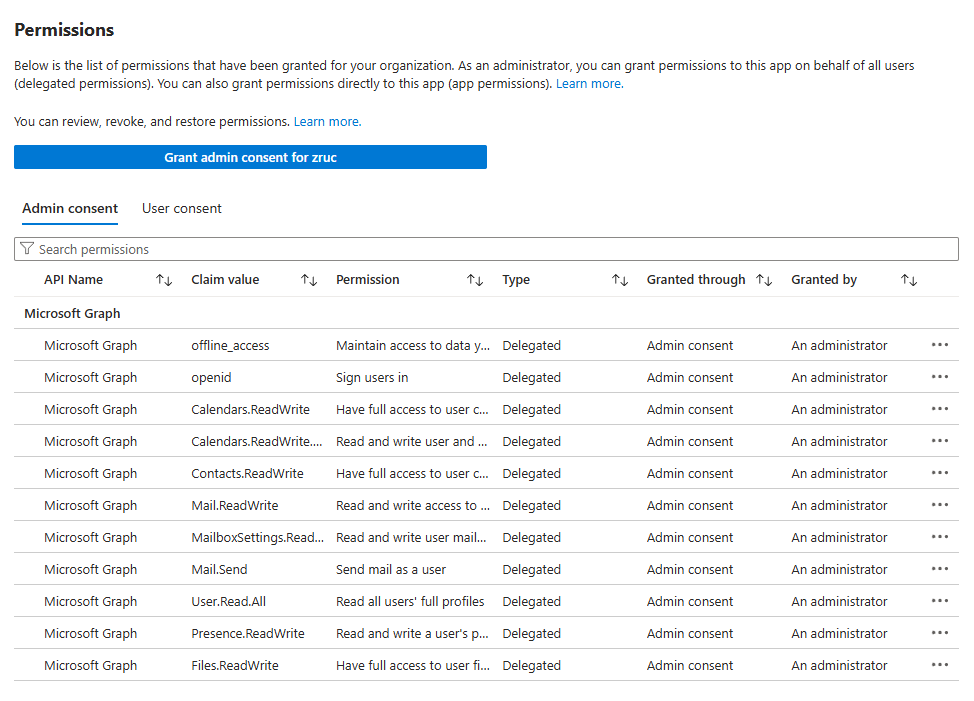
#### Valide el ID de la aplicación OAuth y los ámbitos del calendario personal
Si utilizó el método de Integraciones de OAuth para sus usuarios, también llamado Permisos delegados, valide los permisos siguiendo estos pasos:
1. Iniciar sesión en el portal de Azure usando la cuenta de administrador de Microsoft 365.
2. Haga clic en el **Microsoft Entra ID** logotipo.
3. Vaya a **Aplicaciones Empresarial**.
4. Por predeterminado, **Todas las aplicaciones** Mostrar en la tabla de datos interactiva.
5. Haga clic en el **Zoom** aplicación con el ID de la aplicación *fc108d3f-543d-4374-bbff-c7c51f651fe5*.
6. Haga clic en el **Seguridad** desplegable y Seleccione **Permisos**.
7. Validar la *Consentimiento del administrador* la pestaña coincide con la pantalla aquí:
---
# Agent Instructions
This documentation is published with GitBook. GitBook is the documentation platform designed so that both humans and AI agents can read, navigate, and reason over technical content effectively. Learn more at gitbook.com.
## Querying This Documentation
If you need additional information that is not directly available in this page, you can query the documentation dynamically by asking a question.
Perform an HTTP GET request on the current page URL with the `ask` query parameter, and the optional `goal` query parameter:
```
GET https://library.zoom.com/technical-library/es/rincon-del-administrador/third-party-integrations/zoom-and-microsoft-integration-and-deployment-field-guide/getting-started-with-microsoft-and-zoom-workplace-deployments.md?ask=&goal=
```
`ask` is the immediate question: it should be specific, self-contained, and written in natural language.
`goal` is optional and describes the broader end goal you are ultimately trying to accomplish on behalf of the user. GitBook uses it to tailor the answer towards what is most useful for that goal.
The response will contain a direct answer to the question and relevant excerpts and sources from the documentation.
Use this mechanism when the answer is not explicitly present in the current page, you need clarification or additional context, or you want to retrieve related documentation sections.