> For the complete documentation index, see [llms.txt](https://library.zoom.com/llms.txt). Markdown versions of documentation pages are available by appending `.md` to page URLs; this page is available as [Markdown](https://library.zoom.com/technical-library/es/rincon-del-administrador/third-party-integrations/microsoft-365-calendaring-field-guide/validating-the-entra-id-permissions-and-scopes.md).
# Validación de los permisos y ámbitos de Entra ID
Se anima a los Clientes que integran sus calendarios con Servicios de Zoom a validar los permisos de Entra ID para cada ID de la aplicación del método de Integraciones.
Un administrador puede confirmar que se han concedido todos los permisos de API de la aplicación revisando los permisos de la aplicación en el portal de Entra ID.
### Valide el ID de aplicación y los ámbitos del método Permisos de la aplicación de MGAPI para salas de conferencia
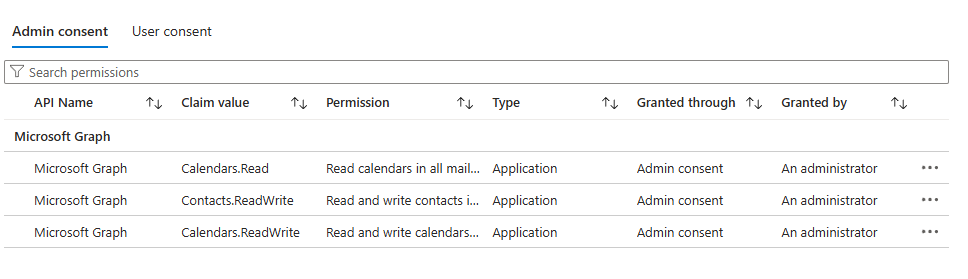
Si está usando el método de permisos de aplicación para Zoom Rooms o salas de conferencia de terceros, valide los permisos mediante los siguientes pasos:
1. Iniciar sesión en el portal de Azure usando la cuenta de administrador de Microsoft 365.
2. Haga clic en el **Microsoft** **Entra ID** logotipo.
3. Vaya a **Aplicaciones Empresarial**.
4. Por predeterminado, **Todas las aplicaciones** Mostrar en la tabla de datos interactiva.
5. Haga clic en el **Zoom** aplicación con el ID de la aplicación *f56e91e5-5a82-452f-b435-d4d78aeaf064*.
6. Haga clic en el **Seguridad** desplegable y Seleccione **Permisos**.
7. Validar la *Consentimiento del administrador* la pestaña coincide con la pantalla aquí:
### Valide el ID de aplicación y los ámbitos del método Delegado completo de MGAPI para salas de conferencia o Zoom Rooms
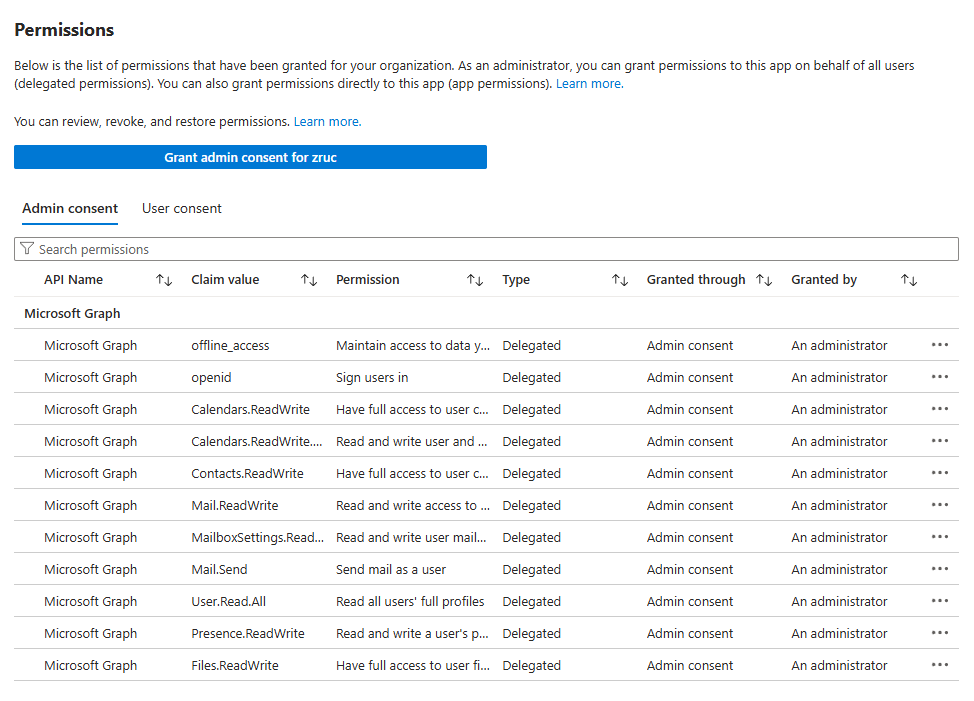
Si está utilizando el método Delegado completo para Zoom Rooms o salas de conferencia de terceros, valide los permisos siguiendo estos pasos:
1. Iniciar sesión en el portal de Azure usando la cuenta de administrador de Microsoft 365.
2. Haga clic en el **Microsoft** **Entra ID** logotipo.
3. Vaya a **Aplicaciones Empresarial**.
4. Por predeterminado, **Todas las aplicaciones** Mostrar en la tabla de datos interactiva.
5. Haga clic en el **Zoom** aplicación con el ID de la aplicación *a651cfda-cbdd-4a39-bd03-fa829c3c1b29*.
6. Haga clic en el **Seguridad** desplegable y Seleccione **Permisos**.
7. Validar la *Consentimiento del administrador* la pestaña coincide con la pantalla aquí:\\
### Valide el ID y los ámbitos de Permisos de la aplicación del calendario personal
Si está usando el método de permisos de la aplicación para calendarios personales, valide los permisos con los siguientes pasos:
1. Iniciar sesión en el portal de Azure usando la cuenta de administrador de Microsoft 365.
2. Haga clic en la **Microsoft Entra ID** logotipo.
3. Vaya a **Aplicaciones empresariales**.
4. De forma predeterminada, **Todas las aplicaciones** Mostrar en la tabla de datos interactiva.
5. Haga clic en la **Zoom** aplicación con el ID de la aplicación *f46ceaed-fb2d-4694-803b-6341837f0ed2*.
6. Haga clic en la **Seguridad** desplegable y Seleccione **Permisos**.
7. Valide la *Consentimiento de administrador* La pestaña de consentimiento de administrador coincide con la pantalla aquí:
### Valide el ID de la aplicación OAuth y los ámbitos del calendario personal
Si utilizó el método de Integraciones de OAuth para sus usuarios, también llamado Permisos delegados, valide los permisos siguiendo estos pasos:
1. Iniciar sesión en el portal de Azure usando la cuenta de administrador de Microsoft 365.
2. Haga clic en el **Microsoft Entra ID** logotipo.
3. Vaya a **Aplicaciones Empresarial**.
4. Por predeterminado, **Todas las aplicaciones** Mostrar en la tabla de datos interactiva.
5. Haga clic en el **Zoom** aplicación con el ID de la aplicación *fc108d3f-543d-4374-bbff-c7c51f651fe5*.
6. Haga clic en el **Seguridad** desplegable y Seleccione **Permisos**.
7. Validar la *Consentimiento del administrador* la pestaña coincide con la pantalla aquí:
### Revocación de permisos de Entra ID
Usando los mismos métodos descritos en los pasos de validación anteriores, puede **revocar** permisos para Zoom Apps, si es necesario. Como se menciona en la sección Configure la Configuración de consentimiento del usuario de calendario y contacto del portal web de Zoom, el método Permisos de la aplicación para integrar Servicios de Zoom y Microsoft 365 puede proporcionar un nivel de Permiso más alto con el que su Organización se siente cómoda.
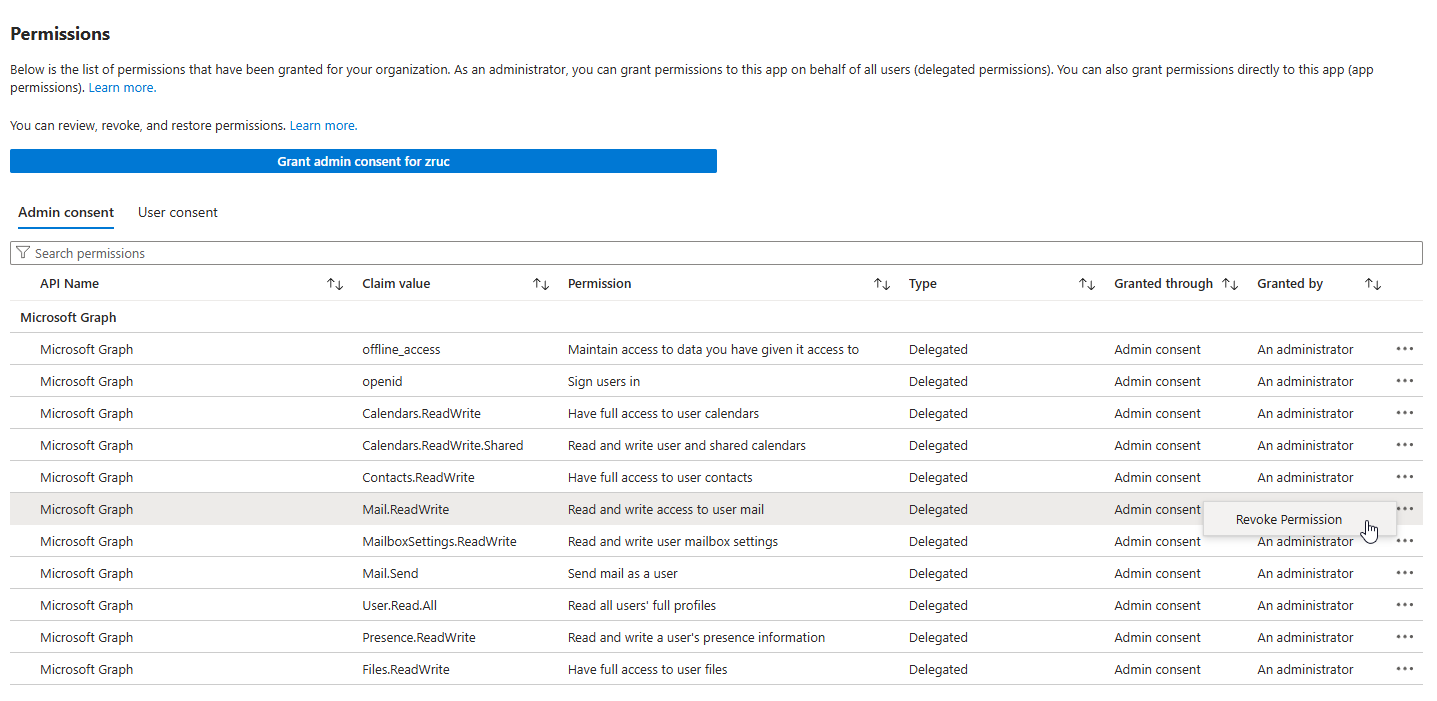
Simplemente volviendo a Entra ID y a la pantalla de permisos de la aplicación Empresarial, puede hacer clic en el **icono de puntos suspensivos** de la función API que desea revocar y Seleccione **Revocar Permiso**.
---
# Agent Instructions
This documentation is published with GitBook. GitBook is the documentation platform designed so that both humans and AI agents can read, navigate, and reason over technical content effectively. Learn more at gitbook.com.
## Querying This Documentation
If you need additional information that is not directly available in this page, you can query the documentation dynamically by asking a question.
Perform an HTTP GET request on the current page URL with the `ask` query parameter, and the optional `goal` query parameter:
```
GET https://library.zoom.com/technical-library/es/rincon-del-administrador/third-party-integrations/microsoft-365-calendaring-field-guide/validating-the-entra-id-permissions-and-scopes.md?ask=&goal=
```
`ask` is the immediate question: it should be specific, self-contained, and written in natural language.
`goal` is optional and describes the broader end goal you are ultimately trying to accomplish on behalf of the user. GitBook uses it to tailor the answer towards what is most useful for that goal.
The response will contain a direct answer to the question and relevant excerpts and sources from the documentation.
Use this mechanism when the answer is not explicitly present in the current page, you need clarification or additional context, or you want to retrieve related documentation sections.