> For the complete documentation index, see [llms.txt](https://library.zoom.com/llms.txt). Markdown versions of documentation pages are available by appending `.md` to page URLs; this page is available as [Markdown](https://library.zoom.com/technical-library/es/rincon-del-administrador/third-party-integrations/microsoft-365-calendaring-field-guide/connecting-zoom-rooms-and-or-third-party-conference-rooms-with-your-microsoft-365-calendars.md).
# Conectando Zoom Rooms y/o salas de conferencia de terceros
Esta página está destinada a clientes que integrarán sus servicios de calendario de Microsoft 365 con Zoom Rooms o salas de conferencia de terceros.
Una Zoom Room conectada a los eventos del calendario de Microsoft 365 permitirá Mostrar las próximas reuniones en las pantallas de televisión de la sala, las pantallas de programación y los controladores de Zoom Rooms. Los usuarios pueden iniciar o Unirse a las reuniones mostradas con un toque en el Controlador de Zoom Rooms.
Para configuraciones de sala de conferencias de terceros que utilizan dispositivos gestionados SIP/H.323 (p. ej., Cisco, Poly, Lifesize, etc.), el programa de mejora del Conector de Zoom es una actualización arquitectónica del servicio de gestión del Conector de sala en la nube de Zoom (CRC). El sistema actual se ha reconstruido para ser más escalable, Habilitar nuevas funciones y mantener la coherencia con el marco de la aplicación web de Zoom. El Conector API mejorado de Zoom permite conectar estos sistemas con los Servicios de Zoom y Microsoft 365 para las necesidades de gestión de calendarios y reuniones de salas de conferencias, incluida la opción Unirse con un toque y el silenciamiento sincronizado.
{% hint style="info" %}
Las instrucciones para Zoom Rooms y conferencias de terceros se incluyen en esta sección, ya que siguen un proceso de configuración similar. Sin embargo, las configuraciones de conferencias de terceros deben consultar el siguiente artículo de Soporte: [Conector de Zoom mejorado para dispositivos SIP/H.323](https://support.zoom.com/hc/en/article?id=zm_kb\&sysparm_article=KB0059940).
{% endhint %}
Las organizaciones que no utilizan Zoom Rooms ni sistemas de sala de conferencias de terceros pueden pasar a la sección Conectando calendarios personales con Microsoft 365.
### Paso 1: Realice las instalaciones de Microsoft Exchange Online y las actualizaciones de PowerShell
Antes de Conectando Zoom Rooms y Microsoft 365, debe actualizar la Configuración de recursos de calendario para los buzones de Zoom Rooms. El artículo de soporte [Configuración de Zoom Rooms con Office 365](https://support.zoom.com/hc/en/article?id=zm_kb\&sysparm_article=KB0063474#h_20336443813031717100035564) contiene los pasos detallados para ejecutar los scripts de PowerShell requeridos.
### Paso 2: Conceda a Zoom Rooms Acceso a sus datos de Microsoft 365 usando las API de Microsoft Graph
Siguiente, usted solicitará y aprobará los permisos necesarios de Microsoft. La Integraciones de calendarios de Zoom Rooms se basa en la API de Microsoft Graph (MGAPI). Microsoft ha comenzado [a eliminar gradualmente los métodos de Exchange Web Services (EWS)](https://techcommunity.microsoft.com/blog/exchange/retirement-of-exchange-web-services-in-exchange-online/3924440) que anteriormente estaban disponibles (Disponible) para conectar datos de Microsoft 365 con Servicios de Zoom. Zoom considera que estos métodos EWS son opciones heredadas.
{% hint style="success" %}
**Recomendación de Zoom**
Zoom recomienda la API de Microsoft Graph con **Permisos de la aplicación** como el método principal de conexión. Consulte la lista completa de conexiones, incluidas las opciones heredadas, a continuación:
* Permisos de la API de Microsoft Graph (recomendado por Zoom)
* Acceso completo delegado de la API de Microsoft Graph (Disponible)
* Acceso completo delegado de EWS (heredado)
* Suplantación a nivel de aplicación de EWS (obsoleta, no compatible con Zoom)
{% endhint %}
#### (Opción 1) Configure el acceso de calendario usando el método de Permisos de aplicación (recomendado)
Esta ruta de Integraciones usa la API de Microsoft Graph recomendada por Zoom con el método de Permisos de aplicación (o acceso solo de aplicación). Este método requiere mucho menos trabajo en comparación con el método de Acceso de delegado completo (Opción 2, descrita a continuación).
{% hint style="danger" %}
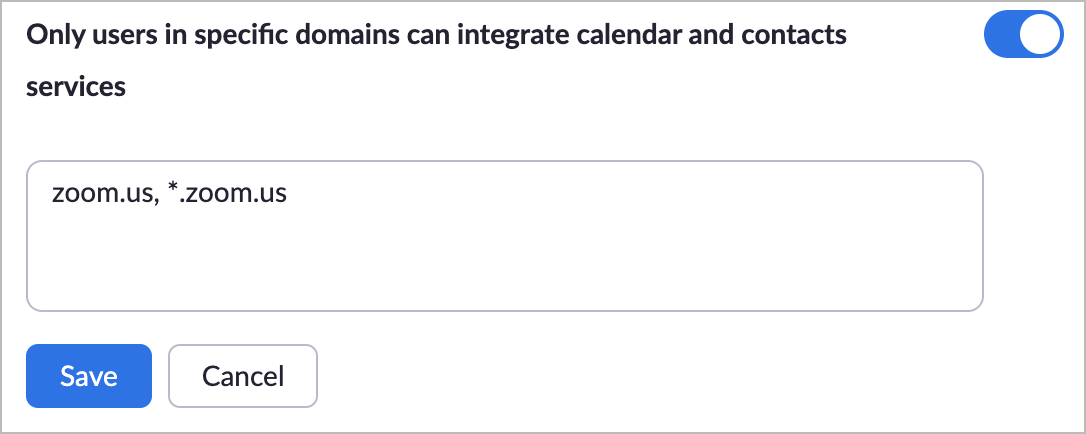
La API de Microsoft Graph con Permisos de aplicación requiere al menos un Dominio asociado que coincida con un dominio personalizado verificado en su inquilino de Microsoft 365. Consulte el artículo de Soporte de Zoom [Primeros pasos con Dominios asociados](https://support.zoom.com/hc/en/article?id=zm_kb\&sysparm_article=KB0066259) para obtener instrucciones sobre cómo configurarlo.
{% endhint %}
{% hint style="info" %}
El método de Permisos de aplicación también requiere que actualice una vez la Configuración del recurso de calendario, mediante PowerShell. Un paso adicional, descrito en el [Configuración de Zoom Rooms con Office 365](https://support.zoom.com/hc/en/article?id=zm_kb\&sysparm_article=KB0063474#h_29152325520031717100055083) artículo de Soporte, se requiere en PowerShell para los usuarios que Seleccione el método de conexión de Acceso de delegado completo.
{% endhint %}
**Inicialice la solicitud de Permiso de MGAPI para su tipo de sala de conferencias**
Siga las siguientes instrucciones según el tipo de sala de conferencias que esté integrando. Si está integrando tanto Zoom Rooms como salas de conferencias de terceros, este proceso solo debe completarse una vez, ya que ambas Integraciones usan el mismo ID de aplicación.
**Zoom Rooms**
Si está integrando calendarios para Zoom Rooms:
1. Como administrador de Zoom, inicie sesión en [zoom.us](http://zoom.us/).
2. Haga clic en la **Administración de salas** desplegable y Seleccione **integración de calendario**.
3. Haga clic **Añadir un servicio de calendario** y Seleccione **Office 365**.
4. Confirme la casilla **Autorice con OAuth 2.0** está marcada.
5. Haga clic en el botón de opción para **API de Graph**.
{% hint style="info" %}
La opción “Exchange Web Services (EWS)” debería **no** usarse. Zoom considera que estos métodos EWS son opciones heredadas no compatibles.
{% endhint %}
6. Asegúrese de que el botón de opción para **Permisos de la aplicación** esté seleccionado.
7. Haga clic **Autorizar**.
**Salas de conferencias de terceros**
Si está integrando calendarios para salas de conferencias de terceros Cisco/Polycom:
1. Como administrador de Zoom, inicie sesión en [zoom.us](http://zoom.us/).
2. Haga clic en la **Administración de salas** desplegable y Seleccione **Salas Cisco/Polycom**.
3. Haga clic en la **integración de calendario** botón en la parte superior de la pantalla.
4. Haga clic en la **+ Añadir un servicio de calendario** botón en el lado derecho de la pantalla y Seleccione **Office 365**.
5. Confirme la casilla **Autorice con OAuth 2.0** está marcada.
6. Haga clic en el botón de opción para **API de Graph**.
{% hint style="info" %}
La opción “Exchange Web Services (EWS)” debería **no** usarse. Zoom considera que estos métodos EWS son opciones heredadas no compatibles.
{% endhint %}
6. Asegúrese de que el botón de opción para **Permisos de la aplicación** esté seleccionado.
7. Haga clic **Autorizar**.
**Aceptar la solicitud de Permiso de MGAPI**
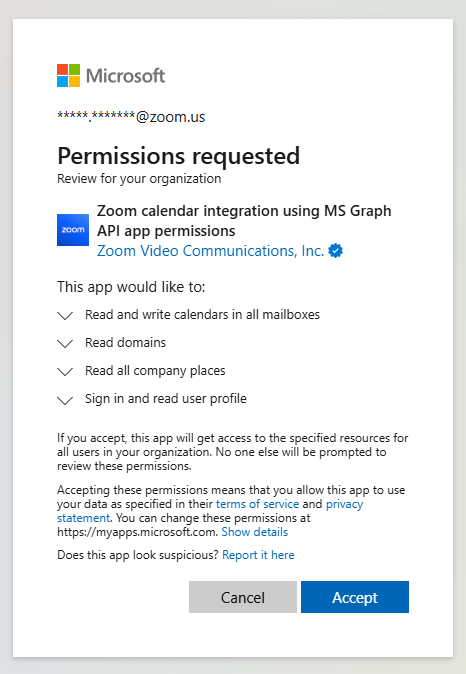
Esto abrirá un enlace al portal de Microsoft Azure y, si el administrador sigue conectado, les pedirá que acepten la solicitud de **integración de calendario de Zoom mediante permisos de la aplicación API de MS Graph**.
Revise la solicitud y haga clic en **Aceptar** cuando esté listo.\\\\
#### (Opción 2) Configure el acceso de calendario usando Acceso de delegado completo
Esta ruta de Integraciones usa las API de Microsoft Graph con Acceso de delegado completo. Empezaremos solicitando Acceso a la API de Graph utilizada por las salas de conferencias, incluso si no va a implementar esos servicios inmediatamente.
**Zoom Rooms**
1. Como administrador de Zoom, inicie sesión en [zoom.us](http://zoom.us/).
2. Haga clic en la **Administración de salas** desplegable y Seleccione **integración de calendario**.
3. Haga clic **Añadir un servicio de calendario** y Seleccione **Office 365**.
4. Confirme la casilla **Autorice con OAuth 2.0** está marcada.
5. Haga clic en el botón de opción para **API de Graph**.
6. Asegúrese de que el botón de opción para **Acceso de delegado completo** esté seleccionado.
7. Haga clic **Autorizar**.
**Salas de conferencias de terceros**
1. Como administrador de Zoom, inicie sesión en [zoom.us](http://zoom.us/).
2. Haga clic en la **Administración de salas** desplegable y Seleccione **Salas Cisco/Polycom**.
3. Haga clic en la **integración de calendario** botón en la parte superior de la pantalla.
4. Haga clic en la **+ Añadir un servicio de calendario** botón en el lado derecho de la pantalla y Seleccione **Office 365**.
5. Confirme la casilla **Autorice con OAuth 2.0** está marcada.
6. Haga clic en el botón de opción para **API de Graph**.
7. Asegúrese de que el botón de opción para **Acceso de delegado completo** esté seleccionado.
8. Haga clic **Autorizar**.
En el portal de inicio de sesión de Microsoft, inicie sesión como el administrador global de Entra ID. Este paso crea una aplicación de Zoom dentro de Entra que tiene los permisos apropiados concedidos mediante el consentimiento del administrador. La página de integración de calendario le permite Mostrar el servicio de calendario que añadió.
**Elimine la Integraciones del servicio de calendario que acaba de añadir**
El paso anterior se realizó para solicitar y conceder los Permisos de API requeridos. A continuación, configurará la Integraciones de calendario real para Zoom Rooms usando una cuenta de servicio adecuada.
1. Ya debería estar en la pantalla de integración de calendario después de completar el paso anterior.
2. Localice la Integraciones etiquetada con su cuenta de administrador de Microsoft 365.
{% hint style="info" %}
La Integraciones de servicio recién añadida va a Mostrar un estado de "Sincronizar". Debe esperar a que termine la Sincronizar antes de que se pueda completar el siguiente paso.
{% endhint %}
3. Haga clic **Eliminar**.
4. Haga clic **Eliminar** de nuevo cuando se le pida confirmar el Cambie.
### Paso 3: Configure la cuenta de servicio de calendario
**Crear una cuenta de servicio**
Cree una cuenta nueva y dedicada para usarla como su cuenta de servicio de calendario de Zoom Rooms.
{% hint style="success" %}
**Recomendación de Zoom**
Asegúrese de incluir la cuenta de servicio de Zoom Rooms en su ámbito de administración o los pasos de Integraciones de calendario generarán un error.
{% endhint %}
**Asignar derechos de delegado del buzón**
La cuenta de servicio de Zoom Rooms requiere Acceso de Editor al calendario de cualquier buzón que se utilizará para Zoom Rooms cuando se use el método de delegación. No necesita permisos de Acceso completo ni de Enviar como para el buzón porque las invitaciones por correo electrónico de una Zoom Room se envían mediante el servicio web de Zoom.
El [Artículo de Soporte sobre la configuración de Zoom Rooms con Office 365](https://support.zoom.us/hc/en-us/articles/203847179-Setting-Up-Zoom-Rooms-with-Office-365) incluye instrucciones paso a paso. Como alternativa, se puede ejecutar el siguiente comando de Exchange PowerShell para identificar todos los buzones de sala y otorgar a la cuenta de servicio de Zoom Rooms Acceso de Editor al calendario. Asegúrese de reemplazar el **el texto en negrita ()** con el UPN de su propia cuenta de servicio.
{% code title="Comando de PowerShell de Exchange" overflow="wrap" %}
```powershell
Get-EXOMailBox -ResultSize Unlimited -RecipientTypeDetails RoomMailbox | ForEach {Añadir-MailboxFolderPermission -Identity "$($_.UsuarioPrincipalName):\\calendario" -Usuario zoomrooms-svc@zoom.us -AccessRights Editor}
```
{% endcode %}
**Añadir Integraciones de calendario**
Una vez que se confirmen las Configuración anteriores, complete los siguientes pasos para Configure Zoom Rooms o las integraciones de calendario de sala de conferencias de terceros para su cuenta.
**Zoom Rooms**
1. Como administrador de Zoom, inicie sesión en [zoom.us](http://zoom.us/).
2. Navegue a la página de integración de calendario en Gestión de habitaciones.
3. Haga clic **Añadir un servicio de calendario** y Seleccione **Office 365**.\\
4. Marque la casilla **Autorice con OAuth 2.0** si no está ya seleccionado.
5. Marque la casilla para **API de Graph** si corresponde.
6. No Cambie la URL de EWS.
7. Seleccione el apropiado *Tipo de Permiso de cuenta* método que usó en el paso anterior: **Acceso de delegado completo**.
8. ***Haga*** ***no*** marque la casilla para *Soy el administrador de Office 365 y estoy dando mi consentimiento en nombre de la empresa.*
9. Haga clic **Autorizar**.
**Salas de conferencias de terceros**
1. Como administrador de Zoom, inicie sesión en [zoom.us](http://zoom.us/).
2. Navega a la **Cisco/Polycom** página en Administración de salas.
3. Haga clic en la **integración de calendario** botón.
4. Haga clic **Añadir un servicio de calendario** y Seleccione **Office 365**.
5. Marque la casilla **Autorice con OAuth 2.0** si no está ya seleccionado.
6. Marque la casilla para **API de Graph** si corresponde.
7. No Cambie la URL de EWS.
8. Seleccione el apropiado *Tipo de Permiso de cuenta* método que usó en el paso anterior: **Acceso de delegado completo**.
9. ***Haga*** ***no*** marque la casilla para *Soy el administrador de Office 365 y estoy dando mi consentimiento en nombre de la empresa.*
10. Haga clic **Autorizar**.
Una vez completado, debería volver a la página de integración de calendario con Integraciones completadas correctamente.
Para las organizaciones que buscan controles adicionales respecto al nivel de derechos de acceso concedidos a través del Acceso del servicio de calendario, consulte las instrucciones de Microsoft sobre la aplicación de [Control de acceso Basado en roles para aplicaciones en Exchange Online](https://learn.microsoft.com/en-us/exchange/permissions-exo/application-rbac#application-roles).
**Sincronizar buzones compartidos de Zoom Rooms**
Los buzones de sala compartidos no aparecerán en la interfaz web de Zoom Rooms hasta que se haya completado uno de los siguientes pasos. Esto es así cuando se usa Full Delegation.
**(Opción 1) Introducir las direcciones de buzones de sala como recursos de calendario**
1. Vaya a la pantalla de integración de calendario.
2. Haga clic en el hipervínculo junto a las Integraciones recién agregadas en la *Recursos de calendario* columna que probablemente dice *0 en total, 0 asignados*.
3. Haga clic en la **Añadir recursos del calendario** botón.
4. Introducir la dirección de correo electrónico de al menos un buzón de sala compartida.
5. Introducir hasta 200 direcciones de correo electrónico diferentes de buzones de sala compartida en una sola línea, separadas por comas.
6. Haga clic en la **Añadir recursos del calendario** botón.
7. Verificar la *Estado sincronizado* columna para los recursos del calendario recién añadidos indica *Sincronizado*.
8. Repita los pasos 3–7 para cualquier bloque adicional de 200 buzones de sala.
{% hint style="success" %}
**Recomendación de Zoom**
La pantalla Añadir recursos de calendario sí incluye un botón que le permite añadir más filas y luego introducir una dirección de correo electrónico por línea. Un consejo para ahorrar tiempo es simplemente pegar hasta 200 direcciones de correo electrónico de sala, cada una separada por una coma, en una sola línea.
{% endhint %}
**(Opción 2) Abrir los buzones compartidos de sala en Outlook en la web**
1. Inicie sesión en Outlook en la web usando la cuenta de servicio de Zoom Rooms.
2. Vaya a la página de calendario.
3. Haga clic **Añadir calendario**.
4. Haga clic **Añadir desde el directorio**.
5. Introduzca el nombre o UPN del buzón compartido de la sala y luego seleccione el objeto.
6. Haga clic en la **Añadir** botón.
7. Repita esto para cada buzón de sala que vaya a utilizarse con Zoom Rooms.
8. La pantalla de recursos de calendario se sincronizará y mostrará estos buzones compartidos de sala en un plazo de 30 minutos. Como alternativa, haga clic en el **Sincronizar calendarios** botón Sincronizar calendarios en la pantalla de integración de calendario para forzar una sincronización.
---
# Agent Instructions
This documentation is published with GitBook. GitBook is the documentation platform designed so that both humans and AI agents can read, navigate, and reason over technical content effectively. Learn more at gitbook.com.
## Querying This Documentation
If you need additional information that is not directly available in this page, you can query the documentation dynamically by asking a question.
Perform an HTTP GET request on the current page URL with the `ask` query parameter, and the optional `goal` query parameter:
```
GET https://library.zoom.com/technical-library/es/rincon-del-administrador/third-party-integrations/microsoft-365-calendaring-field-guide/connecting-zoom-rooms-and-or-third-party-conference-rooms-with-your-microsoft-365-calendars.md?ask=&goal=
```
`ask` is the immediate question: it should be specific, self-contained, and written in natural language.
`goal` is optional and describes the broader end goal you are ultimately trying to accomplish on behalf of the user. GitBook uses it to tailor the answer towards what is most useful for that goal.
The response will contain a direct answer to the question and relevant excerpts and sources from the documentation.
Use this mechanism when the answer is not explicitly present in the current page, you need clarification or additional context, or you want to retrieve related documentation sections.