circle-exclamation
El contenido de esta página está traducido automáticamente. Zoom no garantiza la precisión.

Integración en la aplicación de Zoom para Microsoft Teams

Esta sección proporciona una descripción general de la integración en la aplicación de Zoom para Microsoft Teams, incluida la funcionalidad de Integraciones para Zoom Meetings, Zoom Phone y Zoom Whiteboard. Cada una de estas funcionalidades se describe en las secciones siguientes, incluida una breve descripción de la experiencia del administrador y el usuario.

Cómo funciona

La integración de Teams realiza la mayoría de las funciones de forma nativa dentro del cliente de Teams y abre el cliente de Zoom cuando es necesario

La mayor parte de la funcionalidad de las Integraciones dentro de la aplicación de Zoom para Microsoft Teams se realiza de forma nativa dentro del cliente de Teams y usa las API de Zoom a través de una conexión TLS cuando es necesario. Sin embargo, debido a limitaciones técnicas de las Integraciones dentro de la aplicación, algunas tareas requieren que el cliente de Zoom complete la solicitud. Estos escenarios se definen en las dos secciones siguientes.

Funciones disponibles de forma nativa en el cliente de Teams

Zoom Meetings

  • Ver próximas reuniones de Zoom

  • Programar una reunión de Zoom

  • Compartir una reunión en un chat

Zoom Whiteboard

  • Compartir una pizarra existente

*Requiere el cliente de Zoom para ejecutarse

Zoom Phone

  • Marcar o contestar una llamada*

  • Ver el historial de llamadas

  • Enviar y recibir SMS

  • Grabar llamada

  • Acceso a llamadas grabadas y transcripciones

  • Poner la llamada en espera

  • Acceso al correo de voz

  • Leer la transcripción del correo de voz

Funciones que requieren el uso del cliente de Zoom o un navegador web

Zoom Meetings

  • Unirse a una reunión (cliente de Zoom)

  • Iniciar reuniones ad hoc (cliente de Zoom)

Zoom Phone

  • Hacer y recibir llamadas (cliente de Zoom)

Zoom Whiteboard

  • Crear una nueva pizarra (navegador web)

  • Abrir una pizarra compartida (navegador web)

La experiencia del administrador

Un administrador debe instalar las Integraciones de Teams desde Zoom Marketplace y Tienda Microsoft AppSource

Para instalar y utilizar las Integraciones en la aplicación de Zoom para Microsoft Teams, un administrador de cuenta autorizado debe aprobar e instalar la aplicación en ambos Zoom Marketplacearrow-up-right y Microsoft AppSourcearrow-up-right tienda. Una vez que Integraciones esté instalada y aprobada en ambas ubicaciones, los usuarios pueden comenzar a usar la aplicación.

Los administradores pueden definir qué funciones de Integraciones están Disponible en Zoom Marketplace

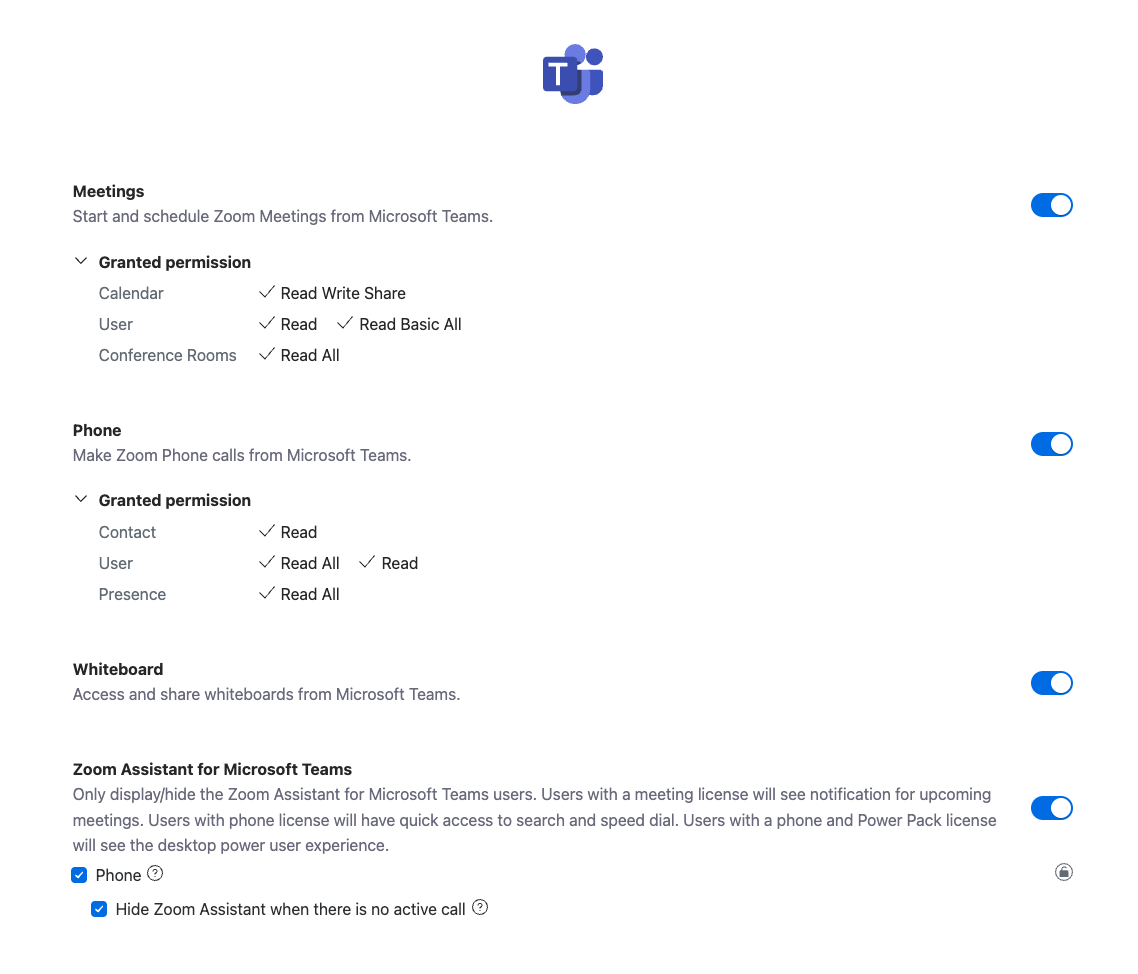
Desde el Configuración en el menú del Zoom Marketplace, los administradores de la cuenta pueden determinar qué Integraciones funciones están disponibles para los usuarios dentro de Microsoft Teams, concediendo (o restringiendo) el Acceso a las funciones de Zoom Meetings, Zoom Phone o Zoom Whiteboard.

(Opcional) Las Integraciones de Teams solicitan Permiso a los contactos y recursos de Outlook para simplificar la invitación de asistentes

Como parte de la aplicación Configuración menú dentro de Zoom Marketplace, a los administradores de la cuenta se les presenta el Opcional opción para conceder a Integraciones acceso a las listas de contactos del usuario y a los recursos de la cuenta (p. ej., salas de conferencia, etc.).

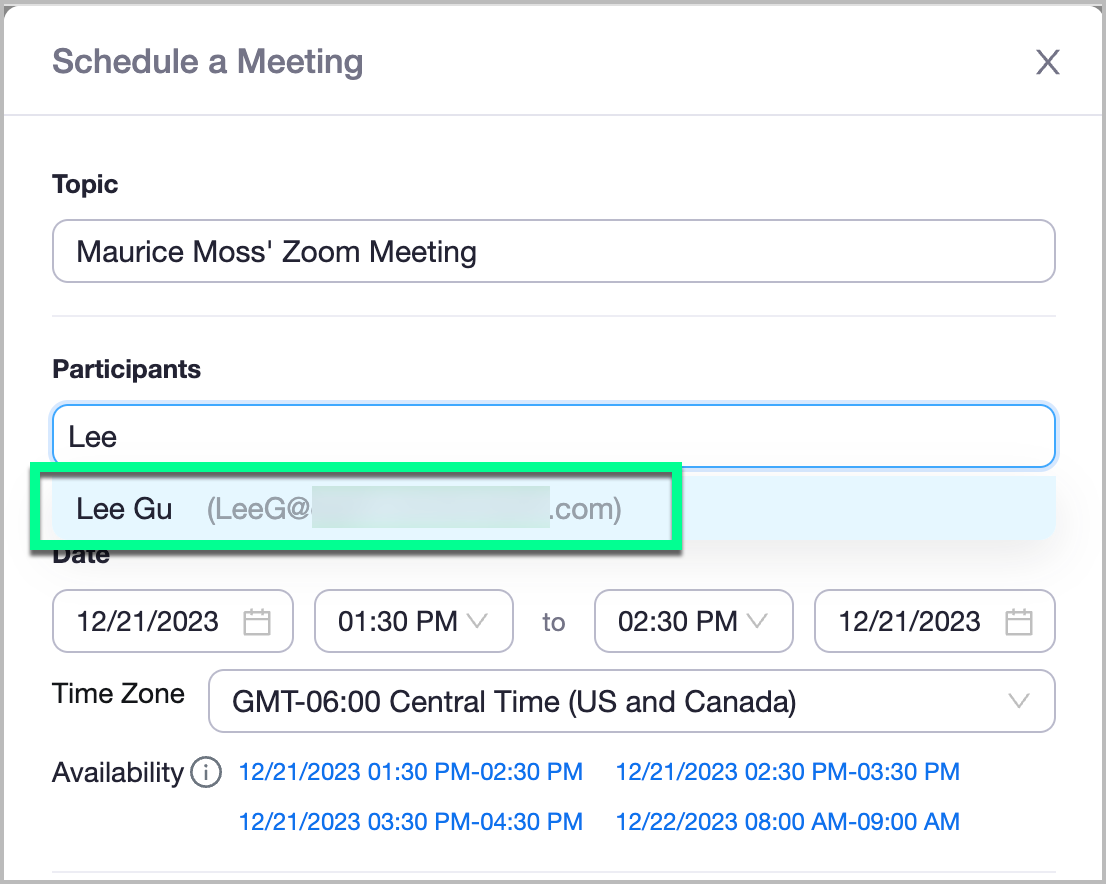
Si esta Configuración está habilitada, cuando un usuario programe una Zoom reunión dentro del cliente de Teams, Integraciones puede buscar automáticamente los contactos del usuario dentro de la interfaz de programación para simplificar la invitación de asistentes.

Recursos adicionales para administradores

Se anima a los administradores de la cuenta a consultar la documentación del Centro de soporte de Zoom para las Integraciones de Microsoft Teamsarrow-up-right. Este documento proporciona instrucciones e información valiosas para realizar varias tareas con Integraciones, incluida la configuración, las autorizaciones y la Configuración.

La experiencia del usuario: el chatbot

Los usuarios con una Integraciones completada tienen acceso a un chatbot de Zoom dentro de su cliente de Teams chat interfaz. Este chatbot se utiliza para completar tareas relacionadas con Integraciones e informar a los usuarios sobre ciertas notificaciones de Zoom.

Los usuarios deben aprobar manualmente la presencia del chatbot dentro de cada conversación para usar las funciones de las Integraciones

Antes de que un chatbot pueda realizar cualquier función dentro de una conversación o canal, un usuario debe Invitar al chatbot a la conversación mediante el siguiente proceso:

  1. Un usuario abre un chat o canal dentro de Microsoft Teams.

  2. El usuario abre la Integraciones de Zoom a través de la barra de herramientas de extensiones de mensajes del chat.

  3. El usuario debe Invitar al chatbot a la conversación para completar la tarea.

  4. El usuario puede Seleccione una de las acciones de las Integraciones. \

Este proceso concede al chatbot Acceso al ID único de cada conversación y a la lista de Participantes, que se utilizan para entregar información, como los detalles de una reunión, al chat y a sus Participantes. Si el chatbot es no Invitado a la conversación, no se pueden usar las funciones específicas del chat de las Integraciones.

Los usuarios deben saber que este proceso debe repetirse y aprobarse para cada chat o canal específicos en los que se utilizan las Integraciones. Por ejemplo, si un usuario pretende Programar cinco reuniones en cinco canales de chat diferentes, el usuario debe Invitar al chatbot a cada conversación antes de Programar una reunión en ella.

circle-info

Nota

Esto se aplica exclusivamente a utilizando un chatbot dentro de una conversación. Los usuarios pueden Continuar utilizando las Integraciones y otras funciones a través de la interfaz principal de las Integraciones, a través de la Aplicaciones menú.

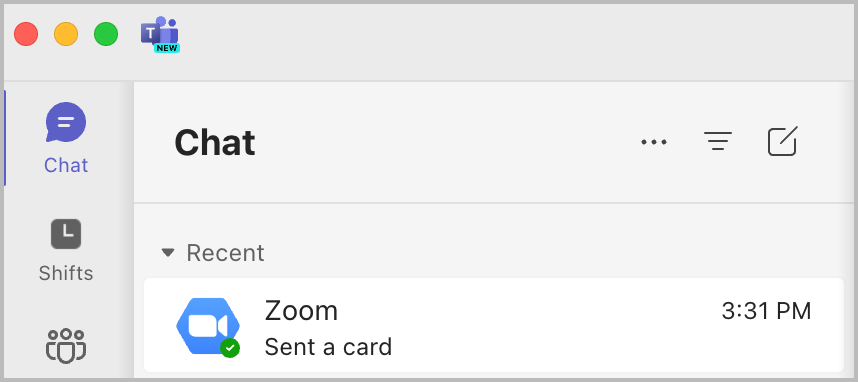
Los usuarios recibirán mensajes directos del chatbot para ciertas notificaciones de reunión y pizarra

Los usuarios recibirán automáticamente mensajes directos del chatbot de Integraciones cuando ocurran eventos notables del ecosistema de Zoom. Específicamente, los usuarios recibirán mensajes directos cuando:

  • Se les invita a una reunión de Zoom dentro de un chat o canal de Teams.

  • Han programado una reunión de Zoom dentro de un chat o canal de Teams.

  • Zoom Whiteboard se comparte con ellos.

  • Están etiquetados en un comentario de la pizarra.

La experiencia de usuario: Zoom Meetings

Los usuarios pueden Programar reuniones próximas o improvisadas desde la interfaz de Integraciones, o dentro de un canal de chat

Los usuarios con una configuración de Integraciones disponen de dos opciones para programar o iniciar reuniones improvisadas (ad hoc) de Zoom Meetings con otros usuarios. Estas opciones se describen en las dos secciones siguientes.

Programación desde la interfaz de la aplicación

Los usuarios pueden abrir la interfaz de Integraciones de Zoom dentro de Teams Aplicaciones menú. Una vez que la aplicación está abierta y un usuario se ha autenticado, el usuario puede iniciar una reunión improvisada (ad-hoc), Programar una reunión futura o compartir su pantalla en una reunión con el ID de reunión.

Programación desde un chat

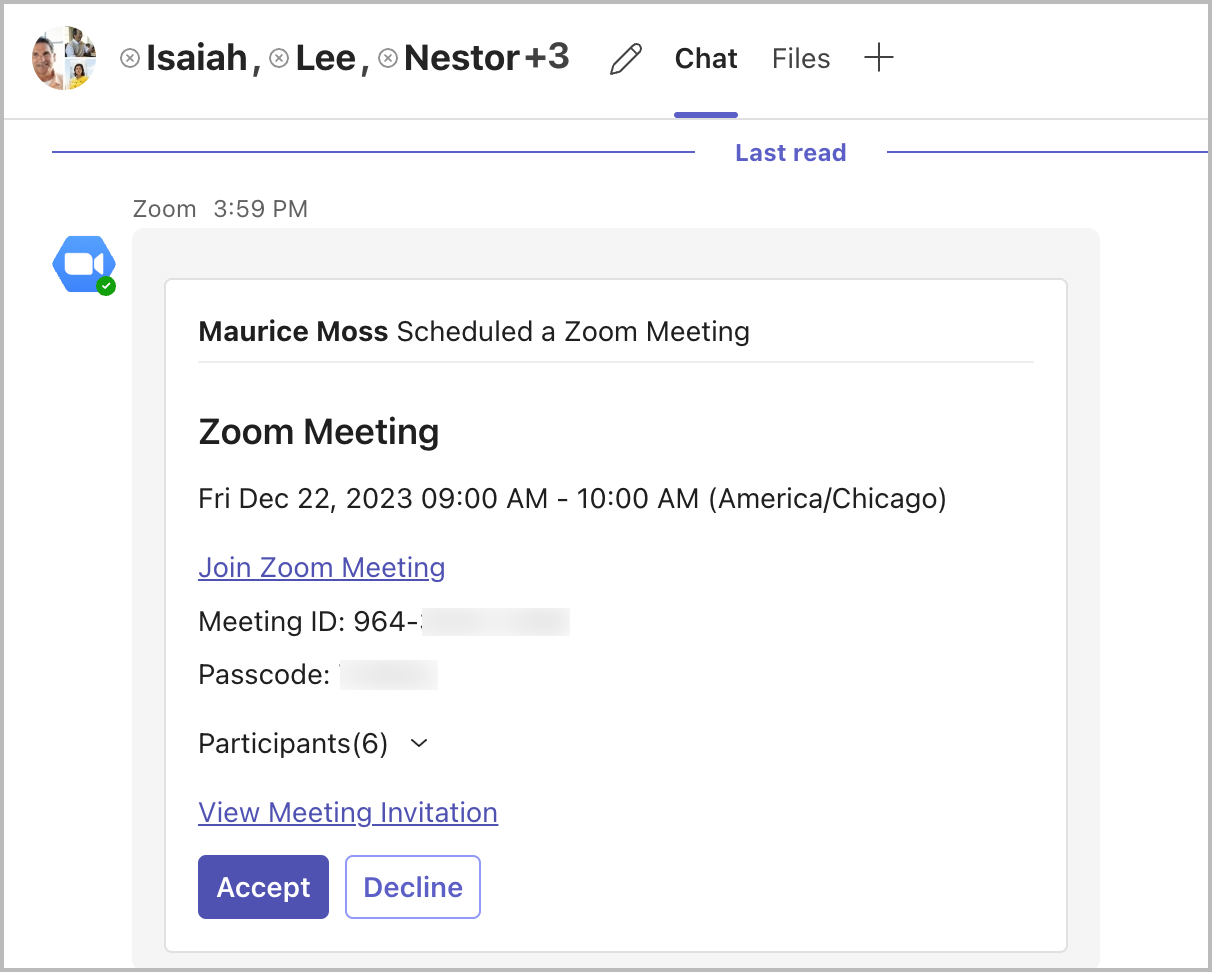
Los usuarios en un chat uno a uno o de grupo pueden usar las Zoom Integraciones para iniciar y compartir una reunión improvisada (ad hoc) con los participantes del chat, o Programar una reunión para una fecha futura. Al programar o iniciar la reunión, todos los usuarios activo dentro del chat son invitados automáticamente a asistir y recibirán un mensaje en el chat y Notificación por correo electrónico para el Evento.

Al unirse a una reunión de Zoom, Teams abrirá automáticamente el cliente de Zoom

Aunque un usuario puede unirse a una reunión de Zoom de el cliente de Teams, los usuarios no pueden unirse a una reunión de Zoom dentro de el cliente de Teams. En consecuencia, cuando un usuario se une a una reunión de Zoom desde el cliente de Teams, aparecerá un navegador de Internet con la URL de la reunión, que abrirá automáticamente el cliente de Zoom y llevará al usuario a la reunión.

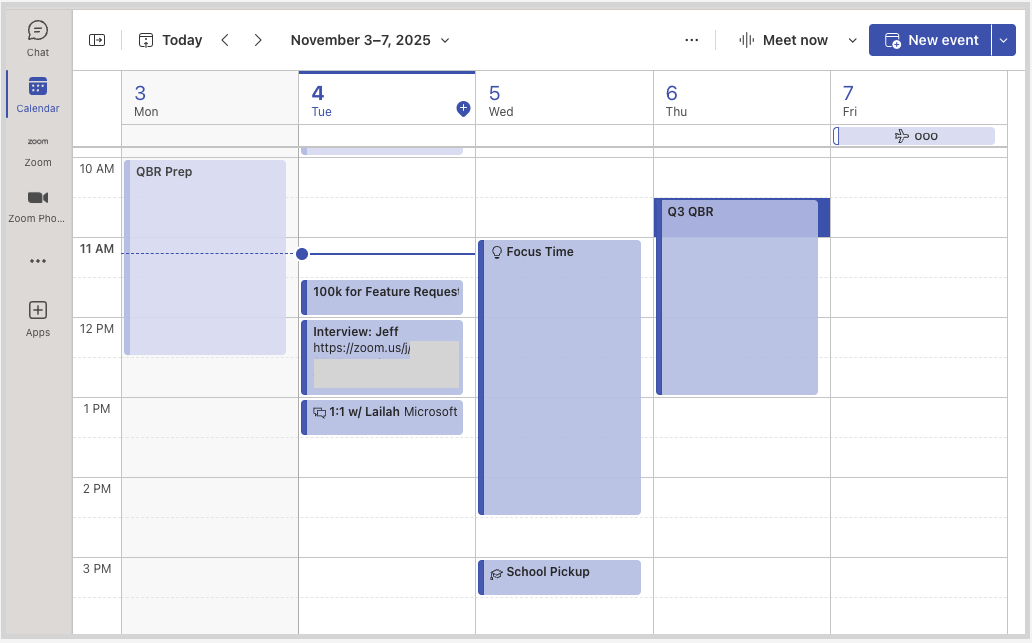
Los usuarios con Integraciones verán ambos su Zoom y Reuniones de Teams en su calendario de Teams, siempre que las Zoom Meetings se programen a través de las Integraciones

Los usuarios con una integración completada verán tanto sus Zoom Meetings como sus Teams Meetings enumerados en su calendario de Teams y Outlook, siempre que las reuniones de Zoom se programen usando la Integraciones. Esto ofrece a los usuarios un lugar único para administrar todas sus reuniones diarias, con disponibilidad y visibilidad consistentes entre los clientes de Teams y Outlook.

Las siguientes imágenes muestran los próximos eventos del calendario de un usuario dentro de la Meetings lista, y desde la Calendario aplicación.

circle-info

Nota

Las reuniones que se programan fuera de la aplicación de integración, como a través del portal web o del cliente de Zoom, no aparecerán en el Calendario de Teams a menos que Sincronizar bidireccional del calendarioarrow-up-right esté habilitada y configurada para el usuario.

La experiencia del usuario: Zoom Phone

Los usuarios con una licencia de Zoom Phone tienen Acceso nativo a la mayoría de las funciones principales dentro del cliente de Teams

Los usuarios aprovisionados para Zoom Phone tienen acceso nativo del cliente a la mayoría de las funciones principales de Zoom Phone a través de la interfaz de las Integraciones. Para ver una lista completa de la funcionalidad nativa de la integración, consulte la sección sobre funcionalidad compatible.

El cliente de escritorio de Zoom debe estar ejecutándose en segundo plano para realizar o recibir llamadas de Zoom Phone

Debido a limitaciones técnicas, la integración en la aplicación de Zoom para Microsoft Teams requiere que el cliente de Zoom se ejecute en segundo plano para que los usuarios puedan realizar o recibir llamadas de Zoom Phone. Esto no requiere que la interfaz del cliente de escritorio de Zoom esté abierta o minimizada en segundo plano; sin embargo, los procesos principales de la aplicación deben estar en ejecución y el usuario debe tener una autenticación de perfil activo (es decir, no puede haber cerrado sesión).

circle-info

Nota

En este contexto, “ejecutándose en segundo plano” implica que el cliente de Zoom se está ejecutando visiblemente en programas como el Administrador de tareas o el Monitor de actividad. Iniciar silenciosamente la aplicación de Zoom al arrancar — por ejemplo, mediante la zSilentStart configuración administrada del clientearrow-up-right — califica como “ejecutándose en segundo plano”, incluso si el usuario nunca ve la interfaz principal del cliente de Zoom.

Los usuarios pueden sacar el máximo provecho de las Integraciones al combinarlo con el Asistente de Zoom

Aunque la mayoría de La funcionalidad de Zoom Phone está disponible de forma nativa dentro del cliente de Teams; las Integraciones requieren que el cliente de escritorio de Zoom se ejecute en segundo plano para realizar o recibir una llamada de Zoom Phone. Para ayudar a mejorar la experiencia del usuario, se recomienda a los usuarios que utilicen el Asistente de Zoom: un widget ligero acoplable que proporciona a los usuarios un acceso sencillo y fácil a las funciones principales de Zoom Phone sin la interfaz completa del cliente de escritorio. Con el Asistente de Zoom (descrito con más detalle en este documento), los usuarios pueden realizar, recibir y responder llamadas desde el widget en pantalla, lo que ofrece flujos de trabajo flexibles desde cualquier programa, incluido Teams.

La experiencia del usuario: Zoom Whiteboard

Los usuarios pueden compartir pizarras de Zoom con otros usuarios por chat, pero deben abrir un navegador para ver o editar la pizarra

Los usuarios con una Integraciones configurada pueden enviar enlaces a pizarras de Zoom de forma nativa dentro de una conversación de Teams, simplificando el proceso de compartir y colaborar. Sin embargo, para que los usuarios vean o editen la pizarra, el cliente de Teams debe abrir un navegador web para editar desde el portal web de Zoom.

circle-info

Nota

Los usuarios deben autenticar su cuenta de Zoom dentro del navegador web emergente antes de ver o editar cualquier Zoom Whiteboard.

Soporte de Dispositivo móvil

La integración de Zoom con Microsoft Teams está disponible en dispositivos Android e iOS; sin embargo, el cliente móvil ofrece una funcionalidad limitada en comparación con el cliente de escritorio.

Las siguientes funciones de Integraciones están disponibles de forma nativa dentro de la aplicación móvil de Teams

Zoom Meetings

  • Ver próximas reuniones de Zoom

  • Programar una reunión de Zoom

  • Compartir una reunión en un chat

Zoom Whiteboard

  • Compartir pizarra existente

Zoom Phone

  • Ver el historial de llamadas

  • Acceso a llamadas grabadas

  • Acceso al correo de voz

  • Transcripciones del correo de voz

  • Resumen de IA y Siguientes pasos

  • Priorización del correo de voz

  • Ver el historial de la línea compartida

Las siguientes funciones requieren el uso del cliente móvil de Zoom o de un navegador web para completar la tarea

Zoom Meetings

  • Unirse a una reunión

  • Iniciar una reunión improvisada

Zoom Whiteboard

  • Crear una nueva pizarra (Se abre en el navegador)

  • Abrir una pizarra compartida (Se abre en el navegador)

Zoom Phone

  • Realizar y recibir llamadas

  • Transferir/Reenviar llamada

  • Ver historial de llamadas

  • Enviar y recibir SMS

  • Grabar llamada

  • Transcripciones de llamadas grabadas

  • Estacionar llamada

Última actualización

¿Te fue útil?