> For the complete documentation index, see [llms.txt](https://library.zoom.com/llms.txt). Markdown versions of documentation pages are available by appending `.md` to page URLs; this page is available as [Markdown](https://library.zoom.com/technical-library/es/rincon-del-administrador/third-party-integrations/integrating-zoom-with-microsoft-teams/the-zoom-assistant.md).

# El Asistente de Zoom

Esta sección ofrece una descripción general de la funcionalidad principal del Asistente de Zoom.

#### <mark style="color:azul;">El Asistente de Zoom es un widget compacto y acoplable que proporciona a los usuarios Acceso a las Características principales de Zoom Phone desde prácticamente cualquier lugar de su escritorio</mark>

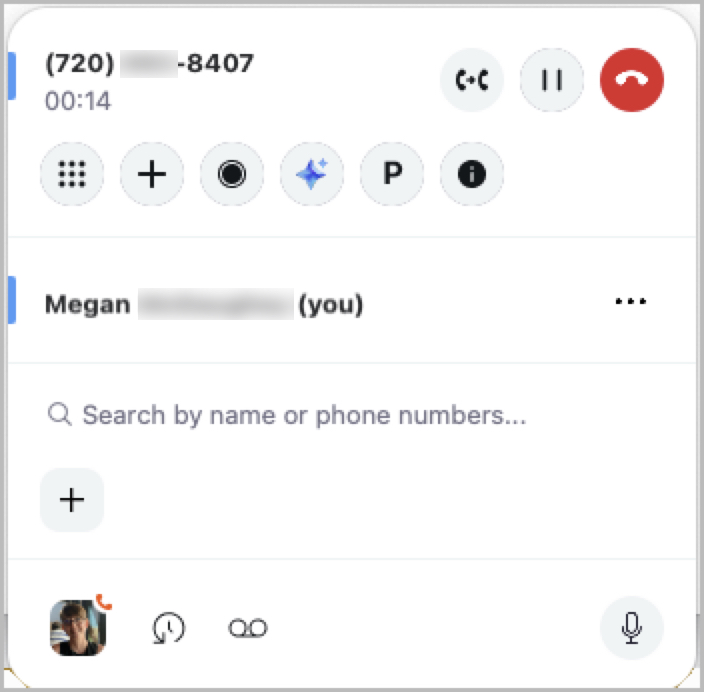
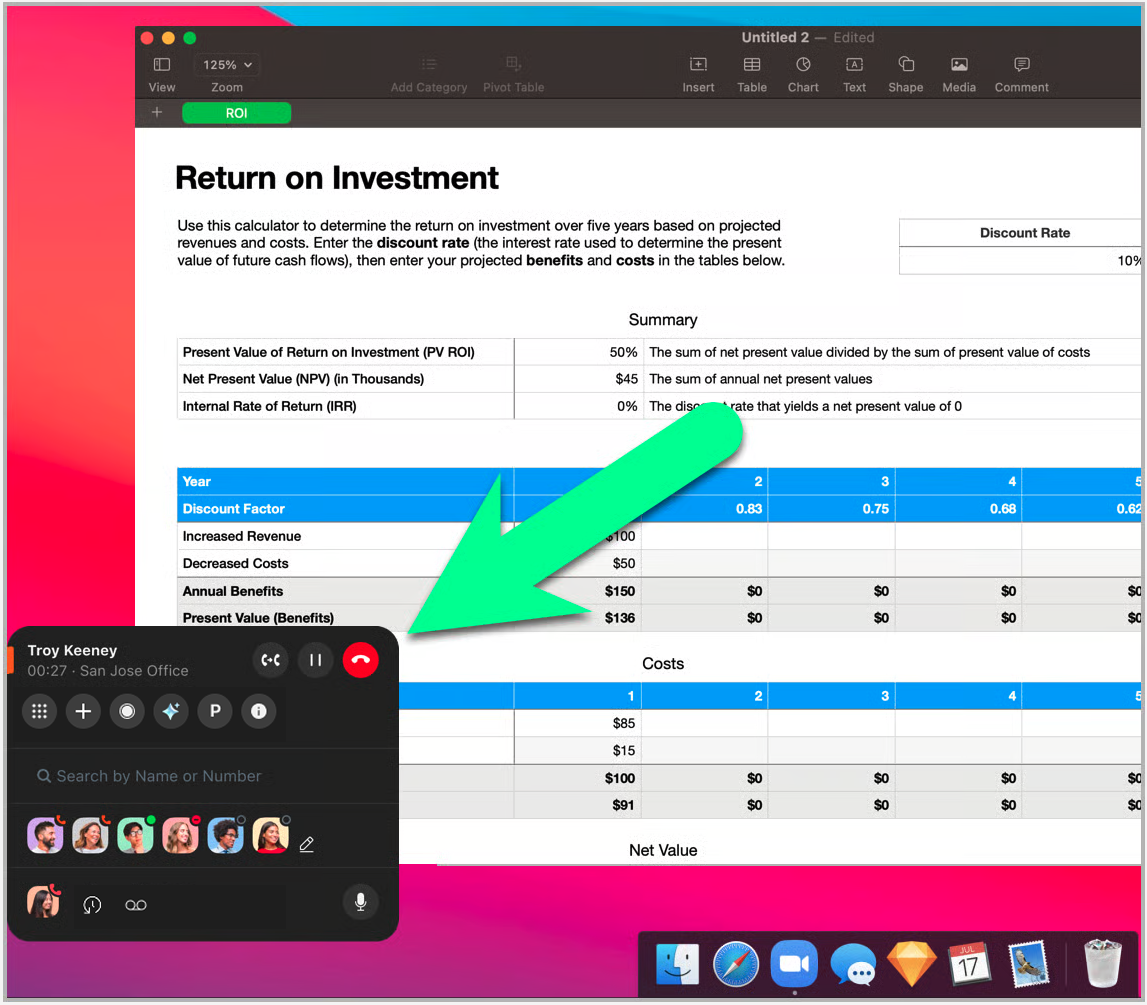
El Asistente de Zoom ofrece a los usuarios de Zoom Phone Pro y Customer Engagement Pack una gran flexibilidad de flujo de trabajo cuando trabajan desde un equipo. En circunstancias típicas, los usuarios **sin** del Asistente de Zoom o de otra aplicación Integraciones deben abrir siempre el cliente de escritorio de Zoom para realizar diversas funciones relacionadas con llamadas, como realizar una llamada Salientes o iniciar una grabación. Alternativamente, los usuarios **con** del Asistente de Zoom tienen una superposición de widget compacta y acoplable que les permite realizar las siguientes tareas desde prácticamente cualquier lugar de su escritorio, independientemente de qué aplicaciones estén abiertas:

<table data-header-hidden><thead><tr><th valign="top"></th><th valign="top"></th></tr></thead><tbody><tr><td valign="top"><p><strong>Zoom Phone</strong></p><ul><li>Realizar una llamada</li><li>Recibir una llamada</li><li>Teclado de marcación</li><li>Búsqueda de contactos</li><li>Marcación rápida</li><li>Grabar una llamada</li><li>Estacionar llamada</li><li>Transferir llamada</li><li>Combinar llamada</li><li>Auto-Silenciar</li><li>Abrir historial de llamadas<strong>*</strong></li><li>Abrir correo de voz<strong>*</strong></li></ul><p><br></p><p><strong>*Abre el cliente de Zoom cuando está en uso</strong></p></td><td valign="top"><p><strong>Zoom Phone con Customer Engagement Pack</strong></p><ul><li>Visibilidad de la cola de llamadas</li><li>Abrir chat de cola de llamadas<strong>*</strong></li><li>Visibilidad de la apariencia de línea compartida</li><li>Visibilidad del grupo de línea compartida</li><li>Captura de llamada de grupo</li><li>Suscripción/desuscripción de la cola de llamadas</li></ul><p><strong>Lista de contactos</strong></p><ul><li>Iniciar reunión desde la tarjeta de contacto<strong>*</strong></li><li>Iniciar chat desde la tarjeta de contacto<strong>*</strong></li><li>Iniciar llamada telefónica desde la tarjeta de contacto<strong>*</strong></li><li>Enviar SMS desde la tarjeta de contacto<strong>*</strong></li></ul></td></tr></tbody></table>

<figure><img src="/files/70307978c84ef0865f4d0f3e8988d8b025632b2a" alt=""><figcaption></figcaption></figure>

<figure><img src="/files/301d3a4f70471851bf1b954189134eb863959e4f" alt=""><figcaption></figcaption></figure>

#### <mark style="color:azul;">El Asistente de Zoom es una extensión del cliente de escritorio de Zoom, no una aplicación o Integraciones adicional</mark>

El Asistente de Zoom está incluido en el archivo de instalación del cliente de escritorio de Zoom y no requiere ninguna Integraciones ni paquetes complementarios. Sin embargo, los usuarios no pueden usar el Asistente de Zoom hasta que se habilite en las [ubicaciones apropiadas](https://support.zoom.com/hc/en/article?id=zm_kb\&sysparm_article=KB0058042). Una vez habilitado, los usuarios pueden comenzar a usar la Característica de inmediato.

#### <mark style="color:azul;">El cliente de escritorio de Zoom debe ejecutarse en segundo plano para usar el Asistente de Zoom</mark>

El Asistente de Zoom funciona como una extensión del cliente de escritorio de Zoom, y requiere que el cliente de Zoom se ejecute en segundo plano para acceder y usar el widget. Es importante tener en cuenta que la interfaz del cliente de escritorio de Zoom no necesita estar abierta; sin embargo, los procesos esenciales de la aplicación deben estar en ejecución.

{% hint style="info" %}
**Nota**

En este contexto, «ejecutarse en segundo plano» implica que el cliente de Zoom se está ejecutando visiblemente en programas como el Administrador de tareas o Monitor de Actividad. Iniciar silenciosamente la aplicación de Zoom al arrancar cuenta como «ejecutarse en segundo plano», incluso si el usuario nunca ve la interfaz principal del cliente.
{% endhint %}

#### <mark style="color:azul;">El Asistente de Zoom puede flotar en tu escritorio o acoplarse a cualquiera de los lados de tu pantalla</mark>

Puedes elegir dejar el Asistente de Zoom flotando en el escritorio, o acoplar el widget arrastrándolo al lado deseado de la pantalla, ofreciendo flujos de trabajo flexibles según tus necesidades.

<figure><img src="/files/4aad9cec1296f57f76611e3037f3f1c1d48c7f56" alt="" width="263"><figcaption></figcaption></figure>

#### <mark style="color:azul;">El Asistente de Zoom se oculta a menos que estés en una llamada activa</mark>

Mientras el Asistente de Zoom está habilitado en el cliente de escritorio de Zoom, el widget aparece acoplado de forma predeterminada en tu escritorio, a menos que estés en una llamada activa o lo muevas para que flote en el escritorio.

Por ejemplo, si el widget del Asistente de Zoom no está activo durante una llamada, el Asistente de Zoom se ocultará en modo acoplado. Cuando estás en una llamada activa, el Asistente de Zoom aparece flotando en el escritorio y mantendrá la prioridad visual, incluso si estás trabajando en otras aplicaciones. Puedes acoplarlo manualmente mientras estás en una llamada activa, pero tendrás que desacoplarlo para usar las Características disponibles en el widget del Asistente de Zoom. Una vez que termine la llamada, el Asistente de Zoom se acoplará. Si has movido el Asistente de Zoom, tendrás que acoplarlo manualmente.

#### <mark style="color:azul;">Mientras está acoplado, el widget se extiende ligeramente hacia adentro y se expande automáticamente cuando se interactúa con él o cuando hay una llamada activa</mark>

Mientras está acoplado, el Asistente de Zoom se extiende ligeramente hacia adentro para mejorar la visibilidad, con indicadores de cinta de colores. Las siguientes imágenes ilustran las diferencias visibles entre un widget acoplado inactivo y cuando hay una llamada activa o se está interactuando con el widget.\\

![](/files/f04324028fc4d4e0e675cabd97344bfcaa8ddd77) ![](/files/f880f5c100294e15ef4382fb64596e4268604fe6)

#### <mark style="color:azul;">El Asistente de Zoom funciona con las Integraciones en la aplicación de Zoom para Microsoft Teams y puede simplificar los flujos de trabajo de los usuarios de Zoom Phone</mark>

Para los usuarios de Zoom Phone, el Asistente de Zoom es un excelente complemento de las Integraciones en la aplicación de Zoom para Microsoft Teams. Con el Asistente de Zoom, los usuarios de Zoom Phone pueden realizar la mayoría de las funciones telefónicas dentro del widget, evitando la necesidad de abrir las Integraciones dentro del cliente de Teams, o abrir el cliente de escritorio de Zoom en la mayoría de los casos. Además, como el widget siempre está Disponible en el escritorio, los usuarios tienen flexibilidad de flujo de trabajo, independientemente del programa en el que estén trabajando.

#### <mark style="color:azul;">Los usuarios pueden realizar</mark> *<mark style="color:azul;">la mayoría de las</mark>* <mark style="color:azul;">tareas comunes entre el Asistente de Zoom y las Integraciones en la aplicación de Zoom para Microsoft Teams</mark>

Para las cuentas que combinan las Integraciones en la aplicación de Zoom para Microsoft Teams con el Asistente de Zoom, los usuarios solo necesitan abrir el cliente de escritorio de Zoom (es decir, la interfaz completa del cliente de Zoom) para un conjunto limitado de tareas, normalmente restringidas a unirse a reuniones de Zoom. Se anima a los lectores a revisar las capacidades de ambas [Integraciones de Teams](/technical-library/es/rincon-del-administrador/third-party-integrations/integrating-zoom-with-microsoft-teams/zooms-in-app-integration-for-microsoft-teams.md#features-available-natively-within-the-teams-client) y [Asistente de Zoom](#the-zoom-assistant-is-a-compact-dockable-widget-that-provides-users-with-access-to-core-zoom-phone-f) para ayudar a garantizar que estas Integraciones puedan respaldar los flujos de trabajo comunes de sus usuarios.

#### <mark style="color:azul;">El Asistente de Zoom requiere una licencia de Zoom Phone Pro</mark>

La siguiente tabla describe qué Características están Disponible para los usuarios según la asignación de su licencia de Zoom Phone.

<table><thead><tr><th valign="top">Licencia</th><th valign="top">Funciones</th></tr></thead><tbody><tr><td valign="top"><strong>Zoom Phone Básico</strong></td><td valign="top"><ul><li>Sin Acceso al Asistente de Zoom</li></ul></td></tr><tr><td valign="top"><strong>Zoom Phone Pro</strong></td><td valign="top"><ul><li>Asistente de Zoom</li><li>Marcador telefónico</li><li>Buscar</li><li>Marcación rápida</li><li>Transferencia de llamadas</li><li>Historial telefónico</li><li>correo de voz</li></ul></td></tr><tr><td valign="top"><strong>Zoom Phone Pro con Customer Engagement Pack</strong></td><td valign="top"><ul><li>Todas las funciones de la licencia de Zoom Phone Pro</li><li>Soporte para cola de llamadas</li><li>Soporte para captura de llamadas de grupo</li><li>Soporte para apariencia de línea compartida</li><li>Soporte para grupo de línea compartida</li></ul></td></tr></tbody></table>


---

# Agent Instructions
This documentation is published with GitBook. GitBook is the documentation platform designed so that both humans and AI agents can read, navigate, and reason over technical content effectively. Learn more at gitbook.com.

## Querying This Documentation
If you need additional information that is not directly available in this page, you can query the documentation dynamically by asking a question.

Perform an HTTP GET request on the current page URL with the `ask` query parameter, and the optional `goal` query parameter:

```
GET https://library.zoom.com/technical-library/es/rincon-del-administrador/third-party-integrations/integrating-zoom-with-microsoft-teams/the-zoom-assistant.md?ask=<question>&goal=<endgoal>
```

`ask` is the immediate question: it should be specific, self-contained, and written in natural language.
`goal` is optional and describes the broader end goal you are ultimately trying to accomplish on behalf of the user. GitBook uses it to tailor the answer towards what is most useful for that goal.

The response will contain a direct answer to the question and relevant excerpts and sources from the documentation.

Use this mechanism when the answer is not explicitly present in the current page, you need clarification or additional context, or you want to retrieve related documentation sections.