circle-exclamation
El contenido de esta página está traducido automáticamente. Zoom no garantiza la precisión.

Integración de la plataforma de Zoom con Microsoft Teams

Integrar la plataforma de Zoom con Microsoft Teams ofrece un avance significativo en el establecimiento de un espacio de trabajo digital unificado. Al combinar elementos de estos dos servicios dentro de una aplicación común, los usuarios pueden experimentar flujos de trabajo optimizados que mejoran la eficiencia y simplifican su experiencia general de la jornada laboral.

Con ese objetivo en mente, este documento analiza varias formas en que las empresas pueden combinar algunos de los servicios y funciones principales de Zoom con Microsoft Teams, y ofrecer a los usuarios una manera de colaborar, comunicarse y conectarse sin problemas en tiempo real.

Estas son tres formas en que Zoom coexiste con Microsoft: una integración de Teams en la aplicación, Zoom Assistant y Zoom Phone para Microsoft Teams

Estas son tres formas en que la plataforma de Zoom coexiste con el cliente de Microsoft Teams:

  1. Zoom puede integrar funciones principales directamente en el cliente de Microsoft Teams a través de una integración en la aplicación con compatibilidad de funciones para Zoom Meetings, Zoom Phone y Zoom Whiteboard.

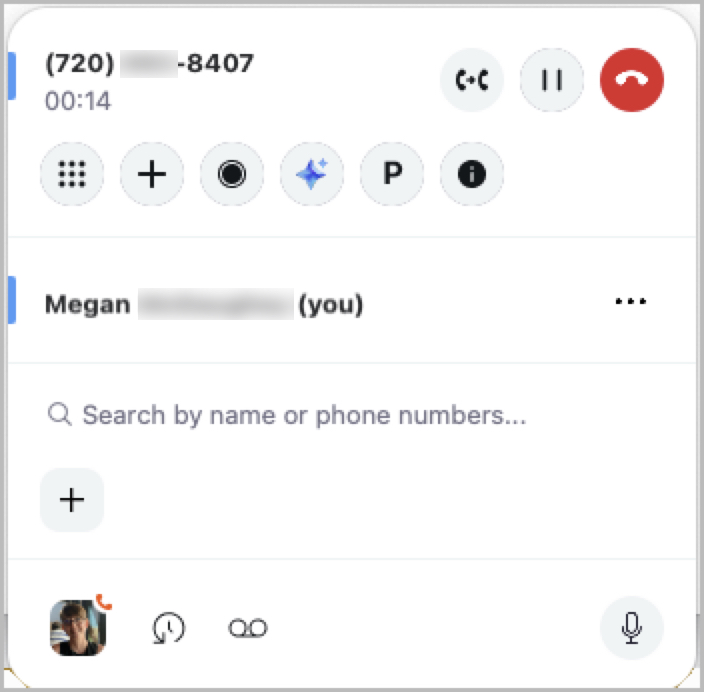
  2. La Zoom Assistant es un widget ligero que se ejecuta desde el cliente de Zoom y ofrece a los usuarios un menú fijo en pantalla para gestionar las llamadas de Zoom Phone desde cualquier aplicación, incluido Teams.

  3. Zoom Phone para Microsoft Teams es una oferta de direct routing as a service (DRaaS) que utiliza Zoom Phone como proveedor de servicios RTPC de forma nativa dentro del cliente de Teams.

Cada una de estas opciones se resume brevemente a continuación, con descripciones detalladas más adelante en el documento.

Con la integración en la aplicación de Zoom para Microsoft Teams, los usuarios pueden acceder fácilmente a las funciones de Zoom Meetings, Zoom Phone y Zoom Whiteboard directamente dentro del cliente de Teams

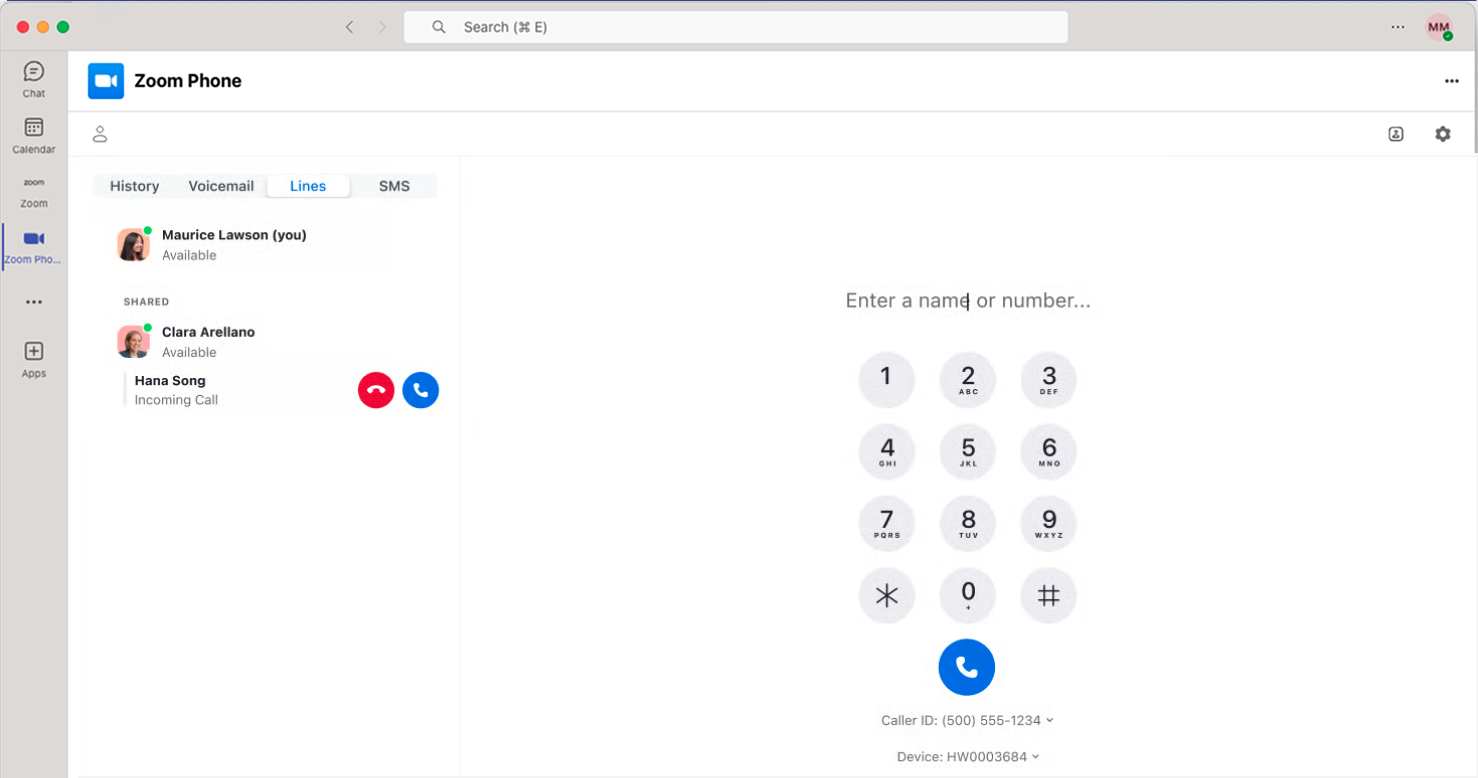
La integración en la aplicación de Zoom para Microsoft Teams le ofrece acceso sencillo a las funciones principales de Zoom Meetings, Zoom Phone y Zoom Whiteboard dentro del cliente de Teams. Con menús e interfaces de fácil acceso que complementan los flujos de trabajo existentes, como se ve en la imagen siguiente, puede realizar muchas tareas dentro del cliente de Teams, con dependencias limitadas del cliente de escritorio de Zoom.

Las funciones principales de la integración de Zoom para Microsoft Teams incluyen:

Zoom Meetings

  • Unirse a Zoom Meetings*

  • Ver próximas Zoom meetings

  • Iniciar reuniones improvisadas*

  • Programar una Zoom meeting

  • Programar una reunión en un chat o canal

Zoom Whiteboard

  • Crear una nueva pizarra

  • Compartir una pizarra existente

*Requiere el cliente de Zoom

Zoom Phone

  • Realizar y recibir llamadas*

  • Ver el historial de llamadas

  • Enviar y recibir SMS

  • Grabar llamada

  • Acceder a llamadas grabadas y transcripciones

  • Poner llamada en espera

  • Acceder al correo de voz

  • Leer la transcripción del correo de voz

  • Ver líneas compartidas

Para obtener más información, consulte la sección dedicada a la integración de Teams.

Zoom Assistant, aunque no es una integración, es un widget de escritorio compacto que ofrece a los usuarios acceso sencillo a las funciones principales de Zoom Phone desde cualquier lugar del escritorio

Zoom Assistant es un widget ligero, no una integración —, que se ejecuta en el escritorio del usuario como una extensión del cliente de escritorio de Zoom. Con una interfaz fija, Zoom Assistant permanece oculto cuando no está en uso y se expande al pasar el cursor sobre él o cuando hay una llamada activa. Este diseño compacto permite a los usuarios aprovechar al máximo el espacio de su escritorio mientras trabajan, lo que les permite minimizar el cliente de escritorio cuando no lo están usando.

Con esta herramienta siempre disponible, los usuarios pueden simplificar sus flujos de trabajo y procesos junto con prácticamente cualquier otra aplicación, lo que ofrece flexibilidad y facilidad de uso. Las funciones principales de Zoom Assistant incluyen:

Zoom Phone

  • Realizar una llamada

  • Recibir una llamada

  • Teclado de marcación

  • Búsqueda de contactos

  • Marcación rápida

  • Grabar una llamada

  • Estacionar llamada

  • Transferir llamada

  • Combinar llamada

  • Silencio propio

  • Abrir historial de llamadas*

  • Abrir correo de voz*

*Abre el cliente de Zoom cuando está en uso

Zoom Phone con Power Pack

  • Visibilidad de la cola de llamadas

  • Abrir chat de la cola de llamadas*

  • Visibilidad de la apariencia de línea compartida

  • Visibilidad del grupo de línea compartida

  • Captura de llamadas de grupo

  • Optar por entrar/salir de la cola de llamadas

Lista de contactos

  • Iniciar reunión desde la tarjeta de contacto*

  • Iniciar chat desde la tarjeta de contacto*

  • Iniciar llamada telefónica desde la tarjeta de contacto*

  • Enviar SMS desde la tarjeta de contacto*

Para obtener más información, consulte la sección completa dedicada a la Zoom Assistant.

Zoom Phone para Microsoft Teams integra Zoom Phone directamente en el cliente de Microsoft Teams como un operador RTPC subyacente

Zoom Phone para Microsoft Teams es una oferta de direct routing as a service (DRaaS) que ofrece a las empresas una opción estratégica de colaboración mediante la integración fluida de los servicios RTPC de Zoom Phone directamente en el cliente de Teams. Con este servicio, Zoom Phone opera como proveedor de servicios RTPC subyacente de forma nativa dentro del cliente de Teams, lo que permite a los usuarios realizar y recibir llamadas a través de la interfaz de Teams, a la vez que aprovechan la infraestructura de telefonía de Zoom Phone.

Este servicio ofrece a las empresas la flexibilidad no solo de agilizar los flujos de trabajo de comunicación dentro de una aplicación común, sino también de proporcionar una opción para la continuidad del negocio y la recuperación ante desastres. Al ofrecer los servicios de telefonía de Zoom Phone de forma nativa dentro de la aplicación, sin una aplicación o integración adicional, los usuarios pueden utilizar un flujo de trabajo común tanto si Zoom Phone se usa como proveedor principal como si se usa como proveedor secundario para escenarios de recuperación ante desastres.

Para obtener más información, consulte la sección completa dedicada a Zoom Phone para Microsoft Teams.

Cuando está habilitado, Zoom AI Companion se une a las reuniones de Microsoft Teams como un participante visible para la transcripción y los resúmenes

Cuando está habilitado, los usuarios con licencia pueden invitar a Zoom AI Companion a unirse a sus reuniones de Microsoft Teams. AI Companion aparece como participante, transcribe la sesión y proporciona un resumen posterior a la reunión. Los usuarios pueden invitar a AI Companion a reuniones programadas de Teams a través de la pestaña Calendario de la aplicación de escritorio Zoom Workplace activando la opción Invitar a AI Companion. Pueden aplicar esto a reuniones individuales o a todas las instancias de reuniones recurrentes. El interruptor también funciona durante las reuniones activas, y AI Companion saldrá inmediatamente si se desactiva.

Los resúmenes de las reuniones se encuentran en la pestaña Calendario de la aplicación de escritorio Zoom Workplace, mientras que las transcripciones están disponibles en la sección Grabaciones y transcripciones del portal web de Zoom. Cuando AI Companion se une a una reunión de Microsoft Teams, su mosaico de vídeo muestra la marca de Zoom, un indicador de AI Companion, el nombre del propietario y un Transcribiendo estado, para que los participantes estén claramente informados. Los administradores también pueden habilitar notificaciones por correo electrónico previas a la reunión, que se envían unos 10 minutos antes de que comience la reunión, ya sea a todos los invitados o solo al anfitrión de la reunión, para informarles de que AI Companion se unirá para ayudar con la transcripción.

Para obtener más información, visite nuestro artículo de soporte sobre Usar AI Companion en reuniones de tercerosarrow-up-right.

Zoom Contact Center se integra con Microsoft Teams para llamadas, transferencias y acceso al directorio

Los administradores pueden integrar Zoom Contact Center con Microsoft Teams para permitir una comunicación fluida entre ambas plataformas. Esta integración admite llamadas bidireccionales, por lo que los agentes pueden realizar llamadas salientes a usuarios de Microsoft Teams, recibir llamadas entrantes de ellos, transferir interacciones entre ZCC y Teams, e incluso iniciar llamadas de conferencia con usuarios de Teams. La integración también sincroniza los datos de Microsoft Teams presencia y directorio lo que significa que los agentes de ZCC pueden comprobar la disponibilidad de los usuarios de Teams antes de ponerse en contacto con ellos o añadirlos a una llamada.

La configuración de la integración implica primero algunos pasos en Microsoft Entra. Los administradores deben crear registros de aplicaciones y obtener el ID de aplicación (cliente), ID de directorio (inquilino), y secreto del cliente, y luego asignar los permisos de API necesarios, incluidos User.ReadWrite.All, Domain.ReadWrite.All, y Organization.Read.All de Microsoft Graph, además de application_access de Teams Tenant Admin API.

Los administradores deben conceder el consentimiento del administrador y asignar la aplicación al rol de Administrador global . A continuación, el administrador va al portal web de Zoom para habilitar la integración del directorio de Microsoft Teams en Administración de la cuenta introduciendo el ID de inquilino, ID de cliente de la aplicación, y secreto del cliente de la aplicación.

A partir de ahí, habilitarán la integración de Microsoft Teams para Zoom Contact Center en Administración del centro de contacto, donde pueden activar la búsqueda de contactos de Microsoft Teams y decidir si desean sincronizar los contactos de Microsoft Teams directamente con Zoom o si prefieren obtenerlos mediante llamadas API en tiempo real.

Una vez configurado todo, los agentes pueden buscar fácilmente contactos de Microsoft Teams (aparecerán con un icono de Teams junto a ellos) al realizar llamadas salientes, responder llamadas entrantes de usuarios de Microsoft Teams que marcan números de ZCC, transferir llamadas a usuarios de Teams usando una transferencia en vivo (que pone la llamada en espera mientras se completa la transferencia) o una transferencia directa (que finaliza inmediatamente la llamada del agente después de iniciar la transferencia), y añadir usuarios de Microsoft Teams a llamadas en curso para conversaciones de conferencia de tres vías. Después de que finalice cualquier interacción, los agentes pueden ver detalles de contacto relacionados con Microsoft como Departamento, Cargo, y Teléfono de la empresa en Perfil .

Para obtener más información, visite nuestro artículo de soporte sobre Configuración de la integración de Microsoft Teams de Zoom Contact Centerarrow-up-right.

Última actualización

¿Te fue útil?