> For the complete documentation index, see [llms.txt](https://library.zoom.com/llms.txt). Markdown versions of documentation pages are available by appending `.md` to page URLs; this page is available as [Markdown](https://library.zoom.com/technical-library/es/rincon-del-administrador/network-management/quality-of-service-and-network-best-practices-explainer/zoom-products-for-improved-bandwidth-utilization.md). Agents can also search and read this documentation through its [MCP server](https://library.zoom.com/~gitbook/mcp).
# Productos de Zoom para mejorar la utilización del ancho de banda
Además de tecnologías nativas y adaptativas y de controles administrativos, Zoom ofrece productos para supervisar y ajustar el rendimiento de los medios de Zoom en tu red, a fin de mantener un rendimiento óptimo durante las reuniones, los seminarios web y los eventos híbridos: Zoom Mesh y Zoom Meetings Hybrid.
### Zoom Mesh
#### Zoom Mesh reduce el uso del ancho de banda de la red al redistribuir los medios dentro de la red durante reuniones, seminarios web y eventos.
Con Zoom Mesh, las aplicaciones compatibles de Zoom Workplace pueden recibir transmisiones de video de seminarios web y reuniones de *otras* aplicaciones de Workplace en la red, que actúan como fuentes de redistribución de contenido de video. Esto puede reducir el consumo de ancho de banda externo al redistribuir los medios dentro de la red, en lugar de exigir que cada aplicación de Workplace establezca una conexión independiente con la nube de Zoom.

Esto resulta más eficaz en reuniones o seminarios web de Zoom a gran escala, como reuniones generales de la empresa o foros públicos, donde miles de usuarios dentro de la misma LAN pueden asistir virtualmente al mismo Evento. Al redistribuir contenido multimedia entre los usuarios de la LAN, se minimiza el consumo de ancho de banda.
#### Zoom Mesh redistribuye transmisiones de medios de *clientes principales* a *clientes secundarios* mediante conexiones entre pares
Zoom Mesh está diseñado para redistribuir los flujos de video entrantes mediante una relación padre-hijo. En esta relación, *padre* clientes (es decir, aplicaciones de Zoom Workplace identificadas como «*padre*» de Zoom Workplace) son la fuente local de los flujos de video que se redistribuyen a los *hijo* clientes a través de una conexión entre pares.
**Los clientes padre son dispositivos que**** *****redistribuyen***** ****flujos de datos a otros usuarios dentro de la red**
*Clientes padre* son Dispositivos computacionalmente robustos que pueden redistribuir flujos de datos a otros dispositivos (es decir, clientes secundarios) dentro de la misma red sin afectar significativamente al rendimiento del Dispositivo.
**Los clientes secundarios son dispositivos que**** *****recibir***** ****un flujo redistribuido desde un cliente principal**
Un Dispositivo secundario es *cualquiera* Dispositivo que recibe un flujo de vídeo redistribuido desde un cliente principal. Esta relación no ofrece funciones adicionales aparte de la conexión del Dispositivo con el cliente principal.
#### La compatibilidad con Zoom Mesh está integrada en las aplicaciones de escritorio de Zoom Workplace y no requiere hardware ni software adicionales
Zoom Mesh es una característica nativa de la aplicación de escritorio de Zoom Workplace y está lista para usarse después de instalar en un Dispositivo una [versión compatible de la aplicación Zoom](https://library.zoom.com/technical-library/es/servicios-empresarial-avanzados/zoom-mesh/zoom-mesh-explainer.md#supported-devices) . A diferencia de la mayoría de las redes empresariales de distribución de contenido (eCDN), Zoom Mesh no requiere software, hardware, sitios web ni flujos de trabajo adicionales.
### Zoom Meetings Híbrido
En las siguientes secciones se describen los conceptos fundamentales de Zoom Meetings Hybrid. Para obtener más información sobre cómo usar Zoom Node y Zoom Meetings Hybrid en su cuenta, hable con el equipo de su cuenta de Zoom.
#### Usa Zoom Node con los módulos del servicio híbrido de reuniones de Zoom para reducir el consumo de ancho de banda de tu red.
[Zoom Node](https://library.zoom.com/technical-library/es/servicios-empresarial-avanzados/zoom-node.md) es una plataforma modular Todo en uno que permite a las empresas gestionar e implementar varios servicios híbridos mediante un marco común. Este enfoque ofrece mejoras significativas con respecto a las soluciones existentes, que solo permiten implementaciones independientes de cargas de trabajo específicas, lo que da lugar a esfuerzos de implementación y gestión por parte de los administradores dispersos e ineficientes.
Zoom Node logra este objetivo al introducir una imagen integrada lista para usar (archivo OVA) del SO de Zoom Node y de los servicios principales. Esta imagen del sistema se instala en máquinas virtuales (VM) de centros de datos empresariales, transformándolas en *nodos*. Una vez instalado y configurado el software de Zoom Node, y registrado en la plataforma Zoom Node en la nube, un nodo puede instalar módulos de servicio para proporcionar cargas de trabajo comunes de Zoom.
Zoom Meetings Hybrid, una carga de trabajo de Zoom Node, es una solución híbrida local que redistribuye las transmisiones de audio, video y uso compartido de pantalla de una reunión o un seminario web dentro de una red corporativa, lo que permite ahorrar ancho de banda. Zoom Meetings Hybrid puede hacerlo en dos modos distintos: **Modo híbrido** y **Modo privado**.
**El modo híbrido reduce el consumo de ancho de banda al consolidar y redistribuir las transmisiones multimedia dentro de una red**
**Modo híbrido** es un uso del servicio Meetings Hybrid optimizado para el ancho de banda, en el que los usuarios de la red se conectan a un dispositivo intermediario local (es decir, Zoom Node) que puede recibir, multiplexar y redistribuir de forma independiente los flujos de medios Entrantes y Salientes entre los usuarios y la nube de Zoom.
Por ejemplo, en una reunión de Zoom estándar basada en la nube (es decir, una reunión sin Meetings Hybrid ni Zoom Node), cada usuario debe conectarse de forma independiente a la nube de Zoom. Esto significa que, si 100 usuarios de la red participan en la misma reunión, cada uno debe establecer una conexión independiente de audio, video o uso compartido de pantalla con la nube de Zoom. Esto requiere un ancho de banda considerable y aproximadamente 300 conexiones Salientes separadas.
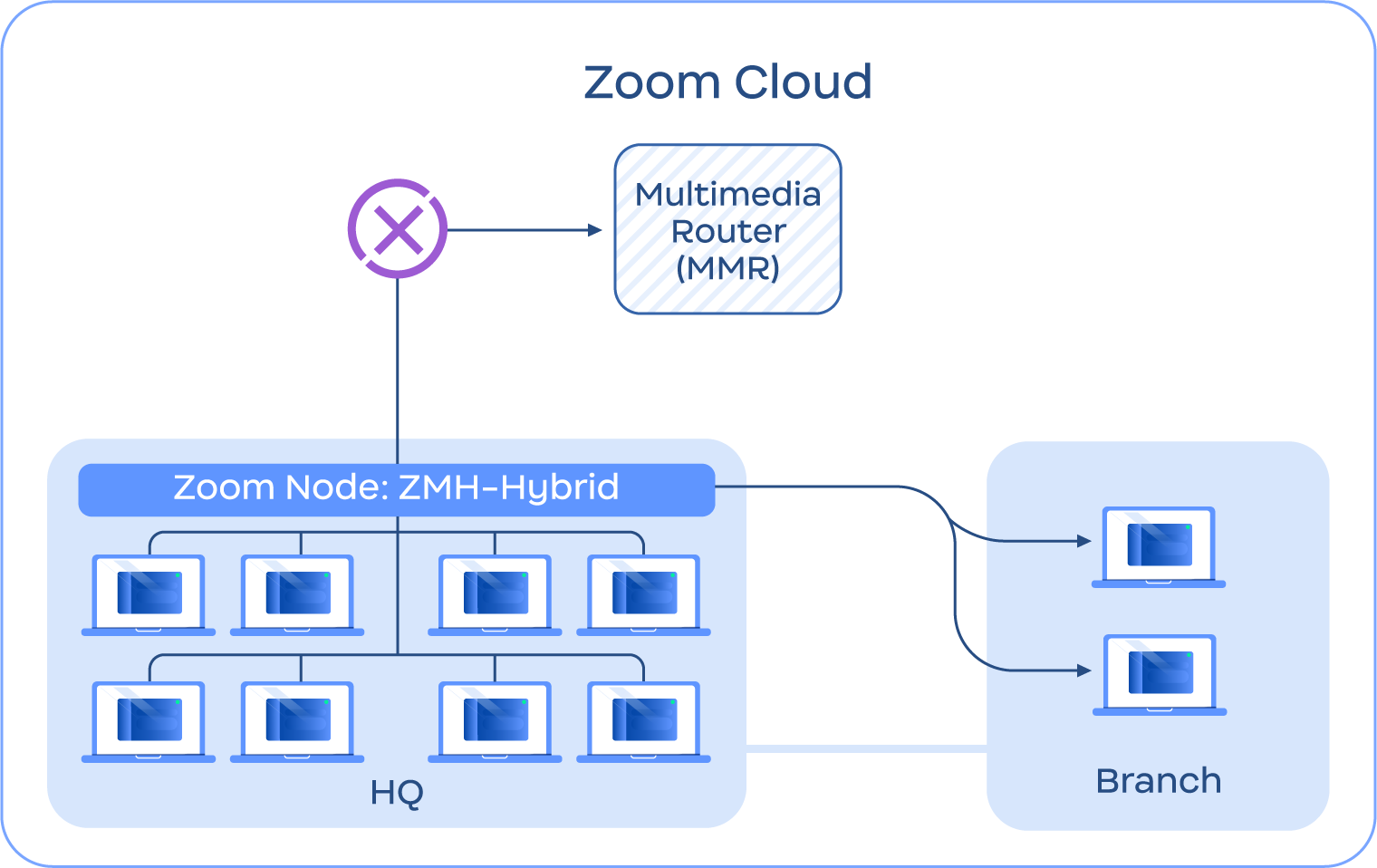
Con Zoom Meetings Hybrid en modo híbrido, el módulo actúa como punto de conexión intermediario entre los usuarios de la red y la nube de Zoom. Para cada reunión activa, el módulo Meetings Hybrid envía y recibe un único flujo de medios hacia y desde la nube de Zoom para cada canal: audio, video y uso compartido de pantalla. Con este diseño, **Salientes** los datos se multiplexan y consolidan a partir de todos los usuarios conectados dentro de la red, mientras que los datos **Entrantes** se redistribuyen localmente dentro de la red a todos los usuarios conectados. Esto significa que, si 100 usuarios de la red participan en la misma reunión, cada usuario se conectará al módulo Meetings Hybrid de la red, que redistribuye los medios Entrantes a los usuarios conectados; hipotéticamente, esto reduciría el número de conexiones externas de medios de 300 a 3.
La siguiente imagen ofrece una descripción general de esta función, en la que los usuarios de **la sede central** y **Rama** las ubicaciones se conectan al módulo Zoom Meetings Hybrid, que se comunica con el enrutador multimedia (MMR) basado en la nube que aloja la reunión en nombre de todos los participantes. Esta configuración minimiza las conexiones multimedia con nubes externas, lo que reduce el consumo de ancho de banda externo y mejora la seguridad de la Organización.

**El modo privado ofrece a los Clientes privacidad local y fuera de la nube**
**Modo privado** es un uso del servicio Meetings Hybrid centrado en la privacidad y el cumplimiento. A diferencia del modo híbrido, que permite a los usuarios conectarse a reuniones en la nube de Zoom, el modo privado permite a los usuarios alojar reuniones localmente y en sus instalaciones, sin enviar ningún contenido multimedia a la nube de Zoom.
{% hint style="info" %}
**Nota**
Aunque el modo privado normalmente no permite el acceso a la nube de Zoom, los Clientes pueden habilitarlo para las reuniones en modo privado si desean usar funciones como la transcripción, la traducción u otras funciones basadas en la nube.
{% endhint %}
Cuando se selecciona el modo privado para una reunión durante el proceso de programación, los usuarios no se conectarán a la nube de Zoom para la reunión. En su lugar, *internos* los usuarios se conectarán a un módulo Meetings Hybrid a través de la red local, conectándose a su IP privada e interna, mientras que los *externos* los usuarios se conectan al módulo a través de su IP pública.
Esto puede Permitir a los Clientes celebrar reuniones privadas y confidenciales en sus propias instalaciones con el servicio Meetings Hybrid, lo que ofrece mayor seguridad para las conversaciones delicadas y ayuda a cumplir los requisitos de cumplimiento o privacidad.
La siguiente imagen ofrece una descripción general de esta función, en la que **todos los usuarios**, internos, de sucursal y externos se conectan directamente al módulo Meetings Hybrid, evitando el tránsito de medios hacia la nube de Zoom.

{% hint style="info" %}
**Nota**
Los usuarios se enrutan al módulo Meetings Hybrid a través de los servicios de backend de la nube de Zoom, pero este proceso no implica el tránsito de medios. El módulo Meetings Hybrid debe mantener una conexión de señalización (sin medios) continua con la nube de Zoom para garantizar la conectividad.
{% endhint %}
**Zoom Meetings Hybrid incluye capacidad de supervivencia local**
La supervivencia de Zoom Meetings (ZMS) es una Características integrada incluida con el servicio híbrido de Meetings que proporciona a las empresas una funcionalidad limitada de Zoom Meetings en las instalaciones en caso de una interrupción de Internet o del servicio y de que no se pueda acceder a los centros de datos de Zoom. Con ZMS, los usuarios pueden seguir uniéndose a reuniones de Zoom mediante flujos de trabajo conocidos, con compatibilidad para la supervivencia sin conexión durante un máximo de 30 días seguidos.
Durante un Evento de supervivencia, el componente ZMS puede mantener reuniones en la red local con distintas capacidades.
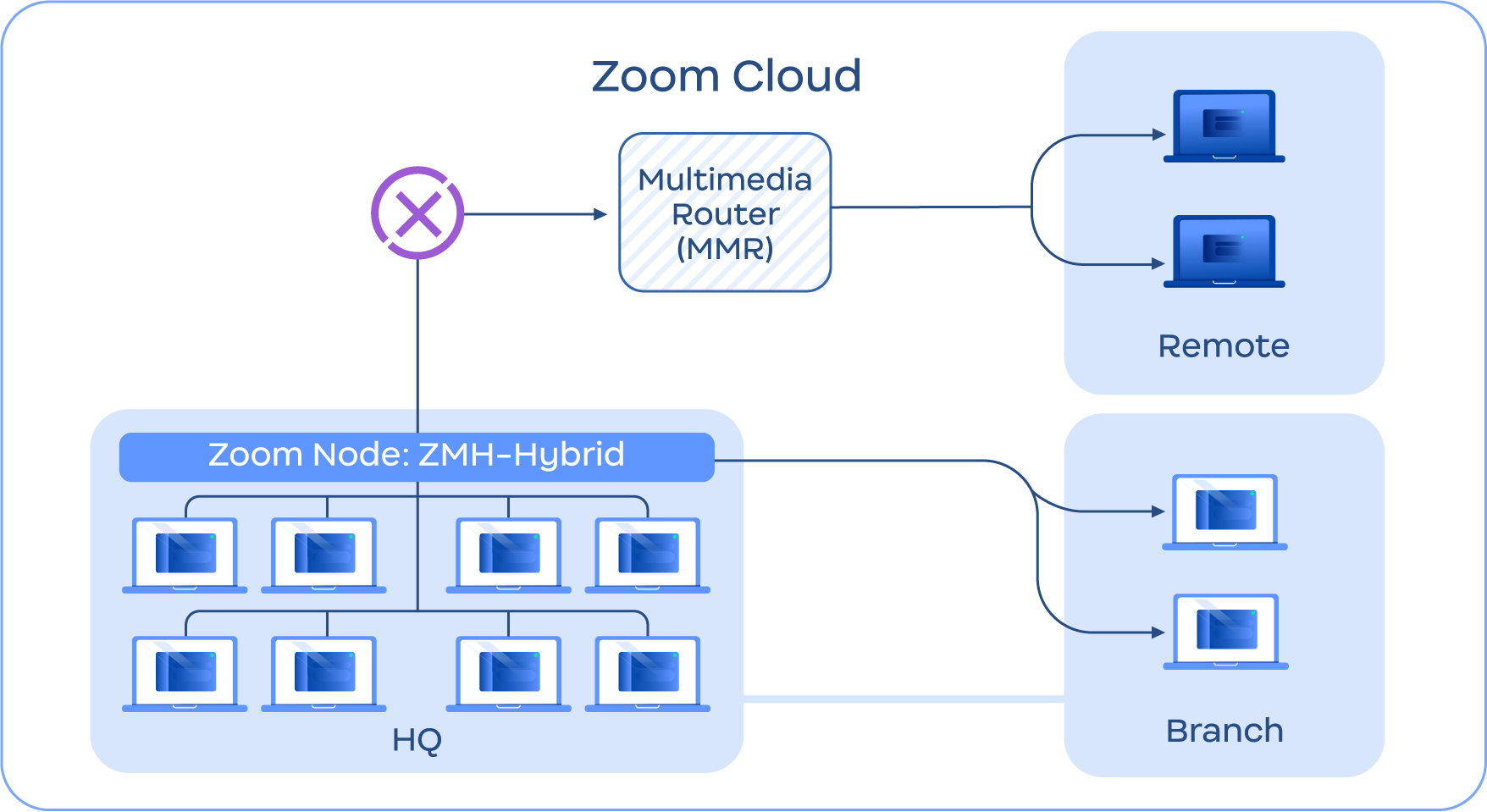
* Si no se puede acceder a la nube de Zoom desde su red, los usuarios de la red pueden organizar reuniones locales (es decir, que no se realizan en la nube) mediante la infraestructura híbrida de reuniones. Si los usuarios de distintas ubicaciones pueden acceder a la máquina de Zoom Node a través de una red de área amplia o de campus, también pueden unirse a la reunión organizada localmente, lo que permite mantener una comunicación continua. La siguiente imagen muestra un ejemplo de este escenario.
* Si los usuarios dentro de una misma red se *desconectan temporalmente* de una reunión basada en la nube, el módulo ZMS creará una versión local de la reunión y todos los usuarios de la red pasarán automáticamente a la versión local. Si se restablece la conectividad mientras la reunión basada en la nube sigue en curso, los usuarios volverán a unirse automáticamente a los usuarios en la nube. La siguiente imagen muestra un ejemplo de este escenario.
* Las cuentas pueden mantener y asignar ID de reunión específicos para situaciones de supervivencia. Por ejemplo, un ID de reunión dedicado al que los líderes de una empresa puedan unirse durante una emergencia.
* Los usuarios pueden crear reuniones sin conexión ad hoc, lo que permite colaborar incluso si la nube no está disponible.
* Se puede designar reuniones para que tengan capacidad de supervivencia, lo que garantiza que estén disponibles independientemente de las condiciones de la red, siempre que los usuarios estén dentro de una misma red y puedan comunicarse con los dispositivos necesarios.
**Funciones híbridas adicionales de Zoom Meetings**
Entre las funciones adicionales de Zoom Meetings Hybrid se incluyen:
* **Las funciones de la nube siguen disponibles**: las reuniones híbridas siguen teniendo acceso a las funciones de Zoom en la nube, como la pizarra, la grabación en la nube y las herramientas de IA.
* **Compatibilidad con hasta 400 usuarios a la vez**: Los módulos de Zoom Meetings Hybrid admiten hasta 400 usuarios en un solo Dispositivo Zoom Node a la vez.
* **Reuniones híbridas en cascada**: Varios módulos de Zoom Meetings Hybrid pueden interconectarse a través de una red para admitir más usuarios en reuniones más grandes. Con varios módulos, 400 usuarios ya no es el límite.
* **Unirse como invitado**: Si se organiza una reunión privada, los anfitriones pueden especificar invitados externos (es decir, miembros de una cuenta de Zoom diferente) que pueden unirse a la reunión.
* **Tablón de anuncios para el modo de supervivencia**: Si se activa el modo de supervivencia, los administradores de la cuenta pueden enviar mensajes a los usuarios dentro de la aplicación Zoom Workplace para proporcionar actualizaciones e instrucciones hasta que se resuelva la situación.
Para obtener más información sobre Zoom Node, consulta [Zoom Node](https://library.zoom.com/technical-library/es/servicios-empresarial-avanzados/zoom-node.md) sección.
Para obtener más información sobre los escenarios de reuniones de supervivencia, habla con tu equipo de cuenta de Zoom.
---
# Agent Instructions
This documentation is published with GitBook. GitBook is the documentation platform designed so that both humans and AI agents can read, navigate, and reason over technical content effectively. Learn more at gitbook.com.
## Querying This Documentation
If you need additional information that is not directly available in this page, you can query the documentation by asking a question.
Perform an HTTP GET request on the following URL with the `ask` and `goal` query parameters:
```
GET https://library.zoom.com/technical-library/es/rincon-del-administrador/network-management/quality-of-service-and-network-best-practices-explainer/zoom-products-for-improved-bandwidth-utilization.md?ask=&goal=
```
`ask` is the immediate question: it should be specific, self-contained, and written in natural language.
`goal` is what the user is ultimately trying to achieve, the reason they need the answer. Sharing it helps GitBook give you a better, more relevant answer. A goal is most helpful when it describes the outcome the user wants rather than restating the question. For example, with `ask=how do I create an API token`, a goal like `automate deployments from our CI pipeline` lets GitBook tailor the answer to that use case.
The response will contain a direct answer to the question and relevant excerpts and sources from the documentation.
Use this mechanism when the answer is not explicitly present in the current page, you need clarification or additional context, or you want to retrieve related documentation sections.