> For the complete documentation index, see [llms.txt](https://library.zoom.com/llms.txt). Markdown versions of documentation pages are available by appending `.md` to page URLs; this page is available as [Markdown](https://library.zoom.com/technical-library/es/rincon-del-administrador/network-management/quality-of-service-and-network-best-practices-explainer/using-zoom-dashboard-to-troubleshoot-network-issues.md).
# Usando el Panel de control de Zoom para solucionar problemas de red
El Panel de control en el portal web de Zoom proporciona a los propietarios de cuentas y administradores tanto estadísticas generales como detalladas sobre el uso y el estado de los productos de Zoom que están activos en su cuenta. Esta sección es una descripción general de los controles, estadísticas y alertas disponibles a los que se puede acceder a través del Panel de control.
#### Cuando ocurren problemas de red, la calidad degradada de audio y video y los errores de conectividad pueden manifestarse de varias maneras
Los siguientes síntomas pueden ser el resultado de un ancho de banda bajo u otros problemas de red que pueden introducir retrasos o pérdida de datos al usar comunicaciones multimedia en tiempo real, incluidos los productos de Zoom.
* El audio suena “robótico”
* Audio unidireccional
* Audio o video retrasados
* Llamadas interrumpidas o Zoom Meetings interrumpidas
* Conexiones retrasadas o fallidas a reuniones y seminarios web
* Video congelado
* Mala calidad en el uso compartido de pantalla
Los propietarios de la cuenta y los administradores pueden usar el Panel de control en el portal web de Zoom para identificar dónde puede originarse un problema de red y qué usuarios o productos de Zoom se ven afectados por él.
#### El Panel de control de Zoom proporciona datos de uso y de estado del sistema para informar y resolver problemas de red o técnicos
El Panel de control muestra datos generales de uso y de estado del sistema de los productos de Zoom y los usuarios activos en su cuenta. También le permite ver y analizar estadísticas de rendimiento de la red para reuniones, seminarios web, llamadas de voz, usuarios, Zoom Rooms y dispositivos habilitados para Zoom. Los problemas de calidad de la red pueden supervisarse —aislándose por geografías, usuarios, reuniones o llamadas específicas— y se pueden generar informes para su distribución.
Los propietarios de la cuenta de Zoom y los administradores pueden acceder al panel de control navegando a **portal web de Zoom, menú de administrador, Panel de control**.
Para obtener una descripción general de cómo navegar y comprender las pestañas y componentes del Panel de control, consulte nuestra [Primeros pasos con el panel de control](https://support.zoom.com/hc/en/article?id=zm_kb\&sysparm_article=KB0061622) artículo de soporte.
#### Las métricas de calidad de audio y video mostradas en el Panel de control se miden usando Puntuación media de opinión (MOS)
Puntuación media de opinión (MOS) es una métrica utilizada para calificar la calidad percibida de las transmisiones de voz y video; las puntuaciones MOS cuantifican la calidad de voz/video que experimentó el usuario final. Las puntuaciones más altas indican un mejor rendimiento, mientras que las más bajas sugieren experiencias degradadas.
Al analizar varios parámetros de red, como la pérdida de paquetes, la latencia, el jitter y la eficiencia del códec, los administradores de Zoom pueden optimizar la infraestructura de red y mejorar la puntuación MOS, mejorando la calidad de voz y video para sus usuarios.
La siguiente tabla correlaciona los valores de Zoom de Puntuación media de opinión (MOS) con la experiencia de usuario percibida:
| **Puntuaciones medias de opinión** | **Calidad de la red** | **Experiencia esperada** |
| ---------------------------------- | --------------------- | ------------------------------------------------------------------------------------------------- |
| 4.0 a 5.0 | Bueno | Recepción clara de video y audio |
| 3.0 a 4.0 | Aceptable | Recepción clara de video y audio con caídas periódicas en la calidad |
| 2.0 a 3.0 | Malo | Pérdida de fotogramas de video, caídas en la velocidad de fotogramas y pérdida periódica de audio |
| 1.0 a 2.0 | Muy malo | Pérdida constante de recepción de video y audio, baja velocidad de fotogramas y resolución |
Nuestro [Comprender las estadísticas y los gráficos del Panel de control](https://support.zoom.com/hc/en/article?id=zm_kb\&sysparm_article=KB0062208) artículo de soporte proporciona detalles adicionales sobre cómo se calculan las puntuaciones de calidad de audio y video en el Panel de control.
#### Contacta a Soporte de Zoom para que se active la página de estado del sistema en tu Panel de control para supervisar y diagnosticar problemas técnicos en tu cuenta de Zoom
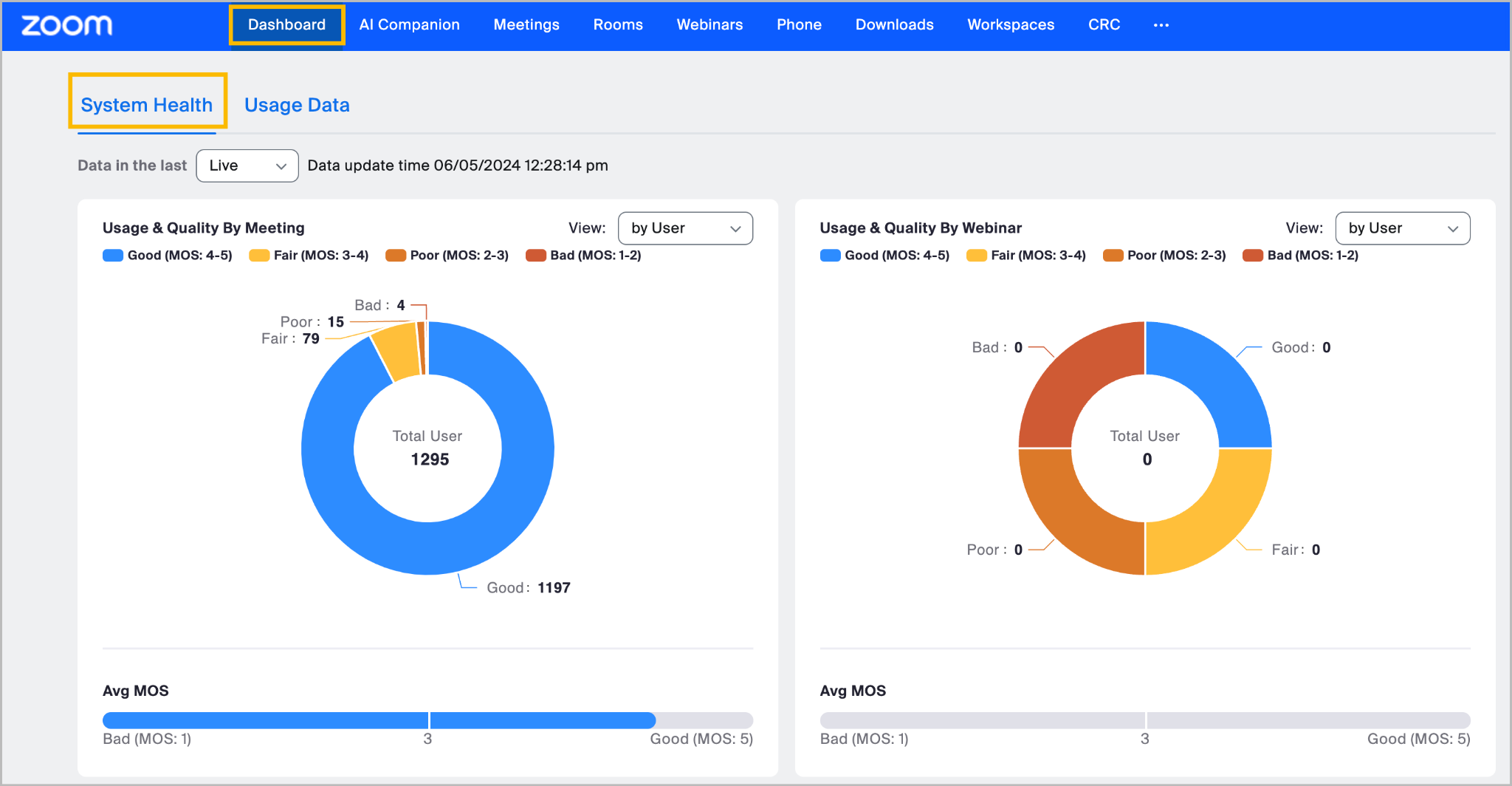
Los propietarios y administradores de una cuenta de nivel Comercial o superior pueden enviar una solicitud para [Soporte de Zoom](https://support.zoom.com/hc/en) para activar la pestaña System Health en el Panel de control para supervisar y solucionar los motivos subyacentes de problemas técnicos relacionados con la red u otros que afectan a sus productos de Zoom.
La pestaña System Health muestra el uso general y la calidad (puntuaciones MOS) de los productos de Zoom, incluidas las reuniones, los seminarios web, Zoom Rooms, Zoom Phone y Zoom centro de contacto. También se proporciona un mapa de calor que puede mostrar el estado de salud de diferentes productos de Zoom.
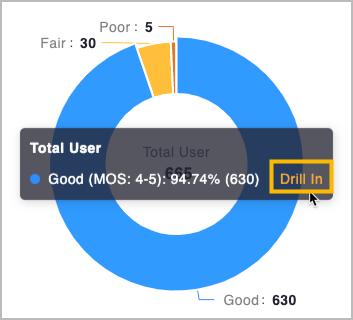
Los administradores pueden entonces, Seleccione la **Profundizar** botón que aparece al pasar el cursor sobre cada gráfico en la pestaña System Health para navegar a la página correspondiente de cada producto dentro del Panel de control (por ejemplo, al profundizar en las estadísticas de Zoom Meetings, se le llevará a la **Reuniones** pestaña del Panel de control).
#### El Panel de control genera calificaciones de calidad y alertas de red para las reuniones, los seminarios web, las llamadas de Zoom Phone y del centro de contacto, y los puntos de conexión afectados
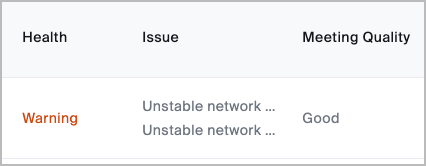
Se indican calificaciones generales de calidad y problemas de estado para las reuniones y los seminarios web listados en el Panel de control.
Al seleccionar una reunión, puede ver qué usuarios o puntos de conexión se vieron afectados por el problema y ver las estadísticas de red de cada punto de conexión.
#### La visibilidad de las alertas y el umbral para activar las alertas de red son personalizables
Los propietarios de la cuenta y los administradores pueden Habilitar las puntuaciones de calidad de las reuniones y las alertas de red en el Panel de control para reuniones y seminarios web.
La puntuación de calidad de la reunión se basa en la [Puntuación media de opinión (MOS)](https://support.zoom.com/hc/en/article?id=zm_kb\&sysparm_article=KB0065975), que varía de 1,0 a 5,0 para la calidad de una reunión, de mala a buena. Las alertas de red y las puntuaciones de calidad para audio, video y uso compartido de pantalla se mostrarán en el panel de control de Reuniones y seminarios web. Zoom utilizará valores predeterminado para las alertas de red.
Los propietarios de la cuenta y los administradores también pueden establecer umbrales personalizados que activarán alertas de red relacionadas con el audio, el video, el uso compartido de pantalla y el uso de CPU. Estas alertas se mostrarán en el Panel de control.
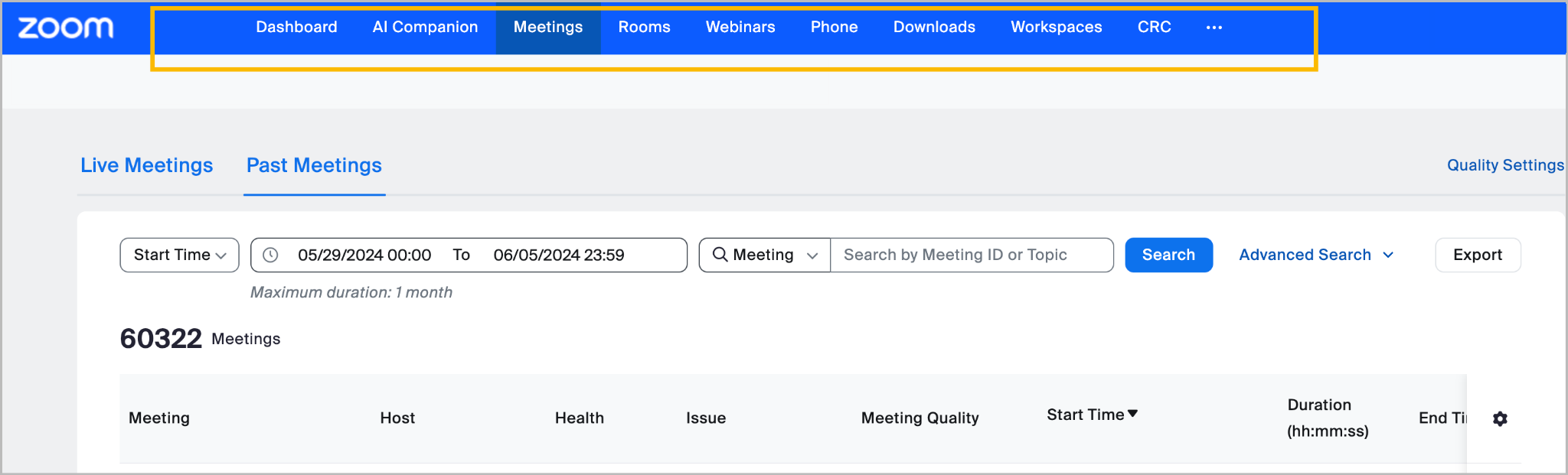
#### Las pestañas de productos en la parte superior del Panel de control le permiten buscar y analizar las estadísticas de estado y rendimiento de Zoom Meetings, seminarios web y otros productos
Dentro de cada pestaña de producto de Zoom, los administradores pueden buscar elementos específicos, como ID de Zoom Meetings en curso o anteriores e ID de seminarios web, usuarios, llamadas o extensiones de Zoom Phone y Zoom Rooms. A continuación, se pueden ver las estadísticas de rendimiento de la red para elementos específicos.
#### Muchas de las pestañas de productos contienen estadísticas de rendimiento de la red que se pueden utilizar para solucionar problemas relacionados con la red
Las siguientes pestañas contienen recursos relevantes para la solución de problemas de red de los productos Zoom que utilizan comunicación de audio y video en tiempo real y pueden estar sujetos a problemas de ancho de banda.
**Pestañas de Reuniones y seminarios web**
Las pestañas Reuniones y seminarios web tienen características similares que le permiten inspeccionar conexiones de reuniones y seminarios web anteriores y en curso. Después de localizar la reunión o el seminario web deseado, Seleccione el nombre de cualquier participante para ver detalles más exhaustivos sobre su conexión y sus tasas actuales de envío/recepción, incluidos la tasa de bits, la fluctuación, la latencia y la pérdida media/máxima de varias partes de la llamada. También podrá ver gráficos en tiempo real que indican la calidad de la conexión para el envío/la recepción de video, audio y contenido compartido. Si no se está enviando ni recibiendo nada en ese momento, no se mostrará información.
Consulte nuestro [Panel de control para reuniones y seminarios web](https://support.zoom.com/hc/en/article?id=zm_kb\&sysparm_article=KB0063135) artículo de soporte para obtener más información sobre las estadísticas disponibles y las instrucciones para crear informes.
**Pestaña Salas**
La pestaña Salas del panel de control le proporciona información sobre el uso y el estado de Zoom Rooms en su cuenta. Puede utilizar gráficos para realizar un seguimiento del uso y la adopción, revisar el tipo de configuración de una sala y ver su disponibilidad actual para reuniones.
Al igual que los usuarios individuales de Zoom, Zoom Rooms se Unirse a reuniones y seminarios web como Participantes, y su rendimiento de red se puede analizar a través de las pestañas Reuniones y seminarios web. La pestaña Salas también permite a los usuarios acceder al rendimiento de red de Zoom Rooms.
[Notificaciones de estado de Zoom Rooms](https://support.zoom.com/hc/en/article?id=zm_kb\&sysparm_article=KB0066210) se pueden activar para notificar a los administradores sobre diversos problemas técnicos, incluidos problemas de audio o video y notificaciones de conectividad de red o ancho de banda bajo.
El [Panel de control para Zoom Rooms](https://support.zoom.com/hc/en/article?id=zm_kb\&sysparm_article=KB0064047#h_e465aacc-317a-460b-9959-94a90e0b0422) artículo de soporte proporciona una descripción adicional de los detalles del sistema de Zoom Room, la adopción por parte de los usuarios y las estadísticas de estado del sistema que están disponibles.
**Pestaña Teléfono**
La pestaña Zoom Phone muestra la calidad general de las llamadas de Zoom Phone, según la Puntuación media de opinión (MOS). También puede hacer clic en Extensiones para buscar las estadísticas de un usuario específico, según el número de extensión.
El [Visualización del panel de control de Calidad de servicio (QoS) de Zoom Phone](https://support.zoom.com/hc/en/article?id=zm_kb\&sysparm_article=KB0070057) artículo de soporte proporciona instrucciones para acceder e interpretar el rendimiento general de Zoom Phone y ver la calidad de las llamadas para extensiones o llamadas específicas.
**Pestaña Centro de contacto**
La pestaña Zoom Centro de contacto contiene un panel de control de Calidad de servicio (QoS) que le permite ver la calidad general de las interacciones de voz o video. Dentro de la pestaña Llamadas de voz y Llamadas de video, puede ver la Puntuación media de opinión (MOS) general y las estadísticas de rendimiento de red de las interacciones, ver una lista de interacciones con puntuaciones MOS de mala calidad y profundizar en interacciones específicas y sus estadísticas. El panel de control utiliza la puntuación MOS como la principal medida para informar sobre la calidad de voz.
Consulte nuestro [Visualización del panel de control de Calidad de servicio (QoS) de Zoom Centro de contacto](https://support.zoom.com/hc/en/article?id=zm_kb\&sysparm_article=KB0058207) para obtener más información sobre las estadísticas disponibles de llamadas de audio y video disponibles en la pestaña Centro de contacto.
#### La creación de alertas personalizadas puede notificar a los administradores cuando surjan problemas en Zoom Meetings y seminarios web
Los administradores pueden recibir alertas proactivas cuando las reuniones y los seminarios web organizados por su cuenta tengan problemas. Las alertas se pueden configurar para problemas de audio, video, compartir pantalla y conexión, y asignarse a usuarios específicos o grupos de usuarios. El [Configuración de alertas y notificaciones para Zoom Meetings y seminarios web](https://support.zoom.com/hc/en/article?id=zm_kb\&sysparm_article=KB0057939) artículo de soporte proporciona instrucciones para administrar alertas y sus destinatarios, y describe los parámetros disponibles para activar alertas.
---
# Agent Instructions
This documentation is published with GitBook. GitBook is the documentation platform designed so that both humans and AI agents can read, navigate, and reason over technical content effectively. Learn more at gitbook.com.
## Querying This Documentation
If you need additional information that is not directly available in this page, you can query the documentation dynamically by asking a question.
Perform an HTTP GET request on the current page URL with the `ask` query parameter, and the optional `goal` query parameter:
```
GET https://library.zoom.com/technical-library/es/rincon-del-administrador/network-management/quality-of-service-and-network-best-practices-explainer/using-zoom-dashboard-to-troubleshoot-network-issues.md?ask=&goal=
```
`ask` is the immediate question: it should be specific, self-contained, and written in natural language.
`goal` is optional and describes the broader end goal you are ultimately trying to accomplish on behalf of the user. GitBook uses it to tailor the answer towards what is most useful for that goal.
The response will contain a direct answer to the question and relevant excerpts and sources from the documentation.
Use this mechanism when the answer is not explicitly present in the current page, you need clarification or additional context, or you want to retrieve related documentation sections.